# Deep links
Por padrão, tocar em uma notificação push abre a tela principal do seu aplicativo. O deep linking permite que você leve os usuários diretamente para uma parte específica do seu aplicativo quando eles tocam em uma notificação push. Pode ser uma página de produto, um recurso ou qualquer outro local dentro do seu aplicativo.
## Benefícios do deep linking
- **Aumento do engajamento**: Os usuários têm maior probabilidade de concluir as ações desejadas.
- **Melhora da experiência do usuário**: Os usuários são levados diretamente ao conteúdo relevante.
- **Taxas de conversão mais altas**: Ao otimizar a jornada do usuário, você pode aumentar as vendas ou inscrições.
## Casos de uso
- Direcione os usuários para uma página de produto específica ou evento de promoção dentro do aplicativo, aumentando as chances de conversão. Por exemplo, você pode enviar uma notificação dizendo: "Promoção Relâmpago! 50% de desconto em Eletrônicos", que leva os usuários diretamente para a seção de promoções no aplicativo.
- Use deep links para enviar aos usuários conteúdo personalizado de acordo com seus interesses ou comportamento anterior, aumentando o engajamento.
- Traga usuários inativos de volta ao aplicativo, vinculando-os diretamente a novos recursos ou atualizações que possam interessá-los.
## Como implementar deep links
### Crie deep links
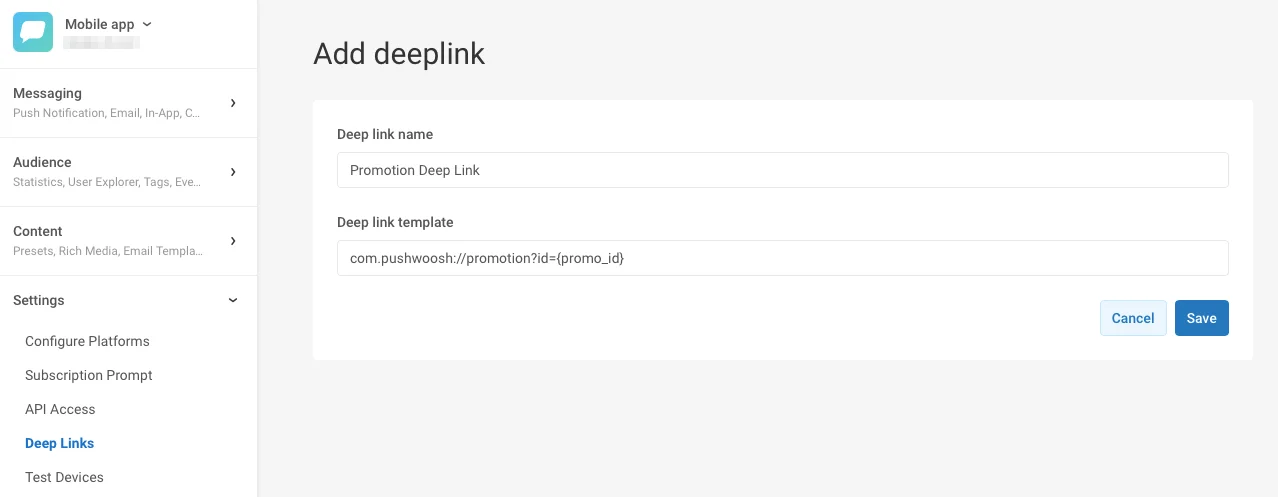
No Painel de Controle da Pushwoosh, abra seu Aplicativo e vá para a seção **Deep Links**, depois clique em **Adicionar Deep Link**. Insira o nome do deep link e seu modelo.
O modelo segue o esquema URI padrão, que é **scheme://[domain]/path[?query]**.
O esquema deve ser exclusivo para sua aplicação. Você também pode referenciar parâmetros adicionais que podem ser inseridos posteriormente usando `{placeholders}` entre chaves. Você pode usar vários placeholders em seu modelo de deep link.
O exemplo abaixo ilustra um deep link com o esquema `com.pushwoosh`, nome da página `promotion` e parâmetro de consulta `id` com o placeholder `promo_id`:
### Configure deep links
### Use deep links
Para vincular a uma página específica dentro do seu aplicativo ao criar conteúdo de push, vá para a seção **Ações ao clicar** do formulário de Conteúdo do Push e configure um deep link.
Para ver os passos detalhados, [consulte este guia](/pt/product/content/push-presets/#define-the-next-step-for-users-who-click-on-the-notification).
 ### Configure deep links
### Use deep links
Para vincular a uma página específica dentro do seu aplicativo ao criar conteúdo de push, vá para a seção **Ações ao clicar** do formulário de Conteúdo do Push e configure um deep link.
Para ver os passos detalhados, [consulte este guia](/pt/product/content/push-presets/#define-the-next-step-for-users-who-click-on-the-notification).
### Configure deep links
### Use deep links
Para vincular a uma página específica dentro do seu aplicativo ao criar conteúdo de push, vá para a seção **Ações ao clicar** do formulário de Conteúdo do Push e configure um deep link.
Para ver os passos detalhados, [consulte este guia](/pt/product/content/push-presets/#define-the-next-step-for-users-who-click-on-the-notification).