# Caixa de entrada de mensagens móveis
A opção **Salvar na caixa de entrada** na [Jornada do Cliente Pushwoosh](/pt/product/customer-journey/pushwoosh-journey-overview) permite que você armazene notificações push na caixa de entrada do aplicativo, dando aos usuários a capacidade de acessar e revisar mensagens importantes quando for conveniente. Isso garante que as notificações push não sejam perdidas e possam ser revisitadas mais tarde, proporcionando maior flexibilidade e engajamento do usuário.
## Configurando a caixa de entrada em seu aplicativo
## Escolhendo quais mensagens salvar na Caixa de Entrada
Qualquer notificação push pode ser salva na Caixa de Entrada. Para habilitar este recurso para uma notificação em uma [jornada do cliente](/pt/product/customer-journey/pushwoosh-journey-overview), ative a opção **Salvar na caixa de entrada** no [elemento de notificação Push](/pt/product/customer-journey/journey-elements#push) que você adicionou à jornada.
### Controle por quanto tempo as mensagens permanecem na sua caixa de entrada
Para garantir que sua caixa de entrada permaneça organizada e relevante, defina um período de retenção específico para as mensagens. No menu suspenso **Remover da Caixa de Entrada**, escolha uma das seguintes opções:
- Defina um número específico de dias que uma mensagem deve permanecer em sua caixa de entrada antes de ser removida automaticamente. Por exemplo, você pode definir para 3 dias.
- Selecione uma data exata em que a mensagem será excluída de sua caixa de entrada.
**Atenção:** O período máximo de retenção para mensagens na caixa de entrada é de seis dias. Se precisar estender este limite, entre em contato com nossa equipe de suporte.
### Personalize o ícone da mensagem
Você tem a opção de personalizar a aparência da notificação armazenada especificando uma URL de ícone. Este ícone será exibido ao lado da mensagem na caixa de entrada, servindo como um identificador visual para a notificação.
Se nenhuma URL de ícone for fornecida, um ícone padrão será exibido ao lado da mensagem.
### Configure a ação quando uma mensagem da Caixa de Entrada é clicada
Determine o que acontece quando um usuário clica em uma notificação armazenada na caixa de entrada. Você tem duas opções:
- **Use a ação que você definiu no conteúdo do push.** Isso significa que o comportamento padrão da notificação push original será aplicado, como redirecionar o usuário para uma URL específica ou abrir uma tela designada no aplicativo. Saiba mais
- **Abrir banner in-app.** Quando esta opção é selecionada, clicar na notificação abrirá um [banner in-app](/pt/product/messaging-channels/in-apps), permitindo maior interação com o conteúdo diretamente dentro do aplicativo. Se você escolher esta opção, selecione a [Mídia Rica](/pt/product/content/in-apps) a ser exibida na lista suspensa fornecida. Observe que você precisa criar este conteúdo de mídia rica com antecedência. [Saiba mais sobre como criar Mídia Rica](/pt/product/content/in-apps/create-rich-media-in-the-built-in-editor)
Após configurar o recurso **Salvar na caixa de entrada** e outras configurações de notificação, lembre-se de clicar em **Aplicar** para salvar as alterações. Você pode então prosseguir com a [configuração do restante da sua jornada do cliente](/pt/product/customer-journey/journey-elements).
### Cenário de exemplo: Usando Salvar na caixa de entrada para uma campanha promocional
Suponha que você gerencia um aplicativo de varejo e deseja engajar clientes fiéis com um desconto de 20% por tempo limitado em itens de verão. Para garantir que os usuários possam acessar facilmente a promoção, mesmo que não ajam imediatamente na notificação push, você pode usar o recurso **Salvar na Caixa de Entrada** para armazenar mensagens promocionais na caixa de entrada do aplicativo, permitindo que os usuários revisitem a oferta quando for conveniente.
Veja como você pode fazer isso passo a passo:
1. Comece [criando uma jornada do cliente](/pt/product/customer-journey/create-a-customer-journey-for-your-project) especificamente para um [segmento de clientes fiéis](/pt/product/audience-data-and-segmentation/segmentation/) que já demonstraram interesse em produtos de verão ou participaram de promoções anteriores. Para isso, adicione o [elemento de Entrada Baseada em Público](/pt/product/customer-journey/journey-elements/#audience-based-entry) à tela da jornada e selecione o segmento de clientes fiéis RFM.
2. Adicione um [elemento de notificação push](/pt/product/customer-journey/journey-elements#push) à tela da jornada e [crie o conteúdo da notificação push](/pt/product/content/push-presets). Por exemplo,
**Título**: *20% DE DESCONTO em Todos os Itens de Verão – Por Tempo Limitado!*
**Mensagem**: *Oferta exclusiva para nossos clientes fiéis! Compre agora e economize 20% em todos os estilos de verão. A oferta termina em 4 dias. Toque para garantir seu desconto!*
3. No **Formulário de Conteúdo Push**, habilite a opção **Salvar na Caixa de Entrada**. Como a promoção é válida por apenas 4 dias, configure a opção **Remover da Caixa de Entrada** para excluir a mensagem após 4 dias.
4. Adicione uma **URL de ícone** personalizada (por exemplo, o logotipo da sua loja) para garantir que a mensagem seja visualmente identificável na caixa de entrada e reforce sua marca.
5. Na opção **Ação quando clicado na caixa de entrada**, selecione **Abrir banner in-app** e escolha a **Mídia Rica** a ser exibida. Note que você precisa criar este conteúdo de mídia rica com antecedência. Por exemplo, neste conteúdo de mídia rica, você pode incluir o **código promocional** que seus usuários podem aplicar durante o checkout.
Após configurar o recurso **Salvar na Caixa de Entrada** e outras configurações de notificação, clique em **Aplicar** para salvar as alterações. Em seguida, prossiga com a configuração do restante da sua jornada do cliente. [Saiba mais](/pt/product/customer-journey/journey-elements)
## Acompanhar as estatísticas de mensagens da caixa de entrada
Para visualizar as estatísticas de suas mensagens da caixa de entrada, clique na mensagem que deseja acompanhar na tela da jornada e, em seguida, selecione **Estatísticas completas**.
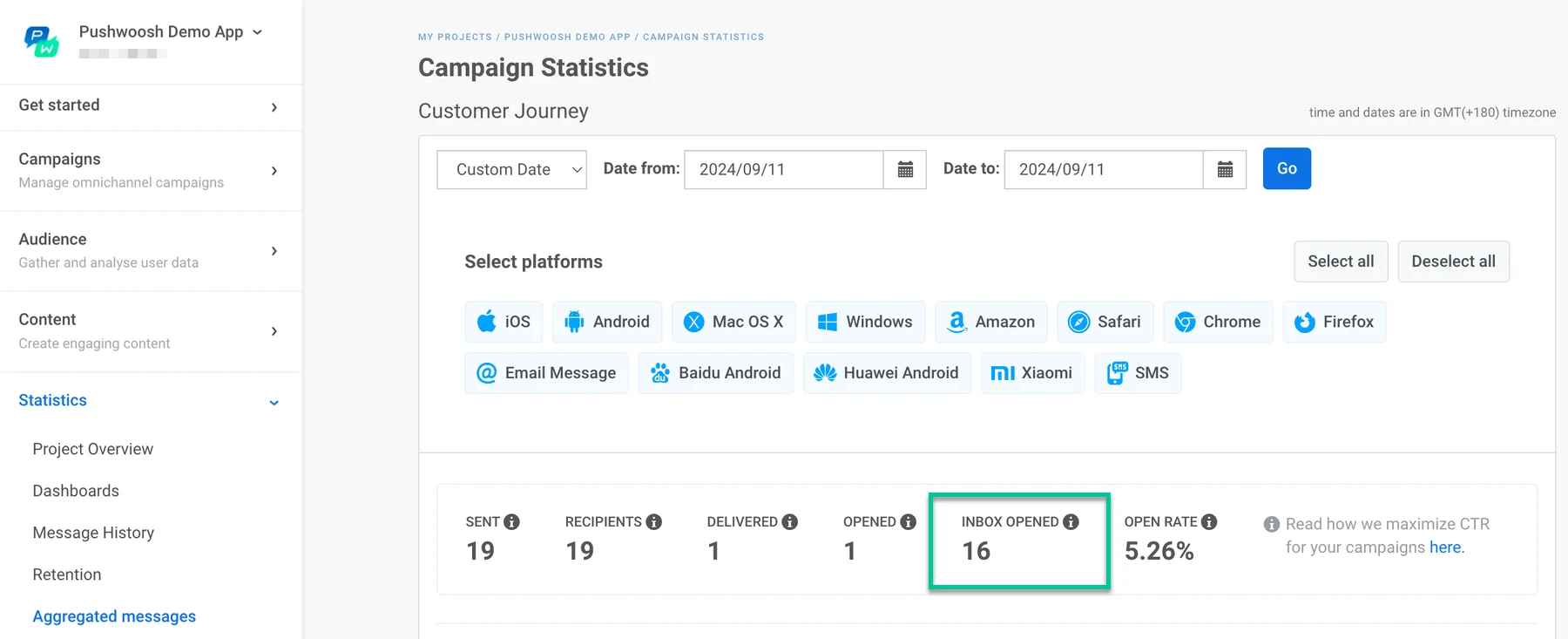
Na janela que se abre, escolha o intervalo de datas que deseja revisar e localize a seção **Caixa de entrada aberta**, que mostra quantas vezes as mensagens salvas na caixa de entrada foram abertas pelos usuários.
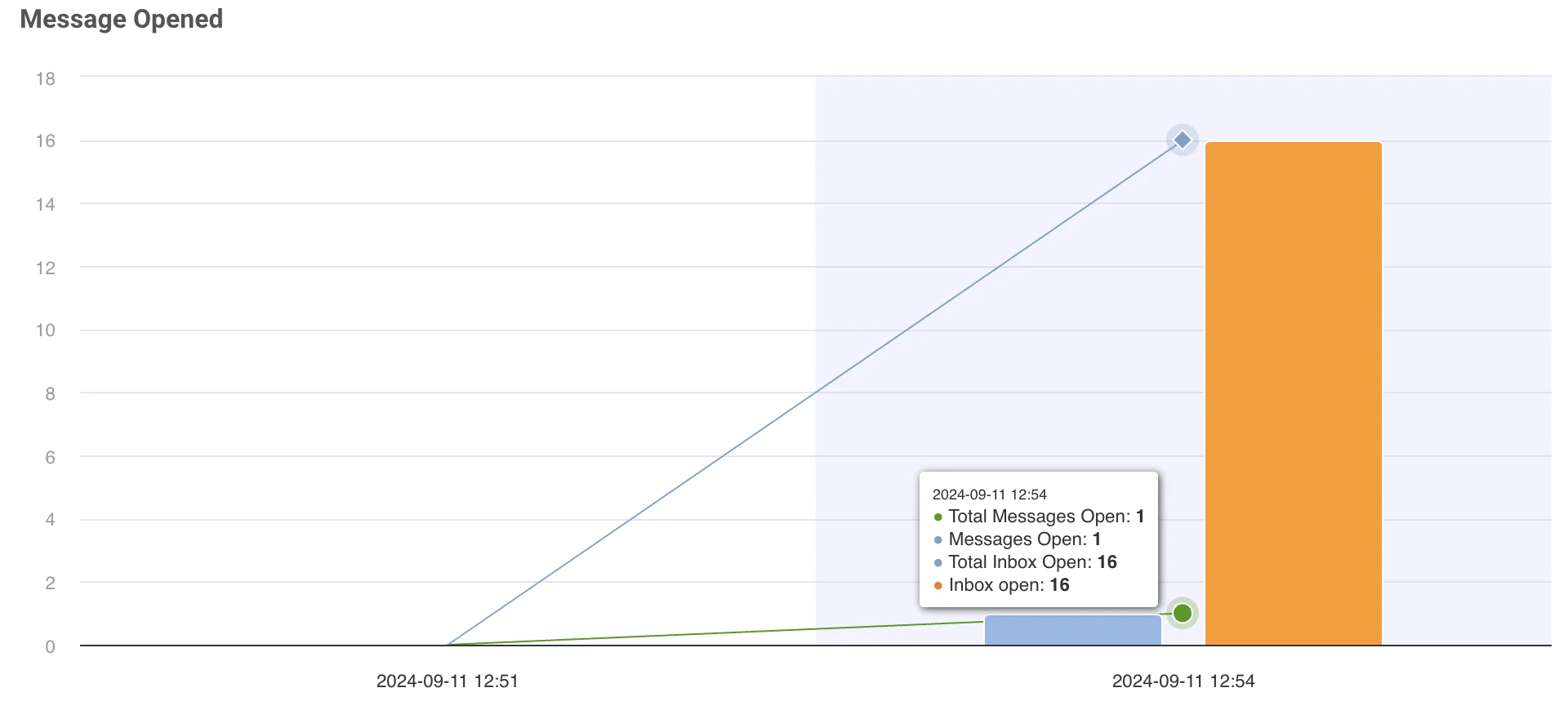
O gráfico na parte inferior visualiza como as mensagens foram abertas, incluindo o número de aberturas da caixa de entrada.
 ### Controle por quanto tempo as mensagens permanecem na sua caixa de entrada
Para garantir que sua caixa de entrada permaneça organizada e relevante, defina um período de retenção específico para as mensagens. No menu suspenso **Remover da Caixa de Entrada**, escolha uma das seguintes opções:
- Defina um número específico de dias que uma mensagem deve permanecer em sua caixa de entrada antes de ser removida automaticamente. Por exemplo, você pode definir para 3 dias.
- Selecione uma data exata em que a mensagem será excluída de sua caixa de entrada.
**Atenção:** O período máximo de retenção para mensagens na caixa de entrada é de seis dias. Se precisar estender este limite, entre em contato com nossa equipe de suporte.
### Controle por quanto tempo as mensagens permanecem na sua caixa de entrada
Para garantir que sua caixa de entrada permaneça organizada e relevante, defina um período de retenção específico para as mensagens. No menu suspenso **Remover da Caixa de Entrada**, escolha uma das seguintes opções:
- Defina um número específico de dias que uma mensagem deve permanecer em sua caixa de entrada antes de ser removida automaticamente. Por exemplo, você pode definir para 3 dias.
- Selecione uma data exata em que a mensagem será excluída de sua caixa de entrada.
**Atenção:** O período máximo de retenção para mensagens na caixa de entrada é de seis dias. Se precisar estender este limite, entre em contato com nossa equipe de suporte.
 ### Personalize o ícone da mensagem
Você tem a opção de personalizar a aparência da notificação armazenada especificando uma URL de ícone. Este ícone será exibido ao lado da mensagem na caixa de entrada, servindo como um identificador visual para a notificação.
### Personalize o ícone da mensagem
Você tem a opção de personalizar a aparência da notificação armazenada especificando uma URL de ícone. Este ícone será exibido ao lado da mensagem na caixa de entrada, servindo como um identificador visual para a notificação.
 Se nenhuma URL de ícone for fornecida, um ícone padrão será exibido ao lado da mensagem.
### Configure a ação quando uma mensagem da Caixa de Entrada é clicada
Determine o que acontece quando um usuário clica em uma notificação armazenada na caixa de entrada. Você tem duas opções:
- **Use a ação que você definiu no conteúdo do push.** Isso significa que o comportamento padrão da notificação push original será aplicado, como redirecionar o usuário para uma URL específica ou abrir uma tela designada no aplicativo. Saiba mais
- **Abrir banner in-app.** Quando esta opção é selecionada, clicar na notificação abrirá um [banner in-app](/pt/product/messaging-channels/in-apps), permitindo maior interação com o conteúdo diretamente dentro do aplicativo. Se você escolher esta opção, selecione a [Mídia Rica](/pt/product/content/in-apps) a ser exibida na lista suspensa fornecida. Observe que você precisa criar este conteúdo de mídia rica com antecedência. [Saiba mais sobre como criar Mídia Rica](/pt/product/content/in-apps/create-rich-media-in-the-built-in-editor)
Se nenhuma URL de ícone for fornecida, um ícone padrão será exibido ao lado da mensagem.
### Configure a ação quando uma mensagem da Caixa de Entrada é clicada
Determine o que acontece quando um usuário clica em uma notificação armazenada na caixa de entrada. Você tem duas opções:
- **Use a ação que você definiu no conteúdo do push.** Isso significa que o comportamento padrão da notificação push original será aplicado, como redirecionar o usuário para uma URL específica ou abrir uma tela designada no aplicativo. Saiba mais
- **Abrir banner in-app.** Quando esta opção é selecionada, clicar na notificação abrirá um [banner in-app](/pt/product/messaging-channels/in-apps), permitindo maior interação com o conteúdo diretamente dentro do aplicativo. Se você escolher esta opção, selecione a [Mídia Rica](/pt/product/content/in-apps) a ser exibida na lista suspensa fornecida. Observe que você precisa criar este conteúdo de mídia rica com antecedência. [Saiba mais sobre como criar Mídia Rica](/pt/product/content/in-apps/create-rich-media-in-the-built-in-editor)
 Após configurar o recurso **Salvar na caixa de entrada** e outras configurações de notificação, lembre-se de clicar em **Aplicar** para salvar as alterações. Você pode então prosseguir com a [configuração do restante da sua jornada do cliente](/pt/product/customer-journey/journey-elements).
### Cenário de exemplo: Usando Salvar na caixa de entrada para uma campanha promocional
Suponha que você gerencia um aplicativo de varejo e deseja engajar clientes fiéis com um desconto de 20% por tempo limitado em itens de verão. Para garantir que os usuários possam acessar facilmente a promoção, mesmo que não ajam imediatamente na notificação push, você pode usar o recurso **Salvar na Caixa de Entrada** para armazenar mensagens promocionais na caixa de entrada do aplicativo, permitindo que os usuários revisitem a oferta quando for conveniente.
Veja como você pode fazer isso passo a passo:
1. Comece [criando uma jornada do cliente](/pt/product/customer-journey/create-a-customer-journey-for-your-project) especificamente para um [segmento de clientes fiéis](/pt/product/audience-data-and-segmentation/segmentation/) que já demonstraram interesse em produtos de verão ou participaram de promoções anteriores. Para isso, adicione o [elemento de Entrada Baseada em Público](/pt/product/customer-journey/journey-elements/#audience-based-entry) à tela da jornada e selecione o segmento de clientes fiéis RFM.
2. Adicione um [elemento de notificação push](/pt/product/customer-journey/journey-elements#push) à tela da jornada e [crie o conteúdo da notificação push](/pt/product/content/push-presets). Por exemplo,
**Título**: *20% DE DESCONTO em Todos os Itens de Verão – Por Tempo Limitado!*
**Mensagem**: *Oferta exclusiva para nossos clientes fiéis! Compre agora e economize 20% em todos os estilos de verão. A oferta termina em 4 dias. Toque para garantir seu desconto!*
Após configurar o recurso **Salvar na caixa de entrada** e outras configurações de notificação, lembre-se de clicar em **Aplicar** para salvar as alterações. Você pode então prosseguir com a [configuração do restante da sua jornada do cliente](/pt/product/customer-journey/journey-elements).
### Cenário de exemplo: Usando Salvar na caixa de entrada para uma campanha promocional
Suponha que você gerencia um aplicativo de varejo e deseja engajar clientes fiéis com um desconto de 20% por tempo limitado em itens de verão. Para garantir que os usuários possam acessar facilmente a promoção, mesmo que não ajam imediatamente na notificação push, você pode usar o recurso **Salvar na Caixa de Entrada** para armazenar mensagens promocionais na caixa de entrada do aplicativo, permitindo que os usuários revisitem a oferta quando for conveniente.
Veja como você pode fazer isso passo a passo:
1. Comece [criando uma jornada do cliente](/pt/product/customer-journey/create-a-customer-journey-for-your-project) especificamente para um [segmento de clientes fiéis](/pt/product/audience-data-and-segmentation/segmentation/) que já demonstraram interesse em produtos de verão ou participaram de promoções anteriores. Para isso, adicione o [elemento de Entrada Baseada em Público](/pt/product/customer-journey/journey-elements/#audience-based-entry) à tela da jornada e selecione o segmento de clientes fiéis RFM.
2. Adicione um [elemento de notificação push](/pt/product/customer-journey/journey-elements#push) à tela da jornada e [crie o conteúdo da notificação push](/pt/product/content/push-presets). Por exemplo,
**Título**: *20% DE DESCONTO em Todos os Itens de Verão – Por Tempo Limitado!*
**Mensagem**: *Oferta exclusiva para nossos clientes fiéis! Compre agora e economize 20% em todos os estilos de verão. A oferta termina em 4 dias. Toque para garantir seu desconto!*
 3. No **Formulário de Conteúdo Push**, habilite a opção **Salvar na Caixa de Entrada**. Como a promoção é válida por apenas 4 dias, configure a opção **Remover da Caixa de Entrada** para excluir a mensagem após 4 dias.
 4. Adicione uma **URL de ícone** personalizada (por exemplo, o logotipo da sua loja) para garantir que a mensagem seja visualmente identificável na caixa de entrada e reforce sua marca.
 5. Na opção **Ação quando clicado na caixa de entrada**, selecione **Abrir banner in-app** e escolha a **Mídia Rica** a ser exibida. Note que você precisa criar este conteúdo de mídia rica com antecedência. Por exemplo, neste conteúdo de mídia rica, você pode incluir o **código promocional** que seus usuários podem aplicar durante o checkout.
 Após configurar o recurso **Salvar na Caixa de Entrada** e outras configurações de notificação, clique em **Aplicar** para salvar as alterações. Em seguida, prossiga com a configuração do restante da sua jornada do cliente. [Saiba mais](/pt/product/customer-journey/journey-elements)
## Acompanhar as estatísticas de mensagens da caixa de entrada
Para visualizar as estatísticas de suas mensagens da caixa de entrada, clique na mensagem que deseja acompanhar na tela da jornada e, em seguida, selecione **Estatísticas completas**.
Na janela que se abre, escolha o intervalo de datas que deseja revisar e localize a seção **Caixa de entrada aberta**, que mostra quantas vezes as mensagens salvas na caixa de entrada foram abertas pelos usuários.
Após configurar o recurso **Salvar na Caixa de Entrada** e outras configurações de notificação, clique em **Aplicar** para salvar as alterações. Em seguida, prossiga com a configuração do restante da sua jornada do cliente. [Saiba mais](/pt/product/customer-journey/journey-elements)
## Acompanhar as estatísticas de mensagens da caixa de entrada
Para visualizar as estatísticas de suas mensagens da caixa de entrada, clique na mensagem que deseja acompanhar na tela da jornada e, em seguida, selecione **Estatísticas completas**.
Na janela que se abre, escolha o intervalo de datas que deseja revisar e localize a seção **Caixa de entrada aberta**, que mostra quantas vezes as mensagens salvas na caixa de entrada foram abertas pelos usuários.
 O gráfico na parte inferior visualiza como as mensagens foram abertas, incluindo o número de aberturas da caixa de entrada.