# Limite de frequência global
Para evitar sobrecarregar seus usuários com múltiplas mensagens de campanhas sobrepostas, use o **Limite de frequência global**. Este recurso limita o número de mensagens de marketing que um usuário recebe dentro de um período de tempo específico. Uma vez que o limite de mensagens é atingido para um canal, nenhuma outra mensagem será enviada até que o período seja reiniciado.
Pushes silenciosos e atualizações de Live Activity não estão sujeitos ao limite de frequência.
## Configurar o limite de frequência global
Para controlar o número de mensagens enviadas a um usuário dentro de um período de tempo específico:
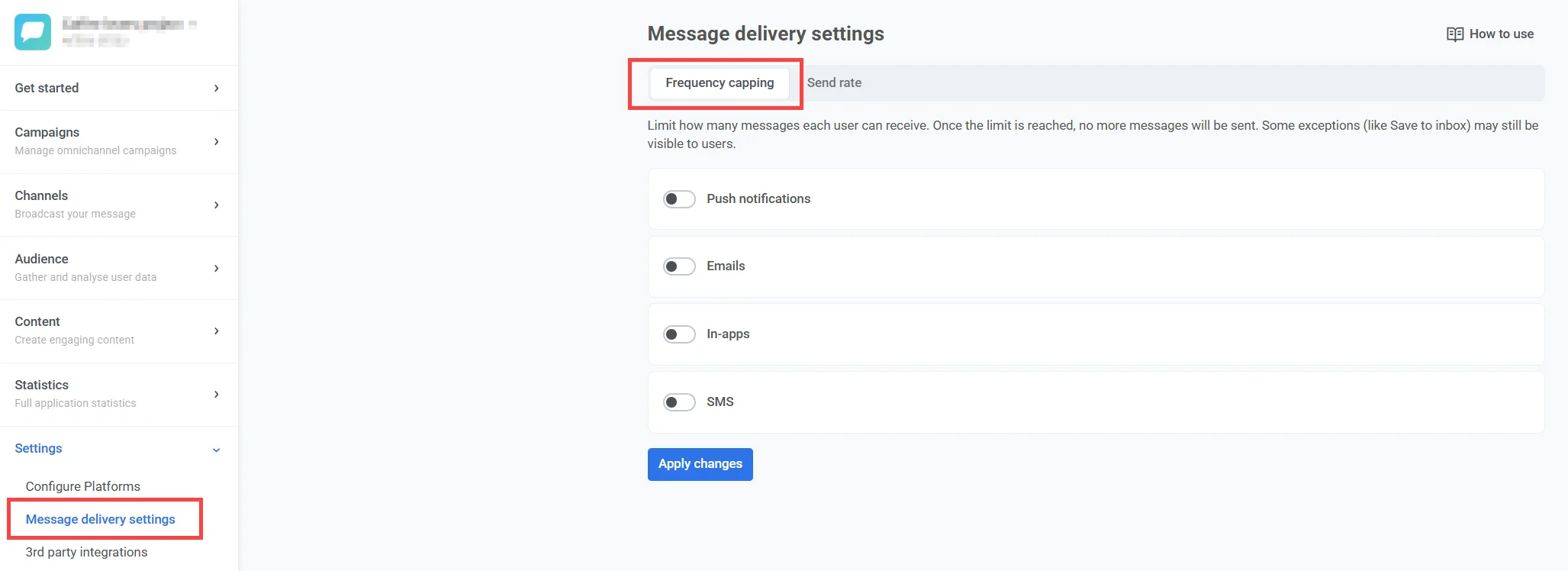
1. Vá para **Configurações > Configurações de entrega de mensagens > Limite de frequência**.
2. Ative o interruptor para habilitar o limite de frequência para os canais desejados ([notificações push](/pt/product/messaging-channels/push-notifications/), [e-mails](/pt/product/messaging-channels/emails/), [in-apps](/pt/product/messaging-channels/in-apps/), [SMS](/pt/product/messaging-channels/sms/), [WhatsApp](/pt/product/messaging-channels/whatsapp-messages/), [App Inbox](#app-inbox)).
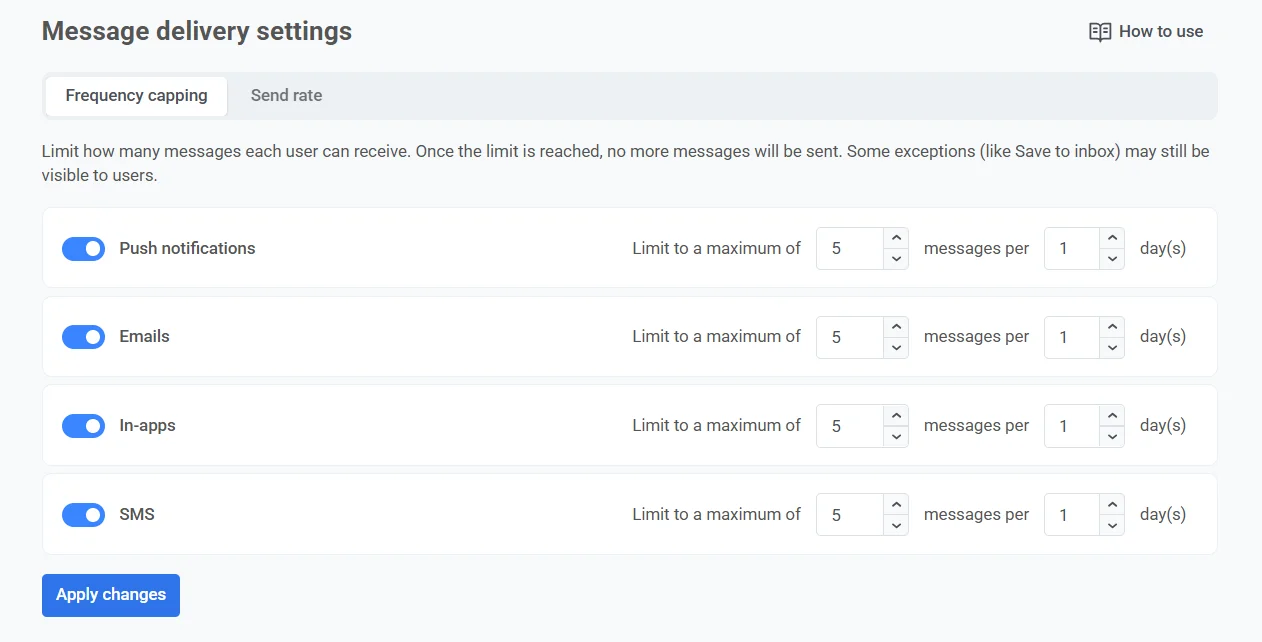
3. Defina o número máximo de mensagens por usuário para cada canal e o período de tempo correspondente.
> Por exemplo, você pode permitir até 4 notificações push, 2 e-mails e 2 mensagens de WhatsApp em um período de 5 dias.
Você pode permitir de 1 a 1.000 mensagens por período, e o período pode ser de 1 a 30 dias. Se você inserir um valor fora desses intervalos, o campo o altera para o valor permitido mais próximo, por exemplo, de 1.500 mensagens para 1.000.
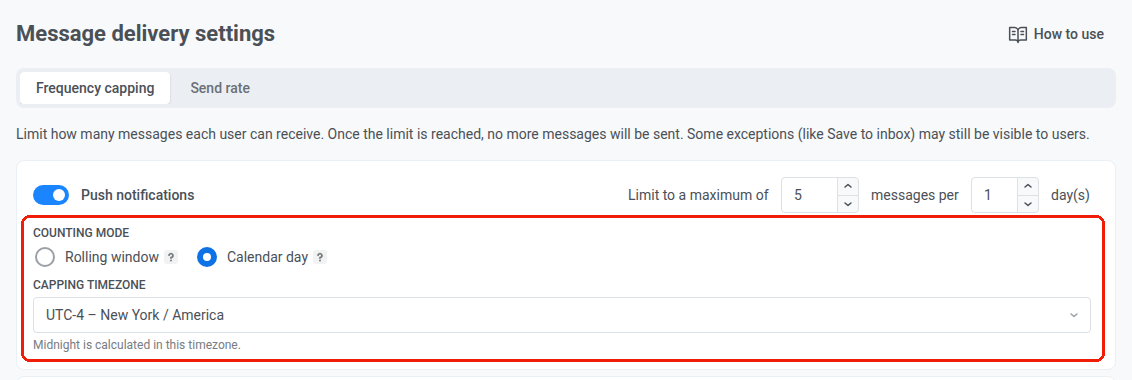
4. Escolha um **Modo de contagem** para o canal:
* **Janela móvel** (padrão): conta as mensagens enviadas nas últimas N×24 horas antes de cada envio. Por exemplo, com um limite de 3 pushes por 2 dias, um push enviado na segunda-feira às 9h sai da contagem na quarta-feira às 9h, e um push enviado na segunda-feira às 15h sai da contagem na quarta-feira às 15h.
* **Dia do calendário**: conta as mensagens enviadas hoje e nos N-1 dias do calendário anteriores, a partir da meia-noite. Selecione o **Fuso horário do limite** (por exemplo, `America/New_York`) que define quando a meia-noite ocorre para este canal. Por exemplo, com o mesmo limite de 3 pushes por 2 dias, na quarta-feira conta cada push enviado desde a meia-noite de terça-feira. Logo após a meia-noite, a janela muda para quarta e quinta-feira. Se você não selecionar um fuso horário, o Pushwoosh conta os dias do calendário em UTC.
O modo de contagem também está disponível onde você pode definir um limite de frequência personalizado: [campanhas únicas](/pt/product/messaging-channels/push-notifications/send-push-notifications/one-time-push/#set-frequency-capping), [in-apps instantâneos](/pt/product/messaging-channels/in-apps/send-in-apps/send-instant-in-apps/#configure-frequency-capping) e [elementos de mensagem da jornada do cliente](/pt/product/customer-journey/journey-elements/channels/).
### App Inbox
Para limitar as mensagens do [App Inbox](/pt/product/messaging-channels/message-inbox/send-app-inbox-messages/), use o alternador **Inbox** nesta lista.
O App Inbox tem seu próprio contador, separado do push e de todos os outros canais. Um usuário que atingiu o limite de push do dia ainda pode receber uma mensagem do Inbox, e vice-versa.
O App Inbox não tem configuração de taxa de envio: os usuários recebem as mensagens do Inbox uma a uma ao abrir o aplicativo, então não há pico de entrega a ser limitado.
### Excluir usuários do limite de frequência global
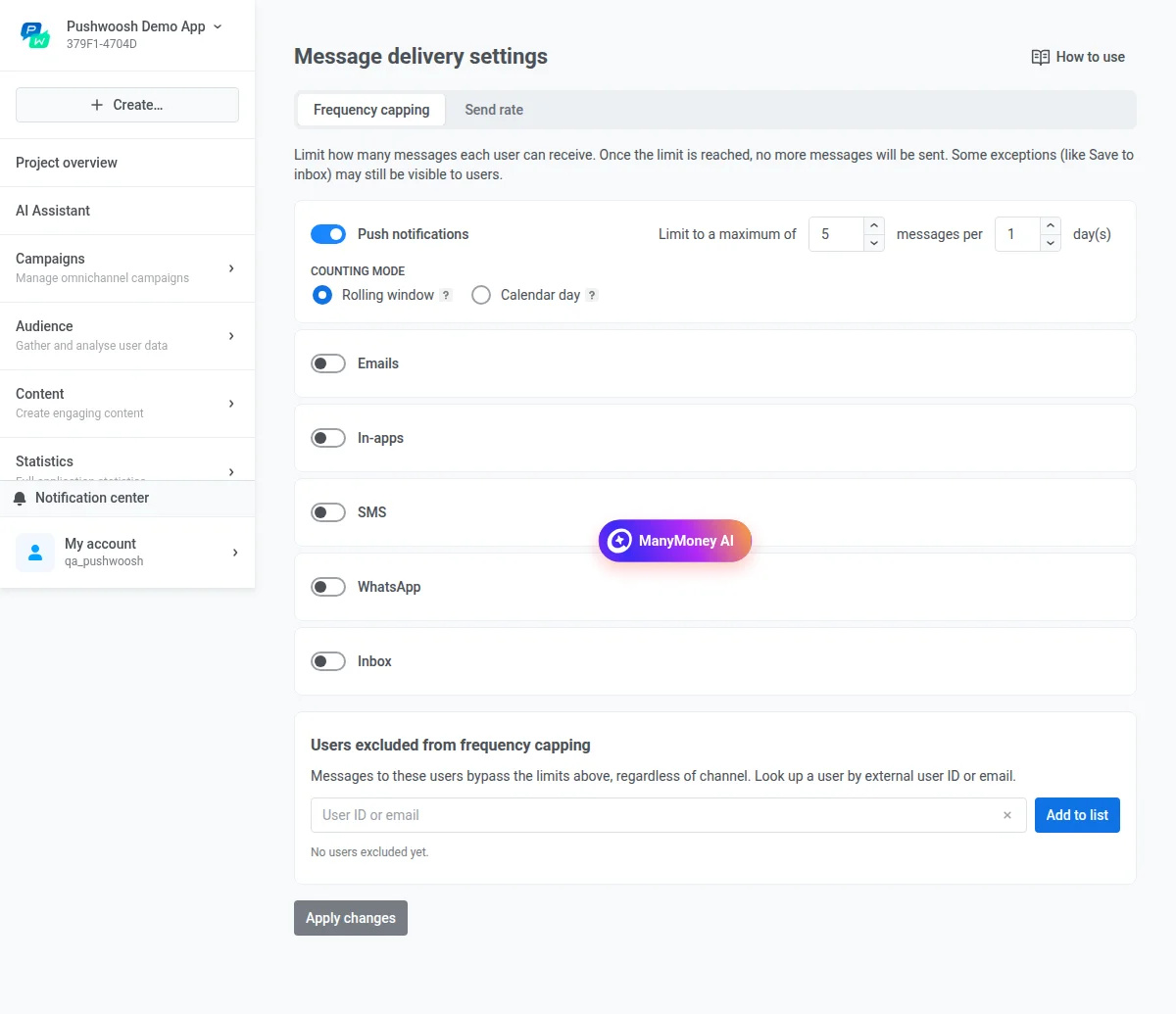
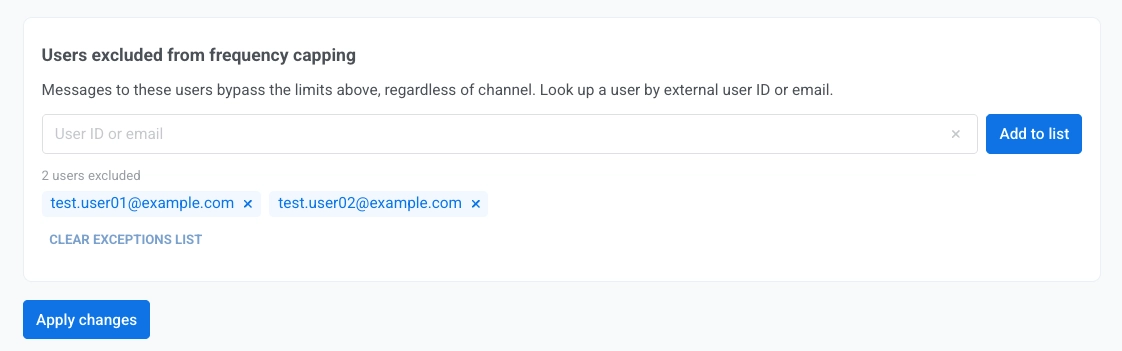
Você pode excluir usuários específicos do limite de frequência. Mensagens para usuários excluídos ignoram todos os limites em todos os canais, tanto o limite global quanto qualquer limite personalizado definido em uma mensagem.
Para excluir usuários do limite:
1. Vá para **Configurações > Configurações de entrega de mensagens > Limite de frequência**.
2. Em **Usuários excluídos do limite de frequência**, insira um [ID do Usuário](/pt/product/pushwoosh-knowledge-hub/users-userids/) ou um e-mail de cada vez.
3. Clique em **Adicionar à lista**.
4. Repita os passos 2-3 para cada usuário adicional.
5. Clique em **Aplicar alterações**.
Os usuários permanecem excluídos até que você os remova da lista nas configurações de entrega de mensagens.
Para limpar a lista de exclusões, clique em **Limpar lista de exceções** e, em seguida, em **Aplicar alterações**.
## Limite de frequência global para mensagens de Jornada
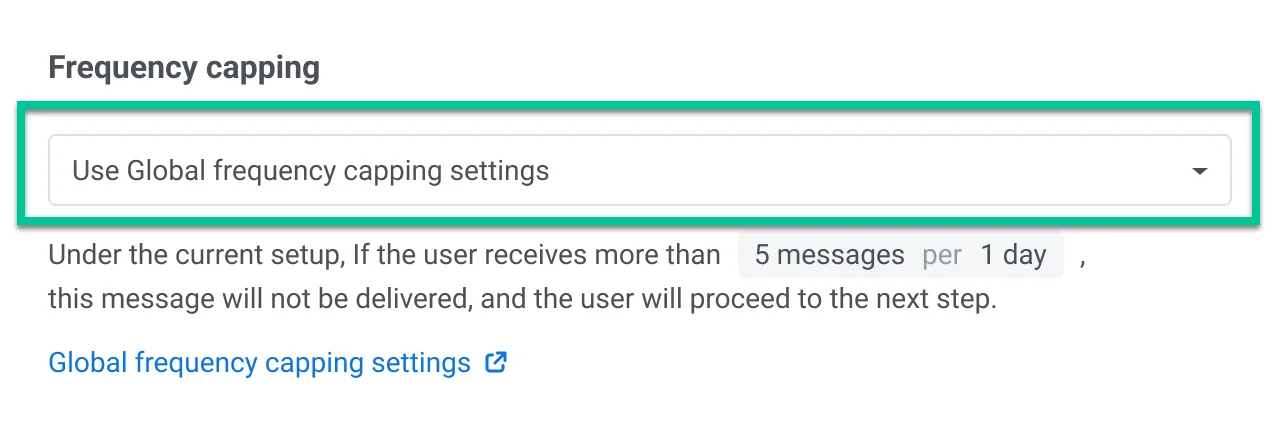
Ao criar elementos de mensagem em jornadas do cliente, as configurações de **Limite de frequência global** são aplicadas por padrão.
No entanto, você tem a opção de personalizar como certas mensagens são tratadas, substituindo as configurações de Limite de frequência global. Você pode fazer o seguinte:
### Ignorar o limite de frequência global
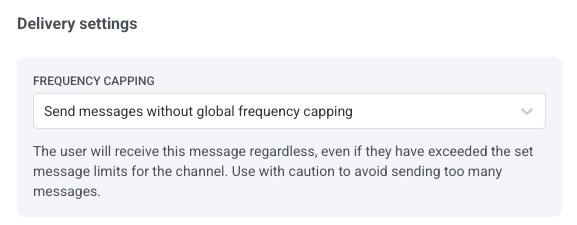
Selecione **Enviar mensagens sem limite de frequência global** para ignorar as regras de limite de frequência global. O usuário receberá esta mensagem de qualquer maneira, mesmo que tenha excedido os limites de mensagem definidos para o canal. A mensagem também não conta para o contador global do canal, então não consome a cota de outras mensagens. Use com cautela para evitar o envio de muitas mensagens.
### Usar limite de frequência personalizado
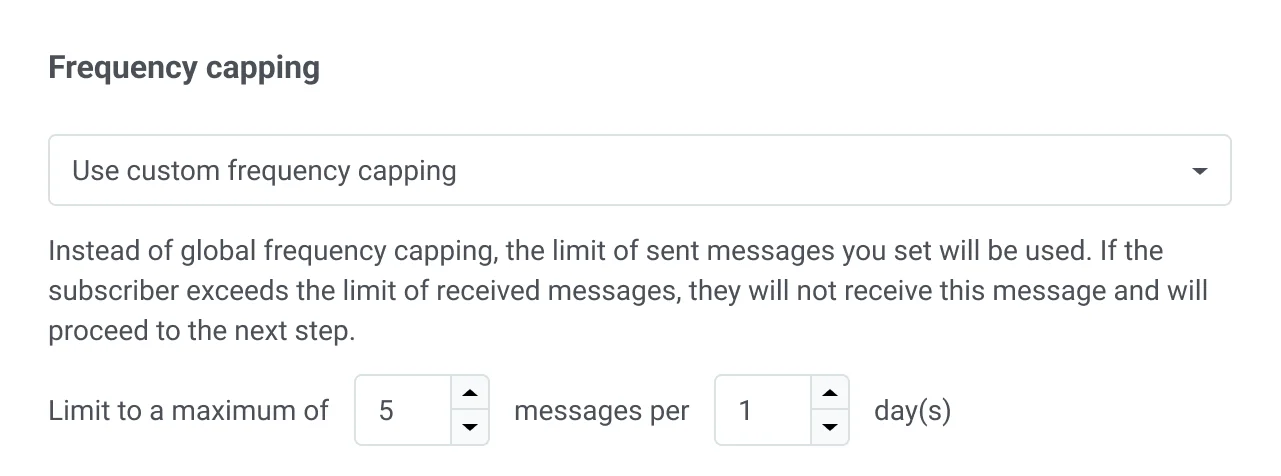
Esta opção permite que você defina um limite personalizado para o número de mensagens enviadas dentro de um período especificado. Aqui, defina o número de mensagens (por exemplo, 5) e o período de tempo (por exemplo, 10 dias) em que essas mensagens podem ser enviadas. Escolha um modo de contagem para este limite personalizado: [Janela móvel ou Dia do calendário](#configure-global-frequency-capping), o mesmo que para a configuração global.
## Cenário de exemplo
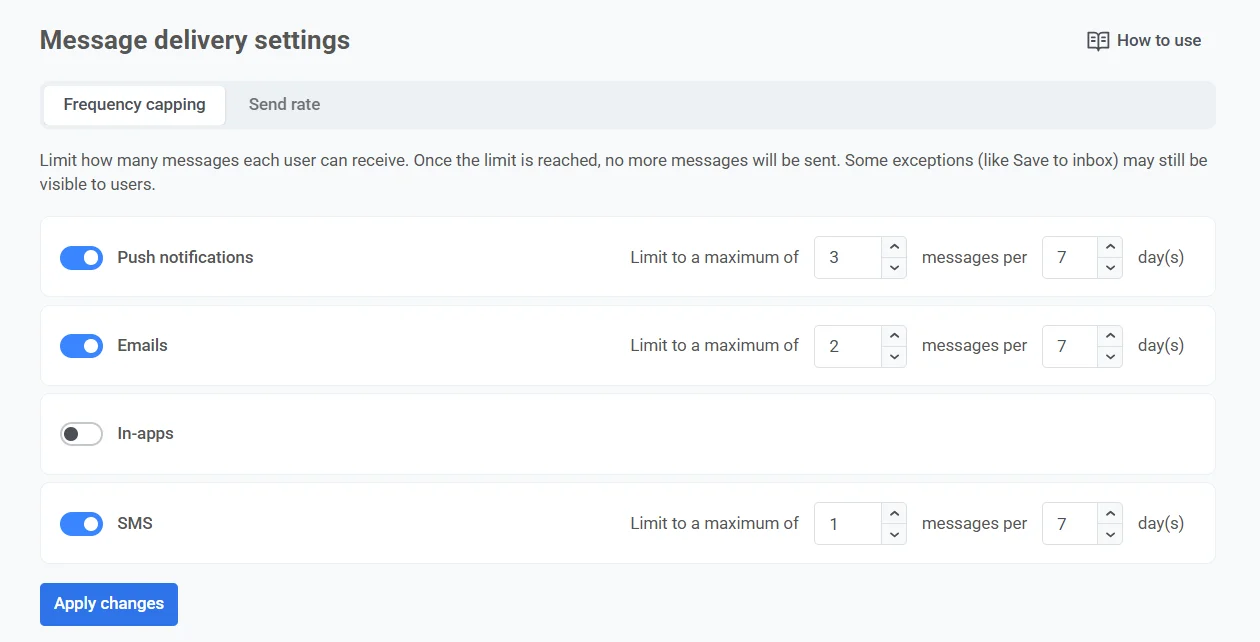
Imagine que você está gerenciando várias campanhas de marketing em notificações push, e-mails e SMS. Para evitar sobrecarregar seus clientes com muitas mensagens, você decide configurar o Limite de frequência e limitar o número de mensagens que cada usuário pode receber a 3 notificações push, 2 e-mails e 1 SMS por usuário em 7 dias.
Aqui estão os passos para configurá-lo:
### Habilitar o limite de frequência global
1. Vá para **Configurações > Configurações de entrega de mensagens > Limite de frequência**.
2. Ative o interruptor para notificações push, e-mails e SMS.
3. Especifique o número máximo de mensagens que um usuário pode receber: 3 notificações push, 2 e-mails e 1 SMS.
4. Especifique o período de tempo para 7 dias.
### Configurar mensagens críticas
Se você quiser garantir que mensagens importantes, como confirmações de pagamento, sejam sempre entregues imediatamente, independentemente de quaisquer limites de mensagem, selecione **Enviar mensagens sem limite de frequência global** nas configurações de entrega das etapas específicas da jornada onde isso é necessário.
Exemplos de outras mensagens críticas podem incluir alertas de segurança, solicitações de redefinição de senha, atualizações críticas de aplicativos e muito mais.
### Personalizar o limite para mensagens específicas
Digamos que você queira enviar uma notificação push de oferta especial toda vez que um usuário concluir uma ação específica no aplicativo. No entanto, para evitar repetir a mesma mensagem com muita frequência, você quer garantir que esta mensagem seja mostrada no máximo uma vez a cada 3 dias, mesmo que seu Limite de frequência permita 3 notificações push por semana.
Veja como configurar isso:
1. Configure uma jornada do cliente acionada pela conclusão da ação alvo pelo usuário.
2. Dentro do construtor de jornada do cliente, vá para as configurações do elemento de mensagem e selecione **Usar limite de frequência personalizado**.
3. Defina o limite personalizado para 1 mensagem a cada 3 dias.
## Visualizar estatísticas de limite de frequência
Você pode ver como o limite de frequência afeta suas mensagens em vários lugares.
* **Painel do projeto**: a [visão geral do projeto](/pt/product/first-steps/pushwoosh-interface-overview/#project-overview) mostra um bloco de Limite de frequência nas abas Push e E-mail para o período selecionado, 30 dias por padrão.
* **Estatísticas de mensagens individuais**: a aba Visão geral das estatísticas de mensagens de [notificação push](/pt/product/statistics-and-analytics/messaging-statistics/push-notification-statistics/) e [e-mail](/pt/product/statistics-and-analytics/messaging-statistics/email-statistics/) lista o limite de frequência como um dos motivos de exclusão do estágio Audience.
* **Mensagens agregadas**: o funil de [Distribuição de campanhas](/pt/product/statistics-and-analytics/aggregated-messages/#campaigns-distribution) lista os destinatários excluídos pelo limite de frequência como um dos motivos de exclusão do estágio Audience, como uma contagem única de destinatários exclusivos ignorados.
* **Jornada do Cliente**: a janela de [Estatísticas de Comunicações](/pt/product/statistics-and-analytics/journey-statistics/overall-journey-statistics/#metrics-by-channel) relata o limite de frequência em todas as abas de canal.
Para respostas a perguntas comuns, consulte [FAQ sobre o limite de frequência global](/pt/product/messaging-channels/message-delivery-settings/frequency-capping-faq/).
 2. Ative o interruptor para habilitar o limite de frequência para os canais desejados ([notificações push](/pt/product/messaging-channels/push-notifications/), [e-mails](/pt/product/messaging-channels/emails/), [in-apps](/pt/product/messaging-channels/in-apps/), [SMS](/pt/product/messaging-channels/sms/), [WhatsApp](/pt/product/messaging-channels/whatsapp-messages/), [App Inbox](#app-inbox)).
3. Defina o número máximo de mensagens por usuário para cada canal e o período de tempo correspondente.
2. Ative o interruptor para habilitar o limite de frequência para os canais desejados ([notificações push](/pt/product/messaging-channels/push-notifications/), [e-mails](/pt/product/messaging-channels/emails/), [in-apps](/pt/product/messaging-channels/in-apps/), [SMS](/pt/product/messaging-channels/sms/), [WhatsApp](/pt/product/messaging-channels/whatsapp-messages/), [App Inbox](#app-inbox)).
3. Defina o número máximo de mensagens por usuário para cada canal e o período de tempo correspondente.
 > Por exemplo, você pode permitir até 4 notificações push, 2 e-mails e 2 mensagens de WhatsApp em um período de 5 dias.
Você pode permitir de 1 a 1.000 mensagens por período, e o período pode ser de 1 a 30 dias. Se você inserir um valor fora desses intervalos, o campo o altera para o valor permitido mais próximo, por exemplo, de 1.500 mensagens para 1.000.
4. Escolha um **Modo de contagem** para o canal:
* **Janela móvel** (padrão): conta as mensagens enviadas nas últimas N×24 horas antes de cada envio. Por exemplo, com um limite de 3 pushes por 2 dias, um push enviado na segunda-feira às 9h sai da contagem na quarta-feira às 9h, e um push enviado na segunda-feira às 15h sai da contagem na quarta-feira às 15h.
* **Dia do calendário**: conta as mensagens enviadas hoje e nos N-1 dias do calendário anteriores, a partir da meia-noite. Selecione o **Fuso horário do limite** (por exemplo, `America/New_York`) que define quando a meia-noite ocorre para este canal. Por exemplo, com o mesmo limite de 3 pushes por 2 dias, na quarta-feira conta cada push enviado desde a meia-noite de terça-feira. Logo após a meia-noite, a janela muda para quarta e quinta-feira. Se você não selecionar um fuso horário, o Pushwoosh conta os dias do calendário em UTC.
> Por exemplo, você pode permitir até 4 notificações push, 2 e-mails e 2 mensagens de WhatsApp em um período de 5 dias.
Você pode permitir de 1 a 1.000 mensagens por período, e o período pode ser de 1 a 30 dias. Se você inserir um valor fora desses intervalos, o campo o altera para o valor permitido mais próximo, por exemplo, de 1.500 mensagens para 1.000.
4. Escolha um **Modo de contagem** para o canal:
* **Janela móvel** (padrão): conta as mensagens enviadas nas últimas N×24 horas antes de cada envio. Por exemplo, com um limite de 3 pushes por 2 dias, um push enviado na segunda-feira às 9h sai da contagem na quarta-feira às 9h, e um push enviado na segunda-feira às 15h sai da contagem na quarta-feira às 15h.
* **Dia do calendário**: conta as mensagens enviadas hoje e nos N-1 dias do calendário anteriores, a partir da meia-noite. Selecione o **Fuso horário do limite** (por exemplo, `America/New_York`) que define quando a meia-noite ocorre para este canal. Por exemplo, com o mesmo limite de 3 pushes por 2 dias, na quarta-feira conta cada push enviado desde a meia-noite de terça-feira. Logo após a meia-noite, a janela muda para quarta e quinta-feira. Se você não selecionar um fuso horário, o Pushwoosh conta os dias do calendário em UTC.
 O modo de contagem também está disponível onde você pode definir um limite de frequência personalizado: [campanhas únicas](/pt/product/messaging-channels/push-notifications/send-push-notifications/one-time-push/#set-frequency-capping), [in-apps instantâneos](/pt/product/messaging-channels/in-apps/send-in-apps/send-instant-in-apps/#configure-frequency-capping) e [elementos de mensagem da jornada do cliente](/pt/product/customer-journey/journey-elements/channels/).
### App Inbox
Para limitar as mensagens do [App Inbox](/pt/product/messaging-channels/message-inbox/send-app-inbox-messages/), use o alternador **Inbox** nesta lista.
O App Inbox tem seu próprio contador, separado do push e de todos os outros canais. Um usuário que atingiu o limite de push do dia ainda pode receber uma mensagem do Inbox, e vice-versa.
O App Inbox não tem configuração de taxa de envio: os usuários recebem as mensagens do Inbox uma a uma ao abrir o aplicativo, então não há pico de entrega a ser limitado.
O modo de contagem também está disponível onde você pode definir um limite de frequência personalizado: [campanhas únicas](/pt/product/messaging-channels/push-notifications/send-push-notifications/one-time-push/#set-frequency-capping), [in-apps instantâneos](/pt/product/messaging-channels/in-apps/send-in-apps/send-instant-in-apps/#configure-frequency-capping) e [elementos de mensagem da jornada do cliente](/pt/product/customer-journey/journey-elements/channels/).
### App Inbox
Para limitar as mensagens do [App Inbox](/pt/product/messaging-channels/message-inbox/send-app-inbox-messages/), use o alternador **Inbox** nesta lista.
O App Inbox tem seu próprio contador, separado do push e de todos os outros canais. Um usuário que atingiu o limite de push do dia ainda pode receber uma mensagem do Inbox, e vice-versa.
O App Inbox não tem configuração de taxa de envio: os usuários recebem as mensagens do Inbox uma a uma ao abrir o aplicativo, então não há pico de entrega a ser limitado.
 ### Excluir usuários do limite de frequência global
Você pode excluir usuários específicos do limite de frequência. Mensagens para usuários excluídos ignoram todos os limites em todos os canais, tanto o limite global quanto qualquer limite personalizado definido em uma mensagem.
Para excluir usuários do limite:
1. Vá para **Configurações > Configurações de entrega de mensagens > Limite de frequência**.
2. Em **Usuários excluídos do limite de frequência**, insira um [ID do Usuário](/pt/product/pushwoosh-knowledge-hub/users-userids/) ou um e-mail de cada vez.
3. Clique em **Adicionar à lista**.
4. Repita os passos 2-3 para cada usuário adicional.
5. Clique em **Aplicar alterações**.
### Excluir usuários do limite de frequência global
Você pode excluir usuários específicos do limite de frequência. Mensagens para usuários excluídos ignoram todos os limites em todos os canais, tanto o limite global quanto qualquer limite personalizado definido em uma mensagem.
Para excluir usuários do limite:
1. Vá para **Configurações > Configurações de entrega de mensagens > Limite de frequência**.
2. Em **Usuários excluídos do limite de frequência**, insira um [ID do Usuário](/pt/product/pushwoosh-knowledge-hub/users-userids/) ou um e-mail de cada vez.
3. Clique em **Adicionar à lista**.
4. Repita os passos 2-3 para cada usuário adicional.
5. Clique em **Aplicar alterações**.
 Os usuários permanecem excluídos até que você os remova da lista nas configurações de entrega de mensagens.
Para limpar a lista de exclusões, clique em **Limpar lista de exceções** e, em seguida, em **Aplicar alterações**.
## Limite de frequência global para mensagens de Jornada
Ao criar elementos de mensagem em jornadas do cliente, as configurações de **Limite de frequência global** são aplicadas por padrão.
Os usuários permanecem excluídos até que você os remova da lista nas configurações de entrega de mensagens.
Para limpar a lista de exclusões, clique em **Limpar lista de exceções** e, em seguida, em **Aplicar alterações**.
## Limite de frequência global para mensagens de Jornada
Ao criar elementos de mensagem em jornadas do cliente, as configurações de **Limite de frequência global** são aplicadas por padrão.
 No entanto, você tem a opção de personalizar como certas mensagens são tratadas, substituindo as configurações de Limite de frequência global. Você pode fazer o seguinte:
### Ignorar o limite de frequência global
Selecione **Enviar mensagens sem limite de frequência global** para ignorar as regras de limite de frequência global. O usuário receberá esta mensagem de qualquer maneira, mesmo que tenha excedido os limites de mensagem definidos para o canal. A mensagem também não conta para o contador global do canal, então não consome a cota de outras mensagens. Use com cautela para evitar o envio de muitas mensagens.
No entanto, você tem a opção de personalizar como certas mensagens são tratadas, substituindo as configurações de Limite de frequência global. Você pode fazer o seguinte:
### Ignorar o limite de frequência global
Selecione **Enviar mensagens sem limite de frequência global** para ignorar as regras de limite de frequência global. O usuário receberá esta mensagem de qualquer maneira, mesmo que tenha excedido os limites de mensagem definidos para o canal. A mensagem também não conta para o contador global do canal, então não consome a cota de outras mensagens. Use com cautela para evitar o envio de muitas mensagens.
 ### Usar limite de frequência personalizado
Esta opção permite que você defina um limite personalizado para o número de mensagens enviadas dentro de um período especificado. Aqui, defina o número de mensagens (por exemplo, 5) e o período de tempo (por exemplo, 10 dias) em que essas mensagens podem ser enviadas. Escolha um modo de contagem para este limite personalizado: [Janela móvel ou Dia do calendário](#configure-global-frequency-capping), o mesmo que para a configuração global.
### Usar limite de frequência personalizado
Esta opção permite que você defina um limite personalizado para o número de mensagens enviadas dentro de um período especificado. Aqui, defina o número de mensagens (por exemplo, 5) e o período de tempo (por exemplo, 10 dias) em que essas mensagens podem ser enviadas. Escolha um modo de contagem para este limite personalizado: [Janela móvel ou Dia do calendário](#configure-global-frequency-capping), o mesmo que para a configuração global.
 ## Cenário de exemplo
Imagine que você está gerenciando várias campanhas de marketing em notificações push, e-mails e SMS. Para evitar sobrecarregar seus clientes com muitas mensagens, você decide configurar o Limite de frequência e limitar o número de mensagens que cada usuário pode receber a 3 notificações push, 2 e-mails e 1 SMS por usuário em 7 dias.
Aqui estão os passos para configurá-lo:
### Habilitar o limite de frequência global
1. Vá para **Configurações > Configurações de entrega de mensagens > Limite de frequência**.
2. Ative o interruptor para notificações push, e-mails e SMS.
3. Especifique o número máximo de mensagens que um usuário pode receber: 3 notificações push, 2 e-mails e 1 SMS.
4. Especifique o período de tempo para 7 dias.
## Cenário de exemplo
Imagine que você está gerenciando várias campanhas de marketing em notificações push, e-mails e SMS. Para evitar sobrecarregar seus clientes com muitas mensagens, você decide configurar o Limite de frequência e limitar o número de mensagens que cada usuário pode receber a 3 notificações push, 2 e-mails e 1 SMS por usuário em 7 dias.
Aqui estão os passos para configurá-lo:
### Habilitar o limite de frequência global
1. Vá para **Configurações > Configurações de entrega de mensagens > Limite de frequência**.
2. Ative o interruptor para notificações push, e-mails e SMS.
3. Especifique o número máximo de mensagens que um usuário pode receber: 3 notificações push, 2 e-mails e 1 SMS.
4. Especifique o período de tempo para 7 dias.
 ### Configurar mensagens críticas
Se você quiser garantir que mensagens importantes, como confirmações de pagamento, sejam sempre entregues imediatamente, independentemente de quaisquer limites de mensagem, selecione **Enviar mensagens sem limite de frequência global** nas configurações de entrega das etapas específicas da jornada onde isso é necessário.
### Configurar mensagens críticas
Se você quiser garantir que mensagens importantes, como confirmações de pagamento, sejam sempre entregues imediatamente, independentemente de quaisquer limites de mensagem, selecione **Enviar mensagens sem limite de frequência global** nas configurações de entrega das etapas específicas da jornada onde isso é necessário.