# Enviar mensagens do LINE
Este guia explica como o envio de mensagens do LINE funciona no Pushwoosh, as condições sob as quais as mensagens podem ser entregues e como enviar mensagens do LINE via Customer Journey ou chat de formato livre.
## Condições de entrega de mensagens do LINE
As mensagens do LINE só podem ser entregues sob as seguintes condições:
* O usuário adicionou sua Conta Oficial do LINE como amigo.
* Sua Conta Oficial do LINE faz parte de um grupo ou chat com várias pessoas.
* O usuário enviou uma mensagem para sua Conta Oficial do LINE em um chat 1:1 nos últimos 7 dias, mesmo que não tenha adicionado você como amigo.
Quando uma mensagem é enviada, um código de status **`200 OK`** pode ser retornado mesmo que a mensagem não seja entregue. A entrega falhará nas seguintes circunstâncias:
* O usuário excluiu sua conta do LINE.
* O usuário bloqueou sua Conta Oficial do LINE.
* O usuário não adicionou sua Conta Oficial do LINE como amigo.
Consulte a [documentação oficial da API de Mensagens do LINE](https://developers.line.biz/en/reference/messaging-api/#send-push-message) para mais detalhes.
## Enviar mensagens do LINE via Customer Journey
O Pushwoosh permite que você integre o envio de mensagens do LINE nas [Customer Journeys](/pt/product/customer-journey/pushwoosh-journey-overview/). Siga estes passos para configurá-lo:
### Adicionar um elemento de Entrada
Comece adicionando um elemento de **Entrada** para definir quem entra na jornada.
[Aprenda a configurar os elementos de Entrada](/pt/product/customer-journey/journey-elements/#entry)
### Adicionar e configurar o elemento de mensagem do LINE
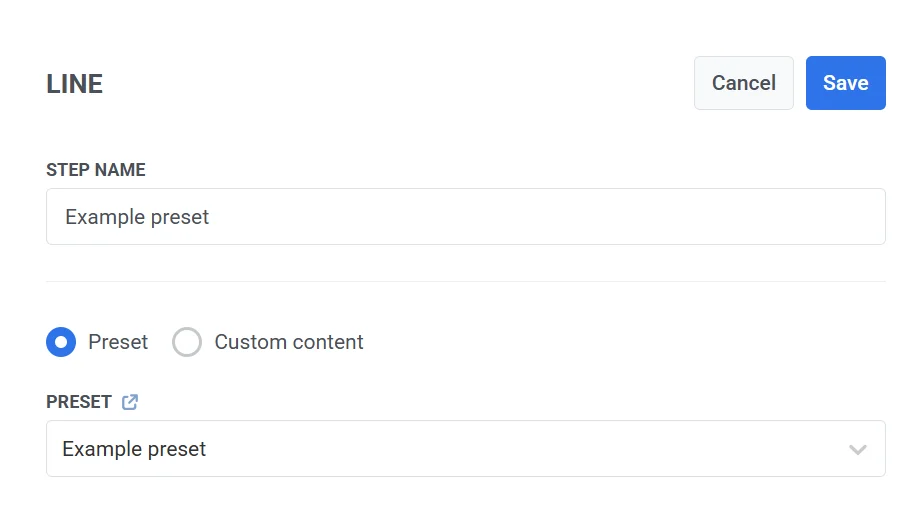
Primeiro, forneça um nome interno para a etapa (por exemplo, “Mensagem de Boas-vindas do LINE”).
Em seguida, escolha uma das seguintes opções:
* **Predefinição:** Selecione a partir das predefinições de mensagens do LINE existentes em **Conteúdo > Predefinições do LINE**.
[Saiba mais sobre como criar predefinições do LINE](/pt/product/content/line-presets/)
* **Conteúdo personalizado:** Insira texto simples diretamente no campo de conteúdo.
### Dividir o fluxo dependendo se esta mensagem é entregue ou não (opcional)
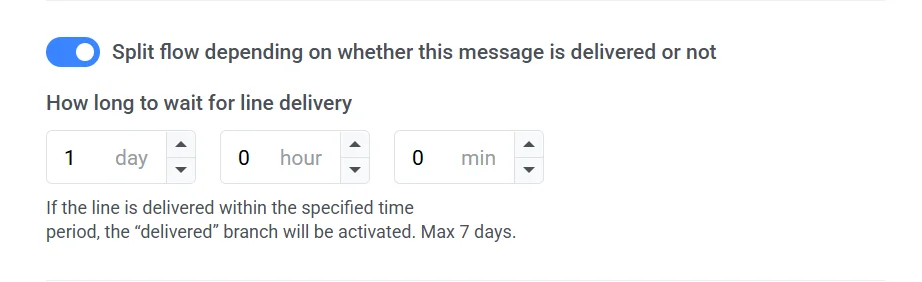
Ative a opção **Dividir o fluxo dependendo se esta mensagem é entregue ou não** para ajustar o caminho da jornada com base no status de entrega:
* **Ativado:** A jornada se dividirá em dois caminhos, um se a mensagem for entregue com sucesso e outro se falhar.
* **Desativado:** A jornada seguirá o mesmo caminho, independentemente de a mensagem ser entregue ou não.
Clique em **Salvar** para aplicar as alterações e retornar à tela da jornada.
### Finalizar e salvar a jornada
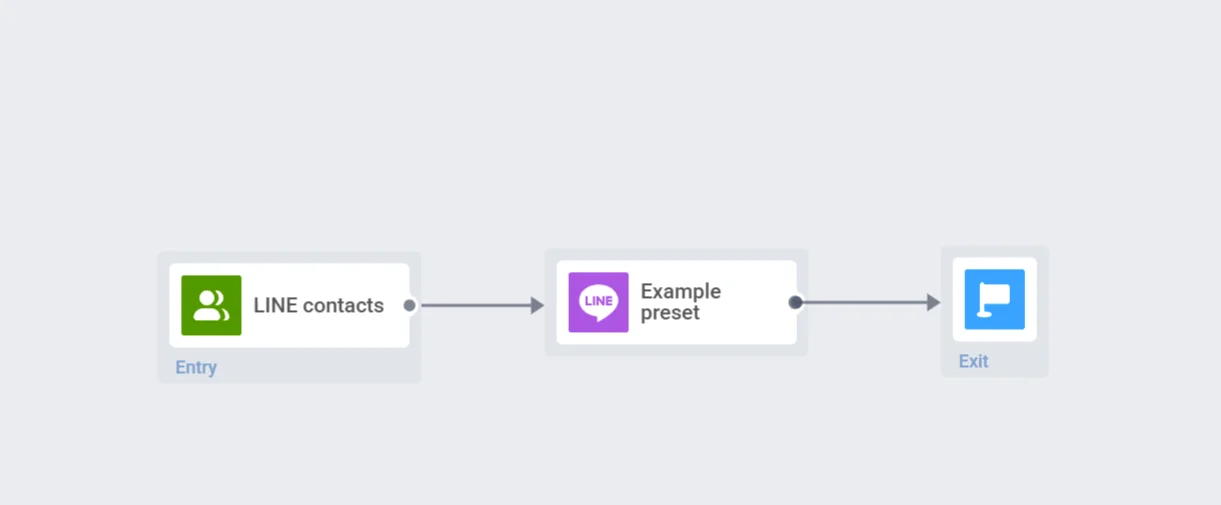
Conclua a configuração da jornada e adicione o elemento de saída. Quando estiver pronto, clique em **Lançar jornada** para ativá-la.
## Enviar mensagens de formato livre e visualizar suas conversas do LINE
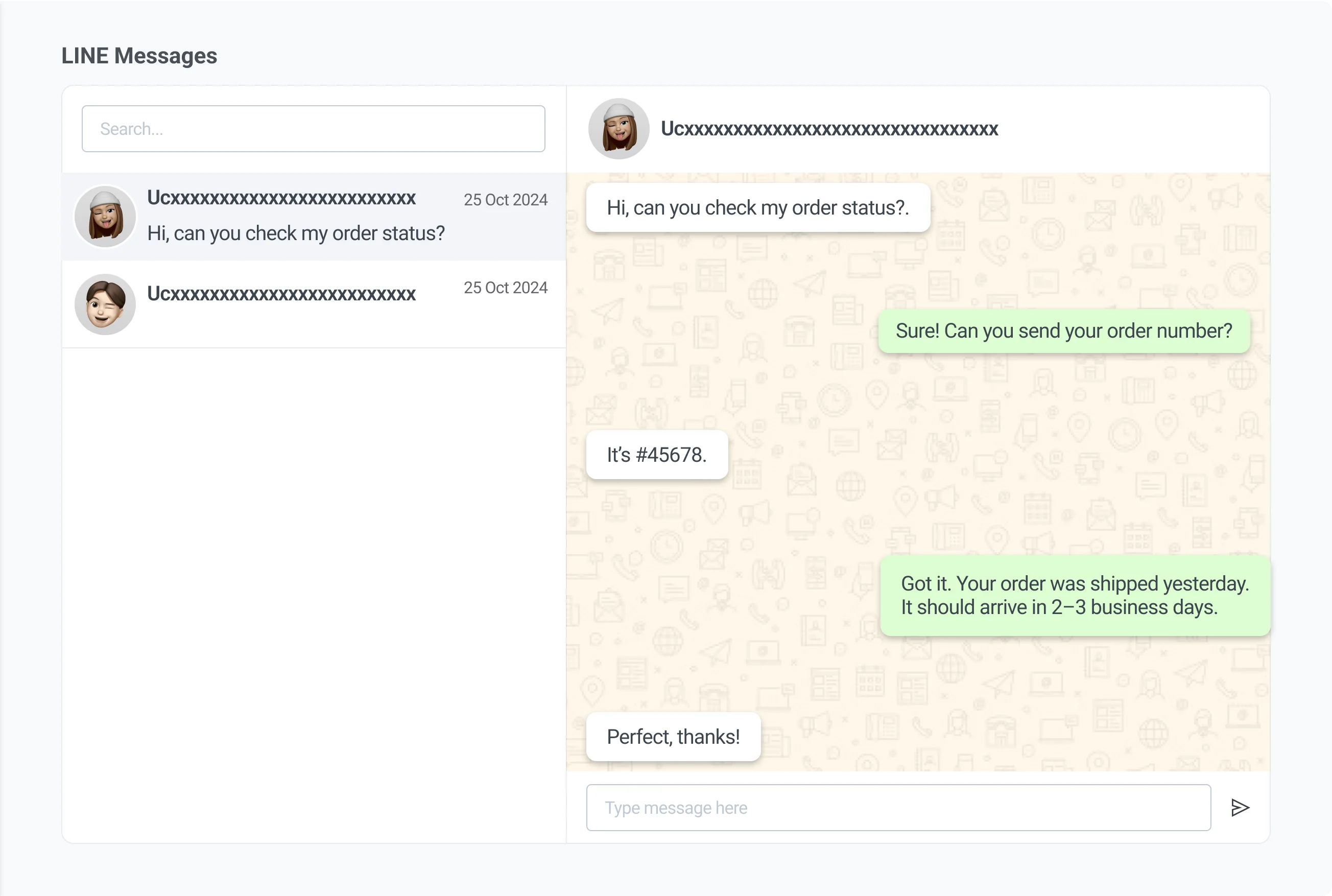
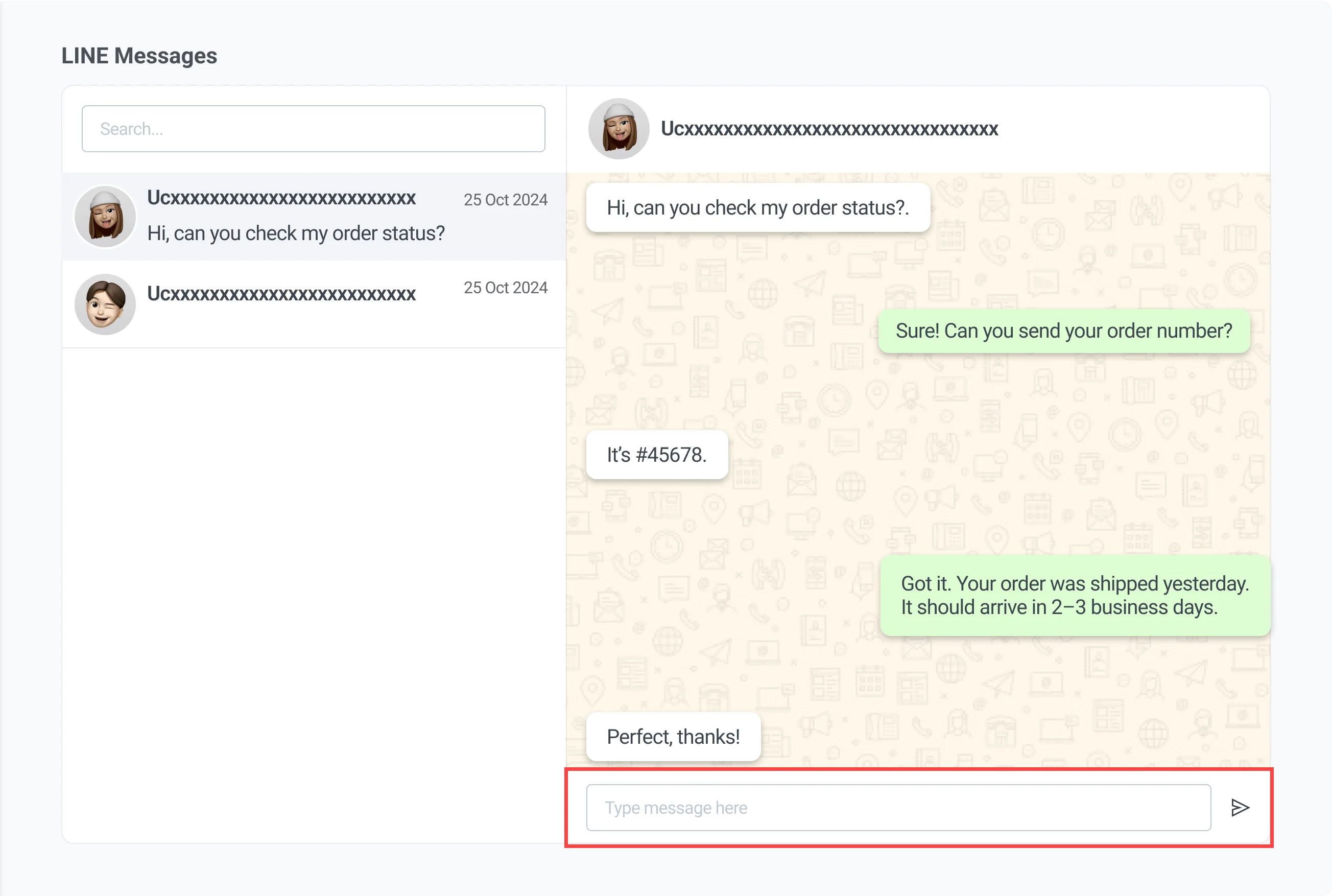
Use a interface de Mensagens do LINE para visualizar e gerenciar conversas diretas com os usuários na plataforma LINE. Esta caixa de entrada exibe automaticamente os usuários com quem você interagiu. Você pode visualizar o histórico de mensagens e responder em um formato de chat 1:1.
As mensagens enviadas através desta interface são entregues como mensagens de chat padrão do LINE e seguem as regras de entrega do LINE (por exemplo, o usuário deve ter entrado em contato com sua Conta Oficial do LINE nos últimos 7 dias se não a tiver adicionado como amigo).
### Procurar por usuários
Use o campo de **Pesquisa** no canto superior esquerdo para procurar usuários por identificador. Isso ajuda você a encontrar rapidamente a conversa que deseja continuar.
### Visualizar histórico de mensagens
Assim que você selecionar um usuário da lista, o histórico de mensagens dele aparecerá no painel central. Isso permite que você revise as interações passadas antes de responder.
### Enviar uma mensagem
Para enviar uma mensagem:
1. Digite sua mensagem no campo **Mensagem** na parte inferior da tela.
2. Clique em **Enviar** para enviar a mensagem.
## Enviar mensagens do LINE via API
Use a API do Pushwoosh para enviar mensagens do LINE. Este método suporta tanto mensagens baseadas em modelos quanto mensagens de texto simples (formato livre).