# Enviar mensagens do Kakao
Este guia explica como o envio de mensagens do KakaoTalk funciona no Pushwoosh e como enviar mensagens do KakaoTalk.
## Enviar mensagens do Kakao via Customer Journey
O Pushwoosh permite que você integre o envio de mensagens do KakaoTalk em [Customer Journeys](/pt/product/customer-journey/pushwoosh-journey-overview/). Siga estes passos para configurá-lo:
1. Vá para **Campaigns > Customer Journey Builder** na barra lateral principal.
2. Clique em **Build a journey from scratch**.
3. Adicione um elemento de **Entrada** (Entry) para definir quem entra na jornada. [Saiba como configurar os elementos de Entrada](/pt/product/customer-journey/journey-elements/entry-elements/)
4. Adicione um [elemento **Kakao**](/pt/product/customer-journey/journey-elements/channels/kakao/) e conecte-o ao restante do seu fluxo (por exemplo, gatilho de entrada e próximos passos).
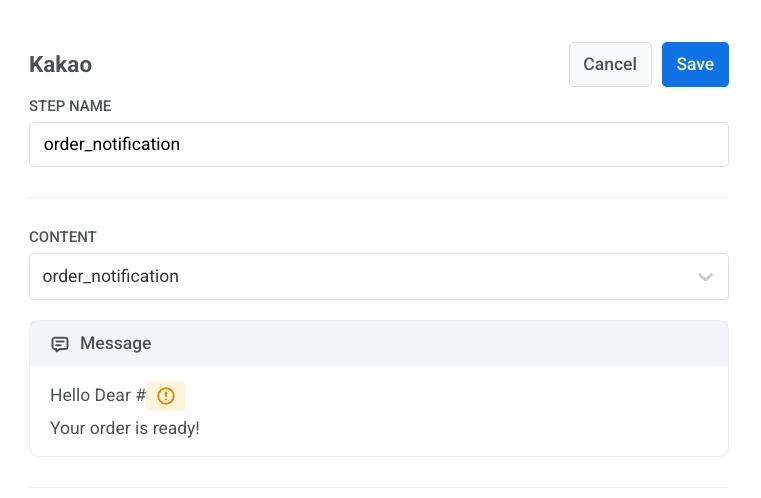
5. Clique no elemento **Kakao** para abrir seu painel de configurações. No menu suspenso **Template**, selecione seu modelo de mensagem aprovado.
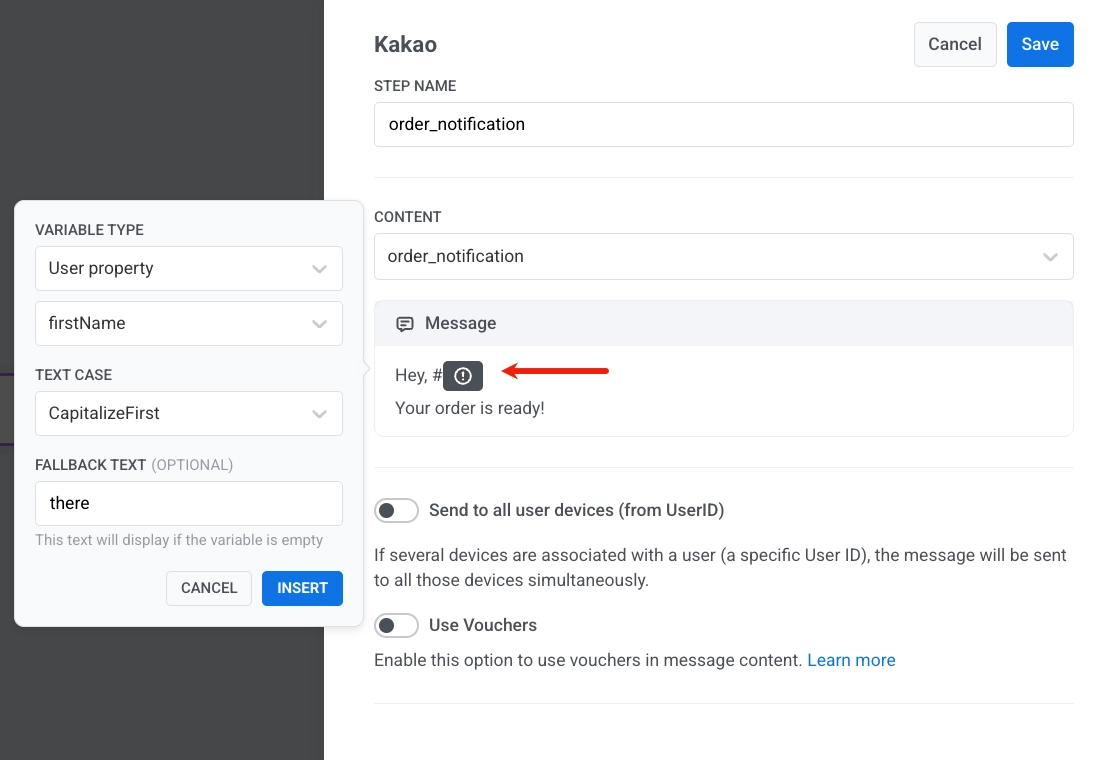
6. Use o seletor de variáveis para inserir conteúdo dinâmico:
* Defina o **Tipo de variável** (por exemplo, Propriedade do usuário)
* Escolha um campo como **firstName**
* Defina o **Formato do texto** (por exemplo, CapitalizeFirst)
* Adicione **Texto de fallback** (opcional): exibido se o valor estiver ausente, por exemplo, `there`
* Clique em **Inserir** para adicionar a variável à sua mensagem
7. Clique em **Salvar** para salvar as configurações do elemento.
8. Conclua a configuração da jornada e adicione o elemento de saída. Quando estiver pronto, clique em **Lançar jornada** para ativá-la.
## Enviar mensagens do Kakao via API
Envie mensagens do KakaoTalk usando a API do Pushwoosh. Use modelos aprovados e personalize-os com variáveis.
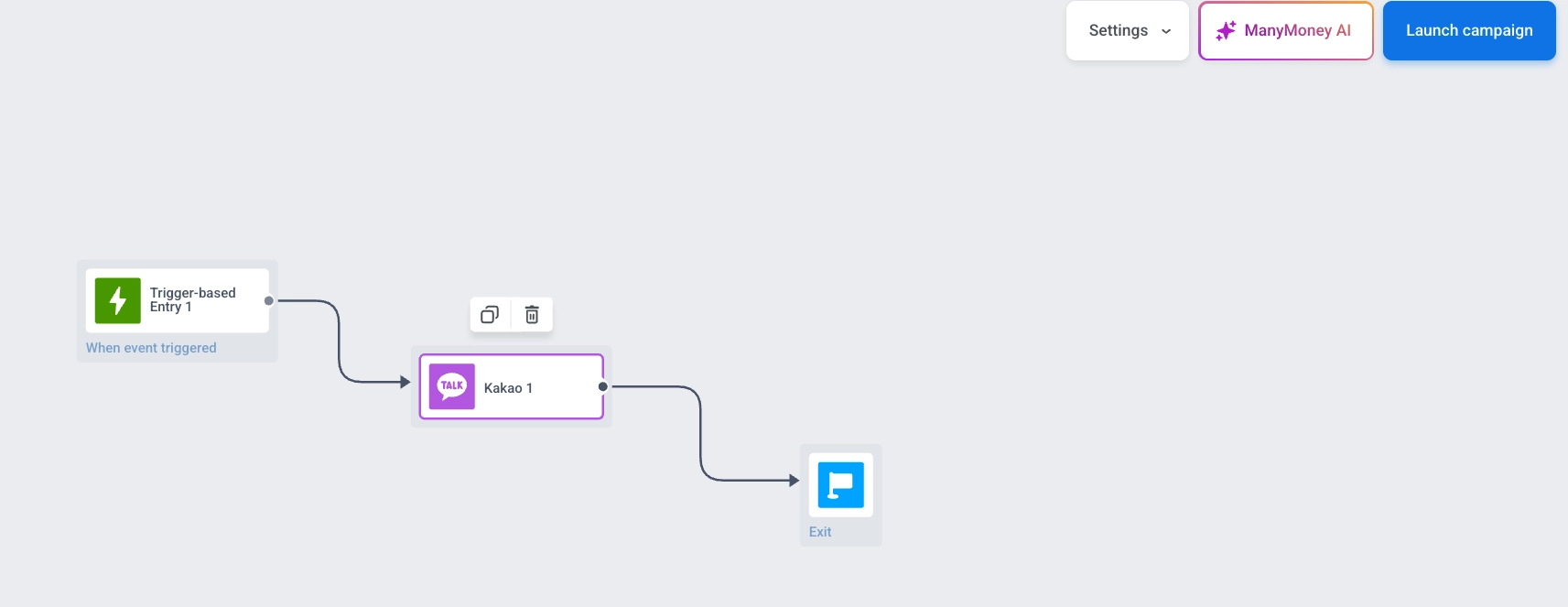 5. Clique no elemento **Kakao** para abrir seu painel de configurações. No menu suspenso **Template**, selecione seu modelo de mensagem aprovado.
 6. Use o seletor de variáveis para inserir conteúdo dinâmico:
* Defina o **Tipo de variável** (por exemplo, Propriedade do usuário)
* Escolha um campo como **firstName**
* Defina o **Formato do texto** (por exemplo, CapitalizeFirst)
* Adicione **Texto de fallback** (opcional): exibido se o valor estiver ausente, por exemplo, `there`
* Clique em **Inserir** para adicionar a variável à sua mensagem
6. Use o seletor de variáveis para inserir conteúdo dinâmico:
* Defina o **Tipo de variável** (por exemplo, Propriedade do usuário)
* Escolha um campo como **firstName**
* Defina o **Formato do texto** (por exemplo, CapitalizeFirst)
* Adicione **Texto de fallback** (opcional): exibido se o valor estiver ausente, por exemplo, `there`
* Clique em **Inserir** para adicionar a variável à sua mensagem
 7. Clique em **Salvar** para salvar as configurações do elemento.
8. Conclua a configuração da jornada e adicione o elemento de saída. Quando estiver pronto, clique em **Lançar jornada** para ativá-la.
## Enviar mensagens do Kakao via API
Envie mensagens do KakaoTalk usando a API do Pushwoosh. Use modelos aprovados e personalize-os com variáveis.
7. Clique em **Salvar** para salvar as configurações do elemento.
8. Conclua a configuração da jornada e adicione o elemento de saída. Quando estiver pronto, clique em **Lançar jornada** para ativá-la.
## Enviar mensagens do Kakao via API
Envie mensagens do KakaoTalk usando a API do Pushwoosh. Use modelos aprovados e personalize-os com variáveis.