# Enviar in-apps instantâneos
In-apps instantâneos entregam mensagens aos usuários no momento em que uma ação especificada acontece dentro do aplicativo, maximizando a chance de serem vistos.
Para enviar mensagens in-app através de campanhas in-app:
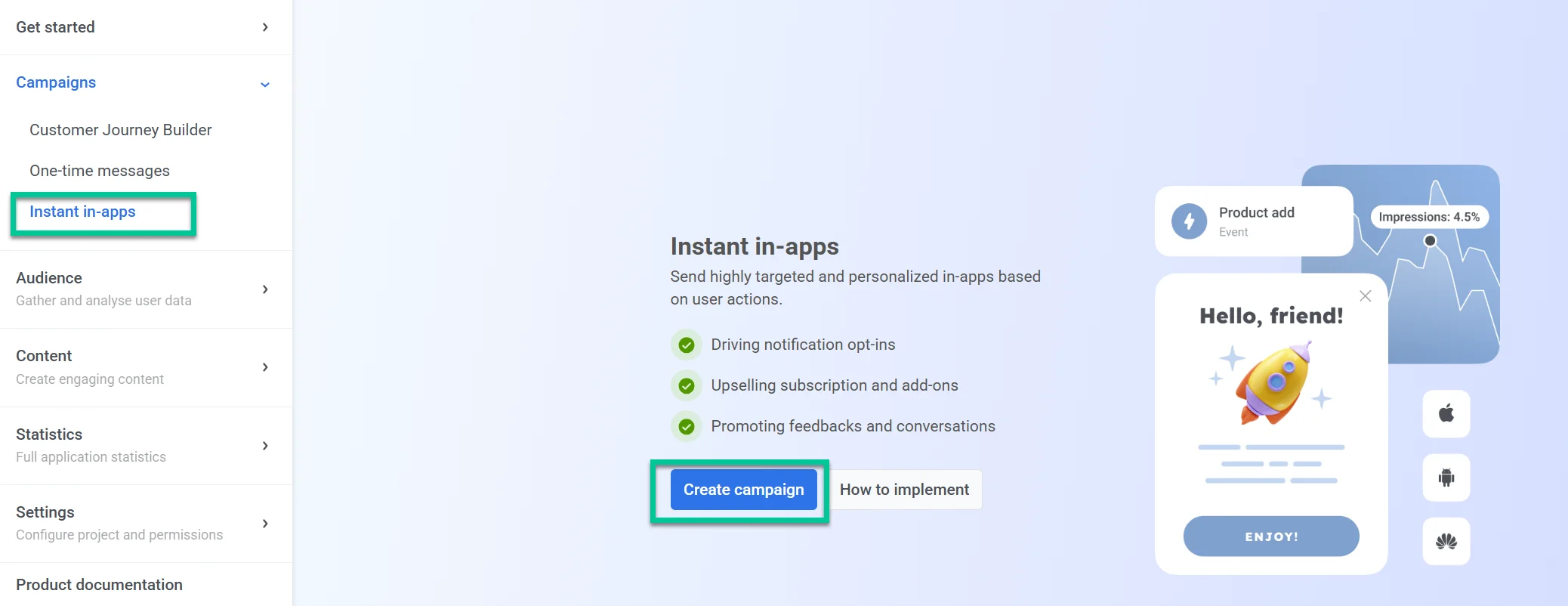
1. Navegue para **Campanhas** no Painel de Controle do Pushwoosh.
2. Selecione **In-apps instantâneos**.
3. Clique em **Criar in-app** para configurar uma nova campanha.
## Definir conteúdo criativo
### Selecionar um banner in-app
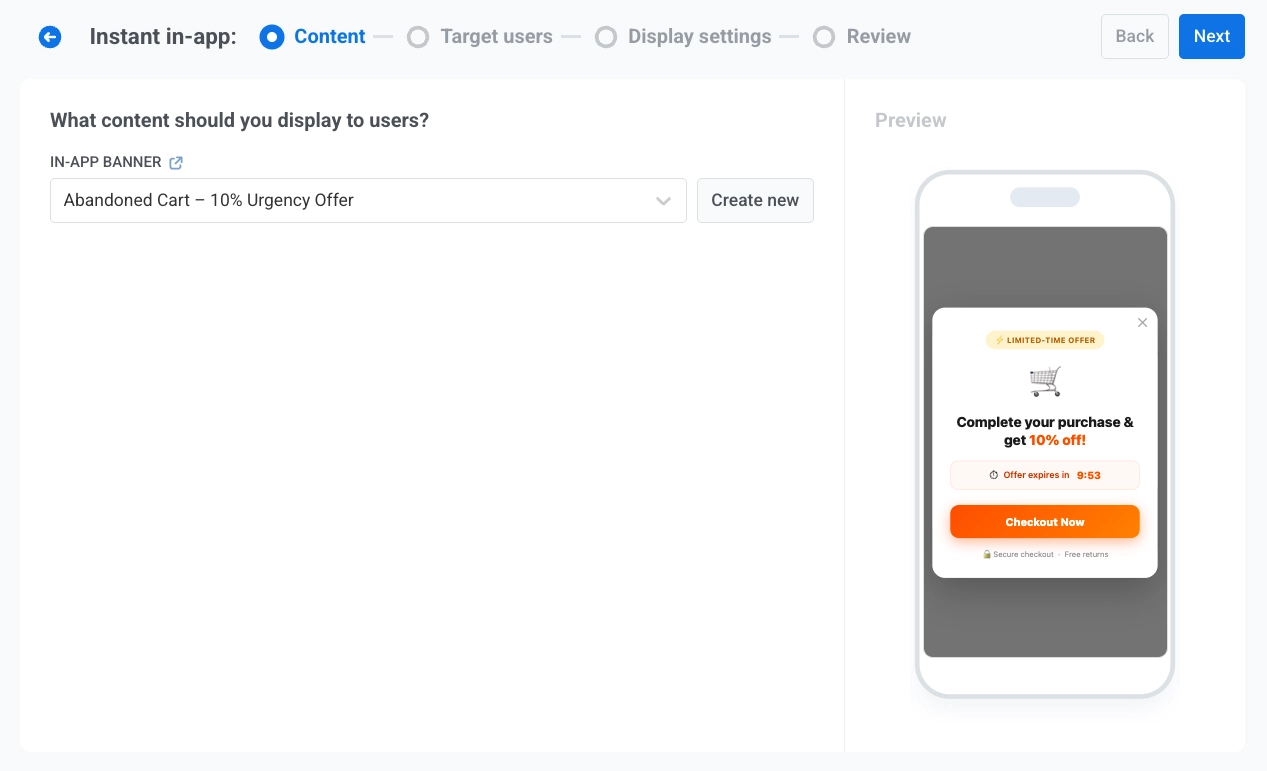
No campo **BANNER IN-APP**, selecione um modelo de in-app existente na lista ou clique em **Criar novo** para abrir a janela **Adicionar novo modelo** sem sair do assistente de campanha.
#### Criar um modelo de in-app
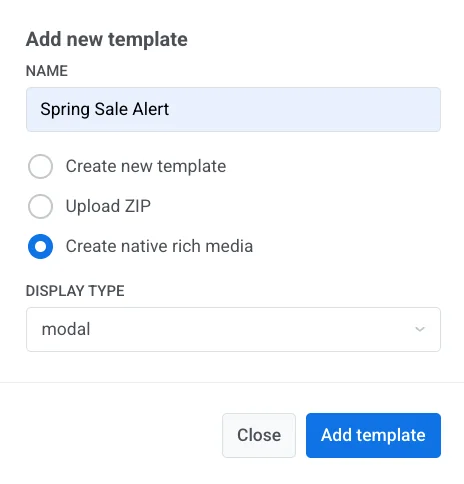
1. Na janela **Adicionar novo modelo**, insira um nome.
2. Escolha como criar o conteúdo:
* **Criar novo modelo:** Construa a mensagem no editor de in-app integrado.
* **Carregar ZIP:** Carregue uma mensagem in-app em HTML pronta.
* **Criar rich media nativo:** Construa uma mensagem in-app nativa.
3. Se você escolheu **Criar rich media nativo**, selecione um **Tipo de exibição** (**modal**, **fullscreen** ou **stories**).
4. Clique em **Adicionar modelo**.
5. Continue com a opção que você escolheu abaixo.
##### Criar novo modelo
O editor integrado abre em tela cheia sobre o assistente de campanha. [Aprenda como construir a mensagem](/pt/product/content/in-apps/no-code-in-app-editor/create-rich-media-in-the-built-in-editor/).
Salve o modelo e clique em **Voltar** para retornar ao assistente de campanha. O modelo é selecionado automaticamente.
##### Carregar ZIP
O arquivo se torna o conteúdo do in-app imediatamente. Nenhum editor é aberto. Após um upload correto, uma pré-visualização do dispositivo aparece, e o arquivo é salvo na aba **Rich Media** no Painel de Controle. Para o formato ZIP, veja [sintaxe de modelos de Rich Media](/pt/developer/guides/content/rich-media-templates-syntax/).
##### Criar rich media nativo
O editor nativo abre em tela cheia sobre o assistente de campanha. [Aprenda como construir a mensagem](/pt/product/content/in-apps/create-native-in-app-messages/).
Salve o modelo e clique em **Voltar** para retornar ao assistente de campanha. O modelo é selecionado automaticamente.
### Pré-visualizar a mensagem
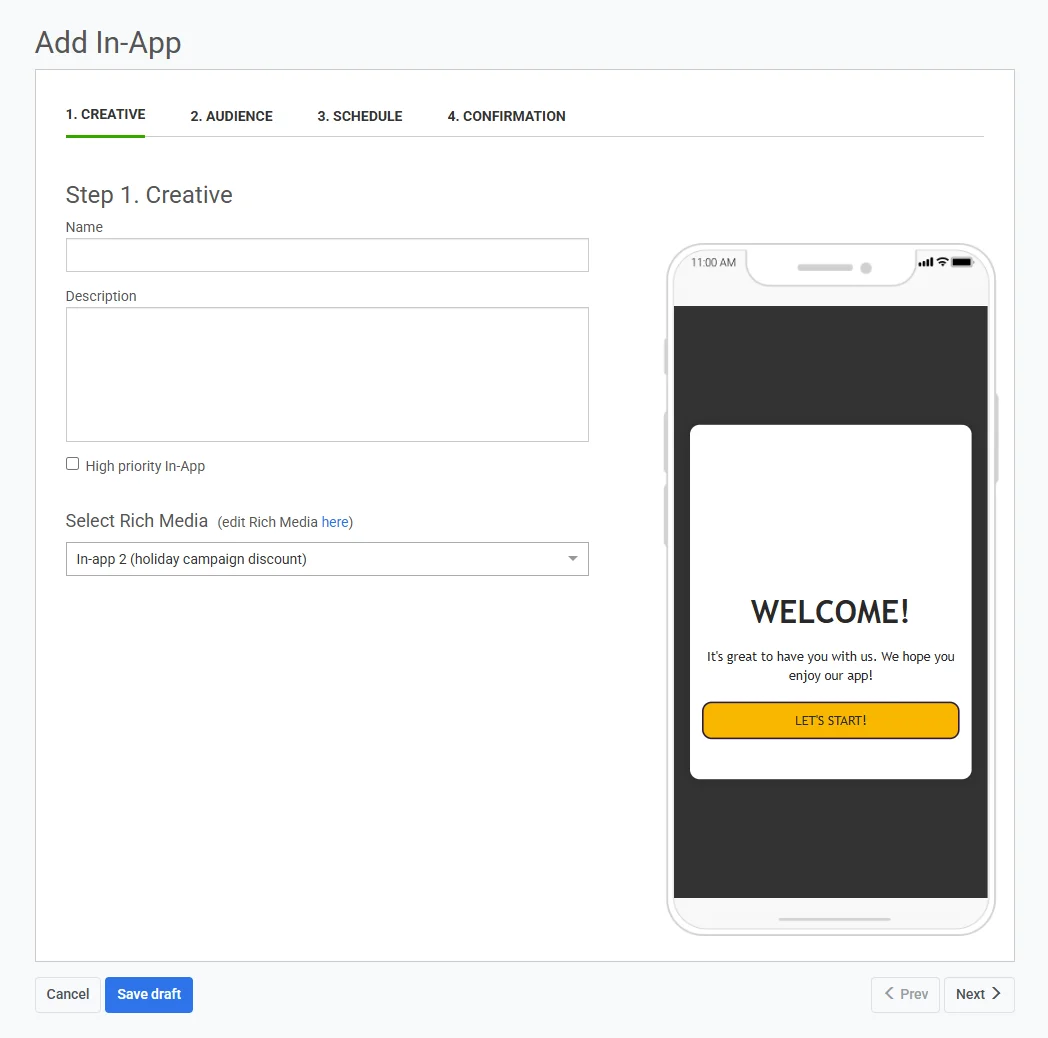
No lado direito da tela, você verá uma pré-visualização móvel do banner in-app selecionado.
Clique em **Próximo** para prosseguir para as configurações de **Usuários-alvo**.
## Definir público
Em **Usuários-alvo**, defina o evento que aciona a mensagem e escolha quais usuários devem vê-la.
### Definir um evento de gatilho
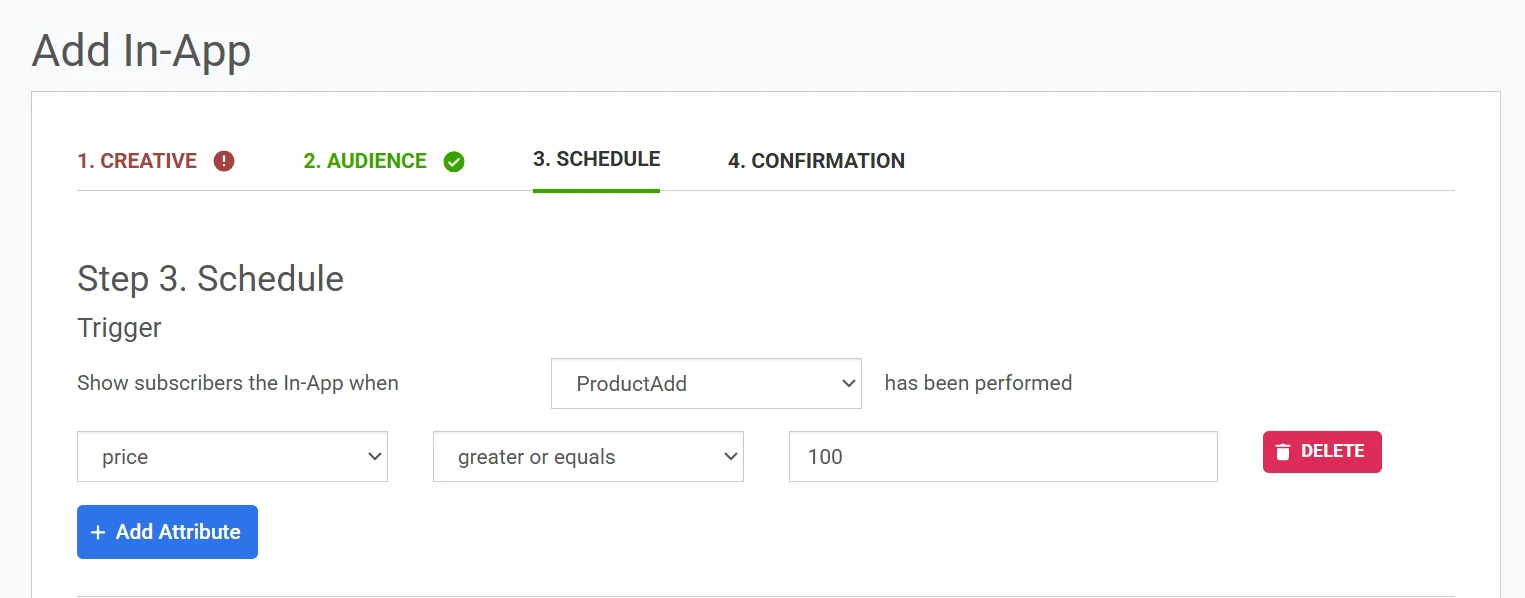
Em **EVENTO DE GATILHO**, selecione o evento que lançará a mensagem in-app. A seleção de um gatilho é obrigatória.
Para tornar as condições de gatilho mais específicas, adicione parâmetros de evento:
1. Clique em **ADICIONAR ATRIBUTO**.
2. Selecione valores em **ATRIBUTO**, **CONDIÇÃO** e **VALOR**.
3. Adicione mais atributos se necessário.
### Selecionar quais usuários receberão o in-app
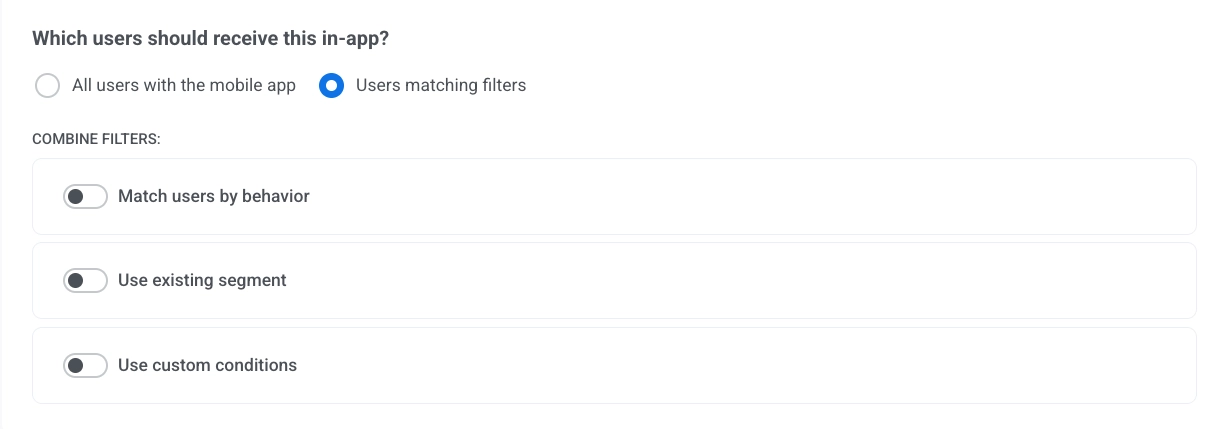
Em **Quais usuários devem receber este in-app?**, selecione uma opção:
* **Todos os usuários com o aplicativo móvel**: Envie o in-app para todos os usuários do aplicativo.
* **Usuários que correspondem aos filtros**: Limite a entrega a usuários que correspondem às condições selecionadas.
#### Configurar filtros para usuários-alvo
Se você selecionar **Usuários que correspondem aos filtros**, use **COMBINAR FILTROS** para configurar a segmentação:
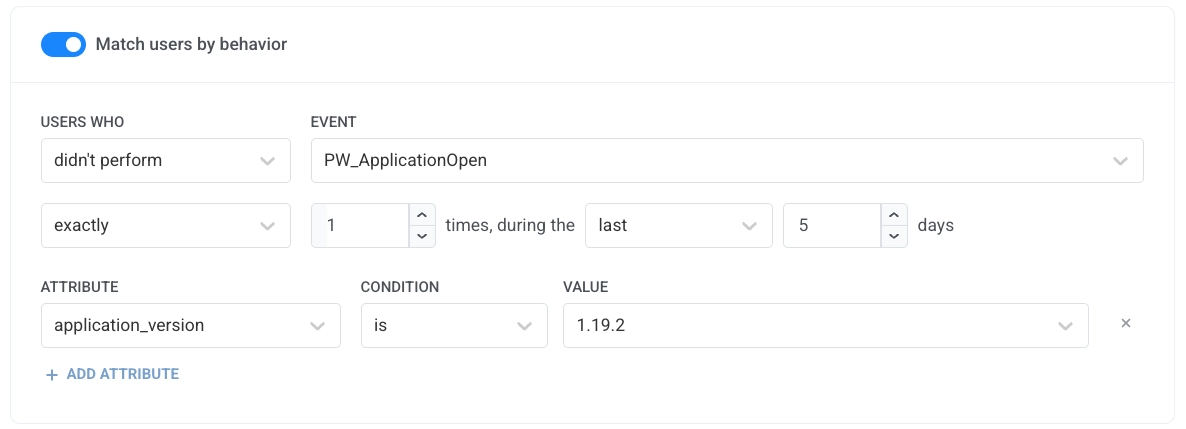
##### Corresponder usuários por comportamento
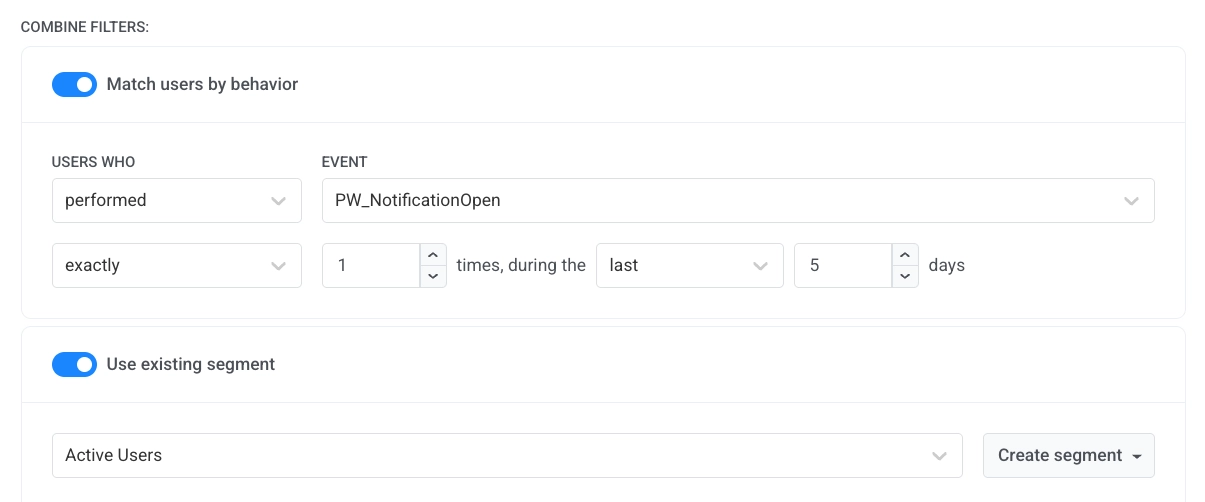
Habilite **Corresponder usuários por comportamento** para definir regras baseadas em eventos. Selecione valores em **USUÁRIOS QUE** e **EVENTO**, e então defina a frequência e o período de tempo.
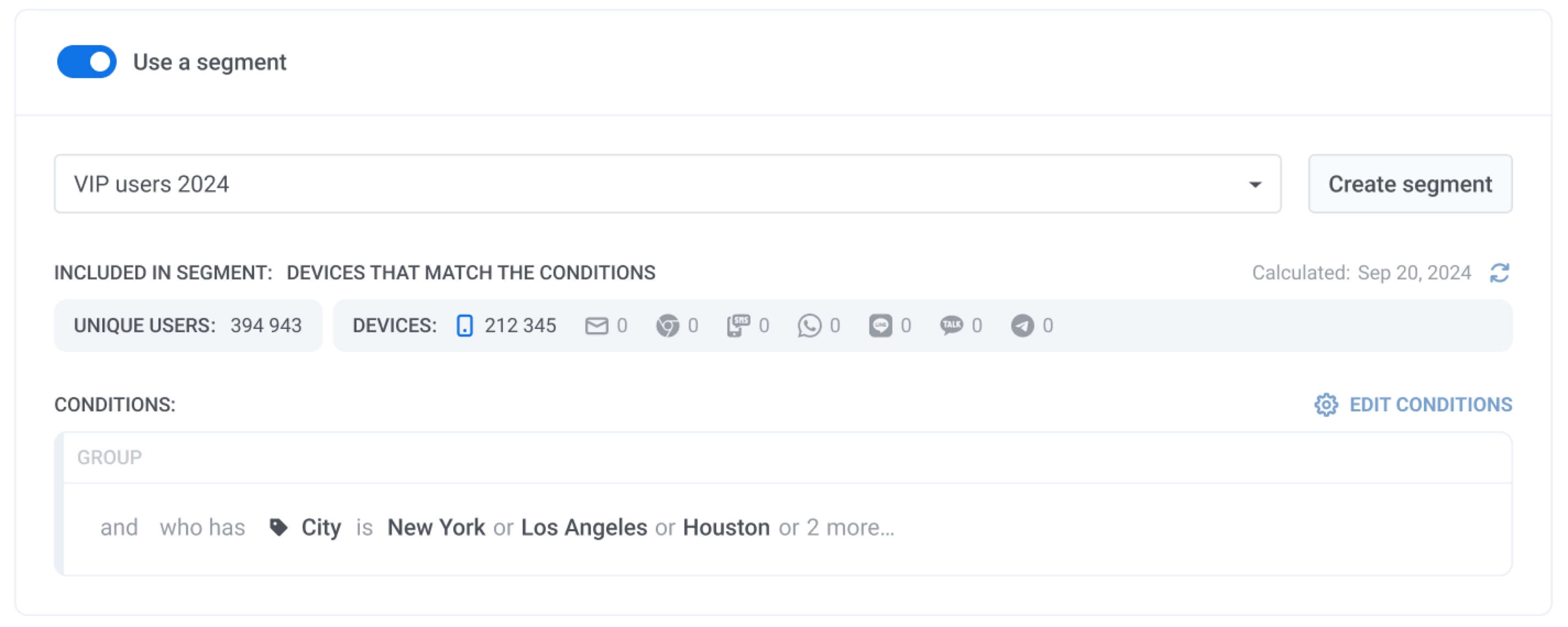
##### Usar segmento existente
Habilite **Usar segmento existente** para selecionar um segmento salvo da lista. Você pode clicar em **Atualizar** para atualizar o tamanho do segmento e em **Editar segmento** para revisar as condições.
##### Usar condições personalizadas
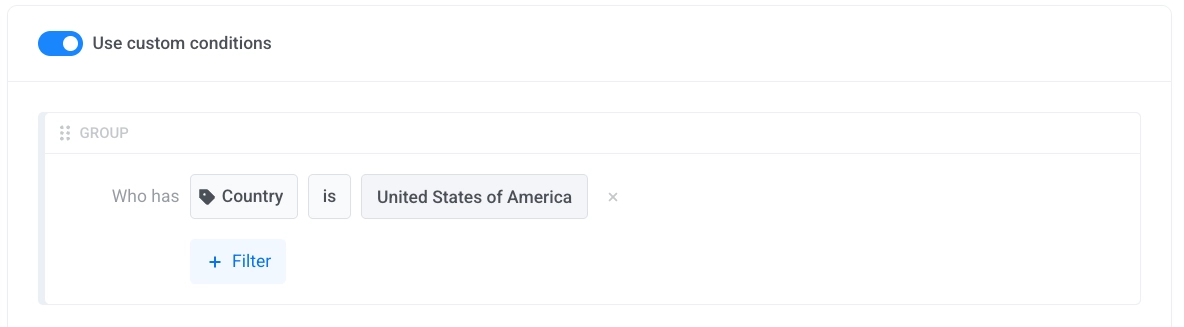
Habilite **Usar condições personalizadas** para construir um grupo de filtros personalizado adicionando condições.
## Agendar a mensagem in-app
### Configurar as definições de exibição
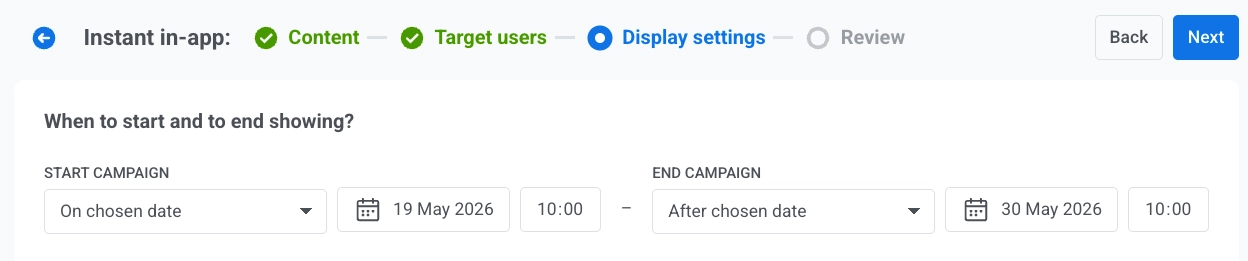
Na etapa **Configurações de exibição**, defina o período da campanha, o fuso horário e o limite de frequência.
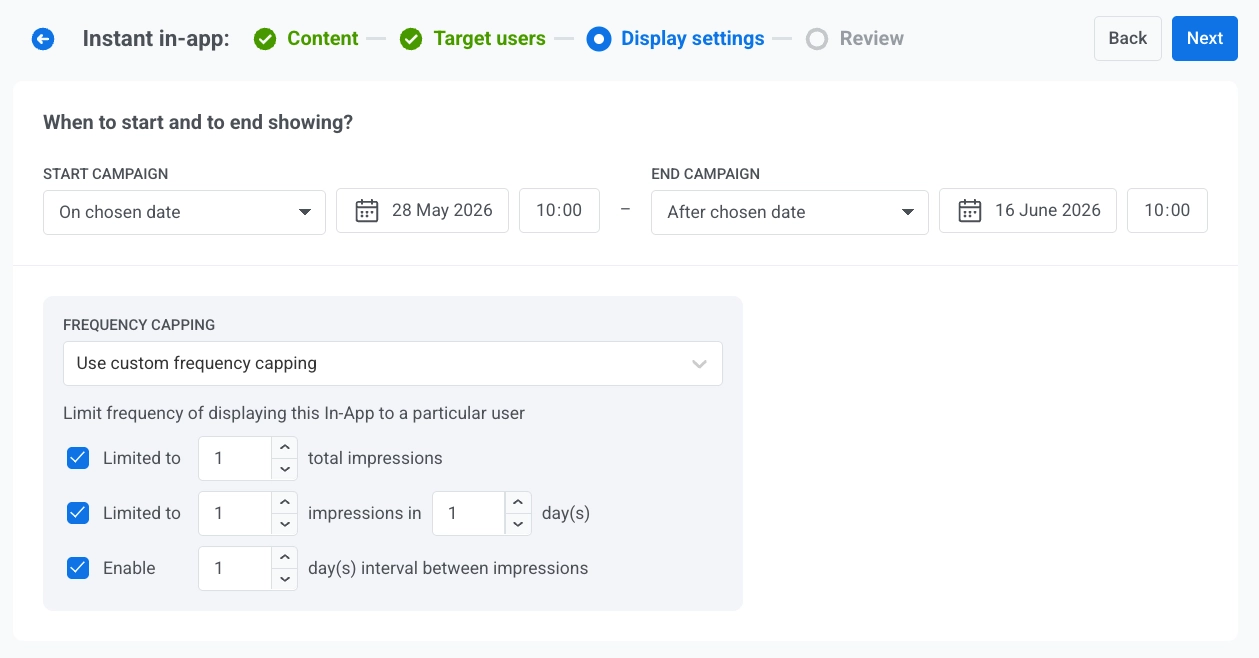
1. Em **INICIAR CAMPANHA**, escolha **Imediatamente** ou **Em data escolhida**.
2. Se você escolher **Em data escolhida**, defina a data e a hora.
3. Em **TERMINAR CAMPANHA**, escolha **Nunca** ou **Após data escolhida**.
4. Se você escolher **Após data escolhida**, defina a data e a hora.
### Definir o fuso horário para o agendamento da campanha
Em **Fuso horário para agendamento da campanha**, selecione o fuso horário usado para interpretar as datas e horas de início e fim da campanha. Por padrão, o agendamento usa **UTC-0 – Tempo Universal Coordenado**. Escolha um fuso horário diferente se desejar que os horários de início e fim sigam um horário local específico.
### Configurar o limite de frequência
Em **LIMITE DE FREQUÊNCIA**, escolha uma opção:
* **Usar limite de frequência global**: Aplique o limite global do canal in-app configurado em [Configurações de entrega de mensagens](/pt/product/messaging-channels/global-frequency-capping/).
* **Enviar mensagens sem limite de frequência global**: Ignore os limites de frequência globais para este in-app.
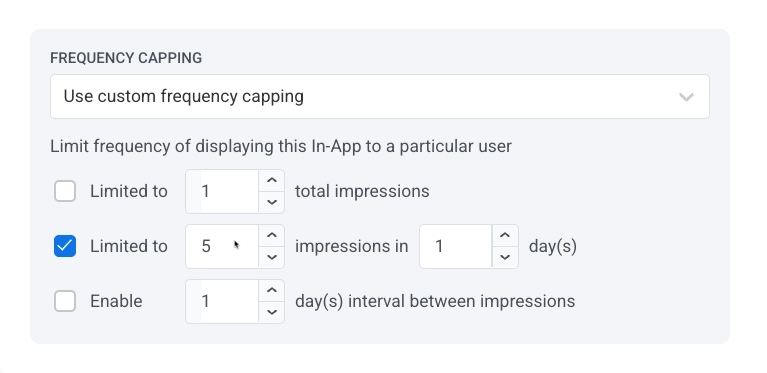
* **Usar limite de frequência personalizado**: Aplique limites específicos da campanha em vez dos limites globais. A mensagem ainda conta para o contador global do canal in-app.
#### Opções de limite personalizado
| | |
|---|---|
| **Limitado ao total de impressões** | Defina o número máximo de vezes que um usuário pode ver este in-app. |
| **Limitado a impressões em dia(s)** | Defina quantas impressões são permitidas durante o número de dias selecionado. |
| **Habilitar intervalo de dia(s) entre impressões** | Defina um intervalo mínimo entre impressões repetidas para um usuário. |
#### Como o limite de frequência personalizado e global funcionam juntos
O limite de frequência personalizado adiciona um limite no nível da campanha. O limite global do canal in-app ainda se aplica e pode bloquear a entrega.
Por exemplo, se uma mensagem in-app está configurada para aparecer 5 vezes em 3 dias, e o limite de frequência global para mensagens in-app também é de 5 vezes em 3 dias, mas o usuário já viu 3 outras mensagens in-app, esta mensagem específica será mostrada apenas mais 2 vezes antes de atingir o limite global. [Saiba mais sobre o Limite de Frequência Global](/pt/product/messaging-channels/global-frequency-capping/).
## Revisar e concluir a configuração
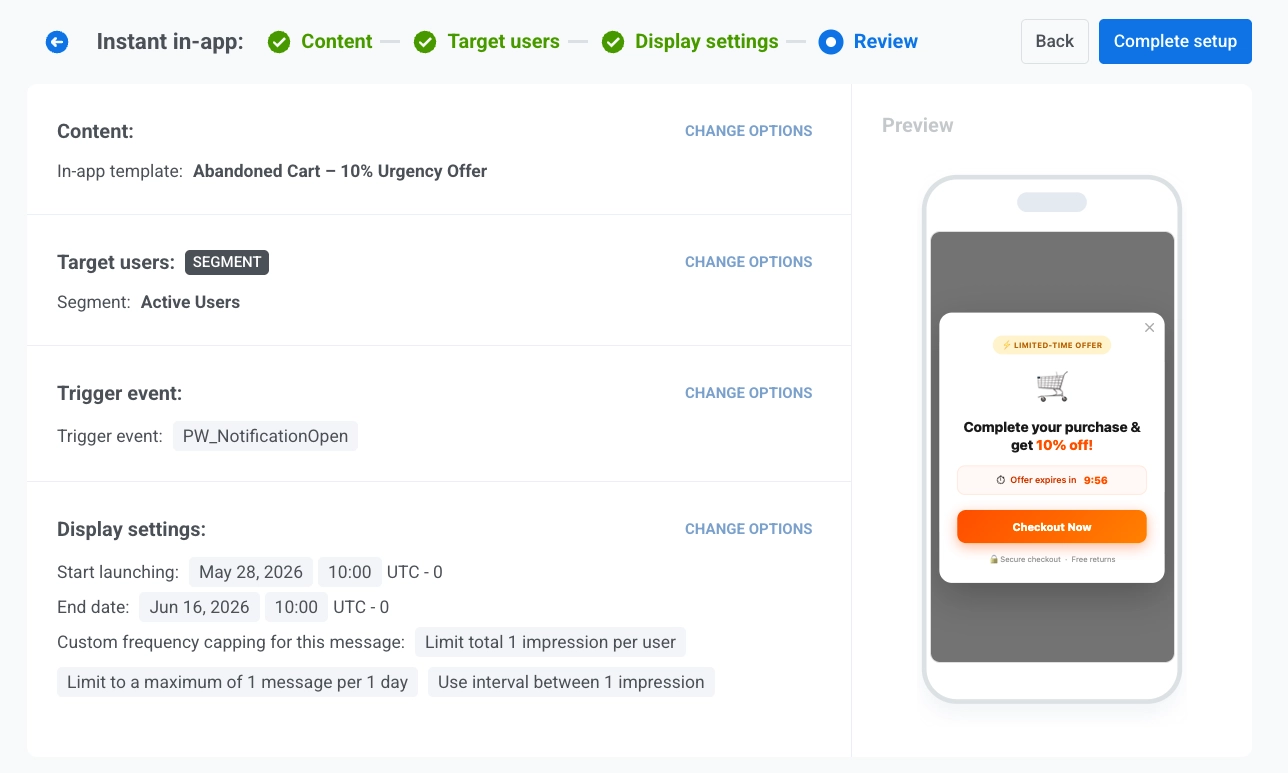
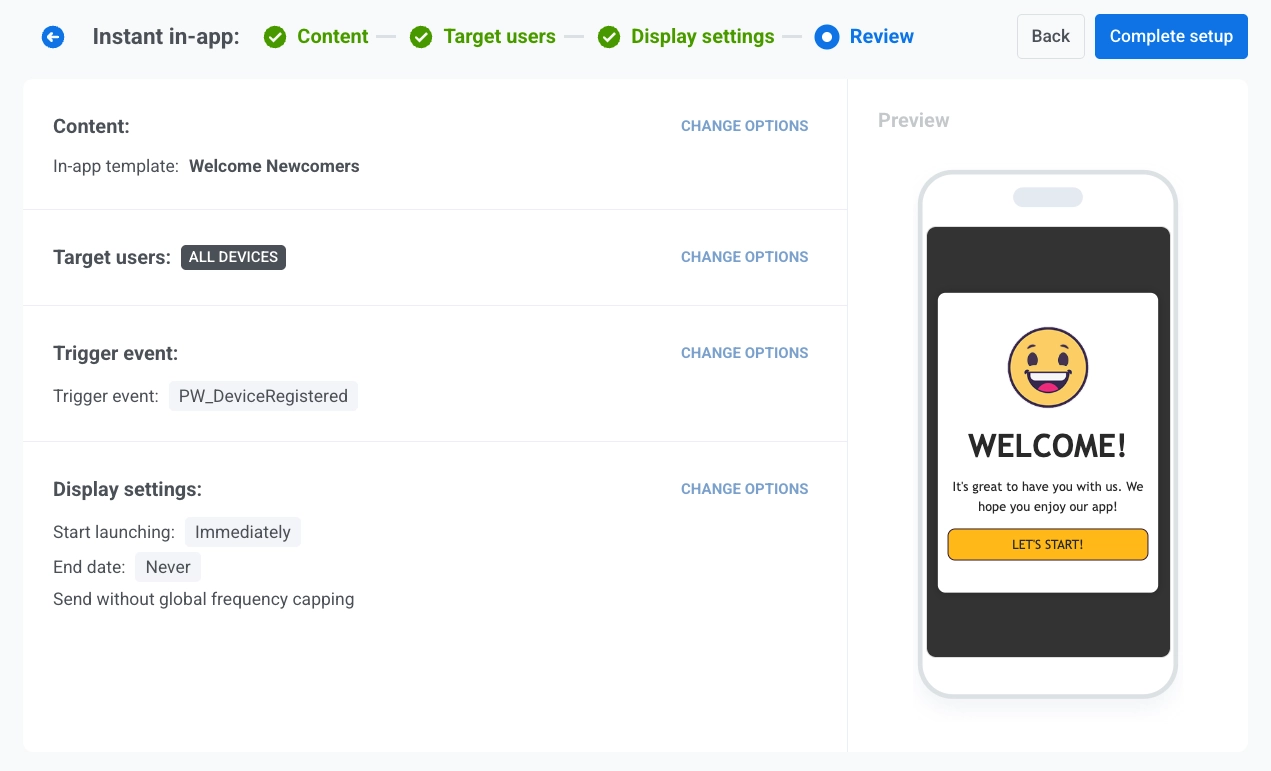
Na etapa **Revisar**, verifique todas as configurações da campanha antes do lançamento.
1. Verifique **Conteúdo**, **Usuários-alvo**, **Evento de gatilho** e **Configurações de exibição**.
2. Revise a pré-visualização móvel à direita.
3. Se necessário, clique em **ALTERAR OPÇÕES** em qualquer seção para editar as configurações.
4. Clique em **Concluir configuração**.
5. Selecione **Lançar campanha** para ativar a campanha ou **Salvar como rascunho** para salvar as configurações sem lançar.
Na janela **Confirmar lançamento**, confirme os detalhes e clique na ação que você selecionou.
Após o lançamento, a campanha aparece na lista de **In-apps instantâneos** com o status atual, como **Agendada**.
Se você salvar a campanha como rascunho, ela aparecerá na mesma lista com o status **Rascunho**.
## Visualizar e gerenciar campanhas de in-app instantâneo
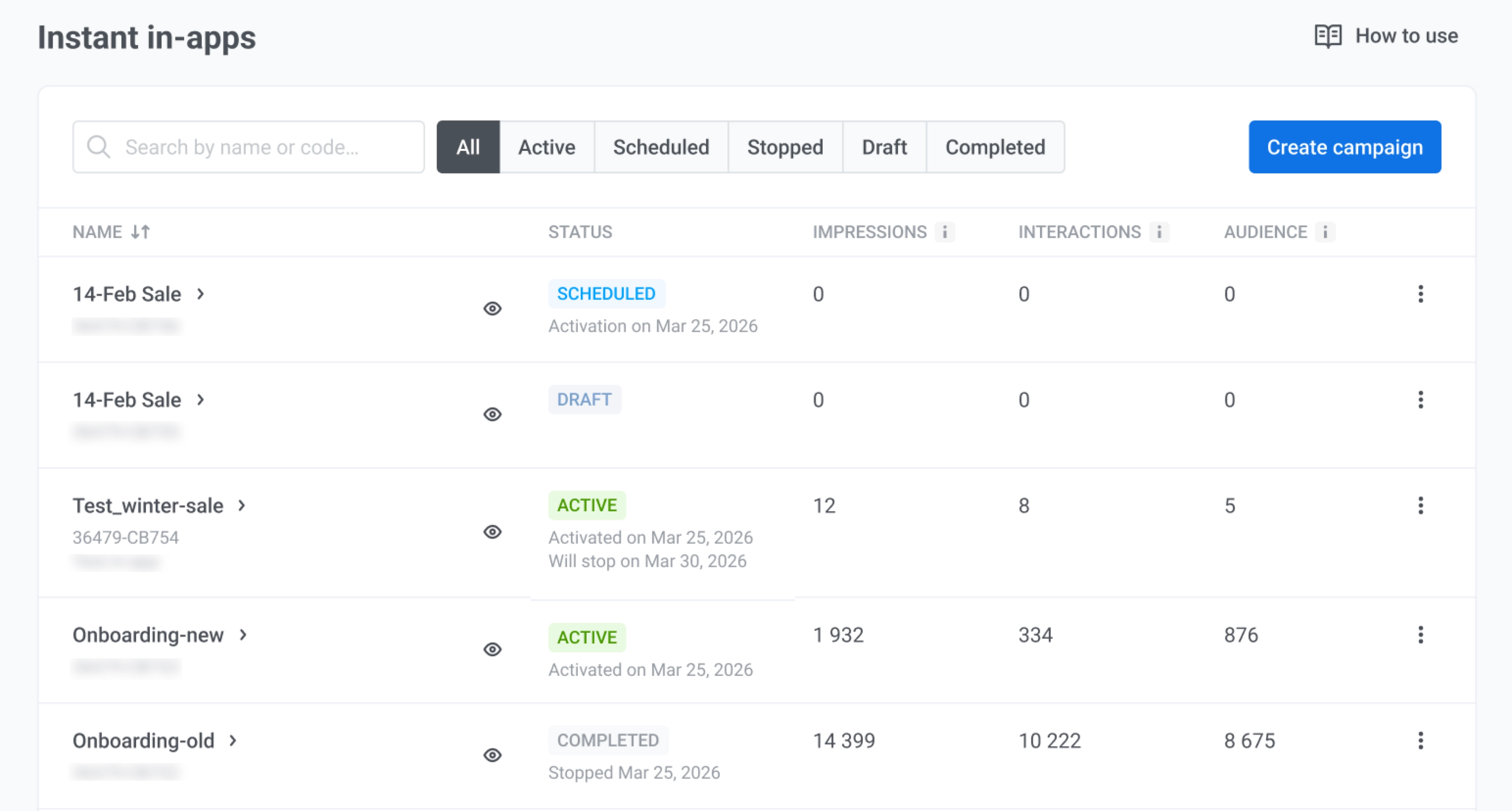
Vá para **Campanhas → In-apps instantâneos** para encontrar campanhas, revisar o desempenho e editar, clonar, retomar ou excluí-las de uma única lista.
Use **Buscar por nome ou código...** para encontrar uma campanha por nome ou código de mensagem, ou filtre a lista por **Todos**, **Ativas**, **Agendadas**, **Paradas**, **Rascunho** ou **Concluídas**.
### Monitore suas campanhas
Use a tabela para verificar se uma campanha está em execução e como está seu desempenho. Clique no nome da campanha ou na seta para abrir os detalhes.
* **Status:** O estado atual da campanha. Campanhas **Paradas** também mostram quando foram paradas (por exemplo, **Parada em 27 de maio de 2026**).
* **Impressões:** Quantas vezes os usuários viram o in-app.
* **Interações:** Quantas vezes os usuários interagiram com o in-app.
* **Público:** O número de dispositivos de usuários para os quais o in-app foi exibido (alcance) nos últimos 30 dias.
* **Visualizar:** Passe o mouse sobre o ícone de olho para visualizar a mensagem in-app sem abrir o assistente.
### Realizar ações em uma campanha
Clique no **menu de três pontos (⋮)** em uma linha para abrir o menu de ações. As ações disponíveis dependem do status da campanha.
* **Ver estatísticas:** Abra as métricas de entrega e engajamento da campanha.
* **Editar campanha:** Abra o assistente de campanha e altere o conteúdo, os usuários-alvo ou as configurações de exibição.
* **Clonar campanha:** Crie uma cópia com o mesmo criativo, evento de gatilho, público e configurações de exibição. Ajuste as configurações no assistente e, em seguida, lance ou salve a cópia como rascunho.
* **Retomar campanha:** Relance uma campanha parada para que ela possa entregar in-apps novamente.
* **Alterar agendamento:** Ajuste as datas de início e fim de uma campanha concluída.
* **Parar campanha:** Encerre uma campanha em execução ou agendada. Você pode atualizá-la e relançá-la mais tarde.
* **Excluir:** Remova permanentemente a campanha. Esta ação não pode ser desfeita. Pare a campanha primeiro se ela ainda estiver em execução ou agendada.
## Cenário de exemplo: Enviando uma mensagem in-app usando campanhas in-app
Imagine que você administra um aplicativo de varejo de moda e quer aumentar as conversões com um desconto por tempo limitado quando os usuários interagem com notificações push. Você configura uma campanha de in-app instantâneo para usuários ativos nos EUA.
### Preparar a mensagem in-app
[**Crie um modelo de in-app**](/pt/product/content/in-apps/no-code-in-app-editor/create-rich-media-in-the-built-in-editor/) com uma oferta de desconto e um botão de CTA que leva ao checkout.
### Configurar usuários-alvo
Selecione `PW_NotificationOpen` como o gatilho para capturar os usuários no pico de intenção, logo após eles interagirem com um push. Habilite **Corresponder usuários por comportamento** e limite a usuários que acionaram o evento uma vez nos últimos 5 dias. Isso mantém o público recentemente ativo sem ser muito amplo. Selecione `Usuários Ativos` como o segmento base.
### Configurar as definições de exibição
Defina uma data de início e fim para manter a campanha com prazo limitado. Defina o limite de frequência para 1 impressão por dia com um intervalo de 1 dia para evitar que a mensagem pareça intrusiva se um usuário abrir várias notificações push em um curto período.
### Revisar e concluir a configuração
Na etapa **Revisar**, verifique todas as configurações, clique em **Concluir configuração** e selecione **Lançar campanha**.
 ## Definir conteúdo criativo
### Selecionar um banner in-app
No campo **BANNER IN-APP**, selecione um modelo de in-app existente na lista ou clique em **Criar novo** para abrir a janela **Adicionar novo modelo** sem sair do assistente de campanha.
## Definir conteúdo criativo
### Selecionar um banner in-app
No campo **BANNER IN-APP**, selecione um modelo de in-app existente na lista ou clique em **Criar novo** para abrir a janela **Adicionar novo modelo** sem sair do assistente de campanha.
 #### Criar um modelo de in-app
1. Na janela **Adicionar novo modelo**, insira um nome.
2. Escolha como criar o conteúdo:
* **Criar novo modelo:** Construa a mensagem no editor de in-app integrado.
* **Carregar ZIP:** Carregue uma mensagem in-app em HTML pronta.
* **Criar rich media nativo:** Construa uma mensagem in-app nativa.
#### Criar um modelo de in-app
1. Na janela **Adicionar novo modelo**, insira um nome.
2. Escolha como criar o conteúdo:
* **Criar novo modelo:** Construa a mensagem no editor de in-app integrado.
* **Carregar ZIP:** Carregue uma mensagem in-app em HTML pronta.
* **Criar rich media nativo:** Construa uma mensagem in-app nativa.
 3. Se você escolheu **Criar rich media nativo**, selecione um **Tipo de exibição** (**modal**, **fullscreen** ou **stories**).
4. Clique em **Adicionar modelo**.
5. Continue com a opção que você escolheu abaixo.
##### Criar novo modelo
O editor integrado abre em tela cheia sobre o assistente de campanha. [Aprenda como construir a mensagem](/pt/product/content/in-apps/no-code-in-app-editor/create-rich-media-in-the-built-in-editor/).
Salve o modelo e clique em **Voltar** para retornar ao assistente de campanha. O modelo é selecionado automaticamente.
##### Carregar ZIP
O arquivo se torna o conteúdo do in-app imediatamente. Nenhum editor é aberto. Após um upload correto, uma pré-visualização do dispositivo aparece, e o arquivo é salvo na aba **Rich Media** no Painel de Controle. Para o formato ZIP, veja [sintaxe de modelos de Rich Media](/pt/developer/guides/content/rich-media-templates-syntax/).
##### Criar rich media nativo
O editor nativo abre em tela cheia sobre o assistente de campanha. [Aprenda como construir a mensagem](/pt/product/content/in-apps/create-native-in-app-messages/).
Salve o modelo e clique em **Voltar** para retornar ao assistente de campanha. O modelo é selecionado automaticamente.
### Pré-visualizar a mensagem
No lado direito da tela, você verá uma pré-visualização móvel do banner in-app selecionado.
Clique em **Próximo** para prosseguir para as configurações de **Usuários-alvo**.
## Definir público
Em **Usuários-alvo**, defina o evento que aciona a mensagem e escolha quais usuários devem vê-la.
### Definir um evento de gatilho
Em **EVENTO DE GATILHO**, selecione o evento que lançará a mensagem in-app. A seleção de um gatilho é obrigatória.
Para tornar as condições de gatilho mais específicas, adicione parâmetros de evento:
1. Clique em **ADICIONAR ATRIBUTO**.
2. Selecione valores em **ATRIBUTO**, **CONDIÇÃO** e **VALOR**.
3. Adicione mais atributos se necessário.
3. Se você escolheu **Criar rich media nativo**, selecione um **Tipo de exibição** (**modal**, **fullscreen** ou **stories**).
4. Clique em **Adicionar modelo**.
5. Continue com a opção que você escolheu abaixo.
##### Criar novo modelo
O editor integrado abre em tela cheia sobre o assistente de campanha. [Aprenda como construir a mensagem](/pt/product/content/in-apps/no-code-in-app-editor/create-rich-media-in-the-built-in-editor/).
Salve o modelo e clique em **Voltar** para retornar ao assistente de campanha. O modelo é selecionado automaticamente.
##### Carregar ZIP
O arquivo se torna o conteúdo do in-app imediatamente. Nenhum editor é aberto. Após um upload correto, uma pré-visualização do dispositivo aparece, e o arquivo é salvo na aba **Rich Media** no Painel de Controle. Para o formato ZIP, veja [sintaxe de modelos de Rich Media](/pt/developer/guides/content/rich-media-templates-syntax/).
##### Criar rich media nativo
O editor nativo abre em tela cheia sobre o assistente de campanha. [Aprenda como construir a mensagem](/pt/product/content/in-apps/create-native-in-app-messages/).
Salve o modelo e clique em **Voltar** para retornar ao assistente de campanha. O modelo é selecionado automaticamente.
### Pré-visualizar a mensagem
No lado direito da tela, você verá uma pré-visualização móvel do banner in-app selecionado.
Clique em **Próximo** para prosseguir para as configurações de **Usuários-alvo**.
## Definir público
Em **Usuários-alvo**, defina o evento que aciona a mensagem e escolha quais usuários devem vê-la.
### Definir um evento de gatilho
Em **EVENTO DE GATILHO**, selecione o evento que lançará a mensagem in-app. A seleção de um gatilho é obrigatória.
Para tornar as condições de gatilho mais específicas, adicione parâmetros de evento:
1. Clique em **ADICIONAR ATRIBUTO**.
2. Selecione valores em **ATRIBUTO**, **CONDIÇÃO** e **VALOR**.
3. Adicione mais atributos se necessário.
 ### Selecionar quais usuários receberão o in-app
Em **Quais usuários devem receber este in-app?**, selecione uma opção:
* **Todos os usuários com o aplicativo móvel**: Envie o in-app para todos os usuários do aplicativo.
* **Usuários que correspondem aos filtros**: Limite a entrega a usuários que correspondem às condições selecionadas.
### Selecionar quais usuários receberão o in-app
Em **Quais usuários devem receber este in-app?**, selecione uma opção:
* **Todos os usuários com o aplicativo móvel**: Envie o in-app para todos os usuários do aplicativo.
* **Usuários que correspondem aos filtros**: Limite a entrega a usuários que correspondem às condições selecionadas.
 #### Configurar filtros para usuários-alvo
Se você selecionar **Usuários que correspondem aos filtros**, use **COMBINAR FILTROS** para configurar a segmentação:
##### Corresponder usuários por comportamento
Habilite **Corresponder usuários por comportamento** para definir regras baseadas em eventos. Selecione valores em **USUÁRIOS QUE** e **EVENTO**, e então defina a frequência e o período de tempo.
#### Configurar filtros para usuários-alvo
Se você selecionar **Usuários que correspondem aos filtros**, use **COMBINAR FILTROS** para configurar a segmentação:
##### Corresponder usuários por comportamento
Habilite **Corresponder usuários por comportamento** para definir regras baseadas em eventos. Selecione valores em **USUÁRIOS QUE** e **EVENTO**, e então defina a frequência e o período de tempo.
 ##### Usar segmento existente
Habilite **Usar segmento existente** para selecionar um segmento salvo da lista. Você pode clicar em **Atualizar** para atualizar o tamanho do segmento e em **Editar segmento** para revisar as condições.
##### Usar segmento existente
Habilite **Usar segmento existente** para selecionar um segmento salvo da lista. Você pode clicar em **Atualizar** para atualizar o tamanho do segmento e em **Editar segmento** para revisar as condições.
 ##### Usar condições personalizadas
Habilite **Usar condições personalizadas** para construir um grupo de filtros personalizado adicionando condições.
##### Usar condições personalizadas
Habilite **Usar condições personalizadas** para construir um grupo de filtros personalizado adicionando condições.
 ## Agendar a mensagem in-app
### Configurar as definições de exibição
Na etapa **Configurações de exibição**, defina o período da campanha, o fuso horário e o limite de frequência.
1. Em **INICIAR CAMPANHA**, escolha **Imediatamente** ou **Em data escolhida**.
2. Se você escolher **Em data escolhida**, defina a data e a hora.
3. Em **TERMINAR CAMPANHA**, escolha **Nunca** ou **Após data escolhida**.
4. Se você escolher **Após data escolhida**, defina a data e a hora.
## Agendar a mensagem in-app
### Configurar as definições de exibição
Na etapa **Configurações de exibição**, defina o período da campanha, o fuso horário e o limite de frequência.
1. Em **INICIAR CAMPANHA**, escolha **Imediatamente** ou **Em data escolhida**.
2. Se você escolher **Em data escolhida**, defina a data e a hora.
3. Em **TERMINAR CAMPANHA**, escolha **Nunca** ou **Após data escolhida**.
4. Se você escolher **Após data escolhida**, defina a data e a hora.
 ### Definir o fuso horário para o agendamento da campanha
Em **Fuso horário para agendamento da campanha**, selecione o fuso horário usado para interpretar as datas e horas de início e fim da campanha. Por padrão, o agendamento usa **UTC-0 – Tempo Universal Coordenado**. Escolha um fuso horário diferente se desejar que os horários de início e fim sigam um horário local específico.
### Configurar o limite de frequência
Em **LIMITE DE FREQUÊNCIA**, escolha uma opção:
* **Usar limite de frequência global**: Aplique o limite global do canal in-app configurado em [Configurações de entrega de mensagens](/pt/product/messaging-channels/global-frequency-capping/).
* **Enviar mensagens sem limite de frequência global**: Ignore os limites de frequência globais para este in-app.
* **Usar limite de frequência personalizado**: Aplique limites específicos da campanha em vez dos limites globais. A mensagem ainda conta para o contador global do canal in-app.
#### Opções de limite personalizado
| | |
|---|---|
| **Limitado ao total de impressões** | Defina o número máximo de vezes que um usuário pode ver este in-app. |
| **Limitado a impressões em dia(s)** | Defina quantas impressões são permitidas durante o número de dias selecionado. |
| **Habilitar intervalo de dia(s) entre impressões** | Defina um intervalo mínimo entre impressões repetidas para um usuário. |
### Definir o fuso horário para o agendamento da campanha
Em **Fuso horário para agendamento da campanha**, selecione o fuso horário usado para interpretar as datas e horas de início e fim da campanha. Por padrão, o agendamento usa **UTC-0 – Tempo Universal Coordenado**. Escolha um fuso horário diferente se desejar que os horários de início e fim sigam um horário local específico.
### Configurar o limite de frequência
Em **LIMITE DE FREQUÊNCIA**, escolha uma opção:
* **Usar limite de frequência global**: Aplique o limite global do canal in-app configurado em [Configurações de entrega de mensagens](/pt/product/messaging-channels/global-frequency-capping/).
* **Enviar mensagens sem limite de frequência global**: Ignore os limites de frequência globais para este in-app.
* **Usar limite de frequência personalizado**: Aplique limites específicos da campanha em vez dos limites globais. A mensagem ainda conta para o contador global do canal in-app.
#### Opções de limite personalizado
| | |
|---|---|
| **Limitado ao total de impressões** | Defina o número máximo de vezes que um usuário pode ver este in-app. |
| **Limitado a impressões em dia(s)** | Defina quantas impressões são permitidas durante o número de dias selecionado. |
| **Habilitar intervalo de dia(s) entre impressões** | Defina um intervalo mínimo entre impressões repetidas para um usuário. |
 #### Como o limite de frequência personalizado e global funcionam juntos
O limite de frequência personalizado adiciona um limite no nível da campanha. O limite global do canal in-app ainda se aplica e pode bloquear a entrega.
Por exemplo, se uma mensagem in-app está configurada para aparecer 5 vezes em 3 dias, e o limite de frequência global para mensagens in-app também é de 5 vezes em 3 dias, mas o usuário já viu 3 outras mensagens in-app, esta mensagem específica será mostrada apenas mais 2 vezes antes de atingir o limite global. [Saiba mais sobre o Limite de Frequência Global](/pt/product/messaging-channels/global-frequency-capping/).
## Revisar e concluir a configuração
Na etapa **Revisar**, verifique todas as configurações da campanha antes do lançamento.
1. Verifique **Conteúdo**, **Usuários-alvo**, **Evento de gatilho** e **Configurações de exibição**.
2. Revise a pré-visualização móvel à direita.
3. Se necessário, clique em **ALTERAR OPÇÕES** em qualquer seção para editar as configurações.
#### Como o limite de frequência personalizado e global funcionam juntos
O limite de frequência personalizado adiciona um limite no nível da campanha. O limite global do canal in-app ainda se aplica e pode bloquear a entrega.
Por exemplo, se uma mensagem in-app está configurada para aparecer 5 vezes em 3 dias, e o limite de frequência global para mensagens in-app também é de 5 vezes em 3 dias, mas o usuário já viu 3 outras mensagens in-app, esta mensagem específica será mostrada apenas mais 2 vezes antes de atingir o limite global. [Saiba mais sobre o Limite de Frequência Global](/pt/product/messaging-channels/global-frequency-capping/).
## Revisar e concluir a configuração
Na etapa **Revisar**, verifique todas as configurações da campanha antes do lançamento.
1. Verifique **Conteúdo**, **Usuários-alvo**, **Evento de gatilho** e **Configurações de exibição**.
2. Revise a pré-visualização móvel à direita.
3. Se necessário, clique em **ALTERAR OPÇÕES** em qualquer seção para editar as configurações.
 4. Clique em **Concluir configuração**.
5. Selecione **Lançar campanha** para ativar a campanha ou **Salvar como rascunho** para salvar as configurações sem lançar.
Na janela **Confirmar lançamento**, confirme os detalhes e clique na ação que você selecionou.
Após o lançamento, a campanha aparece na lista de **In-apps instantâneos** com o status atual, como **Agendada**.
Se você salvar a campanha como rascunho, ela aparecerá na mesma lista com o status **Rascunho**.
## Visualizar e gerenciar campanhas de in-app instantâneo
Vá para **Campanhas → In-apps instantâneos** para encontrar campanhas, revisar o desempenho e editar, clonar, retomar ou excluí-las de uma única lista.
Use **Buscar por nome ou código...** para encontrar uma campanha por nome ou código de mensagem, ou filtre a lista por **Todos**, **Ativas**, **Agendadas**, **Paradas**, **Rascunho** ou **Concluídas**.
### Monitore suas campanhas
Use a tabela para verificar se uma campanha está em execução e como está seu desempenho. Clique no nome da campanha ou na seta para abrir os detalhes.
* **Status:** O estado atual da campanha. Campanhas **Paradas** também mostram quando foram paradas (por exemplo, **Parada em 27 de maio de 2026**).
* **Impressões:** Quantas vezes os usuários viram o in-app.
* **Interações:** Quantas vezes os usuários interagiram com o in-app.
* **Público:** O número de dispositivos de usuários para os quais o in-app foi exibido (alcance) nos últimos 30 dias.
* **Visualizar:** Passe o mouse sobre o ícone de olho para visualizar a mensagem in-app sem abrir o assistente.
4. Clique em **Concluir configuração**.
5. Selecione **Lançar campanha** para ativar a campanha ou **Salvar como rascunho** para salvar as configurações sem lançar.
Na janela **Confirmar lançamento**, confirme os detalhes e clique na ação que você selecionou.
Após o lançamento, a campanha aparece na lista de **In-apps instantâneos** com o status atual, como **Agendada**.
Se você salvar a campanha como rascunho, ela aparecerá na mesma lista com o status **Rascunho**.
## Visualizar e gerenciar campanhas de in-app instantâneo
Vá para **Campanhas → In-apps instantâneos** para encontrar campanhas, revisar o desempenho e editar, clonar, retomar ou excluí-las de uma única lista.
Use **Buscar por nome ou código...** para encontrar uma campanha por nome ou código de mensagem, ou filtre a lista por **Todos**, **Ativas**, **Agendadas**, **Paradas**, **Rascunho** ou **Concluídas**.
### Monitore suas campanhas
Use a tabela para verificar se uma campanha está em execução e como está seu desempenho. Clique no nome da campanha ou na seta para abrir os detalhes.
* **Status:** O estado atual da campanha. Campanhas **Paradas** também mostram quando foram paradas (por exemplo, **Parada em 27 de maio de 2026**).
* **Impressões:** Quantas vezes os usuários viram o in-app.
* **Interações:** Quantas vezes os usuários interagiram com o in-app.
* **Público:** O número de dispositivos de usuários para os quais o in-app foi exibido (alcance) nos últimos 30 dias.
* **Visualizar:** Passe o mouse sobre o ícone de olho para visualizar a mensagem in-app sem abrir o assistente.
 ### Realizar ações em uma campanha
Clique no **menu de três pontos (⋮)** em uma linha para abrir o menu de ações. As ações disponíveis dependem do status da campanha.
* **Ver estatísticas:** Abra as métricas de entrega e engajamento da campanha.
* **Editar campanha:** Abra o assistente de campanha e altere o conteúdo, os usuários-alvo ou as configurações de exibição.
* **Clonar campanha:** Crie uma cópia com o mesmo criativo, evento de gatilho, público e configurações de exibição. Ajuste as configurações no assistente e, em seguida, lance ou salve a cópia como rascunho.
* **Retomar campanha:** Relance uma campanha parada para que ela possa entregar in-apps novamente.
* **Alterar agendamento:** Ajuste as datas de início e fim de uma campanha concluída.
* **Parar campanha:** Encerre uma campanha em execução ou agendada. Você pode atualizá-la e relançá-la mais tarde.
* **Excluir:** Remova permanentemente a campanha. Esta ação não pode ser desfeita. Pare a campanha primeiro se ela ainda estiver em execução ou agendada.
## Cenário de exemplo: Enviando uma mensagem in-app usando campanhas in-app
Imagine que você administra um aplicativo de varejo de moda e quer aumentar as conversões com um desconto por tempo limitado quando os usuários interagem com notificações push. Você configura uma campanha de in-app instantâneo para usuários ativos nos EUA.
### Preparar a mensagem in-app
[**Crie um modelo de in-app**](/pt/product/content/in-apps/no-code-in-app-editor/create-rich-media-in-the-built-in-editor/) com uma oferta de desconto e um botão de CTA que leva ao checkout.
### Realizar ações em uma campanha
Clique no **menu de três pontos (⋮)** em uma linha para abrir o menu de ações. As ações disponíveis dependem do status da campanha.
* **Ver estatísticas:** Abra as métricas de entrega e engajamento da campanha.
* **Editar campanha:** Abra o assistente de campanha e altere o conteúdo, os usuários-alvo ou as configurações de exibição.
* **Clonar campanha:** Crie uma cópia com o mesmo criativo, evento de gatilho, público e configurações de exibição. Ajuste as configurações no assistente e, em seguida, lance ou salve a cópia como rascunho.
* **Retomar campanha:** Relance uma campanha parada para que ela possa entregar in-apps novamente.
* **Alterar agendamento:** Ajuste as datas de início e fim de uma campanha concluída.
* **Parar campanha:** Encerre uma campanha em execução ou agendada. Você pode atualizá-la e relançá-la mais tarde.
* **Excluir:** Remova permanentemente a campanha. Esta ação não pode ser desfeita. Pare a campanha primeiro se ela ainda estiver em execução ou agendada.
## Cenário de exemplo: Enviando uma mensagem in-app usando campanhas in-app
Imagine que você administra um aplicativo de varejo de moda e quer aumentar as conversões com um desconto por tempo limitado quando os usuários interagem com notificações push. Você configura uma campanha de in-app instantâneo para usuários ativos nos EUA.
### Preparar a mensagem in-app
[**Crie um modelo de in-app**](/pt/product/content/in-apps/no-code-in-app-editor/create-rich-media-in-the-built-in-editor/) com uma oferta de desconto e um botão de CTA que leva ao checkout.
 ### Configurar usuários-alvo
Selecione `PW_NotificationOpen` como o gatilho para capturar os usuários no pico de intenção, logo após eles interagirem com um push. Habilite **Corresponder usuários por comportamento** e limite a usuários que acionaram o evento uma vez nos últimos 5 dias. Isso mantém o público recentemente ativo sem ser muito amplo. Selecione `Usuários Ativos` como o segmento base.
### Configurar usuários-alvo
Selecione `PW_NotificationOpen` como o gatilho para capturar os usuários no pico de intenção, logo após eles interagirem com um push. Habilite **Corresponder usuários por comportamento** e limite a usuários que acionaram o evento uma vez nos últimos 5 dias. Isso mantém o público recentemente ativo sem ser muito amplo. Selecione `Usuários Ativos` como o segmento base.
 ### Configurar as definições de exibição
Defina uma data de início e fim para manter a campanha com prazo limitado. Defina o limite de frequência para 1 impressão por dia com um intervalo de 1 dia para evitar que a mensagem pareça intrusiva se um usuário abrir várias notificações push em um curto período.
### Configurar as definições de exibição
Defina uma data de início e fim para manter a campanha com prazo limitado. Defina o limite de frequência para 1 impressão por dia com um intervalo de 1 dia para evitar que a mensagem pareça intrusiva se um usuário abrir várias notificações push em um curto período.
 ### Revisar e concluir a configuração
Na etapa **Revisar**, verifique todas as configurações, clique em **Concluir configuração** e selecione **Lançar campanha**.
### Revisar e concluir a configuração
Na etapa **Revisar**, verifique todas as configurações, clique em **Concluir configuração** e selecione **Lançar campanha**.