# Criar passes da Carteira Google no construtor de passes
O construtor de passes da Carteira Google é um designer visual no Painel de Controle. Você escolhe um tipo de passe, preenche a marca, os campos e um código de barras, assiste a uma pré-visualização ao vivo e cria o passe. Quando você gera o passe, o Pushwoosh cria o objeto do passe na Carteira Google e retorna um link para salvar "Adicionar à Carteira Google".
## Criar um passe
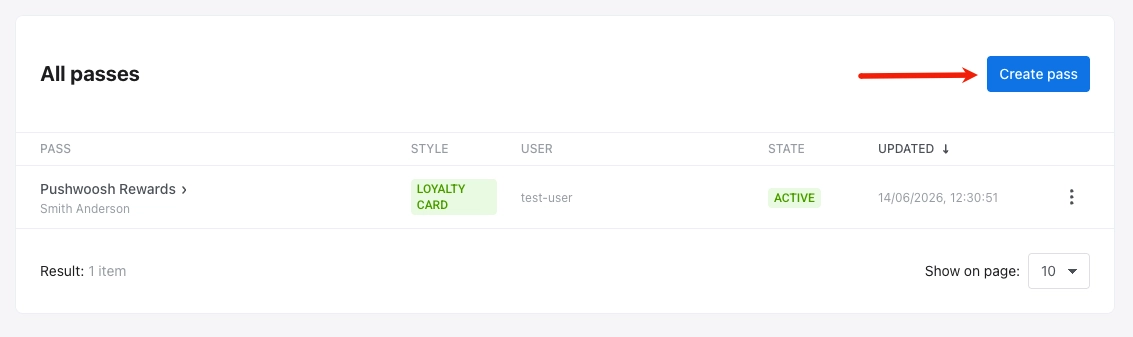
No Painel de Controle, vá para **Campanhas → Passes de Carteira**, abra a aba **Carteira Google** e clique em **Criar passe**.
## Configurar o passe
* **Do zero:** comece com um passe vazio. Escolha um tipo de passe e, em seguida, defina os campos, a aparência, um código de barras e outras opções nas seções abaixo.
* **A partir de um modelo:** clique em **Carregar modelo**, escolha um passe pré-definido em **Selecionar Modelo** (genérico, oferta, fidelidade, ingresso para evento, cartão-presente, voo ou transporte) e confirme. O formulário preenche previamente o tipo de passe, campos, cores e código de barras. Edite qualquer valor ou altere o tipo conforme necessário.
### Escolha um tipo de passe
Em **TIPO DE PASSE**, escolha um dos sete tipos de passe da Carteira Google. O tipo controla o layout do cartão e quais campos estão disponíveis. Os passes tipificados usam o layout nativo do Google. O passe genérico é de formato livre.
* **Genérico:** cartão de formato livre com seus próprios campos.
* **Oferta:** cupons e descontos.
* **Cartão de fidelidade:** cartões de fidelidade e de membro.
* **Ingresso para evento:** ingressos para eventos.
* **Cartão-presente:** cartões-presente e pré-pagos.
* **Voo:** cartões de embarque.
* **Transporte:** bilhetes de trem, ônibus, bonde e balsa.
### Preencha os campos do passe
Os campos que você vê dependem do tipo de passe. Os campos obrigatórios estão marcados. Campos comuns por tipo:
| Tipo de passe | Campos principais |
| :---- | :---- |
| **Genérico** | Título do cartão*, Cabeçalho*, Subcabeçalho, campos do cartão |
| **Oferta** | Título*, Provedor*, Detalhes, Letras miúdas, Canal de resgate (na loja / online / ambos), Nome do emissor |
| **Fidelidade** | Nome do programa*, Nome do membro, ID do membro, Saldo de pontos, Rótulo de pontos, Nível de recompensas, Rótulo de nível, Nome do emissor |
| **Ingresso para evento** | Nome do evento*, Local, Endereço, Data e hora de início/fim, Portador do ingresso, Número do ingresso, Tipo, Seção, Fila, Assento, Portão |
| **Cartão-presente** | Nome do comerciante*, Número do cartão*, PIN, Saldo + moeda |
| **Voo** | Código IATA da companhia aérea*, Número do voo*, Origem*, Destino*, Partida*, Nome do passageiro*, Horário de embarque, Assento, Classe, Grupo de embarque, Código de confirmação |
| **Transporte** | Tipo de transporte* (ônibus / trem / bonde / balsa / outro), Operadora*, Passageiro*, Tipo de viagem, trechos da viagem (origem*, destino*, horários, plataforma, vagão, assento) |
\* Obrigatório pelo Google.
#### Personalize o conteúdo do passe
Cada passe está vinculado a um [ID de Usuário](/pt/product/pushwoosh-knowledge-hub/users-userids/). Use marcadores de tag para mostrar dados exclusivos daquele usuário, por exemplo, um saldo de pontos em um cartão de fidelidade ou o nome do destinatário em um cartão-presente. Emita um passe por ID de Usuário para que cada destinatário receba seus próprios valores.
Para inserir um marcador de tag:
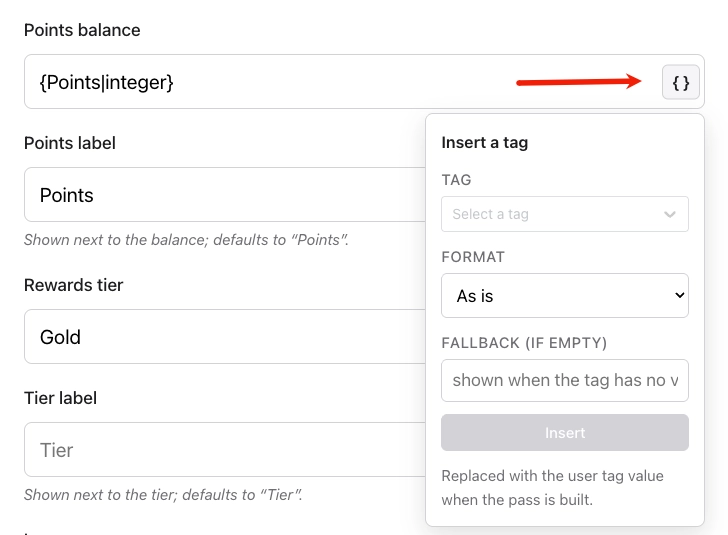
1. Ao lado de um campo de texto compatível (por exemplo, **Comerciante**, **Título do cartão** ou **Cabeçalho**), clique em `{}` para inserir uma tag.
2. Em **TAG**, selecione a [tag](/pt/product/audience-data-and-segmentation/user-data-tags/tags/) para inserir no campo.
3. Em **FORMATO**, escolha como exibir o valor da tag: **Como está** (use o valor armazenado), **Inteiro** (arredonde para um número inteiro), **Preço (0,00)** (mostre duas casas decimais) ou **Primeira letra maiúscula** (capitalize a primeira letra).
4. Em **FALLBACK**, opcionalmente, insira um texto para ser exibido quando o destinatário não tiver um valor para a tag.
5. Clique em **Inserir**.
O Pushwoosh preenche os valores das tags quando você cria o passe e os atualiza a cada atualização.
### Definir aparência
Em **APARÊNCIA**, configure cores, imagens, quem pode salvar o passe e a expiração.
#### Cores
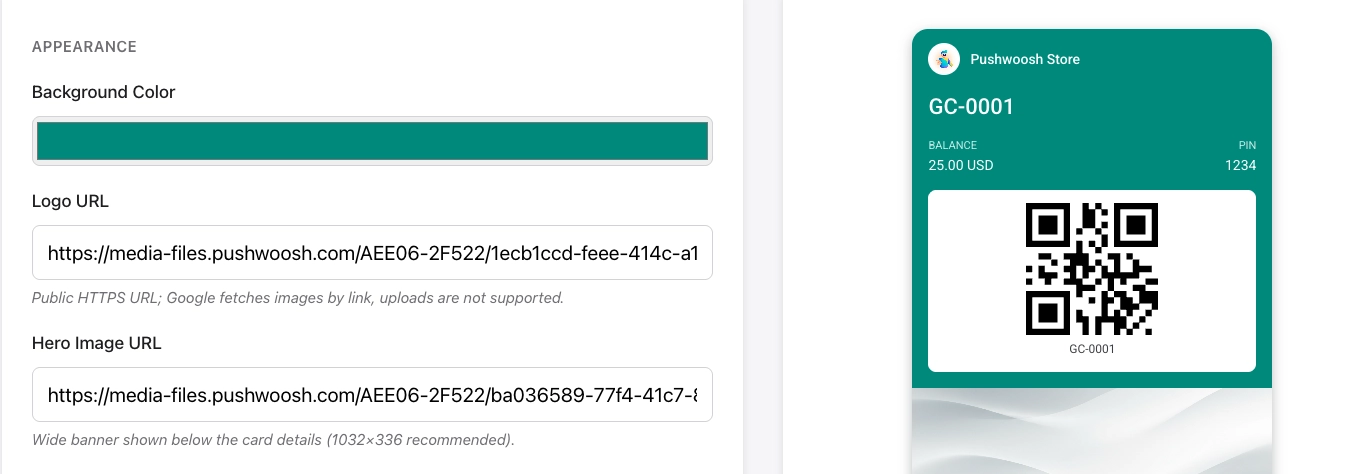
Insira um código hexadecimal em **Cor de fundo**, por exemplo, `#FFFFFF` para branco. Inclua o `#` inicial e seis caracteres.
#### Imagens
Cole um link HTTPS público em **URL do logotipo**. Obrigatório para passes de fidelidade e transporte.
Opcionalmente, cole um link em **URL da imagem principal** para um banner largo abaixo dos detalhes do cartão na frente do passe. O tamanho recomendado é 1032×336 px.
#### Quem pode salvar o passe
Em **Quem pode salvar o passe**, selecione quem pode adicionar o passe à Carteira Google:
* **Um usuário, todos os seus dispositivos** (padrão): o passe está vinculado a uma conta Google e é sincronizado entre os dispositivos dessa conta.
* **Um usuário, um dispositivo:** o passe é salvo em um único dispositivo apenas.
* **Qualquer pessoa com o link:** toda conta Google que abrir o link de salvamento recebe o mesmo objeto de passe compartilhado. Quando você atualiza o passe, o Google entrega a alteração a todos os portadores automaticamente.
#### Expiração
Defina a **Data de expiração** para quando o Google deve expirar o passe, ou deixe em branco para não expirar.
### Adicionar um código de barras
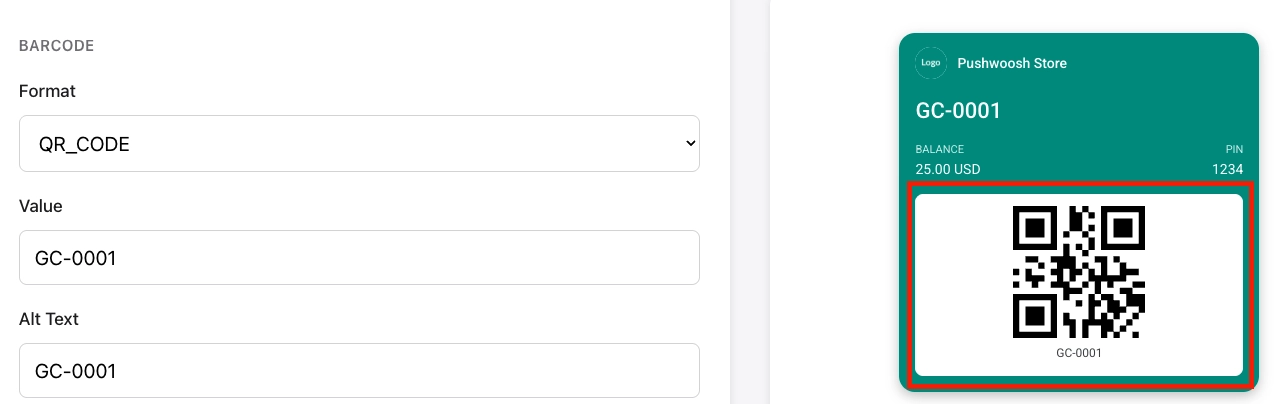
Em **CÓDIGO DE BARRAS**, escolha um formato e insira o valor a ser codificado:
1. **Formato:** escolha como o código de barras se parece e que tipo de scanner pode lê-lo.
* **QR_CODE:** código quadrado que a maioria dos telefones e scanners lê facilmente. Melhor para a maioria dos passes.
* **PDF_417:** código de barras largo composto por várias linhas de barras. Frequentemente exigido para cartões de embarque.
* **AZTEC:** código quadrado compacto, semelhante ao QR. Comum em ingressos de eventos e transporte.
* **CODE_128** / **EAN_13:** códigos de barras 1D. Escolha estes apenas se o seu scanner ou sistema de PDV os exigir.
2. **Valor:** os dados codificados no código de barras (por exemplo, um número de ingresso ou de membro). Para usar um valor único por usuário, clique em `{}` ao lado do campo e insira um [marcador de tag](#personalize-o-conteúdo-do-passe).
3. **Texto Alternativo:** texto mostrado abaixo do código de barras no passe.
### Adicionar campos de detalhes e links
Na frente do passe, os usuários veem o cartão principal. Quando abrem os detalhes do passe (o verso), eles podem ler seções extras e tocar nos links que você adicionar aqui.
* **Módulos de texto:** blocos de texto extras no verso do passe. Defina um **cabeçalho** (o título da seção) e um **corpo** (o texto). Use-os para termos, instruções ou outras informações que não cabem na frente.
* **Links:** links tocáveis no verso do passe. Defina uma **URL** e uma **descrição** curta (por exemplo, "Localizador de lojas" ou "Termos e condições").
### Adicionar um link de aplicativo *(opcional)*
Em **LINK DO APLICATIVO**, adicione um botão na frente do passe que abre uma página da web ou seu aplicativo Android quando tocado. Você pode definir uma **URL**, um **nome de pacote Android**, ou ambos.
Se você definir apenas a URL, o botão abrirá esse endereço da web em qualquer dispositivo. Se você definir apenas um nome de pacote, o botão funcionará em dispositivos Android que tenham o aplicativo instalado, sem um fallback para a web.
### Adicionar locais *(opcional)*
Em **Relevância baseada em localização**, adicione pontos de interesse. O Google mostra uma notificação geocercada quando o usuário está perto de um local que você adiciona. Por exemplo, exiba um cartão de fidelidade perto da sua loja, um ingresso de evento perto do local ou um cartão de embarque perto do aeroporto.
Você pode adicionar até **10** locais, cada um definido por latitude e longitude.
### Insira um ID de Usuário
Insira o [ID de Usuário](/pt/product/pushwoosh-knowledge-hub/users-userids/#how-are-users-and-devices-related) do Pushwoosh para a pessoa que receberá este passe.
O Pushwoosh emite o passe para esse usuário e o lista em **USUÁRIO** em [**Todos os passes**](/pt/product/messaging-channels/google-wallet-passes/#view-and-manage-existing-passes).
### Visualizar e validar
Uma **pré-visualização ao vivo** é atualizada conforme você edita, para que você possa ver aproximadamente como o passe ficará na Carteira Google.
Para verificar o passe em relação aos requisitos do Google sem criá-lo, clique em **Validar**. O construtor sinaliza campos obrigatórios ausentes e outros problemas.
## Gerar o passe
Clique em **Gerar**. O Pushwoosh verifica o passe e o cria na Carteira Google. Você recebe um link para salvar **Adicionar à Carteira Google** para compartilhar com os usuários. Em poucos segundos, o passe aparece em [**Todos os passes**](/pt/product/messaging-channels/google-wallet-passes/#view-and-manage-existing-passes).
Para editar, obter o link de salvamento, invalidar e excluir passes após a criação, consulte [Gerenciar passes existentes](/pt/product/messaging-channels/google-wallet-passes/#view-and-manage-existing-passes).
## Gerenciar passes via API
Tudo o que o construtor de passes faz também está disponível através da [API da Carteira Google](/pt/developer/api-reference/google-wallet-api/): criar, atualizar, listar, obter um link de salvamento, definir estado e excluir passes.
 ## Configurar o passe
* **Do zero:** comece com um passe vazio. Escolha um tipo de passe e, em seguida, defina os campos, a aparência, um código de barras e outras opções nas seções abaixo.
* **A partir de um modelo:** clique em **Carregar modelo**, escolha um passe pré-definido em **Selecionar Modelo** (genérico, oferta, fidelidade, ingresso para evento, cartão-presente, voo ou transporte) e confirme. O formulário preenche previamente o tipo de passe, campos, cores e código de barras. Edite qualquer valor ou altere o tipo conforme necessário.
### Escolha um tipo de passe
Em **TIPO DE PASSE**, escolha um dos sete tipos de passe da Carteira Google. O tipo controla o layout do cartão e quais campos estão disponíveis. Os passes tipificados usam o layout nativo do Google. O passe genérico é de formato livre.
* **Genérico:** cartão de formato livre com seus próprios campos.
* **Oferta:** cupons e descontos.
* **Cartão de fidelidade:** cartões de fidelidade e de membro.
* **Ingresso para evento:** ingressos para eventos.
* **Cartão-presente:** cartões-presente e pré-pagos.
* **Voo:** cartões de embarque.
* **Transporte:** bilhetes de trem, ônibus, bonde e balsa.
### Preencha os campos do passe
Os campos que você vê dependem do tipo de passe. Os campos obrigatórios estão marcados. Campos comuns por tipo:
| Tipo de passe | Campos principais |
| :---- | :---- |
| **Genérico** | Título do cartão*, Cabeçalho*, Subcabeçalho, campos do cartão |
| **Oferta** | Título*, Provedor*, Detalhes, Letras miúdas, Canal de resgate (na loja / online / ambos), Nome do emissor |
| **Fidelidade** | Nome do programa*, Nome do membro, ID do membro, Saldo de pontos, Rótulo de pontos, Nível de recompensas, Rótulo de nível, Nome do emissor |
| **Ingresso para evento** | Nome do evento*, Local, Endereço, Data e hora de início/fim, Portador do ingresso, Número do ingresso, Tipo, Seção, Fila, Assento, Portão |
| **Cartão-presente** | Nome do comerciante*, Número do cartão*, PIN, Saldo + moeda |
| **Voo** | Código IATA da companhia aérea*, Número do voo*, Origem*, Destino*, Partida*, Nome do passageiro*, Horário de embarque, Assento, Classe, Grupo de embarque, Código de confirmação |
| **Transporte** | Tipo de transporte* (ônibus / trem / bonde / balsa / outro), Operadora*, Passageiro*, Tipo de viagem, trechos da viagem (origem*, destino*, horários, plataforma, vagão, assento) |
\* Obrigatório pelo Google.
#### Personalize o conteúdo do passe
Cada passe está vinculado a um [ID de Usuário](/pt/product/pushwoosh-knowledge-hub/users-userids/). Use marcadores de tag para mostrar dados exclusivos daquele usuário, por exemplo, um saldo de pontos em um cartão de fidelidade ou o nome do destinatário em um cartão-presente. Emita um passe por ID de Usuário para que cada destinatário receba seus próprios valores.
Para inserir um marcador de tag:
1. Ao lado de um campo de texto compatível (por exemplo, **Comerciante**, **Título do cartão** ou **Cabeçalho**), clique em `{}` para inserir uma tag.
2. Em **TAG**, selecione a [tag](/pt/product/audience-data-and-segmentation/user-data-tags/tags/) para inserir no campo.
3. Em **FORMATO**, escolha como exibir o valor da tag: **Como está** (use o valor armazenado), **Inteiro** (arredonde para um número inteiro), **Preço (0,00)** (mostre duas casas decimais) ou **Primeira letra maiúscula** (capitalize a primeira letra).
4. Em **FALLBACK**, opcionalmente, insira um texto para ser exibido quando o destinatário não tiver um valor para a tag.
5. Clique em **Inserir**.
## Configurar o passe
* **Do zero:** comece com um passe vazio. Escolha um tipo de passe e, em seguida, defina os campos, a aparência, um código de barras e outras opções nas seções abaixo.
* **A partir de um modelo:** clique em **Carregar modelo**, escolha um passe pré-definido em **Selecionar Modelo** (genérico, oferta, fidelidade, ingresso para evento, cartão-presente, voo ou transporte) e confirme. O formulário preenche previamente o tipo de passe, campos, cores e código de barras. Edite qualquer valor ou altere o tipo conforme necessário.
### Escolha um tipo de passe
Em **TIPO DE PASSE**, escolha um dos sete tipos de passe da Carteira Google. O tipo controla o layout do cartão e quais campos estão disponíveis. Os passes tipificados usam o layout nativo do Google. O passe genérico é de formato livre.
* **Genérico:** cartão de formato livre com seus próprios campos.
* **Oferta:** cupons e descontos.
* **Cartão de fidelidade:** cartões de fidelidade e de membro.
* **Ingresso para evento:** ingressos para eventos.
* **Cartão-presente:** cartões-presente e pré-pagos.
* **Voo:** cartões de embarque.
* **Transporte:** bilhetes de trem, ônibus, bonde e balsa.
### Preencha os campos do passe
Os campos que você vê dependem do tipo de passe. Os campos obrigatórios estão marcados. Campos comuns por tipo:
| Tipo de passe | Campos principais |
| :---- | :---- |
| **Genérico** | Título do cartão*, Cabeçalho*, Subcabeçalho, campos do cartão |
| **Oferta** | Título*, Provedor*, Detalhes, Letras miúdas, Canal de resgate (na loja / online / ambos), Nome do emissor |
| **Fidelidade** | Nome do programa*, Nome do membro, ID do membro, Saldo de pontos, Rótulo de pontos, Nível de recompensas, Rótulo de nível, Nome do emissor |
| **Ingresso para evento** | Nome do evento*, Local, Endereço, Data e hora de início/fim, Portador do ingresso, Número do ingresso, Tipo, Seção, Fila, Assento, Portão |
| **Cartão-presente** | Nome do comerciante*, Número do cartão*, PIN, Saldo + moeda |
| **Voo** | Código IATA da companhia aérea*, Número do voo*, Origem*, Destino*, Partida*, Nome do passageiro*, Horário de embarque, Assento, Classe, Grupo de embarque, Código de confirmação |
| **Transporte** | Tipo de transporte* (ônibus / trem / bonde / balsa / outro), Operadora*, Passageiro*, Tipo de viagem, trechos da viagem (origem*, destino*, horários, plataforma, vagão, assento) |
\* Obrigatório pelo Google.
#### Personalize o conteúdo do passe
Cada passe está vinculado a um [ID de Usuário](/pt/product/pushwoosh-knowledge-hub/users-userids/). Use marcadores de tag para mostrar dados exclusivos daquele usuário, por exemplo, um saldo de pontos em um cartão de fidelidade ou o nome do destinatário em um cartão-presente. Emita um passe por ID de Usuário para que cada destinatário receba seus próprios valores.
Para inserir um marcador de tag:
1. Ao lado de um campo de texto compatível (por exemplo, **Comerciante**, **Título do cartão** ou **Cabeçalho**), clique em `{}` para inserir uma tag.
2. Em **TAG**, selecione a [tag](/pt/product/audience-data-and-segmentation/user-data-tags/tags/) para inserir no campo.
3. Em **FORMATO**, escolha como exibir o valor da tag: **Como está** (use o valor armazenado), **Inteiro** (arredonde para um número inteiro), **Preço (0,00)** (mostre duas casas decimais) ou **Primeira letra maiúscula** (capitalize a primeira letra).
4. Em **FALLBACK**, opcionalmente, insira um texto para ser exibido quando o destinatário não tiver um valor para a tag.
5. Clique em **Inserir**.
 O Pushwoosh preenche os valores das tags quando você cria o passe e os atualiza a cada atualização.
### Definir aparência
Em **APARÊNCIA**, configure cores, imagens, quem pode salvar o passe e a expiração.
#### Cores
Insira um código hexadecimal em **Cor de fundo**, por exemplo, `#FFFFFF` para branco. Inclua o `#` inicial e seis caracteres.
#### Imagens
Cole um link HTTPS público em **URL do logotipo**. Obrigatório para passes de fidelidade e transporte.
Opcionalmente, cole um link em **URL da imagem principal** para um banner largo abaixo dos detalhes do cartão na frente do passe. O tamanho recomendado é 1032×336 px.
O Pushwoosh preenche os valores das tags quando você cria o passe e os atualiza a cada atualização.
### Definir aparência
Em **APARÊNCIA**, configure cores, imagens, quem pode salvar o passe e a expiração.
#### Cores
Insira um código hexadecimal em **Cor de fundo**, por exemplo, `#FFFFFF` para branco. Inclua o `#` inicial e seis caracteres.
#### Imagens
Cole um link HTTPS público em **URL do logotipo**. Obrigatório para passes de fidelidade e transporte.
Opcionalmente, cole um link em **URL da imagem principal** para um banner largo abaixo dos detalhes do cartão na frente do passe. O tamanho recomendado é 1032×336 px.
 #### Quem pode salvar o passe
Em **Quem pode salvar o passe**, selecione quem pode adicionar o passe à Carteira Google:
* **Um usuário, todos os seus dispositivos** (padrão): o passe está vinculado a uma conta Google e é sincronizado entre os dispositivos dessa conta.
* **Um usuário, um dispositivo:** o passe é salvo em um único dispositivo apenas.
* **Qualquer pessoa com o link:** toda conta Google que abrir o link de salvamento recebe o mesmo objeto de passe compartilhado. Quando você atualiza o passe, o Google entrega a alteração a todos os portadores automaticamente.
#### Expiração
Defina a **Data de expiração** para quando o Google deve expirar o passe, ou deixe em branco para não expirar.
### Adicionar um código de barras
Em **CÓDIGO DE BARRAS**, escolha um formato e insira o valor a ser codificado:
1. **Formato:** escolha como o código de barras se parece e que tipo de scanner pode lê-lo.
* **QR_CODE:** código quadrado que a maioria dos telefones e scanners lê facilmente. Melhor para a maioria dos passes.
* **PDF_417:** código de barras largo composto por várias linhas de barras. Frequentemente exigido para cartões de embarque.
* **AZTEC:** código quadrado compacto, semelhante ao QR. Comum em ingressos de eventos e transporte.
* **CODE_128** / **EAN_13:** códigos de barras 1D. Escolha estes apenas se o seu scanner ou sistema de PDV os exigir.
2. **Valor:** os dados codificados no código de barras (por exemplo, um número de ingresso ou de membro). Para usar um valor único por usuário, clique em `{}` ao lado do campo e insira um [marcador de tag](#personalize-o-conteúdo-do-passe).
3. **Texto Alternativo:** texto mostrado abaixo do código de barras no passe.
#### Quem pode salvar o passe
Em **Quem pode salvar o passe**, selecione quem pode adicionar o passe à Carteira Google:
* **Um usuário, todos os seus dispositivos** (padrão): o passe está vinculado a uma conta Google e é sincronizado entre os dispositivos dessa conta.
* **Um usuário, um dispositivo:** o passe é salvo em um único dispositivo apenas.
* **Qualquer pessoa com o link:** toda conta Google que abrir o link de salvamento recebe o mesmo objeto de passe compartilhado. Quando você atualiza o passe, o Google entrega a alteração a todos os portadores automaticamente.
#### Expiração
Defina a **Data de expiração** para quando o Google deve expirar o passe, ou deixe em branco para não expirar.
### Adicionar um código de barras
Em **CÓDIGO DE BARRAS**, escolha um formato e insira o valor a ser codificado:
1. **Formato:** escolha como o código de barras se parece e que tipo de scanner pode lê-lo.
* **QR_CODE:** código quadrado que a maioria dos telefones e scanners lê facilmente. Melhor para a maioria dos passes.
* **PDF_417:** código de barras largo composto por várias linhas de barras. Frequentemente exigido para cartões de embarque.
* **AZTEC:** código quadrado compacto, semelhante ao QR. Comum em ingressos de eventos e transporte.
* **CODE_128** / **EAN_13:** códigos de barras 1D. Escolha estes apenas se o seu scanner ou sistema de PDV os exigir.
2. **Valor:** os dados codificados no código de barras (por exemplo, um número de ingresso ou de membro). Para usar um valor único por usuário, clique em `{}` ao lado do campo e insira um [marcador de tag](#personalize-o-conteúdo-do-passe).
3. **Texto Alternativo:** texto mostrado abaixo do código de barras no passe.
 ### Adicionar campos de detalhes e links
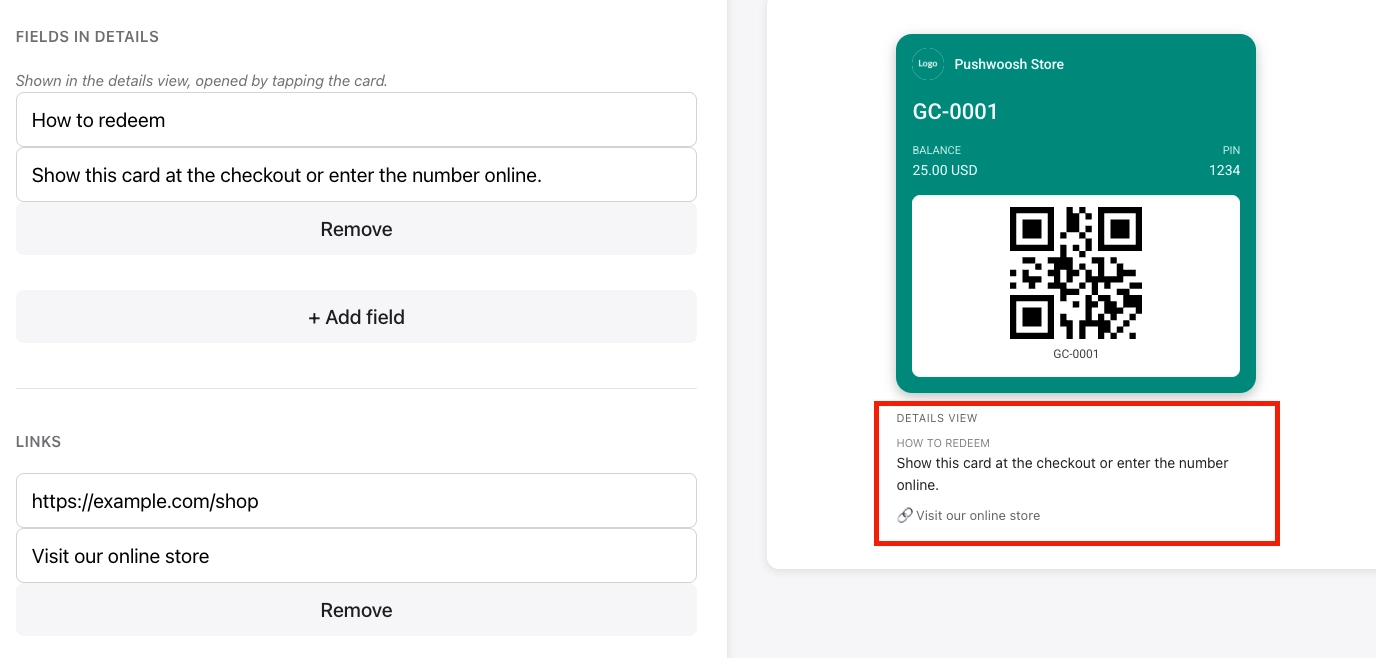
Na frente do passe, os usuários veem o cartão principal. Quando abrem os detalhes do passe (o verso), eles podem ler seções extras e tocar nos links que você adicionar aqui.
* **Módulos de texto:** blocos de texto extras no verso do passe. Defina um **cabeçalho** (o título da seção) e um **corpo** (o texto). Use-os para termos, instruções ou outras informações que não cabem na frente.
* **Links:** links tocáveis no verso do passe. Defina uma **URL** e uma **descrição** curta (por exemplo, "Localizador de lojas" ou "Termos e condições").
### Adicionar campos de detalhes e links
Na frente do passe, os usuários veem o cartão principal. Quando abrem os detalhes do passe (o verso), eles podem ler seções extras e tocar nos links que você adicionar aqui.
* **Módulos de texto:** blocos de texto extras no verso do passe. Defina um **cabeçalho** (o título da seção) e um **corpo** (o texto). Use-os para termos, instruções ou outras informações que não cabem na frente.
* **Links:** links tocáveis no verso do passe. Defina uma **URL** e uma **descrição** curta (por exemplo, "Localizador de lojas" ou "Termos e condições").
 ### Adicionar um link de aplicativo *(opcional)*
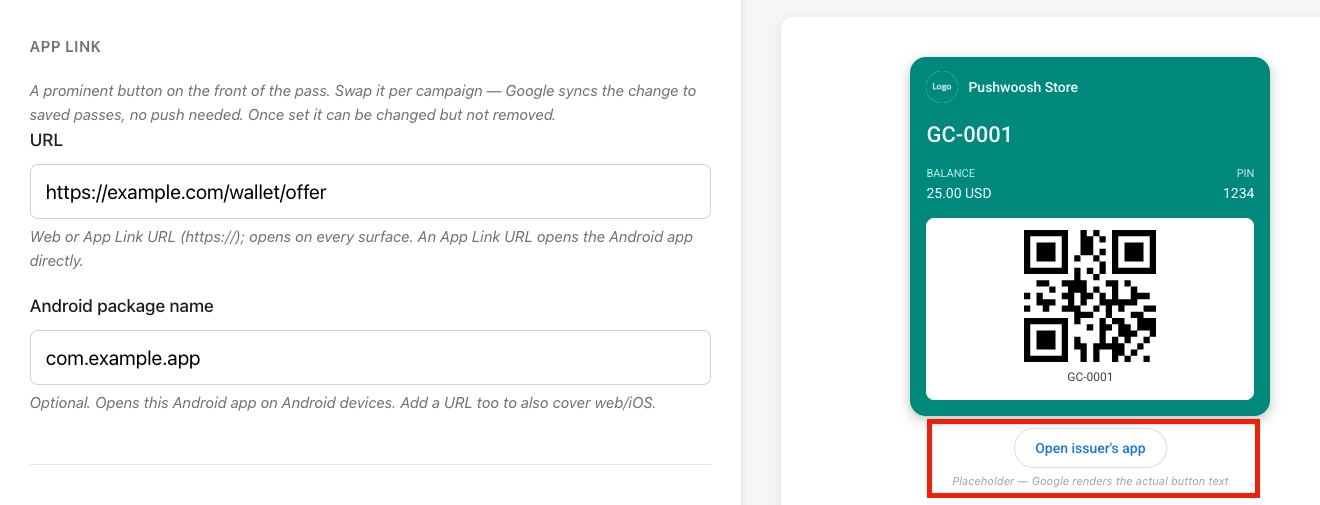
Em **LINK DO APLICATIVO**, adicione um botão na frente do passe que abre uma página da web ou seu aplicativo Android quando tocado. Você pode definir uma **URL**, um **nome de pacote Android**, ou ambos.
Se você definir apenas a URL, o botão abrirá esse endereço da web em qualquer dispositivo. Se você definir apenas um nome de pacote, o botão funcionará em dispositivos Android que tenham o aplicativo instalado, sem um fallback para a web.
### Adicionar um link de aplicativo *(opcional)*
Em **LINK DO APLICATIVO**, adicione um botão na frente do passe que abre uma página da web ou seu aplicativo Android quando tocado. Você pode definir uma **URL**, um **nome de pacote Android**, ou ambos.
Se você definir apenas a URL, o botão abrirá esse endereço da web em qualquer dispositivo. Se você definir apenas um nome de pacote, o botão funcionará em dispositivos Android que tenham o aplicativo instalado, sem um fallback para a web.
 ### Adicionar locais *(opcional)*
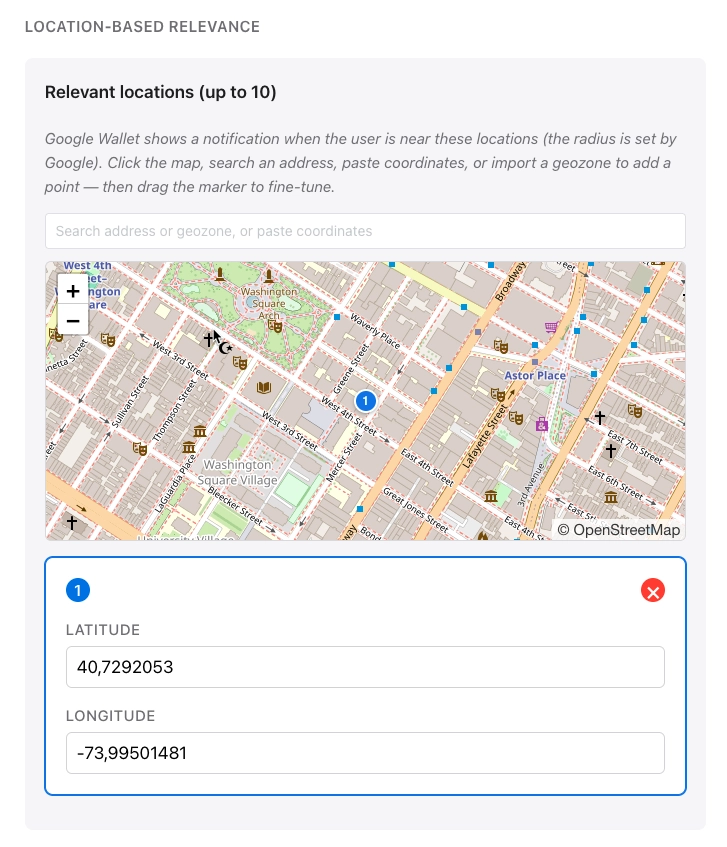
Em **Relevância baseada em localização**, adicione pontos de interesse. O Google mostra uma notificação geocercada quando o usuário está perto de um local que você adiciona. Por exemplo, exiba um cartão de fidelidade perto da sua loja, um ingresso de evento perto do local ou um cartão de embarque perto do aeroporto.
Você pode adicionar até **10** locais, cada um definido por latitude e longitude.
### Adicionar locais *(opcional)*
Em **Relevância baseada em localização**, adicione pontos de interesse. O Google mostra uma notificação geocercada quando o usuário está perto de um local que você adiciona. Por exemplo, exiba um cartão de fidelidade perto da sua loja, um ingresso de evento perto do local ou um cartão de embarque perto do aeroporto.
Você pode adicionar até **10** locais, cada um definido por latitude e longitude.
 ### Insira um ID de Usuário
Insira o [ID de Usuário](/pt/product/pushwoosh-knowledge-hub/users-userids/#how-are-users-and-devices-related) do Pushwoosh para a pessoa que receberá este passe.
O Pushwoosh emite o passe para esse usuário e o lista em **USUÁRIO** em [**Todos os passes**](/pt/product/messaging-channels/google-wallet-passes/#view-and-manage-existing-passes).
### Visualizar e validar
Uma **pré-visualização ao vivo** é atualizada conforme você edita, para que você possa ver aproximadamente como o passe ficará na Carteira Google.
Para verificar o passe em relação aos requisitos do Google sem criá-lo, clique em **Validar**. O construtor sinaliza campos obrigatórios ausentes e outros problemas.
## Gerar o passe
Clique em **Gerar**. O Pushwoosh verifica o passe e o cria na Carteira Google. Você recebe um link para salvar **Adicionar à Carteira Google** para compartilhar com os usuários. Em poucos segundos, o passe aparece em [**Todos os passes**](/pt/product/messaging-channels/google-wallet-passes/#view-and-manage-existing-passes).
Para editar, obter o link de salvamento, invalidar e excluir passes após a criação, consulte [Gerenciar passes existentes](/pt/product/messaging-channels/google-wallet-passes/#view-and-manage-existing-passes).
## Gerenciar passes via API
Tudo o que o construtor de passes faz também está disponível através da [API da Carteira Google](/pt/developer/api-reference/google-wallet-api/): criar, atualizar, listar, obter um link de salvamento, definir estado e excluir passes.
### Insira um ID de Usuário
Insira o [ID de Usuário](/pt/product/pushwoosh-knowledge-hub/users-userids/#how-are-users-and-devices-related) do Pushwoosh para a pessoa que receberá este passe.
O Pushwoosh emite o passe para esse usuário e o lista em **USUÁRIO** em [**Todos os passes**](/pt/product/messaging-channels/google-wallet-passes/#view-and-manage-existing-passes).
### Visualizar e validar
Uma **pré-visualização ao vivo** é atualizada conforme você edita, para que você possa ver aproximadamente como o passe ficará na Carteira Google.
Para verificar o passe em relação aos requisitos do Google sem criá-lo, clique em **Validar**. O construtor sinaliza campos obrigatórios ausentes e outros problemas.
## Gerar o passe
Clique em **Gerar**. O Pushwoosh verifica o passe e o cria na Carteira Google. Você recebe um link para salvar **Adicionar à Carteira Google** para compartilhar com os usuários. Em poucos segundos, o passe aparece em [**Todos os passes**](/pt/product/messaging-channels/google-wallet-passes/#view-and-manage-existing-passes).
Para editar, obter o link de salvamento, invalidar e excluir passes após a criação, consulte [Gerenciar passes existentes](/pt/product/messaging-channels/google-wallet-passes/#view-and-manage-existing-passes).
## Gerenciar passes via API
Tudo o que o construtor de passes faz também está disponível através da [API da Carteira Google](/pt/developer/api-reference/google-wallet-api/): criar, atualizar, listar, obter um link de salvamento, definir estado e excluir passes.