# Enviar mensagens para titulares de passes do Google Wallet
Assim que um usuário salva seu passe do Google Wallet, o Pushwoosh o registra como uma assinatura da plataforma Google Wallet vinculada a esse [ID de Usuário](/pt/product/pushwoosh-knowledge-hub/users-userids/).
Você pode então alcançá-los de várias maneiras: atualizar o passe com uma notificação, enviar um push único, automatizar mensagens de uma Customer Journey, usar o geofencing integrado do Google ou notificar os titulares de um passe específico via API.
## Enviar uma atualização de passe com uma notificação
Editar um passe e salvá-lo sincroniza a nova versão com todos os dispositivos que o salvaram. Para passes de fidelidade, ingressos de eventos e passes de voo, você também pode habilitar uma notificação para que os titulares sejam alertados sobre a alteração.
1. Em **Campaigns → Wallet Passes → Google Wallet**, encontre o passe e clique em **Edit** no menu de ações.
2. Altere os campos que você precisa.
3. Certifique-se de que **Notify about changed fields** esteja habilitado.
4. Clique em **Save changes**.
O Google sincroniza a atualização com todos os dispositivos que salvaram o passe. Se [**Notify about changed fields**](/pt/product/messaging-channels/google-wallet-passes/#view-and-manage-existing-passes) estiver ativado, o Google também envia aos titulares uma notificação do Android.
## Enviar um push único para titulares de passes
Envie um push autônomo para um titular de passe ou para um público mais amplo.
1. Abra o compositor de push único. Clique em **Send message** em **Campaigns → Wallet Passes → Google Wallet**, ou vá para **Campaigns → One-Time Messages** e clique em **Send message → One-time push**.
2. Na etapa **Content**, escreva a mensagem ou selecione um preset.
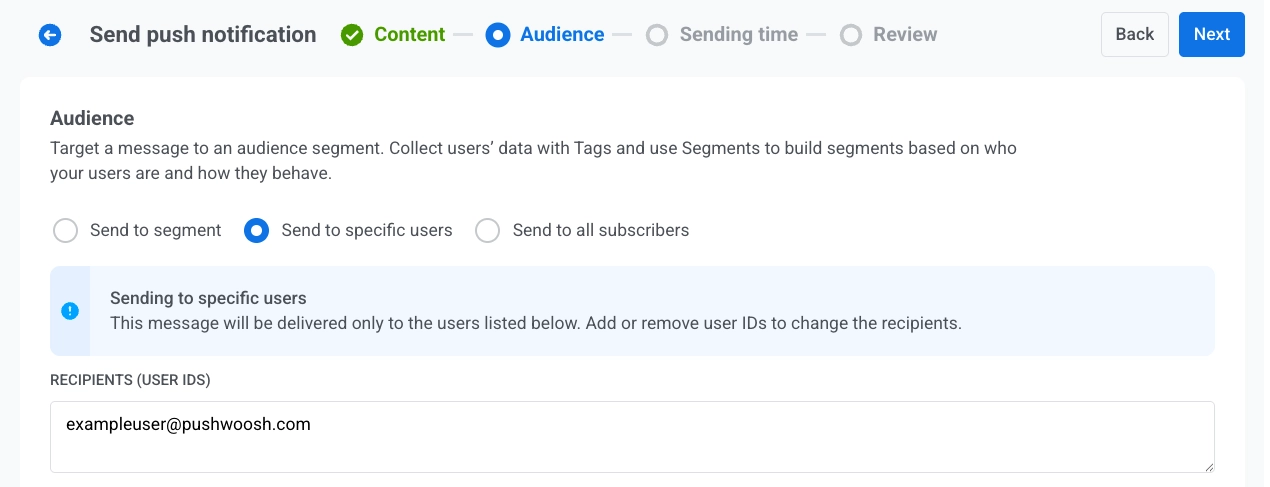
3. Na etapa **Audience**, defina quem recebe a mensagem. O padrão depende de onde você abriu o compositor:
* **De Send message em um passe:** **Send to specific users** está selecionado, e **Recipients (User IDs)** já lista o [ID de Usuário](/pt/product/pushwoosh-knowledge-hub/users-userids/) daquele titular de passe. Envie como está para alcançar aquele titular, ou altere o público:
* Adicione mais IDs de Usuário em **Recipients (User IDs)**
* Mude para **Send to segment**
* Escolha **Send to all subscribers**
* **De One-Time Messages:** Defina o público como em um [push único](/pt/product/messaging-channels/push-notifications/send-push-notifications/one-time-push/#select-audience-for-push-notification) regular: **Send to specific users**, **Send to segment**, ou **Send to all subscribers**.
4. Em **Target platforms**, selecione **Google Wallet**.
5. Envie ou agende a mensagem.
## Automatizar mensagens de uma Customer Journey
Envie mensagens automaticamente com base em eventos ou segmentos.
### Jornada com entrada baseada em gatilho
1. Crie uma [Customer Journey](/pt/product/customer-journey/pushwoosh-journey-overview/) e adicione um [**Trigger-based entry**](/pt/product/customer-journey/journey-elements/entry-elements/trigger-based-entry/).
2. Selecione o evento que deve iniciar a Jornada. Crie um evento personalizado no Control Panel primeiro, se ainda não o fez, por exemplo `RewardAvailable`.
3. Adicione e configure um elemento de push. Habilite [**Send by User ID**](/pt/product/customer-journey/journey-elements/channels/push/#send-by-user-id) para que o push alcance todos os dispositivos vinculados ao usuário, incluindo o passe salvo.
4. Conclua a configuração e ative a Jornada.
Quando o evento de entrada é disparado, o Pushwoosh envia o push para todos os dispositivos vinculados ao usuário. Os titulares de passes o recebem como uma notificação no passe. Usuários sem um passe do Google Wallet o recebem em seus outros dispositivos.
**Exemplo: Notificar um usuário que uma recompensa está disponível**
`POST https://api.pushwoosh.com/json/1.3/postEvent`
```json
{
"request": {
"application": "XXXXX-XXXXX",
"userId": "u12345",
"event": "RewardAvailable",
"attributes": {
"reward": "Free coffee",
"expires": "2026-07-01"
}
}
}
```
O nome do `event` deve corresponder a um evento criado em seu Control Panel.
### Outras maneiras de construir a jornada
O fluxo baseado em gatilho acima é uma opção. Dependendo do que deve iniciar a jornada, escolha um [elemento de entrada](/pt/product/customer-journey/journey-elements/entry-elements/) diferente:
* **[Audience-based entry](/pt/product/customer-journey/journey-elements/entry-elements/audience-based-entry/):** inicie a jornada para um segmento inteiro em vez de um único evento. Execute-a uma vez, em um cronograma ou periodicamente (por exemplo, toda semana para todos que possuem um passe ativo), com novos usuários entrando à medida que se juntam ao segmento.
* **[API-based entry](/pt/product/customer-journey/journey-elements/entry-elements/api-based-entry/):** inicie a jornada a partir de um evento de negócios que acontece fora do aplicativo, como um atraso de voo ou mudança de portão. Seu sistema externo chama o modelo de solicitação do elemento de entrada e passa um filtro para segmentar os usuários certos, por exemplo, todos que têm uma tag `flightNumber = SU1234` definida quando o passe foi emitido. Uma boa opção para cartões de embarque e ingressos de eventos.
## Notificar titulares de um passe específico via API
Para enviar uma notificação personalizada para todos que salvaram um passe específico, chame [Update a pass](/pt/developer/api-reference/google-wallet-api/#update-a-pass) com `notifyMessage` definido.
 4. Em **Target platforms**, selecione **Google Wallet**.
5. Envie ou agende a mensagem.
## Automatizar mensagens de uma Customer Journey
Envie mensagens automaticamente com base em eventos ou segmentos.
### Jornada com entrada baseada em gatilho
1. Crie uma [Customer Journey](/pt/product/customer-journey/pushwoosh-journey-overview/) e adicione um [**Trigger-based entry**](/pt/product/customer-journey/journey-elements/entry-elements/trigger-based-entry/).
2. Selecione o evento que deve iniciar a Jornada. Crie um evento personalizado no Control Panel primeiro, se ainda não o fez, por exemplo `RewardAvailable`.
3. Adicione e configure um elemento de push. Habilite [**Send by User ID**](/pt/product/customer-journey/journey-elements/channels/push/#send-by-user-id) para que o push alcance todos os dispositivos vinculados ao usuário, incluindo o passe salvo.
4. Conclua a configuração e ative a Jornada.
Quando o evento de entrada é disparado, o Pushwoosh envia o push para todos os dispositivos vinculados ao usuário. Os titulares de passes o recebem como uma notificação no passe. Usuários sem um passe do Google Wallet o recebem em seus outros dispositivos.
**Exemplo: Notificar um usuário que uma recompensa está disponível**
`POST https://api.pushwoosh.com/json/1.3/postEvent`
```json
{
"request": {
"application": "XXXXX-XXXXX",
"userId": "u12345",
"event": "RewardAvailable",
"attributes": {
"reward": "Free coffee",
"expires": "2026-07-01"
}
}
}
```
O nome do `event` deve corresponder a um evento criado em seu Control Panel.
### Outras maneiras de construir a jornada
O fluxo baseado em gatilho acima é uma opção. Dependendo do que deve iniciar a jornada, escolha um [elemento de entrada](/pt/product/customer-journey/journey-elements/entry-elements/) diferente:
* **[Audience-based entry](/pt/product/customer-journey/journey-elements/entry-elements/audience-based-entry/):** inicie a jornada para um segmento inteiro em vez de um único evento. Execute-a uma vez, em um cronograma ou periodicamente (por exemplo, toda semana para todos que possuem um passe ativo), com novos usuários entrando à medida que se juntam ao segmento.
* **[API-based entry](/pt/product/customer-journey/journey-elements/entry-elements/api-based-entry/):** inicie a jornada a partir de um evento de negócios que acontece fora do aplicativo, como um atraso de voo ou mudança de portão. Seu sistema externo chama o modelo de solicitação do elemento de entrada e passa um filtro para segmentar os usuários certos, por exemplo, todos que têm uma tag `flightNumber = SU1234` definida quando o passe foi emitido. Uma boa opção para cartões de embarque e ingressos de eventos.
## Notificar titulares de um passe específico via API
Para enviar uma notificação personalizada para todos que salvaram um passe específico, chame [Update a pass](/pt/developer/api-reference/google-wallet-api/#update-a-pass) com `notifyMessage` definido.
4. Em **Target platforms**, selecione **Google Wallet**.
5. Envie ou agende a mensagem.
## Automatizar mensagens de uma Customer Journey
Envie mensagens automaticamente com base em eventos ou segmentos.
### Jornada com entrada baseada em gatilho
1. Crie uma [Customer Journey](/pt/product/customer-journey/pushwoosh-journey-overview/) e adicione um [**Trigger-based entry**](/pt/product/customer-journey/journey-elements/entry-elements/trigger-based-entry/).
2. Selecione o evento que deve iniciar a Jornada. Crie um evento personalizado no Control Panel primeiro, se ainda não o fez, por exemplo `RewardAvailable`.
3. Adicione e configure um elemento de push. Habilite [**Send by User ID**](/pt/product/customer-journey/journey-elements/channels/push/#send-by-user-id) para que o push alcance todos os dispositivos vinculados ao usuário, incluindo o passe salvo.
4. Conclua a configuração e ative a Jornada.
Quando o evento de entrada é disparado, o Pushwoosh envia o push para todos os dispositivos vinculados ao usuário. Os titulares de passes o recebem como uma notificação no passe. Usuários sem um passe do Google Wallet o recebem em seus outros dispositivos.
**Exemplo: Notificar um usuário que uma recompensa está disponível**
`POST https://api.pushwoosh.com/json/1.3/postEvent`
```json
{
"request": {
"application": "XXXXX-XXXXX",
"userId": "u12345",
"event": "RewardAvailable",
"attributes": {
"reward": "Free coffee",
"expires": "2026-07-01"
}
}
}
```
O nome do `event` deve corresponder a um evento criado em seu Control Panel.
### Outras maneiras de construir a jornada
O fluxo baseado em gatilho acima é uma opção. Dependendo do que deve iniciar a jornada, escolha um [elemento de entrada](/pt/product/customer-journey/journey-elements/entry-elements/) diferente:
* **[Audience-based entry](/pt/product/customer-journey/journey-elements/entry-elements/audience-based-entry/):** inicie a jornada para um segmento inteiro em vez de um único evento. Execute-a uma vez, em um cronograma ou periodicamente (por exemplo, toda semana para todos que possuem um passe ativo), com novos usuários entrando à medida que se juntam ao segmento.
* **[API-based entry](/pt/product/customer-journey/journey-elements/entry-elements/api-based-entry/):** inicie a jornada a partir de um evento de negócios que acontece fora do aplicativo, como um atraso de voo ou mudança de portão. Seu sistema externo chama o modelo de solicitação do elemento de entrada e passa um filtro para segmentar os usuários certos, por exemplo, todos que têm uma tag `flightNumber = SU1234` definida quando o passe foi emitido. Uma boa opção para cartões de embarque e ingressos de eventos.
## Notificar titulares de um passe específico via API
Para enviar uma notificação personalizada para todos que salvaram um passe específico, chame [Update a pass](/pt/developer/api-reference/google-wallet-api/#update-a-pass) com `notifyMessage` definido.