# Configurações de entrega de mensagens
## Configurar o limite de frequência global
Para evitar sobrecarregar seus usuários com várias mensagens de campanhas sobrepostas, use o **Limite de frequência global**. Este recurso limita o número de mensagens de marketing que um usuário recebe dentro de um período de tempo específico. Uma vez que o limite de mensagens é atingido para um canal, nenhuma outra mensagem será enviada até que o período seja redefinido.
Para controlar o número de mensagens enviadas a um usuário dentro de um período de tempo específico:
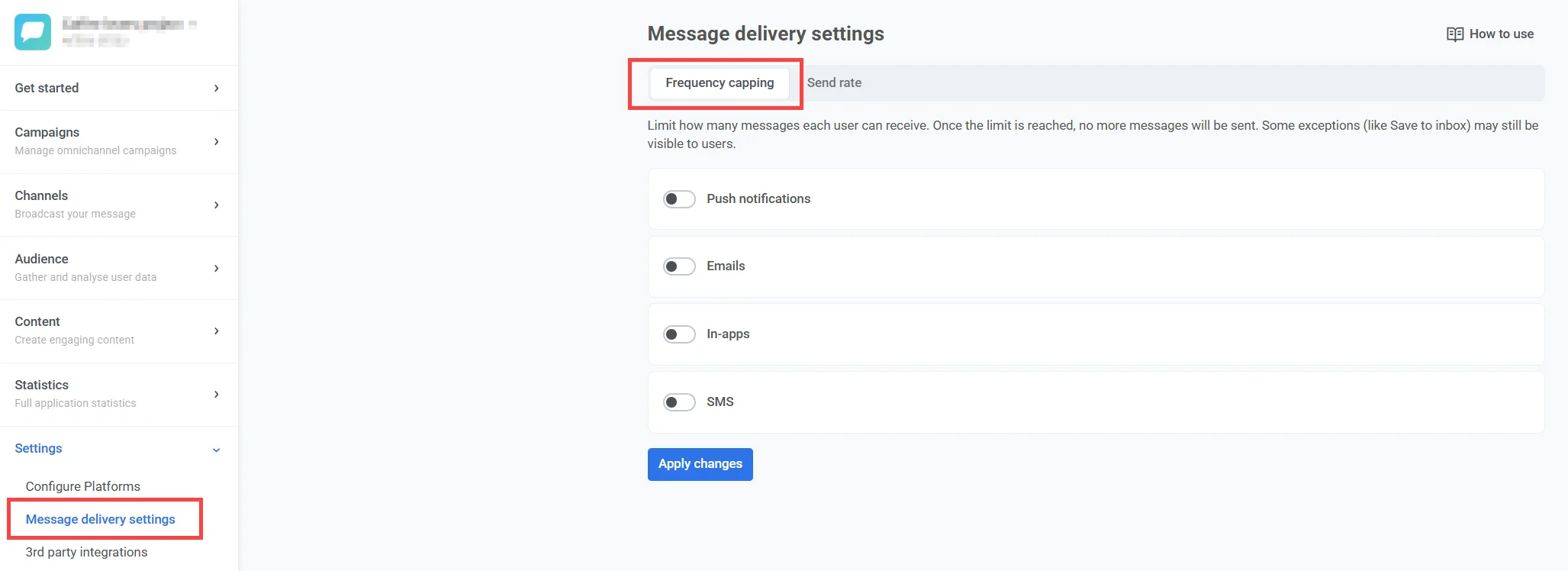
1. Vá para **Configurações > Configurações de entrega de mensagens > Limite de frequência**.
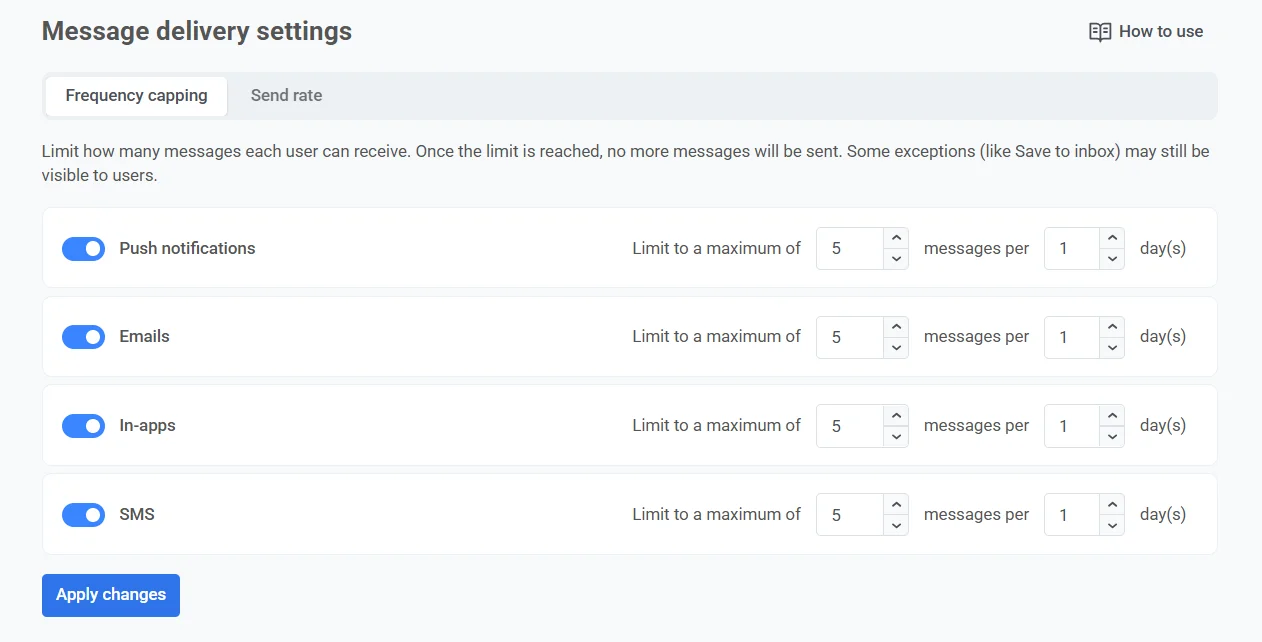
2. Ative o interruptor para habilitar o limite de frequência para os canais desejados ([notificações push](/pt/product/messaging-channels/push-notifications/), [e-mails](/pt/product/messaging-channels/emails/), [in-apps](/pt/product/messaging-channels/in-apps/), [SMS](/pt/product/messaging-channels/sms/), [WhatsApp](/pt/product/messaging-channels/whatsapp-messages/)).
3. Defina o número máximo de mensagens por usuário para cada canal e o período de tempo correspondente.
> Por exemplo, você pode permitir até 4 notificações push, 2 e-mails e 2 mensagens de WhatsApp em um período de 5 dias.
O período máximo de limite de frequência é de 30 dias.
### Excluir usuários do limite de frequência global
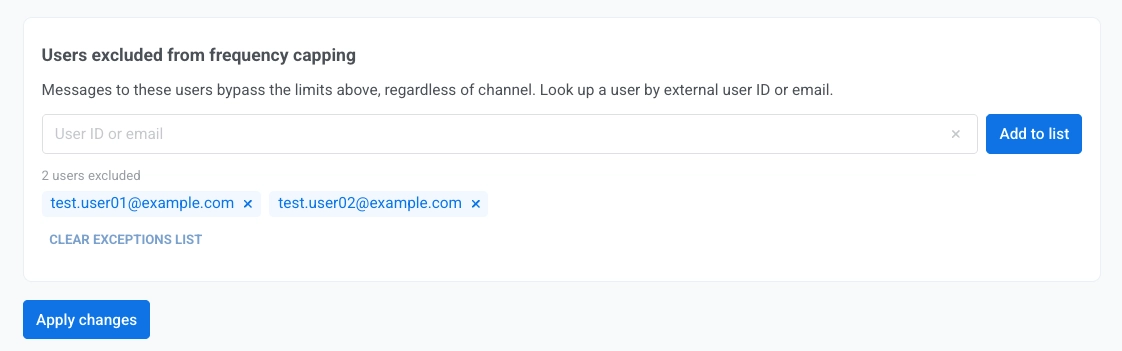
Você pode excluir usuários específicos dos limites de frequência globais. Mensagens para usuários excluídos ignoram os limites do canal, independentemente do período configurado.
Para excluir usuários do limite:
1. Vá para **Configurações > Configurações de entrega de mensagens > Limite de frequência**.
2. Em **Usuários excluídos do limite de frequência**, insira um [ID de Usuário](/pt/product/pushwoosh-knowledge-hub/users-userids/) ou um e-mail de cada vez.
3. Clique em **Adicionar à lista**.
4. Repita os passos 2-3 para cada usuário adicional.
5. Clique em **Aplicar alterações**.
Os usuários permanecem excluídos até que você os remova da lista nas configurações de entrega de mensagens.
Para limpar a lista de exclusões, clique em **Limpar lista de exceções**.
### Limite de frequência global para mensagens de Jornada
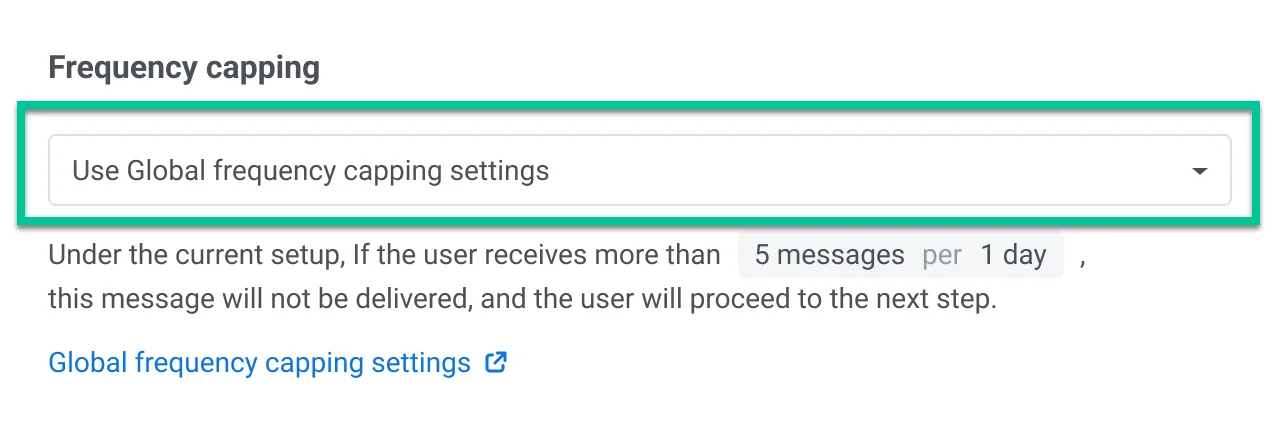
Ao criar elementos de mensagem em jornadas do cliente, as configurações de **Limite de frequência global** são aplicadas por padrão.
No entanto, você tem a opção de personalizar como certas mensagens são tratadas, substituindo as configurações de Limite de frequência global. Você pode fazer o seguinte:
#### Ignorar o limite de frequência global
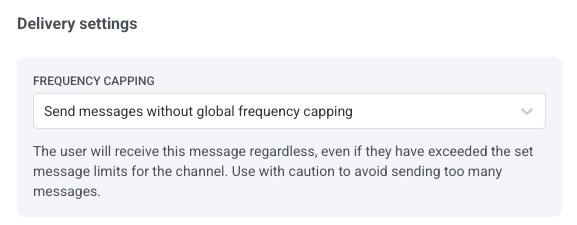
Selecione **Enviar mensagens sem limite de frequência global** para ignorar as regras de limite de frequência global. O usuário receberá esta mensagem de qualquer maneira, mesmo que tenha excedido os limites de mensagem definidos para o canal. Use com cautela para evitar o envio de muitas mensagens.
#### Usar limite de frequência personalizado
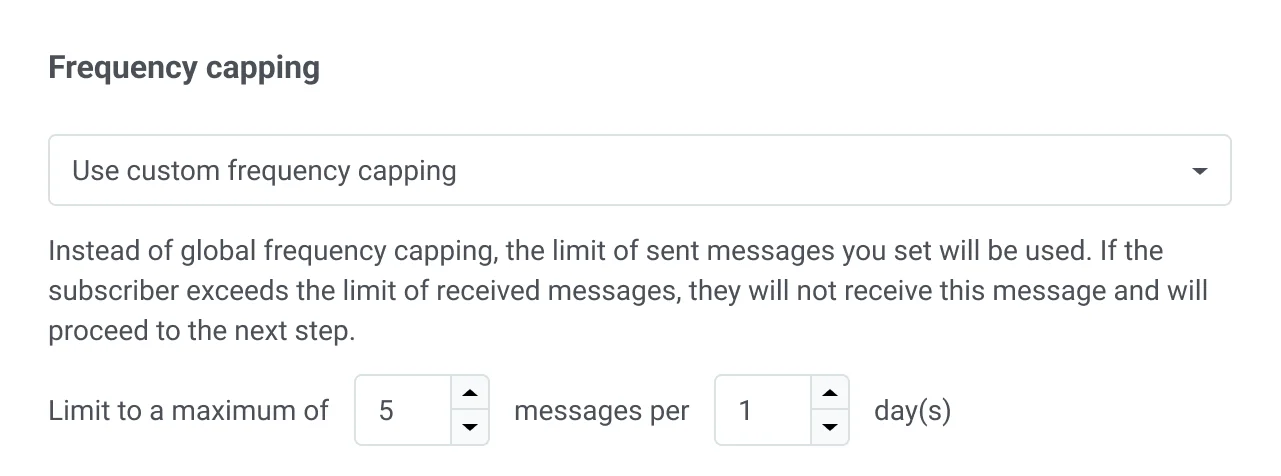
Esta opção permite que você defina um limite personalizado para o número de mensagens enviadas dentro de um período especificado. Aqui, defina o número de mensagens (por exemplo, 5) e o período de tempo (por exemplo, 10 dias) em que essas mensagens podem ser enviadas.
### Cenário de exemplo
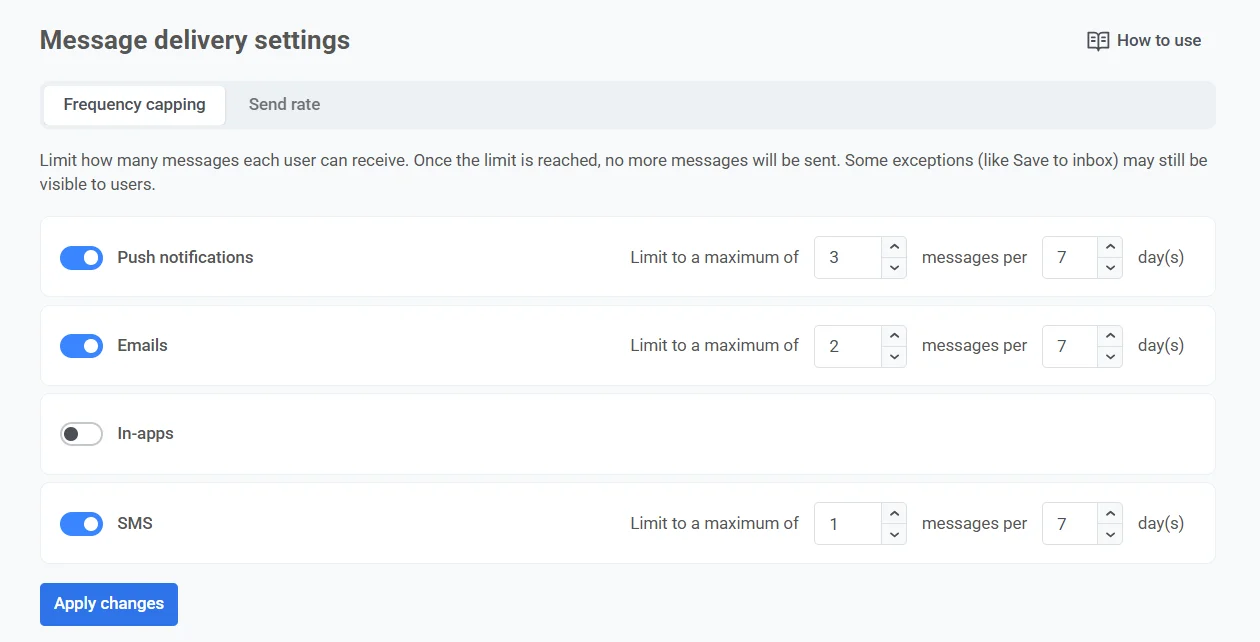
Imagine que você está gerenciando várias campanhas de marketing em notificações push, e-mails e SMS. Para evitar sobrecarregar seus clientes com muitas mensagens, você decide configurar o Limite de frequência e limitar o número de mensagens que cada usuário pode receber para 3 notificações push, 2 e-mails e 1 SMS por usuário em 7 dias.
Aqui estão os passos para configurá-lo:
##### Habilitar o limite de frequência global
1. Vá para **Configurações > Configurações de entrega de mensagens > Limite de frequência**.
2. Ative o interruptor para notificações push, e-mails e SMS.
3. Especifique o número máximo de mensagens que um usuário pode receber: 3 notificações push, 2 e-mails e 1 SMS.
4. Especifique o período de tempo para 7 dias.
##### Configurar mensagens críticas
Se você quiser garantir que mensagens importantes, como confirmações de pagamento, sejam sempre entregues imediatamente, independentemente de quaisquer limites de mensagem, selecione **Enviar mensagens sem limite de frequência global** nas configurações de entrega das etapas específicas da jornada onde isso é necessário.
Exemplos de outras mensagens críticas podem incluir alertas de segurança, solicitações de redefinição de senha, atualizações críticas de aplicativos e muito mais.
##### Personalizar o limite para mensagens específicas
Digamos que você queira enviar uma notificação push de oferta especial toda vez que um usuário concluir uma ação específica no aplicativo. No entanto, para evitar repetir a mesma mensagem com muita frequência, você quer garantir que esta mensagem seja mostrada no máximo uma vez a cada 3 dias, mesmo que seu Limite de frequência permita 3 notificações push por semana.
Veja como configurar isso:
1. Configure uma jornada do cliente acionada pela conclusão da ação alvo pelo usuário.
2. Dentro do construtor de jornada do cliente, vá para as configurações do elemento de mensagem e selecione **Usar limite de frequência personalizado**.
3. Defina o limite personalizado para 1 mensagem a cada 3 dias.
### FAQ sobre o limite de frequência global
##### Como o Limite de frequência global calcula o tempo?
Um "dia" no limite de frequência é exatamente 24 horas a partir do momento em que uma mensagem é enviada. Por exemplo, se uma mensagem for enviada em **12 de janeiro de 2024, às 01:00 AM**, o período de limite se aplica até **13 de janeiro de 2024, às 01:00 AM**.
##### Quais mensagens são afetadas pelo Limite de frequência global?
O limite global limita as mensagens de **marketing**. As mensagens **transacionais** não estão sujeitas ao limite de frequência. A regra se aplica a todos os canais e fontes, incluindo:
* Mensagens baseadas em API
* Mensagens da Jornada do Cliente
* Notificações push e e-mails únicos
* Campanhas in-app
* Mensagens de SMS e WhatsApp
##### Posso excluir usuários específicos do Limite de frequência global?
Sim. Em **Configurações > Configurações de entrega de mensagens > Limite de frequência**, adicione um `ID de Usuário` ou e-mail em **Usuários excluídos do limite de frequência**. Esses usuários ignoram os limites de frequência globais.
##### O que acontece se eu alterar as configurações de Limite de frequência global enquanto uma Jornada do Cliente está em execução?
As configurações atualizadas são aplicadas imediatamente. O Pushwoosh verifica as regras de limite toda vez que tenta enviar uma mensagem.
##### O que acontece se eu desativar o Limite de frequência global?
As mensagens futuras não serão mais limitadas pelas regras de limite. No entanto, as mensagens que foram bloqueadas anteriormente devido ao limite não serão enviadas retroativamente.
##### Como a ativação do Limite de frequência global afeta as campanhas em andamento?
Todas as campanhas ativas, sejam lançadas via API ou através da interface do Pushwoosh, seguirão imediatamente as novas regras de limite.
##### E se eu ativar o Limite de frequência global, mas ainda usar as configurações de limite antigas no formulário Enviar Push (legado)?
O sistema continuará usando as configurações de limite antigas para mensagens enviadas através do formulário legado Enviar Push.
##### Como o Limite de frequência afeta as mensagens baseadas em API?
As mensagens de API de **marketing** estão sujeitas ao limite global. Defina `message_type` como **transacional** em [`/createMessage`](/pt/developer/api-reference/messages-api/#createmessage) ou `email_type` como **transacional** em [`/createEmailMessage`](/pt/developer/api-reference/email-api/#createemailmessage) para que esses envios não sejam limitados. Se você omitir o tipo na solicitação da API, o limite de frequência será aplicado.
## Visualizar estatísticas de limite de frequência
Você pode ver como o limite de frequência afeta suas mensagens em vários lugares. Cada visualização relata duas métricas: **Supressões** (mensagens não enviadas porque o destinatário já havia atingido seu limite de frequência) e **Usuários afetados** (usuários únicos que tiveram pelo menos uma mensagem suprimida).
* **Painel do projeto**: a [visão geral do projeto](/pt/product/first-steps/pushwoosh-interface-overview/#project-overview) mostra um bloco de Limite de frequência para os últimos 30 dias.
* **Estatísticas de mensagens individuais**: a aba Desempenho das estatísticas de mensagens de [notificação push](/pt/product/statistics-and-analytics/messaging-statistics/push-notification-statistics/) e [e-mail](/pt/product/statistics-and-analytics/messaging-statistics/email-statistics/) inclui uma linha de Limite de frequência.
* **Mensagens agregadas**: a aba Desempenho das [estatísticas de mensagens agregadas](/pt/product/statistics-and-analytics/aggregated-messages/) inclui uma linha de Limite de frequência.
* **Jornada do Cliente**: a janela de [Estatísticas de Comunicações](/pt/product/statistics-and-analytics/journey-statistics/overall-journey-statistics/#frequency-capping) relata o limite de frequência nas abas Push, E-mail, SMS e WhatsApp.
## Definir limites de taxa de envio
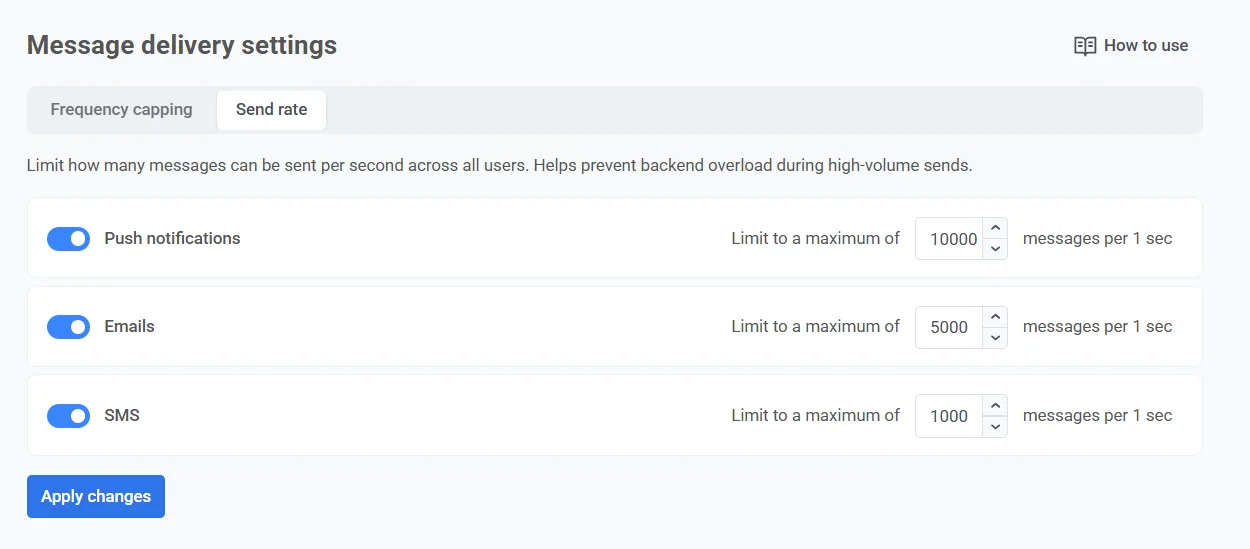
Defina limites de taxa de envio individuais para cada canal de mensagens: notificações push, e-mails e SMS.
Para configurar os limites de taxa de envio:
1. Vá para **Configurações > Configurações de entrega de mensagens > Taxa de envio**.
2. Habilite ou desabilite o limite de taxa para cada canal conforme necessário.
3. Especifique o número máximo de mensagens a serem enviadas por segundo para gerenciar a velocidade de entrega e evitar a sobrecarga do backend durante envios de alto volume.
4. Clique em **Aplicar alterações** e, em seguida, confirme para salvar suas configurações.
### Controlando os limites de taxa de envio para mensagens individuais
Além de definir uma taxa de envio global para cada canal, você também pode controlar a taxa de envio para mensagens individuais na jornada do cliente. Isso é feito nas configurações da mensagem específica ou do elemento da jornada.
Você pode escolher:
* Usar as configurações globais de taxa de envio
* Enviar mensagens sem taxa de envio
* Usar taxa de envio personalizada
Para instruções detalhadas sobre como configurar a taxa de envio por mensagem, consulte os [guias de elementos específicos do canal.](/pt/product/customer-journey/journey-elements/channels/)
 2. Ative o interruptor para habilitar o limite de frequência para os canais desejados ([notificações push](/pt/product/messaging-channels/push-notifications/), [e-mails](/pt/product/messaging-channels/emails/), [in-apps](/pt/product/messaging-channels/in-apps/), [SMS](/pt/product/messaging-channels/sms/), [WhatsApp](/pt/product/messaging-channels/whatsapp-messages/)).
3. Defina o número máximo de mensagens por usuário para cada canal e o período de tempo correspondente.
2. Ative o interruptor para habilitar o limite de frequência para os canais desejados ([notificações push](/pt/product/messaging-channels/push-notifications/), [e-mails](/pt/product/messaging-channels/emails/), [in-apps](/pt/product/messaging-channels/in-apps/), [SMS](/pt/product/messaging-channels/sms/), [WhatsApp](/pt/product/messaging-channels/whatsapp-messages/)).
3. Defina o número máximo de mensagens por usuário para cada canal e o período de tempo correspondente.
 > Por exemplo, você pode permitir até 4 notificações push, 2 e-mails e 2 mensagens de WhatsApp em um período de 5 dias.
O período máximo de limite de frequência é de 30 dias.
### Excluir usuários do limite de frequência global
Você pode excluir usuários específicos dos limites de frequência globais. Mensagens para usuários excluídos ignoram os limites do canal, independentemente do período configurado.
Para excluir usuários do limite:
1. Vá para **Configurações > Configurações de entrega de mensagens > Limite de frequência**.
2. Em **Usuários excluídos do limite de frequência**, insira um [ID de Usuário](/pt/product/pushwoosh-knowledge-hub/users-userids/) ou um e-mail de cada vez.
3. Clique em **Adicionar à lista**.
4. Repita os passos 2-3 para cada usuário adicional.
5. Clique em **Aplicar alterações**.
> Por exemplo, você pode permitir até 4 notificações push, 2 e-mails e 2 mensagens de WhatsApp em um período de 5 dias.
O período máximo de limite de frequência é de 30 dias.
### Excluir usuários do limite de frequência global
Você pode excluir usuários específicos dos limites de frequência globais. Mensagens para usuários excluídos ignoram os limites do canal, independentemente do período configurado.
Para excluir usuários do limite:
1. Vá para **Configurações > Configurações de entrega de mensagens > Limite de frequência**.
2. Em **Usuários excluídos do limite de frequência**, insira um [ID de Usuário](/pt/product/pushwoosh-knowledge-hub/users-userids/) ou um e-mail de cada vez.
3. Clique em **Adicionar à lista**.
4. Repita os passos 2-3 para cada usuário adicional.
5. Clique em **Aplicar alterações**.
 Os usuários permanecem excluídos até que você os remova da lista nas configurações de entrega de mensagens.
Para limpar a lista de exclusões, clique em **Limpar lista de exceções**.
### Limite de frequência global para mensagens de Jornada
Ao criar elementos de mensagem em jornadas do cliente, as configurações de **Limite de frequência global** são aplicadas por padrão.
Os usuários permanecem excluídos até que você os remova da lista nas configurações de entrega de mensagens.
Para limpar a lista de exclusões, clique em **Limpar lista de exceções**.
### Limite de frequência global para mensagens de Jornada
Ao criar elementos de mensagem em jornadas do cliente, as configurações de **Limite de frequência global** são aplicadas por padrão.
 No entanto, você tem a opção de personalizar como certas mensagens são tratadas, substituindo as configurações de Limite de frequência global. Você pode fazer o seguinte:
#### Ignorar o limite de frequência global
Selecione **Enviar mensagens sem limite de frequência global** para ignorar as regras de limite de frequência global. O usuário receberá esta mensagem de qualquer maneira, mesmo que tenha excedido os limites de mensagem definidos para o canal. Use com cautela para evitar o envio de muitas mensagens.
No entanto, você tem a opção de personalizar como certas mensagens são tratadas, substituindo as configurações de Limite de frequência global. Você pode fazer o seguinte:
#### Ignorar o limite de frequência global
Selecione **Enviar mensagens sem limite de frequência global** para ignorar as regras de limite de frequência global. O usuário receberá esta mensagem de qualquer maneira, mesmo que tenha excedido os limites de mensagem definidos para o canal. Use com cautela para evitar o envio de muitas mensagens.
 #### Usar limite de frequência personalizado
Esta opção permite que você defina um limite personalizado para o número de mensagens enviadas dentro de um período especificado. Aqui, defina o número de mensagens (por exemplo, 5) e o período de tempo (por exemplo, 10 dias) em que essas mensagens podem ser enviadas.
#### Usar limite de frequência personalizado
Esta opção permite que você defina um limite personalizado para o número de mensagens enviadas dentro de um período especificado. Aqui, defina o número de mensagens (por exemplo, 5) e o período de tempo (por exemplo, 10 dias) em que essas mensagens podem ser enviadas.
 ### Cenário de exemplo
Imagine que você está gerenciando várias campanhas de marketing em notificações push, e-mails e SMS. Para evitar sobrecarregar seus clientes com muitas mensagens, você decide configurar o Limite de frequência e limitar o número de mensagens que cada usuário pode receber para 3 notificações push, 2 e-mails e 1 SMS por usuário em 7 dias.
Aqui estão os passos para configurá-lo:
##### Habilitar o limite de frequência global
1. Vá para **Configurações > Configurações de entrega de mensagens > Limite de frequência**.
2. Ative o interruptor para notificações push, e-mails e SMS.
3. Especifique o número máximo de mensagens que um usuário pode receber: 3 notificações push, 2 e-mails e 1 SMS.
4. Especifique o período de tempo para 7 dias.
### Cenário de exemplo
Imagine que você está gerenciando várias campanhas de marketing em notificações push, e-mails e SMS. Para evitar sobrecarregar seus clientes com muitas mensagens, você decide configurar o Limite de frequência e limitar o número de mensagens que cada usuário pode receber para 3 notificações push, 2 e-mails e 1 SMS por usuário em 7 dias.
Aqui estão os passos para configurá-lo:
##### Habilitar o limite de frequência global
1. Vá para **Configurações > Configurações de entrega de mensagens > Limite de frequência**.
2. Ative o interruptor para notificações push, e-mails e SMS.
3. Especifique o número máximo de mensagens que um usuário pode receber: 3 notificações push, 2 e-mails e 1 SMS.
4. Especifique o período de tempo para 7 dias.
 ##### Configurar mensagens críticas
Se você quiser garantir que mensagens importantes, como confirmações de pagamento, sejam sempre entregues imediatamente, independentemente de quaisquer limites de mensagem, selecione **Enviar mensagens sem limite de frequência global** nas configurações de entrega das etapas específicas da jornada onde isso é necessário.
##### Configurar mensagens críticas
Se você quiser garantir que mensagens importantes, como confirmações de pagamento, sejam sempre entregues imediatamente, independentemente de quaisquer limites de mensagem, selecione **Enviar mensagens sem limite de frequência global** nas configurações de entrega das etapas específicas da jornada onde isso é necessário.
 4. Clique em **Aplicar alterações** e, em seguida, confirme para salvar suas configurações.
### Controlando os limites de taxa de envio para mensagens individuais
Além de definir uma taxa de envio global para cada canal, você também pode controlar a taxa de envio para mensagens individuais na jornada do cliente. Isso é feito nas configurações da mensagem específica ou do elemento da jornada.
Você pode escolher:
* Usar as configurações globais de taxa de envio
* Enviar mensagens sem taxa de envio
* Usar taxa de envio personalizada
Para instruções detalhadas sobre como configurar a taxa de envio por mensagem, consulte os [guias de elementos específicos do canal.](/pt/product/customer-journey/journey-elements/channels/)
4. Clique em **Aplicar alterações** e, em seguida, confirme para salvar suas configurações.
### Controlando os limites de taxa de envio para mensagens individuais
Além de definir uma taxa de envio global para cada canal, você também pode controlar a taxa de envio para mensagens individuais na jornada do cliente. Isso é feito nas configurações da mensagem específica ou do elemento da jornada.
Você pode escolher:
* Usar as configurações globais de taxa de envio
* Enviar mensagens sem taxa de envio
* Usar taxa de envio personalizada
Para instruções detalhadas sobre como configurar a taxa de envio por mensagem, consulte os [guias de elementos específicos do canal.](/pt/product/customer-journey/journey-elements/channels/)