# Enviar e-mails únicos
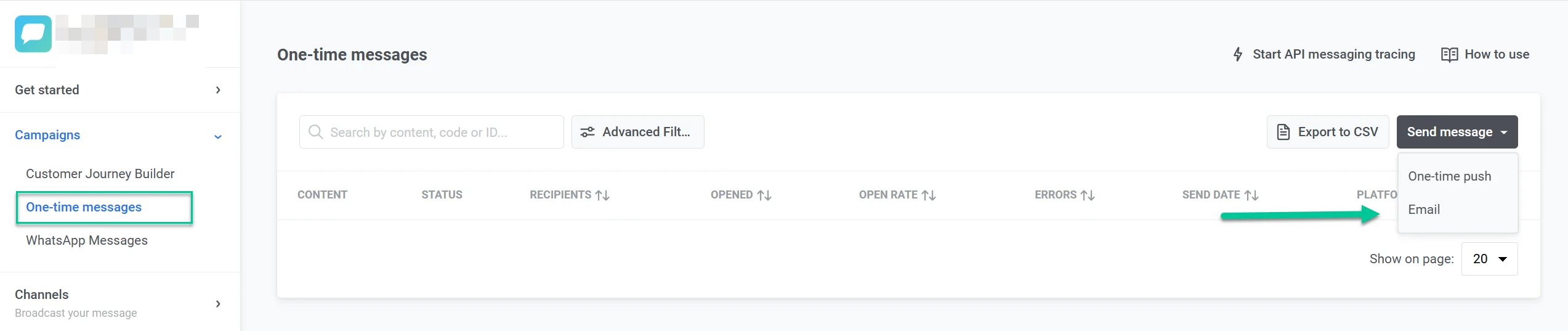
Para enviar um e-mail único no Pushwoosh, navegue até a seção **Campanhas**, selecione **Mensagens únicas** e clique em **Enviar mensagem** > **E-mail**.
### Selecione ou crie o conteúdo do e-mail
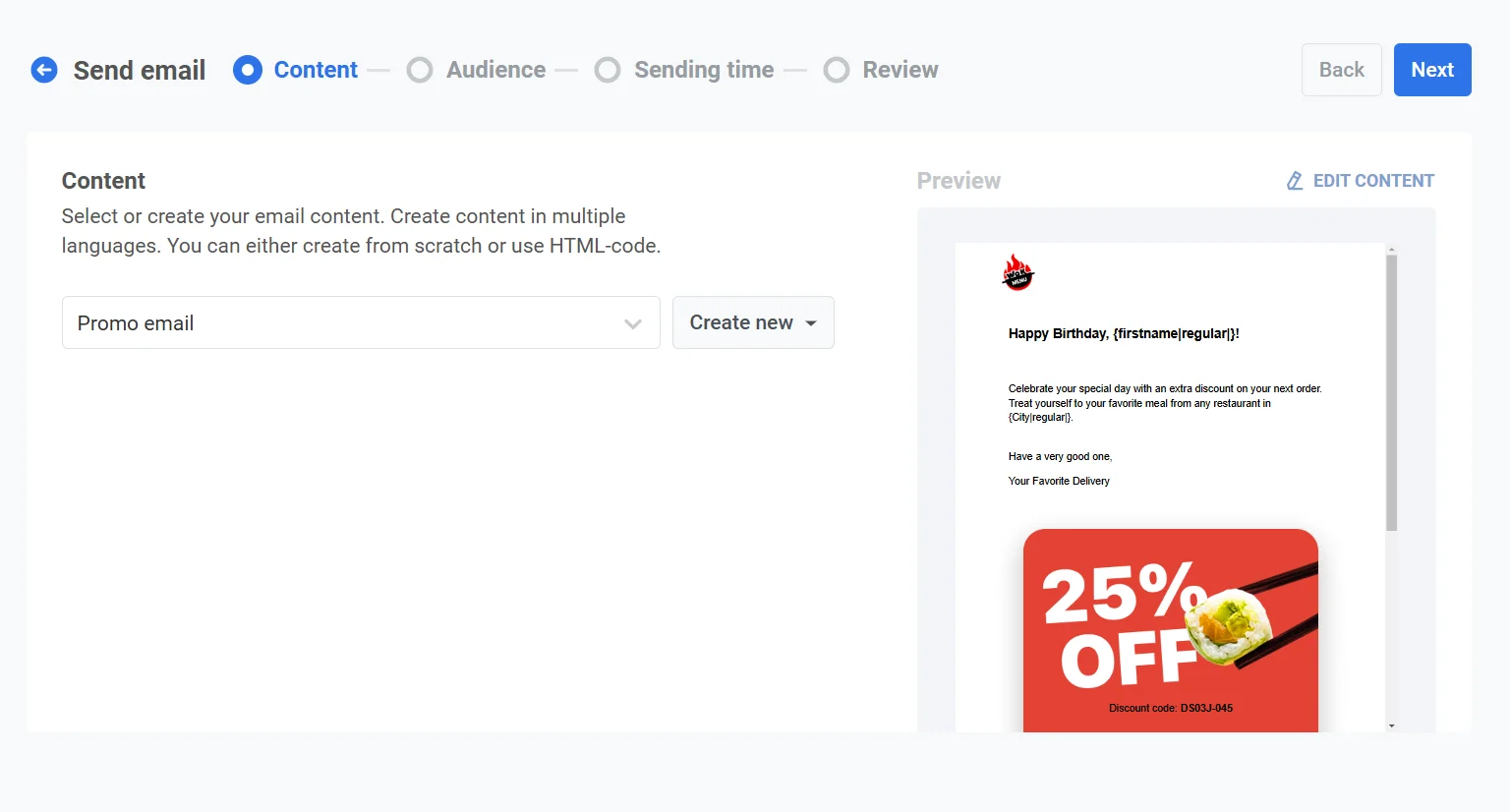
Na etapa **Conteúdo**, selecione ou crie o conteúdo do seu e-mail. Você pode criar conteúdo em vários idiomas, seja do zero ou usando código HTML.
* Para encontrar conteúdo existente, use o campo **Digite para pesquisar...** ou abra o menu suspenso e selecione o conteúdo de e-mail desejado.
* Para criar um novo conteúdo, clique em **Criar novo** e escolha o [**Editor Arrastar e Soltar**](/pt/product/content/email-content/drag-and-drop-email-editor/) ou o [editor de código HTML](/pt/product/content/email-content/html-code-editor/). [Saiba mais sobre como criar conteúdo de e-mail](/pt/product/content/email-content/drag-and-drop-email-editor)
#### Selecione o tipo de mensagem
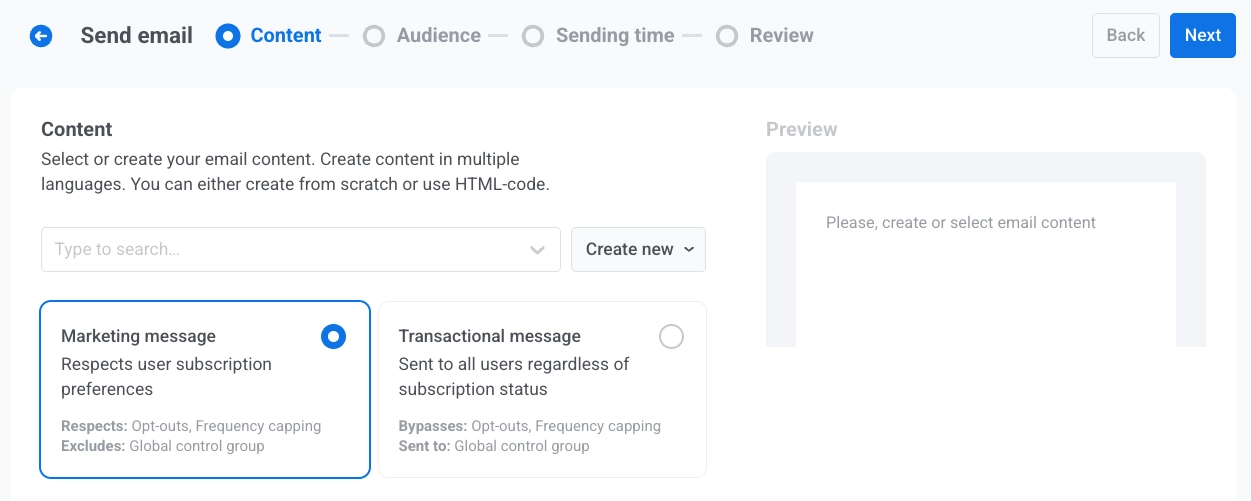
Escolha como este e-mail é tratado para as regras de assinatura e entrega:
* **Mensagem de marketing**: Respeita as preferências de assinatura do usuário, opt-outs e limite de frequência. Não é enviada para usuários do [grupo de controle global](/pt/product/audience-data-and-segmentation/global-control-group/).
* **Mensagem transacional**: Enviada para todos os usuários, independentemente do status da assinatura. Ignora opt-outs e limite de frequência. Entregue aos usuários do grupo de controle.
[Saiba como o tipo de mensagem afeta a entrega](/pt/product/messaging-channels/marketing-vs-transactional/).
#### Selecione a categoria de assinatura
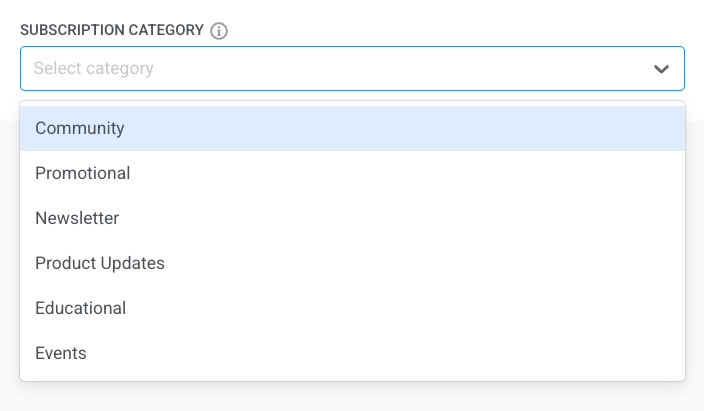
Selecione uma **Categoria de assinatura** no menu suspenso para que a mensagem se alinhe com as preferências dos seus assinantes. As categorias são definidas no [centro de preferências de assinatura](/pt/product/messaging-channels/emails/email-preferences/).
### Selecione o público para sua campanha de e-mail
Na etapa **Público**, defina quem receberá seu e-mail. O Pushwoosh oferece várias opções de segmentação para corresponder aos seus objetivos de campanha:
#### Enviar para segmento
Escolha esta opção para segmentar um segmento predefinido do seu público. Isso permite que você se concentre em grupos específicos com base em suas ações, comportamento ou atributos. Existem duas opções:
* Selecione um segmento na lista suspensa de opções pré-construídas.
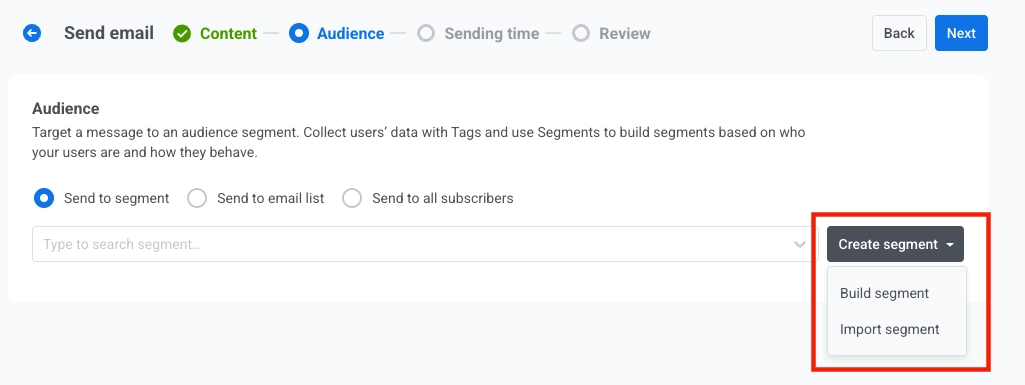
* Para criar um novo segmento, clique em **Criar segmento**. Em seguida, selecione uma das seguintes ações no menu suspenso:
* **Construir segmento**: Crie um novo segmento usando o construtor de Segmentos. [Saiba mais](/pt/product/audience-data-and-segmentation/segmentation/create-segments/)
* **Importar segmento**: Importe um segmento de um arquivo CSV. [Saiba mais](/pt/product/audience-data-and-segmentation/segmentation/create-segments/by-import/#how-to-import-a-segment).
#### Enviar para lista de endereços
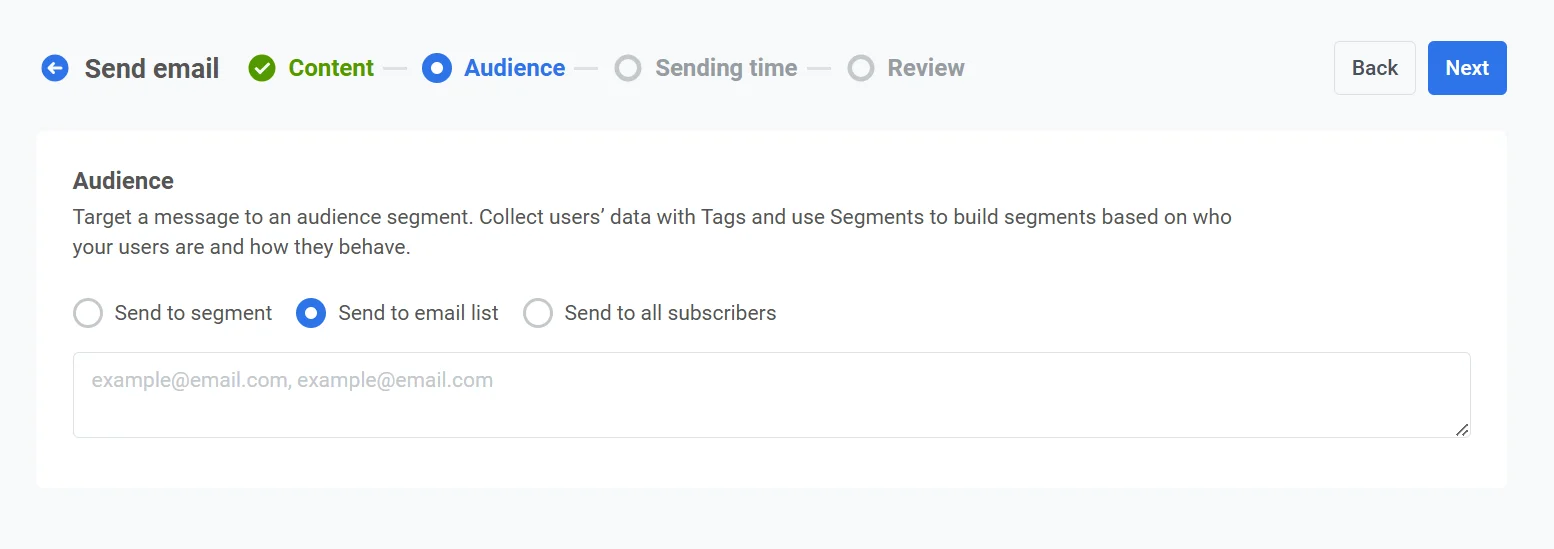
Use esta opção para enviar o e-mail para uma lista específica de endereços de e-mail. Insira os endereços de e-mail como uma lista, separados por vírgulas. Isso é ideal para comunicações únicas ou especiais que não se encaixam em um segmento predefinido.
#### Enviar para todos os usuários
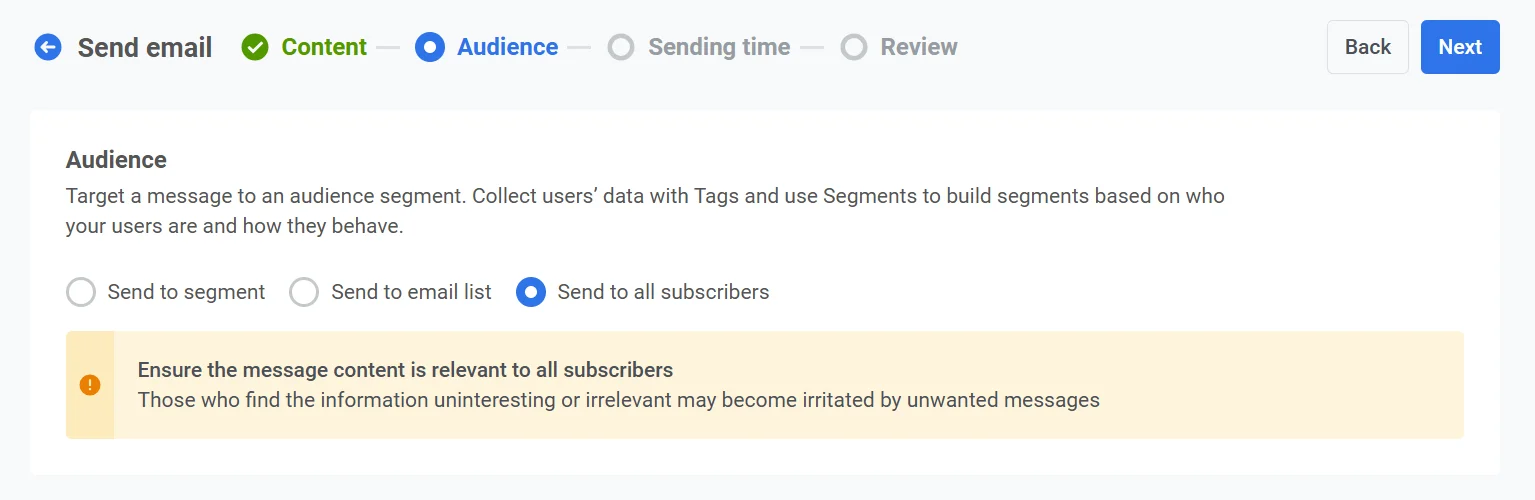
Selecione esta opção para segmentar toda a sua base de assinantes, independentemente do segmento ou comportamento deles.
Depois de definir seu público, clique em **Avançar** para prosseguir para a etapa de agendamento de sua campanha de e-mail.
### Agendar e-mail
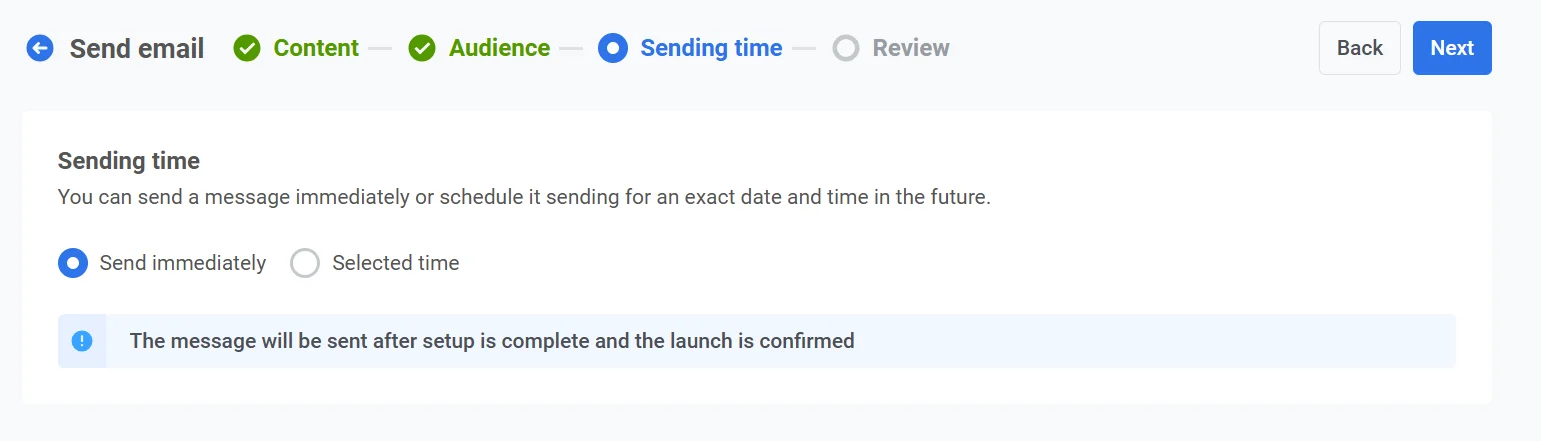
Em seguida, escolha quando enviar seu e-mail. Você tem várias opções:
* Enviá-lo imediatamente
* Agendá-lo para uma data e hora específicas
#### Enviar imediatamente
Escolha esta opção se desejar enviar o e-mail assim que a configuração da campanha for concluída. Isso é ideal para mensagens urgentes ou sensíveis ao tempo que exigem entrega imediata.
#### Horário selecionado
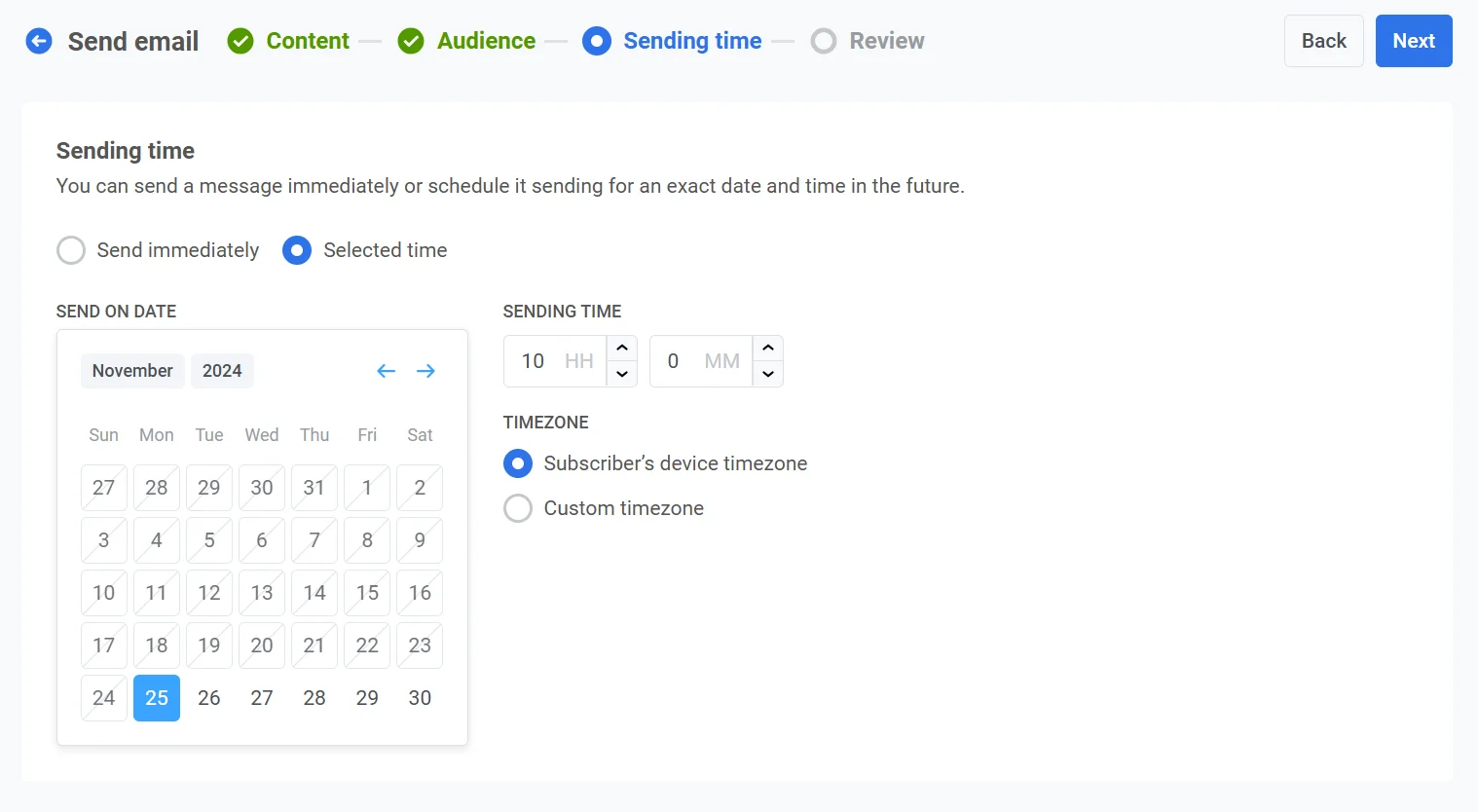
Escolha esta opção para agendar seu e-mail para uma data e hora específicas.
##### Defina a data e a hora
Use o calendário para escolher a data exata para o seu e-mail. Em seguida, especifique a hora em horas e minutos (usando o formato de 24 horas).
##### Selecione o fuso horário
* **Fuso horário do dispositivo do assinante**. O e-mail será enviado com base no fuso horário local de cada destinatário, garantindo a entrega no horário especificado em sua localização.
* **Fuso horário personalizado**. Defina um fuso horário específico para enviar o e-mail no mesmo horário para todos os destinatários. Isso é útil para segmentar usuários em uma região específica.
#### Configure as configurações de entrega da mensagem
##### Definir limite de frequência
Use o [**Limite de frequência**](/pt/product/messaging-channels/global-frequency-capping/#enable-global-frequency-capping) para limitar a frequência com que os usuários recebem mensagens de e-mail, evitando o excesso de mensagens e reduzindo o churn. Escolha uma das seguintes opções:
* **Usar configurações de limite de frequência global**
Aplique os limites de todo o projeto configurados em suas [configurações de limite de frequência global](/pt/product/messaging-channels/global-frequency-capping/#enable-global-frequency-capping).
Por exemplo, se o limite global for definido para 3 mensagens em 9 dias, mensagens adicionais que excederem esse limite serão ignoradas.
* **Ignorar limite de frequência global**
O usuário receberá esta mensagem mesmo que tenha excedido os limites de mensagens do canal. Use esta opção com cautela para evitar o excesso de mensagens.
* **Usar limite de frequência personalizado**
Defina um limite de mensagem personalizado para esta mensagem. Se o usuário exceder esse limite personalizado, a mensagem será ignorada e o usuário prosseguirá para a próxima etapa.
##### Definir limites de taxa de envio
A configuração de **Taxa de envio** controla a rapidez com que as mensagens são entregues ao seu público. Ajustar a taxa de envio ajuda a gerenciar a velocidade de entrega, evitar a sobrecarga do backend e melhorar a capacidade de entrega geral.
Escolha uma das seguintes opções:
* **Usar configurações de taxa de envio global**
Aplica os limites de taxa de envio configurados nas configurações de entrega de mensagens do seu projeto. Se nenhum limite for definido, todas as mensagens serão enviadas imediatamente. Use esta opção quando desejar que a velocidade de entrega siga as regras padrão do seu projeto. [Saiba mais sobre limites de taxa de envio global](/pt/product/messaging-channels/global-frequency-capping/#set-send-rate-limits)
* **Enviar mensagens sem taxa de envio**
Envia mensagens o mais rápido possível, ignorando quaisquer limites de taxa de envio global. Use com cautela para evitar sobrecarregar seu backend ou criar picos de entrega.
* **Usar taxa de envio personalizada**
Substitui a taxa de envio global apenas para esta mensagem. Permite que você especifique o número de mensagens enviadas por minuto, dando a você controle total sobre a velocidade de entrega. As mensagens serão enviadas na taxa personalizada que você definir no elemento da mensagem.
Depois de configurar as opções desejadas, clique em **Avançar** para prosseguir para a etapa de auditoria.
### Audite seu e-mail
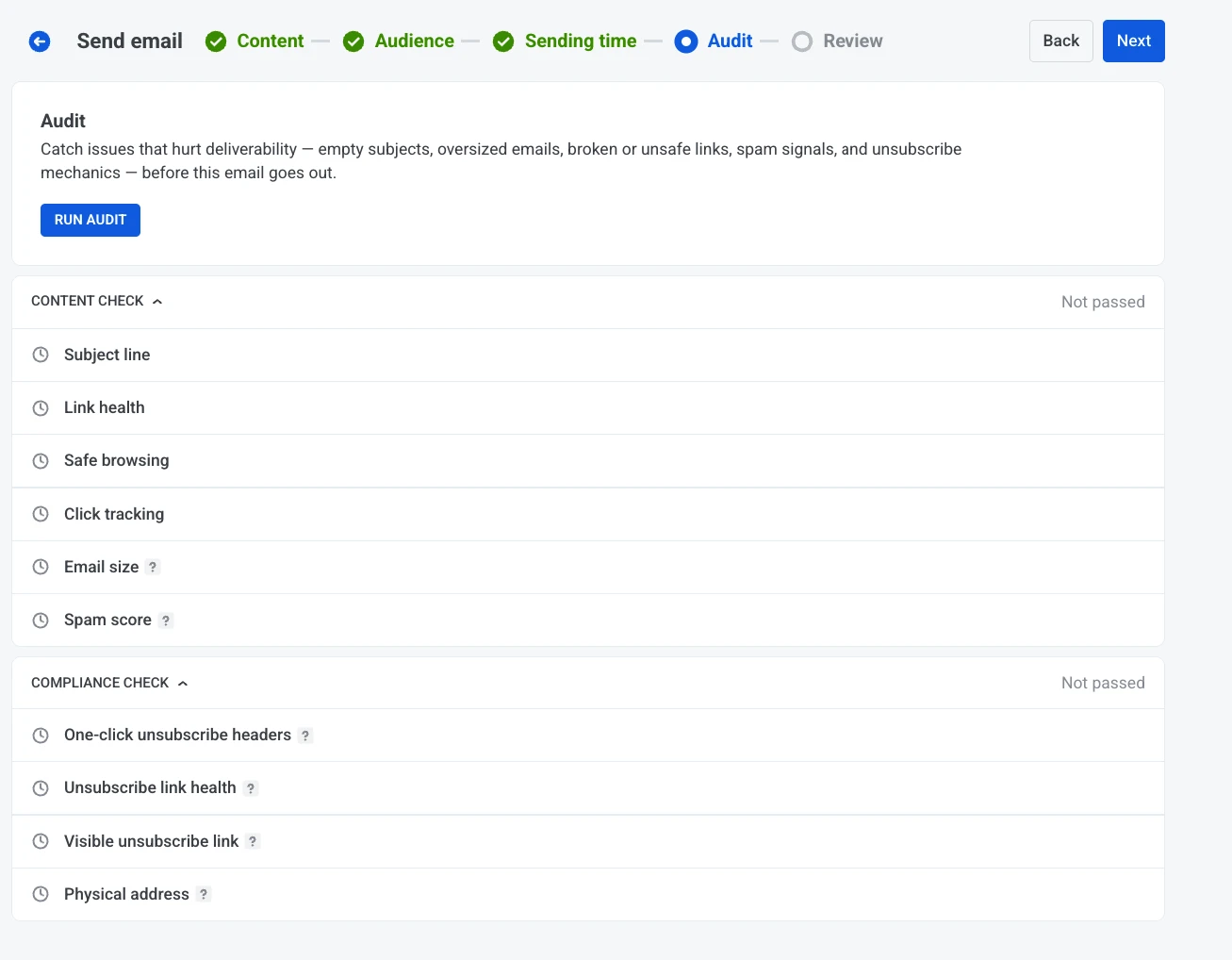
Na etapa **Auditoria**, execute uma verificação de capacidade de entrega e conformidade em seu e-mail antes que ele seja enviado. A auditoria envia uma mensagem de teste real para um endereço de teste verificado e relata problemas que podem prejudicar a entrega, desde links quebrados até mecanismos de cancelamento de assinatura ausentes. [Saiba mais sobre a capacidade de entrega de e-mail](/pt/product/messaging-channels/emails/email-deliverability/).
#### Execute a auditoria
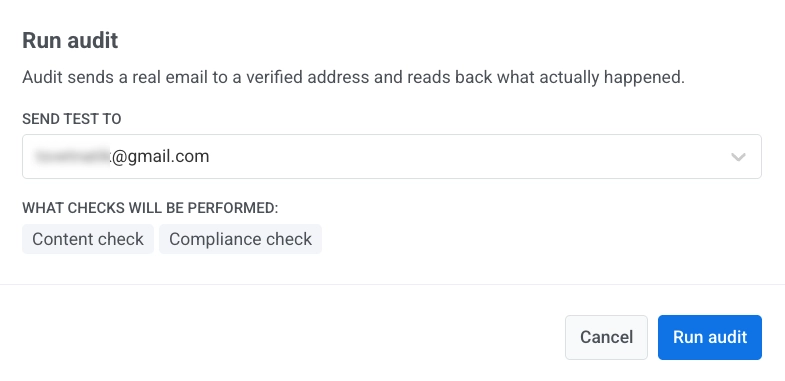
Clique em **Executar auditoria**. Na caixa de diálogo:
1. Em **Enviar teste para**, selecione um endereço de e-mail de teste verificado. Se nenhum estiver configurado ainda, clique em **Gerenciar endereços** para adicionar um na página de [Dispositivos de teste](/pt/product/first-steps/start-with-your-project/test-your-integration/test-devices/#test-email-device).
2. Clique em **Executar auditoria** para enviar o e-mail de teste e executar as verificações.
O Pushwoosh envia o e-mail de teste e lê o que aconteceu com ele, depois relata os resultados em dois grupos: **Verificação de conteúdo** e **Verificação de conformidade**.
#### Verificação de conteúdo
* **Linha de assunto:** Sinaliza uma linha de assunto vazia em qualquer idioma de conteúdo.
* **Saúde do link:** Sinaliza links quebrados no corpo do e-mail.
* **Navegação segura:** Sinaliza links marcados como malware, phishing, um encurtador conhecido, um endereço IP bruto, um domínio de nível superior suspeito ou onde o texto do link visível não corresponde ao seu destino.
* **Rastreamento de cliques:** Verifica se os links estão envolvidos pelo rastreador de cliques.
* **Tamanho do e-mail:** Verifica o tamanho do e-mail em relação ao limite de corte do Gmail. E-mails muito grandes são cortados. Os destinatários veem "[Mensagem cortada]" e o link de cancelamento de assinatura fica oculto.
* **Pontuação de spam:** Pontuação do mecanismo antispam do Pushwoosh. É um indicador útil, não uma garantia de colocação na caixa de entrada no Gmail ou Outlook.
#### Verificação de conformidade
* **Cabeçalhos de cancelamento de assinatura com um clique:** Verifica os cabeçalhos List-Unsubscribe. O Gmail rejeita mensagens ou as envia para o lixo de remetentes com mais de 5.000 e-mails/dia que não possuem cancelamento de assinatura com um clique.
* **Saúde do link de cancelamento de assinatura:** Verifica se o link de cancelamento de assinatura funciona. Um link quebrado leva a reclamações de spam em vez de opt-outs.
* **Link de cancelamento de assinatura visível:** Exigido pela CAN-SPAM. Os destinatários devem poder optar por sair de dentro do e-mail.
* **Endereço físico:** Exigido pela CAN-SPAM e pela maioria das políticas de ESP. O endereço da sua empresa deve aparecer no rodapé.
Cada verificação mostra **Não passou** até que a auditoria seja executada, depois atualiza com seu resultado e o número de erros e avisos encontrados.
### Revise e edite seu conteúdo
Em **Revisão**, verifique a pré-visualização e os resumos de conteúdo, público e agendamento. Atualize tudo o que ainda precisa ser alterado antes de enviar ou agendar.
#### Detalhes do e-mail
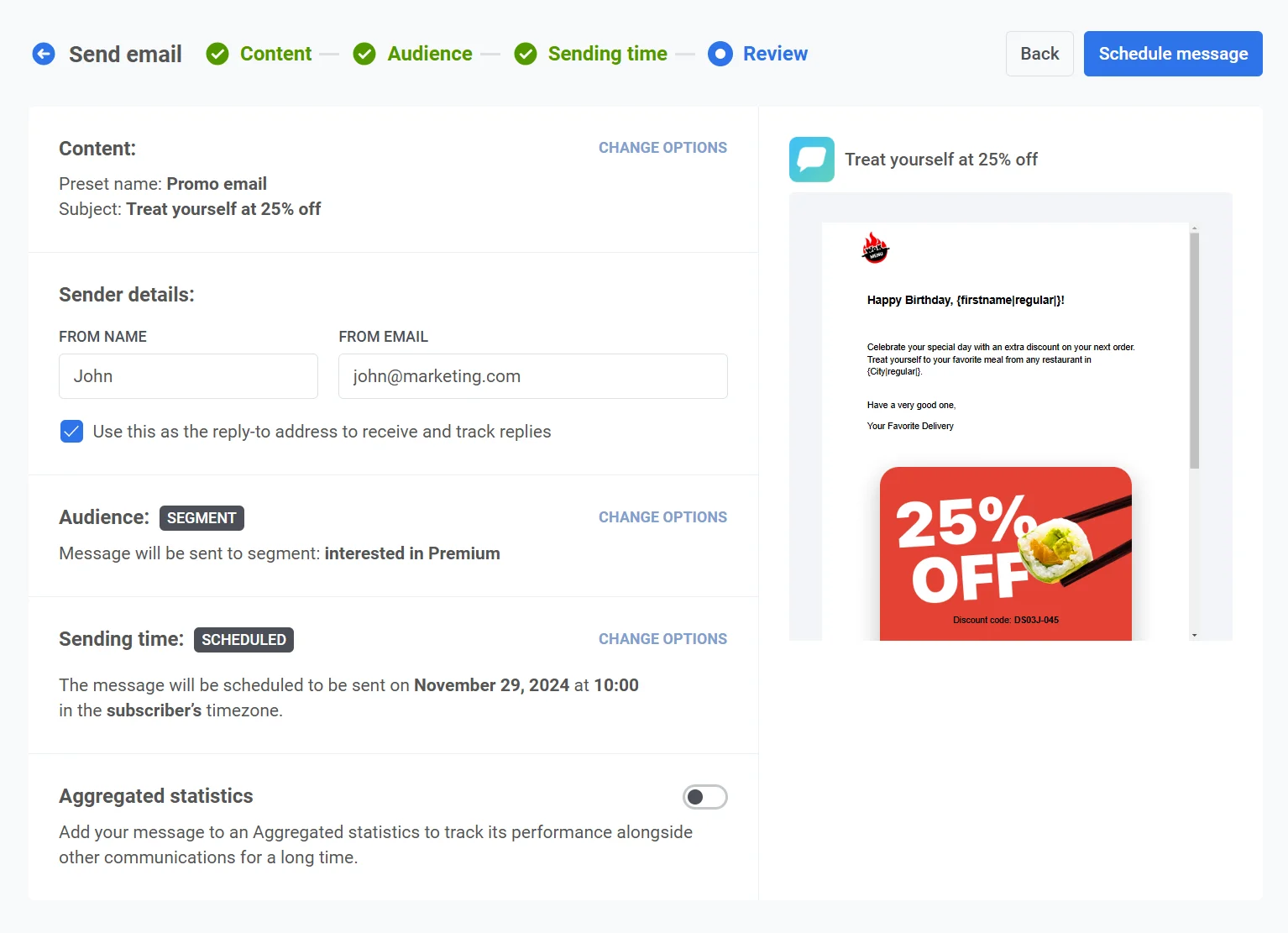
Em **Detalhes do e-mail**, revise e edite a **Linha de assunto**, o **Nome do remetente** e o **E-mail do remetente**.
Habilite **Usar este como o endereço de resposta para receber e rastrear respostas** se desejar que as respostas vão para o mesmo endereço. O endereço de e-mail deve pertencer a um [domínio verificado](/pt/product/first-steps/start-with-your-project/configure-platforms/email-verification/) em seu projeto.
#### Reenviar para quem não abriu
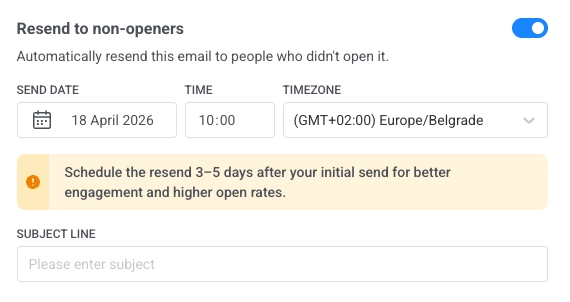
Se você quiser enviar o e-mail novamente para os usuários que não o abriram, habilite **Reenviar e-mail para quem não abriu** antes de enviar ou agendar a mensagem. O Pushwoosh então cria um envio de acompanhamento para esses destinatários usando o mesmo conteúdo de e-mail.
1. Habilite **Reenviar para quem não abriu**.
2. Defina **Data de envio**, **Hora** e **Fuso horário** para quando o acompanhamento deve ser entregue.
3. Opcionalmente, edite a **Linha de assunto** para o acompanhamento. Pode ser diferente do assunto da mensagem original.
#### Vincular a Mensagens Agregadas
Opcionalmente, você pode vincular seu e-mail a uma [campanha de Mensagens Agregadas](/pt/product/statistics-and-analytics/aggregated-messages/). Isso permite agrupar o e-mail com mensagens relacionadas e acompanhar seu desempenho combinado ao longo do tempo na seção Mensagens Agregadas.
Use este recurso para monitorar a eficácia da mensagem como parte de uma estratégia de comunicação mais ampla.
Depois que tudo for confirmado, clique em **Agendar** para defini-lo para entrega posterior ou **Enviar Agora** para enviá-lo imediatamente, dependendo das opções de agendamento selecionadas.
#### Cancelar ou editar um e-mail agendado
Para e-mails agendados e ainda não enviados (status **PENDENTE**), você pode alterá-los ou cancelá-los. Abra a lista de mensagens em **Campanhas** → **Mensagens únicas**.
Em seguida, abra o menu de ações (⋮) para a mensagem que deseja alterar ou cancelar:
* **Excluir mensagem:** cancela a entrega agendada e altera o status para **Cancelado**.
* **Editar mensagem:** abre o formulário de e-mail único com os dados da mensagem carregados.
### Cenário de exemplo
Imagine que você é o gerente de marketing de uma plataforma de e-commerce e deseja enviar um e-mail promovendo uma próxima Venda de Ano Novo para um grupo-alvo de usuários que já fizeram compras anteriormente. O e-mail deve ser entregue em uma data e hora específicas, logo antes do início da venda. Você pode configurar esta campanha no Pushwoosh da seguinte forma:
**1.** Primeiro, navegue até **Campanhas** e selecione **Mensagens únicas**. Clique em **Enviar mensagem** e, em seguida, escolha **Enviar e-mail** para começar a configurar sua campanha de e-mail único.
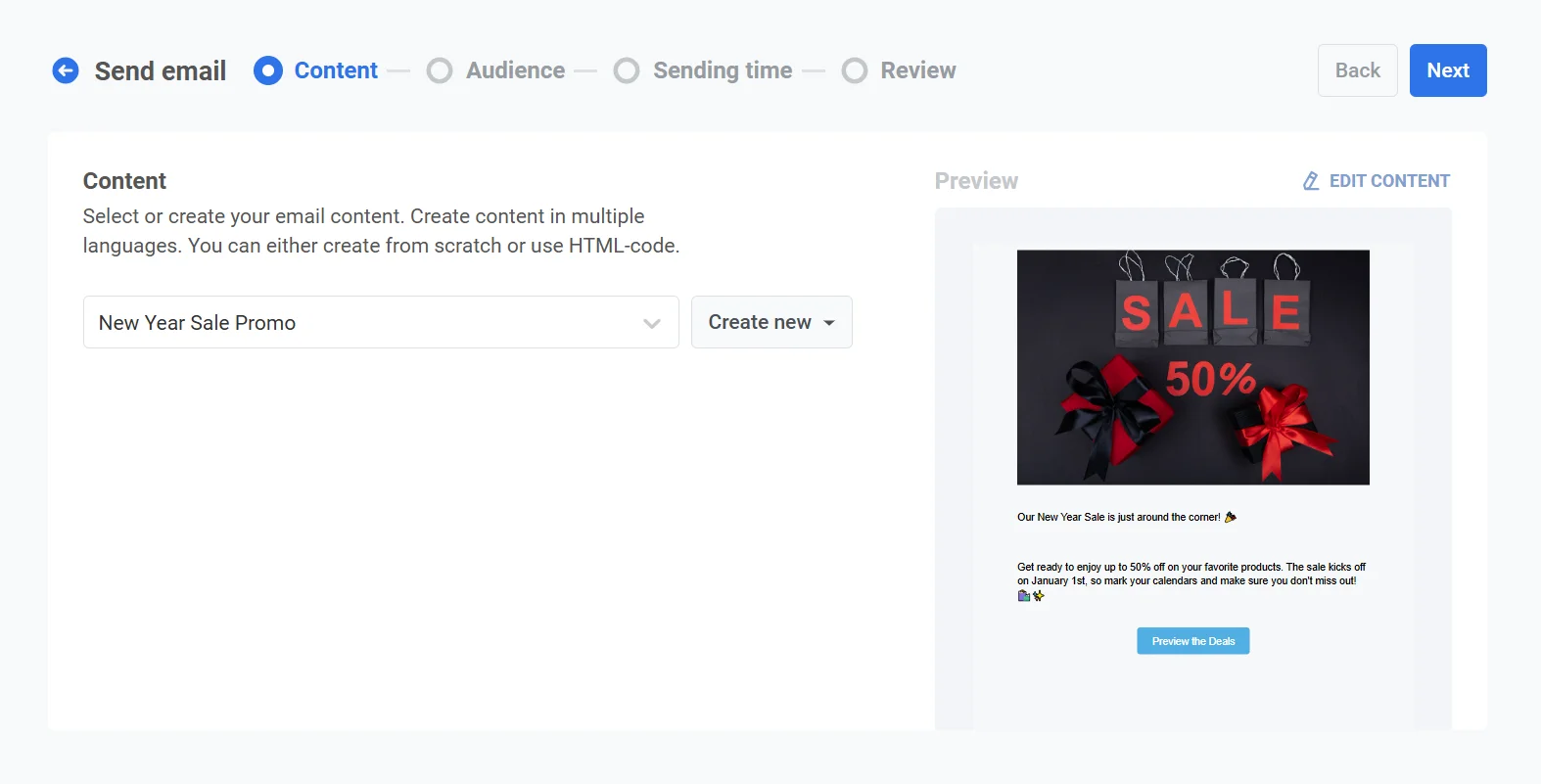
**2.** Você decide usar um conteúdo de e-mail existente para esta campanha. Na etapa **Conteúdo**, abra o menu suspenso e selecione o conteúdo de e-mail pré-construído intitulado **Promoção de Venda de Ano Novo**.
Revise o conteúdo do e-mail:
"Nossa Venda de Ano Novo está chegando! 🎉
Prepare-se para aproveitar até 50% de desconto em seus produtos favoritos. A venda começa em 1º de janeiro, então marque em seus calendários e não perca! 🛍️✨"
Quando estiver satisfeito com o conteúdo, clique em **Avançar** para ir para a etapa de seleção de público.
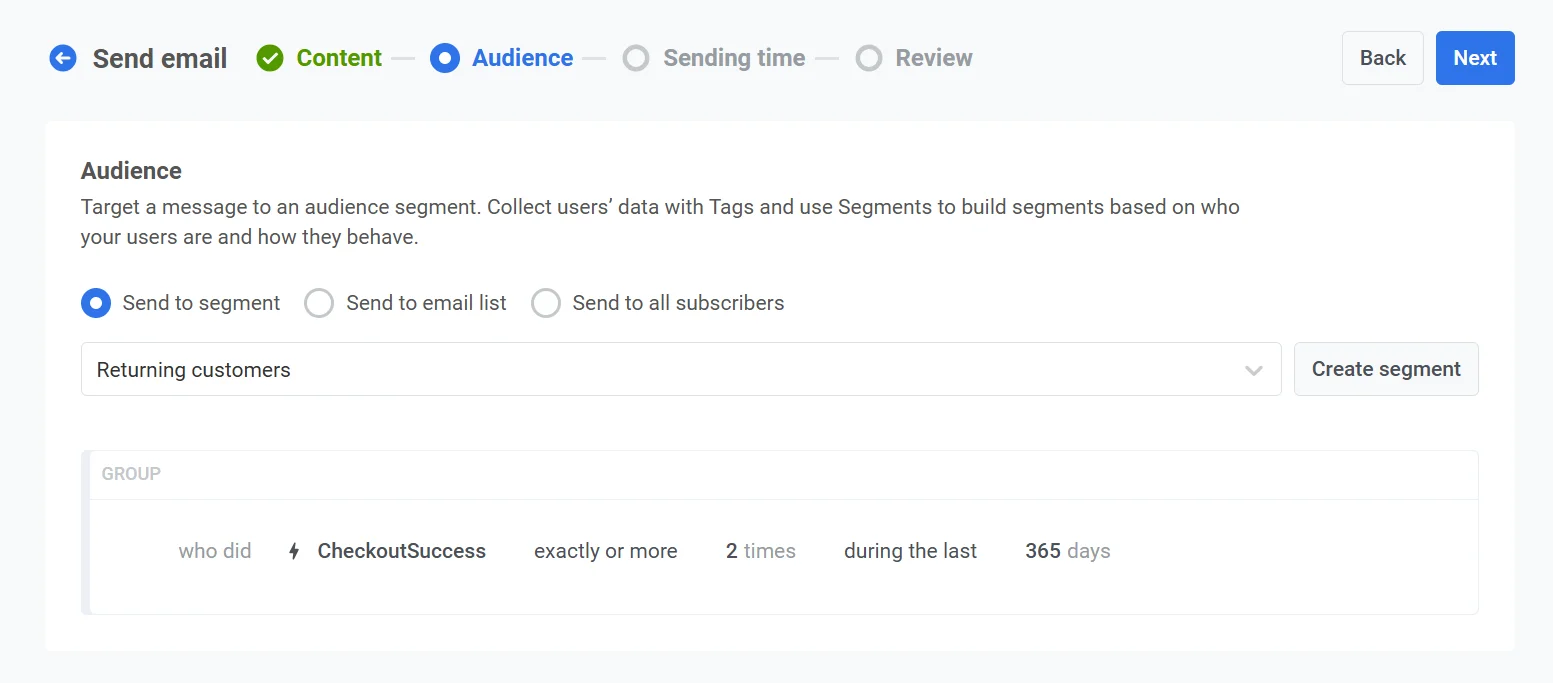
**3.** Como você deseja segmentar usuários que fizeram compras anteriores, escolha **Enviar para segmento**. No menu suspenso, selecione o segmento **Clientes recorrentes**, que se baseia em usuários que fizeram compras no último ano.
Após confirmar o público, clique em **Avançar** para prosseguir para a etapa de agendamento.
**4.** Para garantir que o e-mail seja enviado na hora certa, selecione **Horário selecionado** nas opções de agendamento.
* Defina a data para 30 de dezembro e a hora para 10:00 usando o formato de 24 horas.
* Escolha **Fuso horário do dispositivo do assinante** para que o e-mail seja enviado às 10:00 no fuso horário local de cada destinatário, independentemente de sua localização.
**5.** Na etapa **Auditoria**, clique em **Executar auditoria**, selecione um endereço de teste verificado e execute as verificações para confirmar que o e-mail não tem links quebrados ou mecanismos de cancelamento de assinatura ausentes antes de ser enviado.
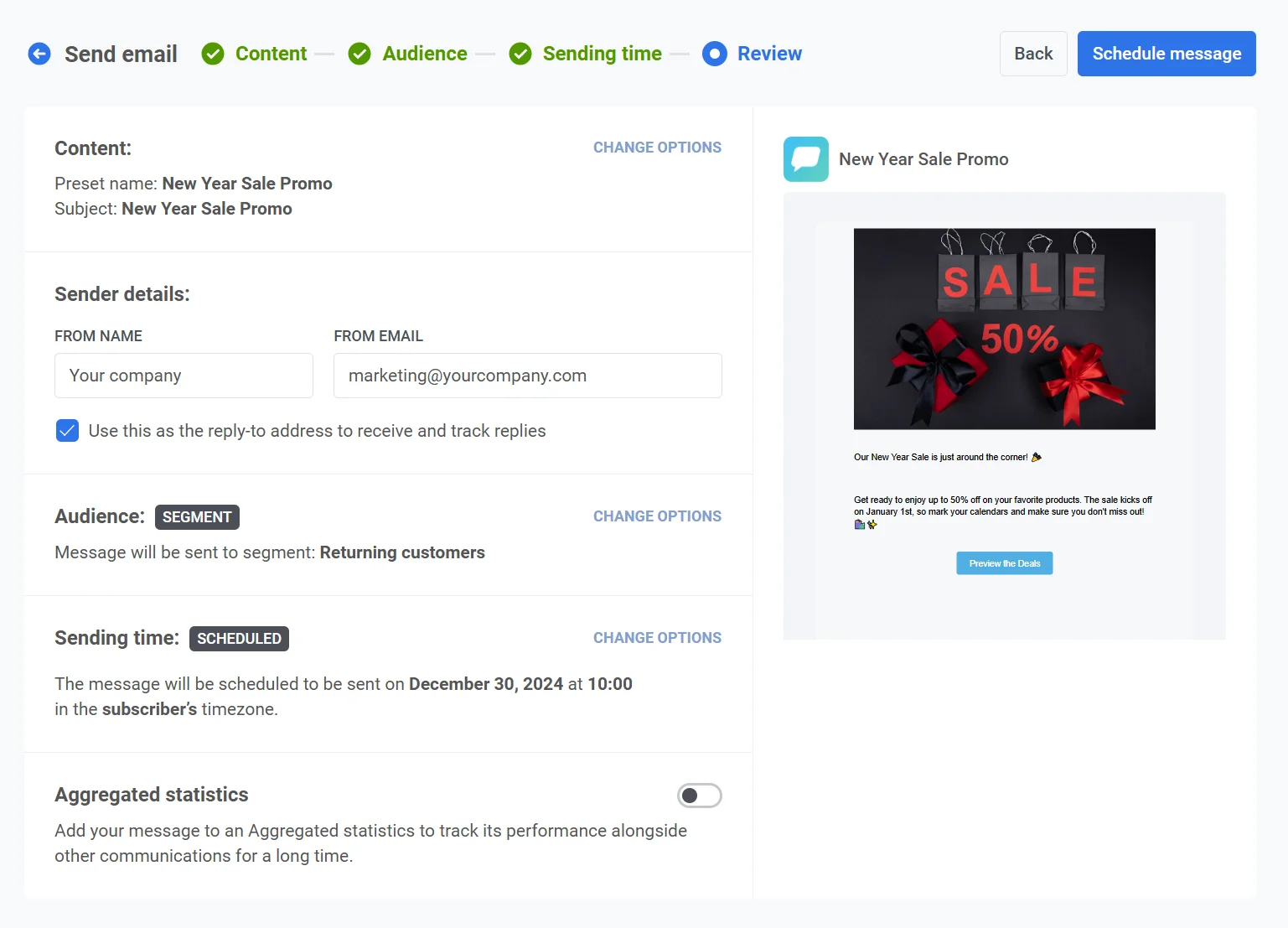
**6.** Revise todos os detalhes da campanha, incluindo o público, o agendamento e o conteúdo do e-mail. Use o recurso de Pré-visualização para ver como o e-mail aparecerá nas caixas de entrada dos destinatários.
Depois que tudo for verificado, clique em **Agendar mensagem** para finalizar e agendar o e-mail para entrega no horário especificado.
 ### Selecione ou crie o conteúdo do e-mail
Na etapa **Conteúdo**, selecione ou crie o conteúdo do seu e-mail. Você pode criar conteúdo em vários idiomas, seja do zero ou usando código HTML.
* Para encontrar conteúdo existente, use o campo **Digite para pesquisar...** ou abra o menu suspenso e selecione o conteúdo de e-mail desejado.
### Selecione ou crie o conteúdo do e-mail
Na etapa **Conteúdo**, selecione ou crie o conteúdo do seu e-mail. Você pode criar conteúdo em vários idiomas, seja do zero ou usando código HTML.
* Para encontrar conteúdo existente, use o campo **Digite para pesquisar...** ou abra o menu suspenso e selecione o conteúdo de e-mail desejado.
 * Para criar um novo conteúdo, clique em **Criar novo** e escolha o [**Editor Arrastar e Soltar**](/pt/product/content/email-content/drag-and-drop-email-editor/) ou o [editor de código HTML](/pt/product/content/email-content/html-code-editor/). [Saiba mais sobre como criar conteúdo de e-mail](/pt/product/content/email-content/drag-and-drop-email-editor)
#### Selecione o tipo de mensagem
Escolha como este e-mail é tratado para as regras de assinatura e entrega:
* **Mensagem de marketing**: Respeita as preferências de assinatura do usuário, opt-outs e limite de frequência. Não é enviada para usuários do [grupo de controle global](/pt/product/audience-data-and-segmentation/global-control-group/).
* **Mensagem transacional**: Enviada para todos os usuários, independentemente do status da assinatura. Ignora opt-outs e limite de frequência. Entregue aos usuários do grupo de controle.
* Para criar um novo conteúdo, clique em **Criar novo** e escolha o [**Editor Arrastar e Soltar**](/pt/product/content/email-content/drag-and-drop-email-editor/) ou o [editor de código HTML](/pt/product/content/email-content/html-code-editor/). [Saiba mais sobre como criar conteúdo de e-mail](/pt/product/content/email-content/drag-and-drop-email-editor)
#### Selecione o tipo de mensagem
Escolha como este e-mail é tratado para as regras de assinatura e entrega:
* **Mensagem de marketing**: Respeita as preferências de assinatura do usuário, opt-outs e limite de frequência. Não é enviada para usuários do [grupo de controle global](/pt/product/audience-data-and-segmentation/global-control-group/).
* **Mensagem transacional**: Enviada para todos os usuários, independentemente do status da assinatura. Ignora opt-outs e limite de frequência. Entregue aos usuários do grupo de controle.
 [Saiba como o tipo de mensagem afeta a entrega](/pt/product/messaging-channels/marketing-vs-transactional/).
#### Selecione a categoria de assinatura
Selecione uma **Categoria de assinatura** no menu suspenso para que a mensagem se alinhe com as preferências dos seus assinantes. As categorias são definidas no [centro de preferências de assinatura](/pt/product/messaging-channels/emails/email-preferences/).
[Saiba como o tipo de mensagem afeta a entrega](/pt/product/messaging-channels/marketing-vs-transactional/).
#### Selecione a categoria de assinatura
Selecione uma **Categoria de assinatura** no menu suspenso para que a mensagem se alinhe com as preferências dos seus assinantes. As categorias são definidas no [centro de preferências de assinatura](/pt/product/messaging-channels/emails/email-preferences/).
 ### Selecione o público para sua campanha de e-mail
Na etapa **Público**, defina quem receberá seu e-mail. O Pushwoosh oferece várias opções de segmentação para corresponder aos seus objetivos de campanha:
#### Enviar para segmento
Escolha esta opção para segmentar um segmento predefinido do seu público. Isso permite que você se concentre em grupos específicos com base em suas ações, comportamento ou atributos. Existem duas opções:
* Selecione um segmento na lista suspensa de opções pré-construídas.
### Selecione o público para sua campanha de e-mail
Na etapa **Público**, defina quem receberá seu e-mail. O Pushwoosh oferece várias opções de segmentação para corresponder aos seus objetivos de campanha:
#### Enviar para segmento
Escolha esta opção para segmentar um segmento predefinido do seu público. Isso permite que você se concentre em grupos específicos com base em suas ações, comportamento ou atributos. Existem duas opções:
* Selecione um segmento na lista suspensa de opções pré-construídas.
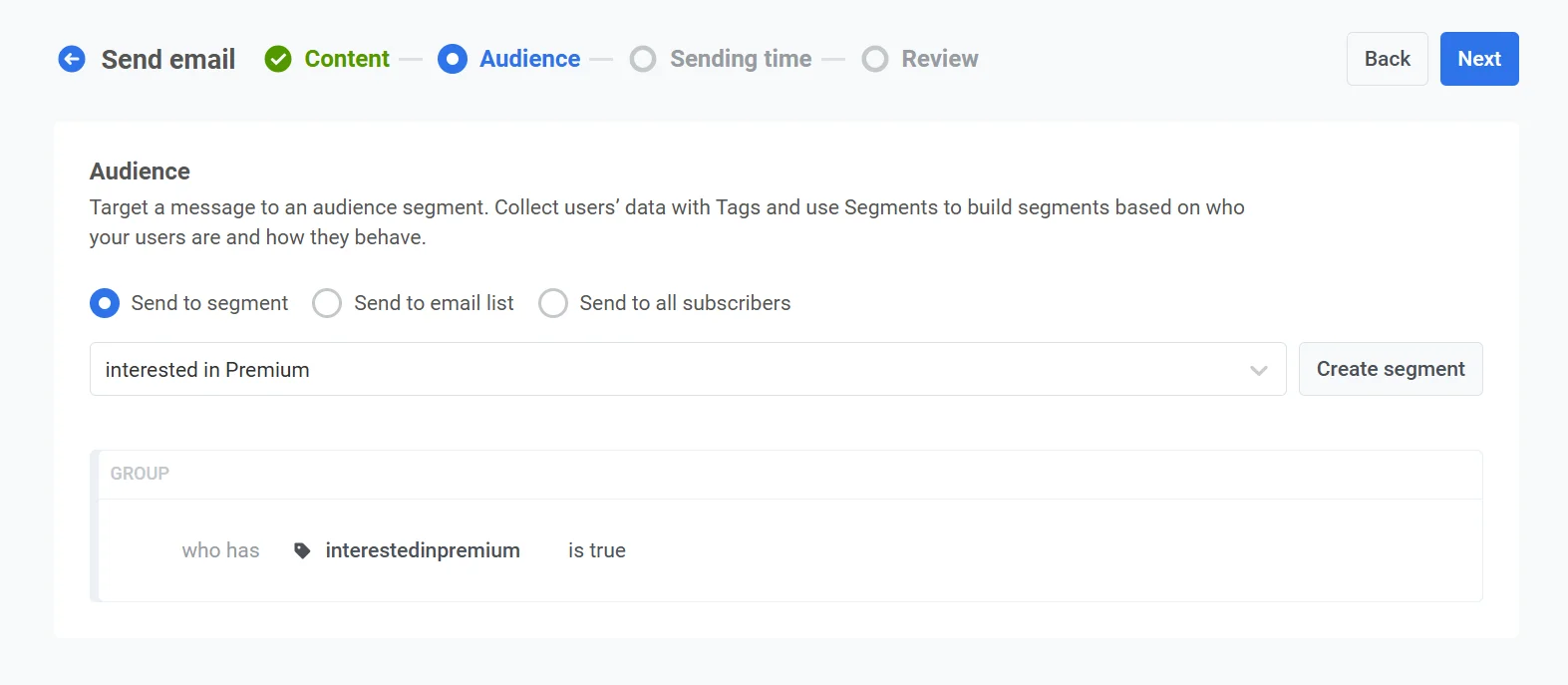 * Para criar um novo segmento, clique em **Criar segmento**. Em seguida, selecione uma das seguintes ações no menu suspenso:
* **Construir segmento**: Crie um novo segmento usando o construtor de Segmentos. [Saiba mais](/pt/product/audience-data-and-segmentation/segmentation/create-segments/)
* **Importar segmento**: Importe um segmento de um arquivo CSV. [Saiba mais](/pt/product/audience-data-and-segmentation/segmentation/create-segments/by-import/#how-to-import-a-segment).
* Para criar um novo segmento, clique em **Criar segmento**. Em seguida, selecione uma das seguintes ações no menu suspenso:
* **Construir segmento**: Crie um novo segmento usando o construtor de Segmentos. [Saiba mais](/pt/product/audience-data-and-segmentation/segmentation/create-segments/)
* **Importar segmento**: Importe um segmento de um arquivo CSV. [Saiba mais](/pt/product/audience-data-and-segmentation/segmentation/create-segments/by-import/#how-to-import-a-segment).
 #### Enviar para lista de endereços
Use esta opção para enviar o e-mail para uma lista específica de endereços de e-mail. Insira os endereços de e-mail como uma lista, separados por vírgulas. Isso é ideal para comunicações únicas ou especiais que não se encaixam em um segmento predefinido.
#### Enviar para lista de endereços
Use esta opção para enviar o e-mail para uma lista específica de endereços de e-mail. Insira os endereços de e-mail como uma lista, separados por vírgulas. Isso é ideal para comunicações únicas ou especiais que não se encaixam em um segmento predefinido.
 #### Enviar para todos os usuários
Selecione esta opção para segmentar toda a sua base de assinantes, independentemente do segmento ou comportamento deles.
#### Enviar para todos os usuários
Selecione esta opção para segmentar toda a sua base de assinantes, independentemente do segmento ou comportamento deles.
 Depois de definir seu público, clique em **Avançar** para prosseguir para a etapa de agendamento de sua campanha de e-mail.
### Agendar e-mail
Em seguida, escolha quando enviar seu e-mail. Você tem várias opções:
* Enviá-lo imediatamente
* Agendá-lo para uma data e hora específicas
#### Enviar imediatamente
Escolha esta opção se desejar enviar o e-mail assim que a configuração da campanha for concluída. Isso é ideal para mensagens urgentes ou sensíveis ao tempo que exigem entrega imediata.
Depois de definir seu público, clique em **Avançar** para prosseguir para a etapa de agendamento de sua campanha de e-mail.
### Agendar e-mail
Em seguida, escolha quando enviar seu e-mail. Você tem várias opções:
* Enviá-lo imediatamente
* Agendá-lo para uma data e hora específicas
#### Enviar imediatamente
Escolha esta opção se desejar enviar o e-mail assim que a configuração da campanha for concluída. Isso é ideal para mensagens urgentes ou sensíveis ao tempo que exigem entrega imediata.
 #### Horário selecionado
Escolha esta opção para agendar seu e-mail para uma data e hora específicas.
##### Defina a data e a hora
Use o calendário para escolher a data exata para o seu e-mail. Em seguida, especifique a hora em horas e minutos (usando o formato de 24 horas).
##### Selecione o fuso horário
* **Fuso horário do dispositivo do assinante**. O e-mail será enviado com base no fuso horário local de cada destinatário, garantindo a entrega no horário especificado em sua localização.
* **Fuso horário personalizado**. Defina um fuso horário específico para enviar o e-mail no mesmo horário para todos os destinatários. Isso é útil para segmentar usuários em uma região específica.
#### Horário selecionado
Escolha esta opção para agendar seu e-mail para uma data e hora específicas.
##### Defina a data e a hora
Use o calendário para escolher a data exata para o seu e-mail. Em seguida, especifique a hora em horas e minutos (usando o formato de 24 horas).
##### Selecione o fuso horário
* **Fuso horário do dispositivo do assinante**. O e-mail será enviado com base no fuso horário local de cada destinatário, garantindo a entrega no horário especificado em sua localização.
* **Fuso horário personalizado**. Defina um fuso horário específico para enviar o e-mail no mesmo horário para todos os destinatários. Isso é útil para segmentar usuários em uma região específica.
 #### Configure as configurações de entrega da mensagem
##### Definir limite de frequência
Use o [**Limite de frequência**](/pt/product/messaging-channels/global-frequency-capping/#enable-global-frequency-capping) para limitar a frequência com que os usuários recebem mensagens de e-mail, evitando o excesso de mensagens e reduzindo o churn. Escolha uma das seguintes opções:
* **Usar configurações de limite de frequência global**
Aplique os limites de todo o projeto configurados em suas [configurações de limite de frequência global](/pt/product/messaging-channels/global-frequency-capping/#enable-global-frequency-capping).
Por exemplo, se o limite global for definido para 3 mensagens em 9 dias, mensagens adicionais que excederem esse limite serão ignoradas.
#### Configure as configurações de entrega da mensagem
##### Definir limite de frequência
Use o [**Limite de frequência**](/pt/product/messaging-channels/global-frequency-capping/#enable-global-frequency-capping) para limitar a frequência com que os usuários recebem mensagens de e-mail, evitando o excesso de mensagens e reduzindo o churn. Escolha uma das seguintes opções:
* **Usar configurações de limite de frequência global**
Aplique os limites de todo o projeto configurados em suas [configurações de limite de frequência global](/pt/product/messaging-channels/global-frequency-capping/#enable-global-frequency-capping).
Por exemplo, se o limite global for definido para 3 mensagens em 9 dias, mensagens adicionais que excederem esse limite serão ignoradas.
 * **Ignorar limite de frequência global**
O usuário receberá esta mensagem mesmo que tenha excedido os limites de mensagens do canal. Use esta opção com cautela para evitar o excesso de mensagens.
* **Ignorar limite de frequência global**
O usuário receberá esta mensagem mesmo que tenha excedido os limites de mensagens do canal. Use esta opção com cautela para evitar o excesso de mensagens.
 * **Usar limite de frequência personalizado**
Defina um limite de mensagem personalizado para esta mensagem. Se o usuário exceder esse limite personalizado, a mensagem será ignorada e o usuário prosseguirá para a próxima etapa.
* **Usar limite de frequência personalizado**
Defina um limite de mensagem personalizado para esta mensagem. Se o usuário exceder esse limite personalizado, a mensagem será ignorada e o usuário prosseguirá para a próxima etapa.
 ##### Definir limites de taxa de envio
A configuração de **Taxa de envio** controla a rapidez com que as mensagens são entregues ao seu público. Ajustar a taxa de envio ajuda a gerenciar a velocidade de entrega, evitar a sobrecarga do backend e melhorar a capacidade de entrega geral.
Escolha uma das seguintes opções:
* **Usar configurações de taxa de envio global**
Aplica os limites de taxa de envio configurados nas configurações de entrega de mensagens do seu projeto. Se nenhum limite for definido, todas as mensagens serão enviadas imediatamente. Use esta opção quando desejar que a velocidade de entrega siga as regras padrão do seu projeto. [Saiba mais sobre limites de taxa de envio global](/pt/product/messaging-channels/global-frequency-capping/#set-send-rate-limits)
##### Definir limites de taxa de envio
A configuração de **Taxa de envio** controla a rapidez com que as mensagens são entregues ao seu público. Ajustar a taxa de envio ajuda a gerenciar a velocidade de entrega, evitar a sobrecarga do backend e melhorar a capacidade de entrega geral.
Escolha uma das seguintes opções:
* **Usar configurações de taxa de envio global**
Aplica os limites de taxa de envio configurados nas configurações de entrega de mensagens do seu projeto. Se nenhum limite for definido, todas as mensagens serão enviadas imediatamente. Use esta opção quando desejar que a velocidade de entrega siga as regras padrão do seu projeto. [Saiba mais sobre limites de taxa de envio global](/pt/product/messaging-channels/global-frequency-capping/#set-send-rate-limits)
 * **Enviar mensagens sem taxa de envio**
Envia mensagens o mais rápido possível, ignorando quaisquer limites de taxa de envio global. Use com cautela para evitar sobrecarregar seu backend ou criar picos de entrega.
* **Enviar mensagens sem taxa de envio**
Envia mensagens o mais rápido possível, ignorando quaisquer limites de taxa de envio global. Use com cautela para evitar sobrecarregar seu backend ou criar picos de entrega.
 * **Usar taxa de envio personalizada**
Substitui a taxa de envio global apenas para esta mensagem. Permite que você especifique o número de mensagens enviadas por minuto, dando a você controle total sobre a velocidade de entrega. As mensagens serão enviadas na taxa personalizada que você definir no elemento da mensagem.
* **Usar taxa de envio personalizada**
Substitui a taxa de envio global apenas para esta mensagem. Permite que você especifique o número de mensagens enviadas por minuto, dando a você controle total sobre a velocidade de entrega. As mensagens serão enviadas na taxa personalizada que você definir no elemento da mensagem.
 Depois de configurar as opções desejadas, clique em **Avançar** para prosseguir para a etapa de auditoria.
### Audite seu e-mail
Na etapa **Auditoria**, execute uma verificação de capacidade de entrega e conformidade em seu e-mail antes que ele seja enviado. A auditoria envia uma mensagem de teste real para um endereço de teste verificado e relata problemas que podem prejudicar a entrega, desde links quebrados até mecanismos de cancelamento de assinatura ausentes. [Saiba mais sobre a capacidade de entrega de e-mail](/pt/product/messaging-channels/emails/email-deliverability/).
Depois de configurar as opções desejadas, clique em **Avançar** para prosseguir para a etapa de auditoria.
### Audite seu e-mail
Na etapa **Auditoria**, execute uma verificação de capacidade de entrega e conformidade em seu e-mail antes que ele seja enviado. A auditoria envia uma mensagem de teste real para um endereço de teste verificado e relata problemas que podem prejudicar a entrega, desde links quebrados até mecanismos de cancelamento de assinatura ausentes. [Saiba mais sobre a capacidade de entrega de e-mail](/pt/product/messaging-channels/emails/email-deliverability/).
 #### Execute a auditoria
Clique em **Executar auditoria**. Na caixa de diálogo:
1. Em **Enviar teste para**, selecione um endereço de e-mail de teste verificado. Se nenhum estiver configurado ainda, clique em **Gerenciar endereços** para adicionar um na página de [Dispositivos de teste](/pt/product/first-steps/start-with-your-project/test-your-integration/test-devices/#test-email-device).
2. Clique em **Executar auditoria** para enviar o e-mail de teste e executar as verificações.
#### Execute a auditoria
Clique em **Executar auditoria**. Na caixa de diálogo:
1. Em **Enviar teste para**, selecione um endereço de e-mail de teste verificado. Se nenhum estiver configurado ainda, clique em **Gerenciar endereços** para adicionar um na página de [Dispositivos de teste](/pt/product/first-steps/start-with-your-project/test-your-integration/test-devices/#test-email-device).
2. Clique em **Executar auditoria** para enviar o e-mail de teste e executar as verificações.
 O Pushwoosh envia o e-mail de teste e lê o que aconteceu com ele, depois relata os resultados em dois grupos: **Verificação de conteúdo** e **Verificação de conformidade**.
#### Verificação de conteúdo
* **Linha de assunto:** Sinaliza uma linha de assunto vazia em qualquer idioma de conteúdo.
* **Saúde do link:** Sinaliza links quebrados no corpo do e-mail.
* **Navegação segura:** Sinaliza links marcados como malware, phishing, um encurtador conhecido, um endereço IP bruto, um domínio de nível superior suspeito ou onde o texto do link visível não corresponde ao seu destino.
* **Rastreamento de cliques:** Verifica se os links estão envolvidos pelo rastreador de cliques.
* **Tamanho do e-mail:** Verifica o tamanho do e-mail em relação ao limite de corte do Gmail. E-mails muito grandes são cortados. Os destinatários veem "[Mensagem cortada]" e o link de cancelamento de assinatura fica oculto.
* **Pontuação de spam:** Pontuação do mecanismo antispam do Pushwoosh. É um indicador útil, não uma garantia de colocação na caixa de entrada no Gmail ou Outlook.
#### Verificação de conformidade
* **Cabeçalhos de cancelamento de assinatura com um clique:** Verifica os cabeçalhos List-Unsubscribe. O Gmail rejeita mensagens ou as envia para o lixo de remetentes com mais de 5.000 e-mails/dia que não possuem cancelamento de assinatura com um clique.
* **Saúde do link de cancelamento de assinatura:** Verifica se o link de cancelamento de assinatura funciona. Um link quebrado leva a reclamações de spam em vez de opt-outs.
* **Link de cancelamento de assinatura visível:** Exigido pela CAN-SPAM. Os destinatários devem poder optar por sair de dentro do e-mail.
* **Endereço físico:** Exigido pela CAN-SPAM e pela maioria das políticas de ESP. O endereço da sua empresa deve aparecer no rodapé.
Cada verificação mostra **Não passou** até que a auditoria seja executada, depois atualiza com seu resultado e o número de erros e avisos encontrados.
### Revise e edite seu conteúdo
Em **Revisão**, verifique a pré-visualização e os resumos de conteúdo, público e agendamento. Atualize tudo o que ainda precisa ser alterado antes de enviar ou agendar.
#### Detalhes do e-mail
Em **Detalhes do e-mail**, revise e edite a **Linha de assunto**, o **Nome do remetente** e o **E-mail do remetente**.
Habilite **Usar este como o endereço de resposta para receber e rastrear respostas** se desejar que as respostas vão para o mesmo endereço. O endereço de e-mail deve pertencer a um [domínio verificado](/pt/product/first-steps/start-with-your-project/configure-platforms/email-verification/) em seu projeto.
O Pushwoosh envia o e-mail de teste e lê o que aconteceu com ele, depois relata os resultados em dois grupos: **Verificação de conteúdo** e **Verificação de conformidade**.
#### Verificação de conteúdo
* **Linha de assunto:** Sinaliza uma linha de assunto vazia em qualquer idioma de conteúdo.
* **Saúde do link:** Sinaliza links quebrados no corpo do e-mail.
* **Navegação segura:** Sinaliza links marcados como malware, phishing, um encurtador conhecido, um endereço IP bruto, um domínio de nível superior suspeito ou onde o texto do link visível não corresponde ao seu destino.
* **Rastreamento de cliques:** Verifica se os links estão envolvidos pelo rastreador de cliques.
* **Tamanho do e-mail:** Verifica o tamanho do e-mail em relação ao limite de corte do Gmail. E-mails muito grandes são cortados. Os destinatários veem "[Mensagem cortada]" e o link de cancelamento de assinatura fica oculto.
* **Pontuação de spam:** Pontuação do mecanismo antispam do Pushwoosh. É um indicador útil, não uma garantia de colocação na caixa de entrada no Gmail ou Outlook.
#### Verificação de conformidade
* **Cabeçalhos de cancelamento de assinatura com um clique:** Verifica os cabeçalhos List-Unsubscribe. O Gmail rejeita mensagens ou as envia para o lixo de remetentes com mais de 5.000 e-mails/dia que não possuem cancelamento de assinatura com um clique.
* **Saúde do link de cancelamento de assinatura:** Verifica se o link de cancelamento de assinatura funciona. Um link quebrado leva a reclamações de spam em vez de opt-outs.
* **Link de cancelamento de assinatura visível:** Exigido pela CAN-SPAM. Os destinatários devem poder optar por sair de dentro do e-mail.
* **Endereço físico:** Exigido pela CAN-SPAM e pela maioria das políticas de ESP. O endereço da sua empresa deve aparecer no rodapé.
Cada verificação mostra **Não passou** até que a auditoria seja executada, depois atualiza com seu resultado e o número de erros e avisos encontrados.
### Revise e edite seu conteúdo
Em **Revisão**, verifique a pré-visualização e os resumos de conteúdo, público e agendamento. Atualize tudo o que ainda precisa ser alterado antes de enviar ou agendar.
#### Detalhes do e-mail
Em **Detalhes do e-mail**, revise e edite a **Linha de assunto**, o **Nome do remetente** e o **E-mail do remetente**.
Habilite **Usar este como o endereço de resposta para receber e rastrear respostas** se desejar que as respostas vão para o mesmo endereço. O endereço de e-mail deve pertencer a um [domínio verificado](/pt/product/first-steps/start-with-your-project/configure-platforms/email-verification/) em seu projeto.
 #### Reenviar para quem não abriu
Se você quiser enviar o e-mail novamente para os usuários que não o abriram, habilite **Reenviar e-mail para quem não abriu** antes de enviar ou agendar a mensagem. O Pushwoosh então cria um envio de acompanhamento para esses destinatários usando o mesmo conteúdo de e-mail.
1. Habilite **Reenviar para quem não abriu**.
2. Defina **Data de envio**, **Hora** e **Fuso horário** para quando o acompanhamento deve ser entregue.
3. Opcionalmente, edite a **Linha de assunto** para o acompanhamento. Pode ser diferente do assunto da mensagem original.
#### Reenviar para quem não abriu
Se você quiser enviar o e-mail novamente para os usuários que não o abriram, habilite **Reenviar e-mail para quem não abriu** antes de enviar ou agendar a mensagem. O Pushwoosh então cria um envio de acompanhamento para esses destinatários usando o mesmo conteúdo de e-mail.
1. Habilite **Reenviar para quem não abriu**.
2. Defina **Data de envio**, **Hora** e **Fuso horário** para quando o acompanhamento deve ser entregue.
3. Opcionalmente, edite a **Linha de assunto** para o acompanhamento. Pode ser diferente do assunto da mensagem original.
 #### Vincular a Mensagens Agregadas
Opcionalmente, você pode vincular seu e-mail a uma [campanha de Mensagens Agregadas](/pt/product/statistics-and-analytics/aggregated-messages/). Isso permite agrupar o e-mail com mensagens relacionadas e acompanhar seu desempenho combinado ao longo do tempo na seção Mensagens Agregadas.
Use este recurso para monitorar a eficácia da mensagem como parte de uma estratégia de comunicação mais ampla.
Depois que tudo for confirmado, clique em **Agendar** para defini-lo para entrega posterior ou **Enviar Agora** para enviá-lo imediatamente, dependendo das opções de agendamento selecionadas.
#### Cancelar ou editar um e-mail agendado
Para e-mails agendados e ainda não enviados (status **PENDENTE**), você pode alterá-los ou cancelá-los. Abra a lista de mensagens em **Campanhas** → **Mensagens únicas**.
Em seguida, abra o menu de ações (⋮) para a mensagem que deseja alterar ou cancelar:
* **Excluir mensagem:** cancela a entrega agendada e altera o status para **Cancelado**.
* **Editar mensagem:** abre o formulário de e-mail único com os dados da mensagem carregados.
### Cenário de exemplo
Imagine que você é o gerente de marketing de uma plataforma de e-commerce e deseja enviar um e-mail promovendo uma próxima Venda de Ano Novo para um grupo-alvo de usuários que já fizeram compras anteriormente. O e-mail deve ser entregue em uma data e hora específicas, logo antes do início da venda. Você pode configurar esta campanha no Pushwoosh da seguinte forma:
**1.** Primeiro, navegue até **Campanhas** e selecione **Mensagens únicas**. Clique em **Enviar mensagem** e, em seguida, escolha **Enviar e-mail** para começar a configurar sua campanha de e-mail único.
**2.** Você decide usar um conteúdo de e-mail existente para esta campanha. Na etapa **Conteúdo**, abra o menu suspenso e selecione o conteúdo de e-mail pré-construído intitulado **Promoção de Venda de Ano Novo**.
Revise o conteúdo do e-mail:
"Nossa Venda de Ano Novo está chegando! 🎉
Prepare-se para aproveitar até 50% de desconto em seus produtos favoritos. A venda começa em 1º de janeiro, então marque em seus calendários e não perca! 🛍️✨"
#### Vincular a Mensagens Agregadas
Opcionalmente, você pode vincular seu e-mail a uma [campanha de Mensagens Agregadas](/pt/product/statistics-and-analytics/aggregated-messages/). Isso permite agrupar o e-mail com mensagens relacionadas e acompanhar seu desempenho combinado ao longo do tempo na seção Mensagens Agregadas.
Use este recurso para monitorar a eficácia da mensagem como parte de uma estratégia de comunicação mais ampla.
Depois que tudo for confirmado, clique em **Agendar** para defini-lo para entrega posterior ou **Enviar Agora** para enviá-lo imediatamente, dependendo das opções de agendamento selecionadas.
#### Cancelar ou editar um e-mail agendado
Para e-mails agendados e ainda não enviados (status **PENDENTE**), você pode alterá-los ou cancelá-los. Abra a lista de mensagens em **Campanhas** → **Mensagens únicas**.
Em seguida, abra o menu de ações (⋮) para a mensagem que deseja alterar ou cancelar:
* **Excluir mensagem:** cancela a entrega agendada e altera o status para **Cancelado**.
* **Editar mensagem:** abre o formulário de e-mail único com os dados da mensagem carregados.
### Cenário de exemplo
Imagine que você é o gerente de marketing de uma plataforma de e-commerce e deseja enviar um e-mail promovendo uma próxima Venda de Ano Novo para um grupo-alvo de usuários que já fizeram compras anteriormente. O e-mail deve ser entregue em uma data e hora específicas, logo antes do início da venda. Você pode configurar esta campanha no Pushwoosh da seguinte forma:
**1.** Primeiro, navegue até **Campanhas** e selecione **Mensagens únicas**. Clique em **Enviar mensagem** e, em seguida, escolha **Enviar e-mail** para começar a configurar sua campanha de e-mail único.
**2.** Você decide usar um conteúdo de e-mail existente para esta campanha. Na etapa **Conteúdo**, abra o menu suspenso e selecione o conteúdo de e-mail pré-construído intitulado **Promoção de Venda de Ano Novo**.
Revise o conteúdo do e-mail:
"Nossa Venda de Ano Novo está chegando! 🎉
Prepare-se para aproveitar até 50% de desconto em seus produtos favoritos. A venda começa em 1º de janeiro, então marque em seus calendários e não perca! 🛍️✨"
 Quando estiver satisfeito com o conteúdo, clique em **Avançar** para ir para a etapa de seleção de público.
**3.** Como você deseja segmentar usuários que fizeram compras anteriores, escolha **Enviar para segmento**. No menu suspenso, selecione o segmento **Clientes recorrentes**, que se baseia em usuários que fizeram compras no último ano.
Quando estiver satisfeito com o conteúdo, clique em **Avançar** para ir para a etapa de seleção de público.
**3.** Como você deseja segmentar usuários que fizeram compras anteriores, escolha **Enviar para segmento**. No menu suspenso, selecione o segmento **Clientes recorrentes**, que se baseia em usuários que fizeram compras no último ano.
 Após confirmar o público, clique em **Avançar** para prosseguir para a etapa de agendamento.
**4.** Para garantir que o e-mail seja enviado na hora certa, selecione **Horário selecionado** nas opções de agendamento.
* Defina a data para 30 de dezembro e a hora para 10:00 usando o formato de 24 horas.
* Escolha **Fuso horário do dispositivo do assinante** para que o e-mail seja enviado às 10:00 no fuso horário local de cada destinatário, independentemente de sua localização.
**5.** Na etapa **Auditoria**, clique em **Executar auditoria**, selecione um endereço de teste verificado e execute as verificações para confirmar que o e-mail não tem links quebrados ou mecanismos de cancelamento de assinatura ausentes antes de ser enviado.
**6.** Revise todos os detalhes da campanha, incluindo o público, o agendamento e o conteúdo do e-mail. Use o recurso de Pré-visualização para ver como o e-mail aparecerá nas caixas de entrada dos destinatários.
Após confirmar o público, clique em **Avançar** para prosseguir para a etapa de agendamento.
**4.** Para garantir que o e-mail seja enviado na hora certa, selecione **Horário selecionado** nas opções de agendamento.
* Defina a data para 30 de dezembro e a hora para 10:00 usando o formato de 24 horas.
* Escolha **Fuso horário do dispositivo do assinante** para que o e-mail seja enviado às 10:00 no fuso horário local de cada destinatário, independentemente de sua localização.
**5.** Na etapa **Auditoria**, clique em **Executar auditoria**, selecione um endereço de teste verificado e execute as verificações para confirmar que o e-mail não tem links quebrados ou mecanismos de cancelamento de assinatura ausentes antes de ser enviado.
**6.** Revise todos os detalhes da campanha, incluindo o público, o agendamento e o conteúdo do e-mail. Use o recurso de Pré-visualização para ver como o e-mail aparecerá nas caixas de entrada dos destinatários.
 Depois que tudo for verificado, clique em **Agendar mensagem** para finalizar e agendar o e-mail para entrega no horário especificado.