# Enviar e-mails via Customer Journey
Este guia explica como enviar e-mails através da Customer Journey.
## Crie uma campanha e configure a Entrada
### Crie uma campanha
Faça login na sua conta Pushwoosh e navegue até o **Customer Journey Builder.** Clique em **Criar Campanha** para começar. Você pode escolher uma jornada a partir dos modelos ou começar do zero.
### Adicione um elemento de entrada ao canvas
Se você estiver começando do zero, arraste e solte um [elemento de entrada](/pt/product/customer-journey/journey-elements/entry-elements/) (Baseado em Público, Baseado em Gatilho ou Baseado em API) como o primeiro elemento da sua jornada. Se estiver usando um modelo, o elemento de entrada já estará no canvas.
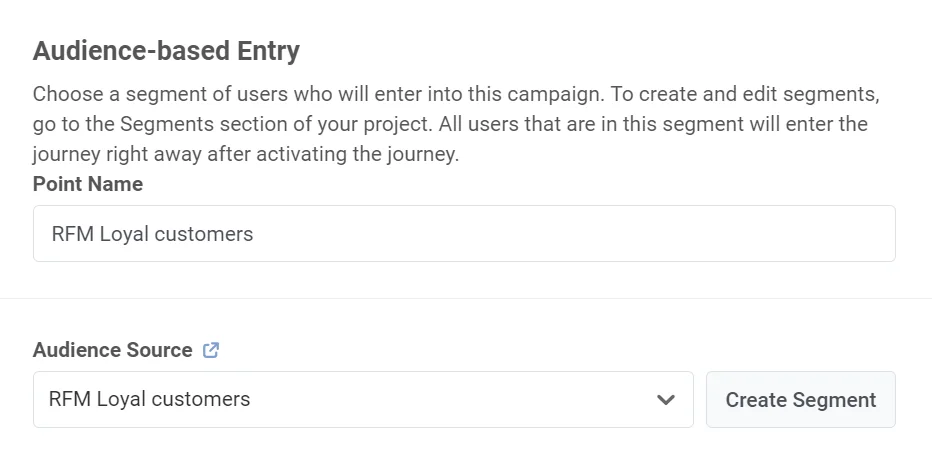
Exemplo: use a **Entrada Baseada em Público** para segmentar clientes fiéis que fizeram compras em promoções passadas e provavelmente estão interessados na promoção atual.
### Configure o elemento de Entrada
Dê um duplo clique no elemento de Entrada para configurá-lo. As configurações dependem do tipo de entrada. Para a [Entrada Baseada em Público](/pt/product/customer-journey/journey-elements/entry-elements/audience-based-entry/), você escolhe ou cria um segmento. Para a [Entrada Baseada em Gatilho](/pt/product/customer-journey/journey-elements/entry-elements/trigger-based-entry/), você seleciona um evento e condições. Para a [Entrada Baseada em API](/pt/product/customer-journey/journey-elements/entry-elements/api-based-entry/), você usa a API para adicionar usuários. [Aprenda como configurar cada tipo de entrada](/pt/product/customer-journey/journey-elements/entry-elements/).
 ## Adicione e configure o elemento de E-mail
Arraste e solte o [elemento de E-mail](/pt/product/customer-journey/journey-elements/channels/email/) no canvas e dê um duplo clique para abrir suas configurações. Na janela pop-up, comece a configurar seu e-mail.
### Dê um nome ao ponto da jornada
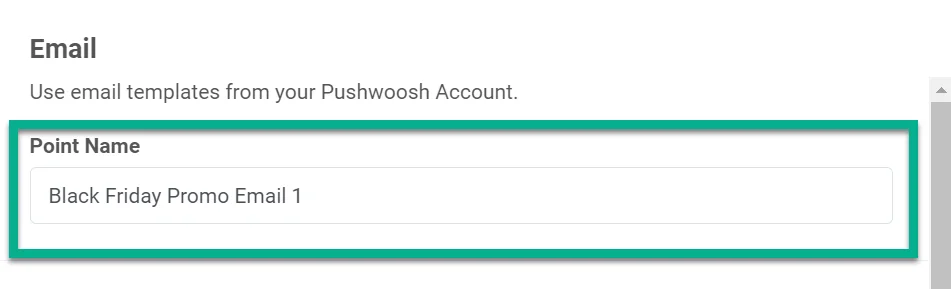
Exemplo: *E-mail Promocional Black Friday*.
## Adicione e configure o elemento de E-mail
Arraste e solte o [elemento de E-mail](/pt/product/customer-journey/journey-elements/channels/email/) no canvas e dê um duplo clique para abrir suas configurações. Na janela pop-up, comece a configurar seu e-mail.
### Dê um nome ao ponto da jornada
Exemplo: *E-mail Promocional Black Friday*.
 ### Configure o conteúdo
Na etapa de **Conteúdo**, configure o conteúdo do seu e-mail:
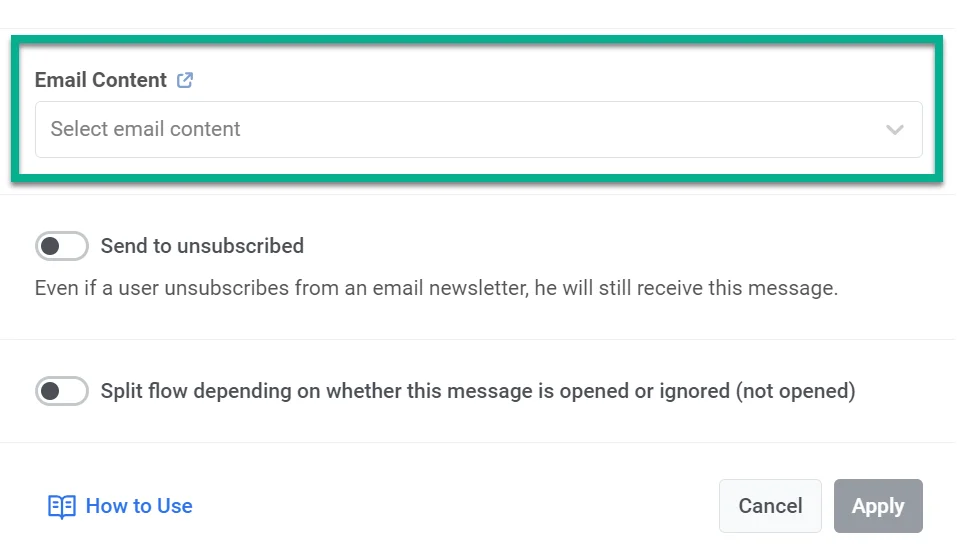
* **Predefinição de e-mail:** Selecione uma predefinição existente no menu suspenso ou clique no link ao lado do campo para criar ou editar o conteúdo. [Saiba mais](/pt/product/content/email-content/)
* **Linha de assunto:** Escolha como definir o assunto para esta etapa:
* **Personalizado:** Digite um assunto no campo **Assunto**. Este valor é salvo na etapa e não sincroniza com as alterações da predefinição.
* **Da predefinição:** Use o assunto atual da predefinição selecionada. Se o assunto da predefinição for alterado posteriormente, a etapa usará o valor atualizado automaticamente no momento do envio. [Saiba mais](/pt/product/customer-journey/journey-elements/channels/email/#set-the-subject-line)
* **Informações do remetente:** Escolha como definir os detalhes do remetente:
* **Da predefinição:** Use os detalhes do remetente da predefinição selecionada. As atualizações na predefinição são aplicadas automaticamente.
* **Especificar manualmente:** Insira o **Nome do Remetente** e o **E-mail do Remetente** nesta etapa (deve ser um [domínio verificado](/pt/product/first-steps/start-with-your-project/configure-platforms/email-verification/)). Os valores manuais são salvos na etapa e não sincronizam com as alterações da predefinição. [Como funciona a prioridade do remetente](/pt/product/customer-journey/journey-elements/channels/email/#define-sender-details-and-reply-address)
* **Responder para:** Opcionalmente, habilite **Usar este como o endereço de resposta para receber e rastrear respostas** para que as respostas sejam enviadas para o e-mail do remetente. [Saiba mais](/pt/product/customer-journey/journey-elements/channels/email/#define-sender-details-and-reply-address)
### Configure o conteúdo
Na etapa de **Conteúdo**, configure o conteúdo do seu e-mail:
* **Predefinição de e-mail:** Selecione uma predefinição existente no menu suspenso ou clique no link ao lado do campo para criar ou editar o conteúdo. [Saiba mais](/pt/product/content/email-content/)
* **Linha de assunto:** Escolha como definir o assunto para esta etapa:
* **Personalizado:** Digite um assunto no campo **Assunto**. Este valor é salvo na etapa e não sincroniza com as alterações da predefinição.
* **Da predefinição:** Use o assunto atual da predefinição selecionada. Se o assunto da predefinição for alterado posteriormente, a etapa usará o valor atualizado automaticamente no momento do envio. [Saiba mais](/pt/product/customer-journey/journey-elements/channels/email/#set-the-subject-line)
* **Informações do remetente:** Escolha como definir os detalhes do remetente:
* **Da predefinição:** Use os detalhes do remetente da predefinição selecionada. As atualizações na predefinição são aplicadas automaticamente.
* **Especificar manualmente:** Insira o **Nome do Remetente** e o **E-mail do Remetente** nesta etapa (deve ser um [domínio verificado](/pt/product/first-steps/start-with-your-project/configure-platforms/email-verification/)). Os valores manuais são salvos na etapa e não sincronizam com as alterações da predefinição. [Como funciona a prioridade do remetente](/pt/product/customer-journey/journey-elements/channels/email/#define-sender-details-and-reply-address)
* **Responder para:** Opcionalmente, habilite **Usar este como o endereço de resposta para receber e rastrear respostas** para que as respostas sejam enviadas para o e-mail do remetente. [Saiba mais](/pt/product/customer-journey/journey-elements/channels/email/#define-sender-details-and-reply-address)
 ### Escolha o tipo de mensagem
* **Mensagem de marketing**: Respeita as preferências de inscrição, cancelamentos (opt-outs) e limites de frequência. Não é enviada para usuários do [grupo de controle global](/pt/product/audience-data-and-segmentation/global-control-group/).
* **Mensagem transacional**: Enviada a todos os usuários, independentemente do status da inscrição. Entregue aos usuários do grupo de controle.
### Escolha o tipo de mensagem
* **Mensagem de marketing**: Respeita as preferências de inscrição, cancelamentos (opt-outs) e limites de frequência. Não é enviada para usuários do [grupo de controle global](/pt/product/audience-data-and-segmentation/global-control-group/).
* **Mensagem transacional**: Enviada a todos os usuários, independentemente do status da inscrição. Entregue aos usuários do grupo de controle.
 [Saiba como o tipo de mensagem afeta a entrega](/pt/product/messaging-channels/marketing-vs-transactional/).
### Selecione a categoria de inscrição
Se você escolheu Mensagem de marketing, selecione uma categoria no menu suspenso (por exemplo, Atualizações de Produto, Newsletter, Promocional) para que a mensagem esteja alinhada com as preferências dos seus assinantes. As categorias são definidas no [centro de preferências de inscrição](/pt/product/messaging-channels/emails/email-preferences/).
### Substituir personalização (opcional)
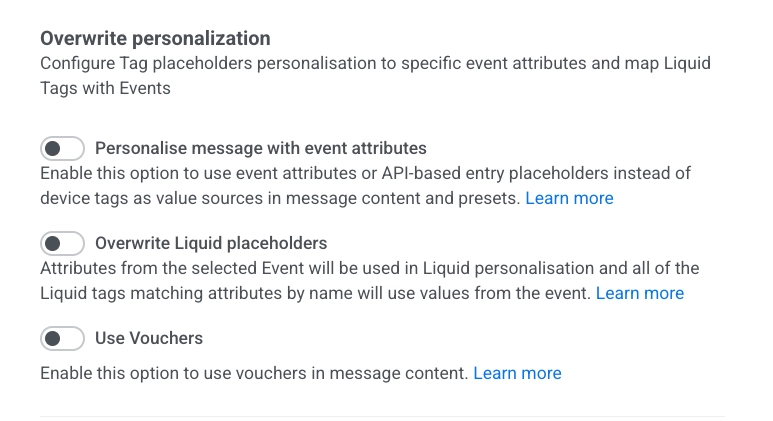
Configure como o conteúdo da mensagem é personalizado:
* **Personalizar mensagem com atributos de evento**: Preencha os placeholders no e-mail com dados da jornada (por exemplo, evento ou entrada baseada em API). [Saiba mais](/pt/product/customer-journey/journey-elements/dynamic-content-and-liquid-templates-in-journeys)
* **Substituir placeholders Liquid**: Use valores de um Evento selecionado em tags Liquid. As tags que correspondem aos nomes dos atributos do evento recebem esses valores. [Saiba mais](/pt/product/customer-journey/journey-elements/dynamic-content-and-liquid-templates-in-journeys)
* **Usar Vouchers**: Insira um código de voucher exclusivo de um grupo no e-mail (por exemplo, para promoções). [Saiba mais](/pt/product/customer-journey/journey-elements/channels/email/#use-vouchers)
[Saiba como o tipo de mensagem afeta a entrega](/pt/product/messaging-channels/marketing-vs-transactional/).
### Selecione a categoria de inscrição
Se você escolheu Mensagem de marketing, selecione uma categoria no menu suspenso (por exemplo, Atualizações de Produto, Newsletter, Promocional) para que a mensagem esteja alinhada com as preferências dos seus assinantes. As categorias são definidas no [centro de preferências de inscrição](/pt/product/messaging-channels/emails/email-preferences/).
### Substituir personalização (opcional)
Configure como o conteúdo da mensagem é personalizado:
* **Personalizar mensagem com atributos de evento**: Preencha os placeholders no e-mail com dados da jornada (por exemplo, evento ou entrada baseada em API). [Saiba mais](/pt/product/customer-journey/journey-elements/dynamic-content-and-liquid-templates-in-journeys)
* **Substituir placeholders Liquid**: Use valores de um Evento selecionado em tags Liquid. As tags que correspondem aos nomes dos atributos do evento recebem esses valores. [Saiba mais](/pt/product/customer-journey/journey-elements/dynamic-content-and-liquid-templates-in-journeys)
* **Usar Vouchers**: Insira um código de voucher exclusivo de um grupo no e-mail (por exemplo, para promoções). [Saiba mais](/pt/product/customer-journey/journey-elements/channels/email/#use-vouchers)
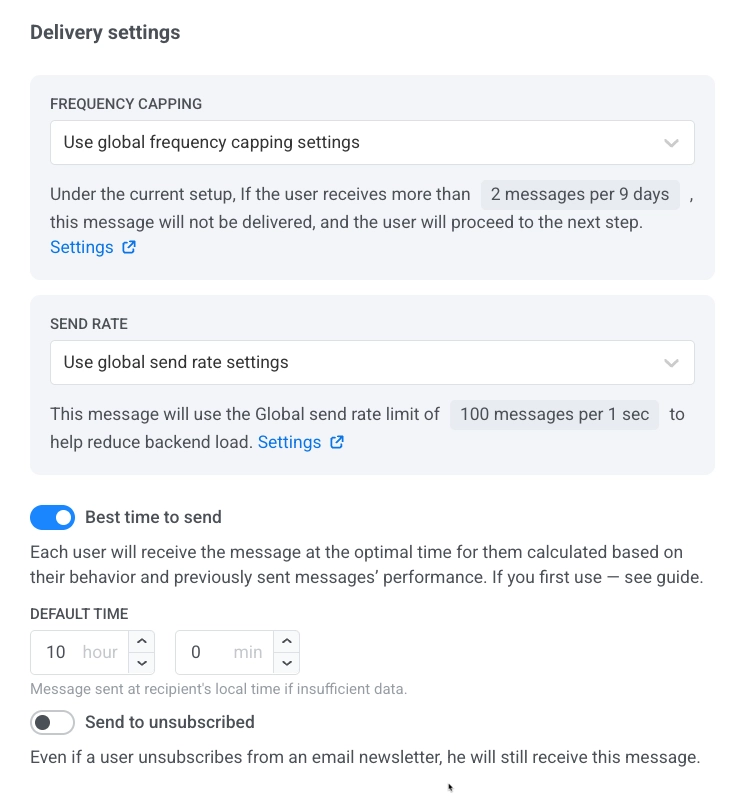
 ### Configurações de entrega (opcional)
Nesta seção, você pode definir:
* **Limite de frequência**: Use o limite global, ignore ou personalize. [Saiba mais](/pt/product/customer-journey/journey-elements/channels/email/#configure-message-delivery-settings)
* **Taxa de envio**: Use a taxa global, sem limite ou personalizada. [Saiba mais](/pt/product/messaging-channels/global-frequency-capping/#set-send-rate-limits)
* **Melhor horário para enviar**: Entregue no horário ideal para cada usuário com base no comportamento. [Saiba mais](/pt/product/customer-journey/journey-elements/channels/email/#enable-best-time-to-send)
### Configurações de entrega (opcional)
Nesta seção, você pode definir:
* **Limite de frequência**: Use o limite global, ignore ou personalize. [Saiba mais](/pt/product/customer-journey/journey-elements/channels/email/#configure-message-delivery-settings)
* **Taxa de envio**: Use a taxa global, sem limite ou personalizada. [Saiba mais](/pt/product/messaging-channels/global-frequency-capping/#set-send-rate-limits)
* **Melhor horário para enviar**: Entregue no horário ideal para cada usuário com base no comportamento. [Saiba mais](/pt/product/customer-journey/journey-elements/channels/email/#enable-best-time-to-send)
 ### Dividir por abertura de e-mail (opcional)
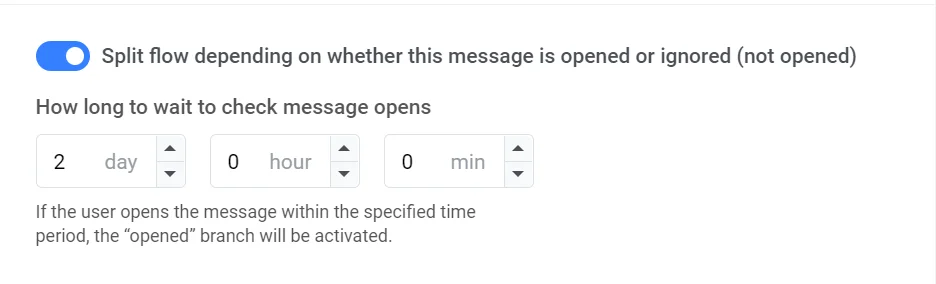
Divida o fluxo com base na abertura ou não do e-mail pelos usuários. Defina o período de espera (até 7 dias). Exemplo: faça um acompanhamento com um push ou outro e-mail se o usuário não abrir. [Saiba mais](/pt/product/customer-journey/journey-elements/channels/email/#split-flow-depending-on-whether-this-message-is-opened-or-ignored)
### Dividir por abertura de e-mail (opcional)
Divida o fluxo com base na abertura ou não do e-mail pelos usuários. Defina o período de espera (até 7 dias). Exemplo: faça um acompanhamento com um push ou outro e-mail se o usuário não abrir. [Saiba mais](/pt/product/customer-journey/journey-elements/channels/email/#split-flow-depending-on-whether-this-message-is-opened-or-ignored)
 ### Adicione o elemento de Saída
Depois que seu e-mail estiver configurado, complete a jornada adicionando um [**elemento de Saída**](/pt/product/customer-journey/journey-elements#exit-from-journey). Se você optou por dividir o fluxo, configure ações para os usuários que ignorarem o e-mail.
## Configure as definições da jornada e inicie
### Definições da jornada (opcional)
* Defina um [Período de silêncio](/pt/product/customer-journey/journey-settings#silence-period) durante o qual as mensagens não serão enviadas aos usuários
* Defina um [Limite de entrada na campanha](/pt/product/customer-journey/journey-settings#campaign-entry-limit) para definir quantas vezes uma pessoa específica pode entrar na jornada dentro de um período determinado
### Defina Metas de Conversão
Defina Metas de Conversão para acompanhar o sucesso da sua jornada. Exemplo: configure o evento CheckoutSuccess como uma Meta de Conversão e monitore quantos usuários a alcançam dentro da jornada. [Saiba mais sobre Metas de Conversão em Jornadas](/pt/product/customer-journey/journey-settings#conversion-goals)
### Inicie a campanha
Antes de iniciar, use a [Verificação pré-lançamento](/pt/product/customer-journey/journey-settings/#pre-launch-check) para validar a campanha e corrigir quaisquer etapas ausentes. Quando a campanha estiver pronta, clique em **Iniciar campanha** para começar a enviar.
### Adicione o elemento de Saída
Depois que seu e-mail estiver configurado, complete a jornada adicionando um [**elemento de Saída**](/pt/product/customer-journey/journey-elements#exit-from-journey). Se você optou por dividir o fluxo, configure ações para os usuários que ignorarem o e-mail.
## Configure as definições da jornada e inicie
### Definições da jornada (opcional)
* Defina um [Período de silêncio](/pt/product/customer-journey/journey-settings#silence-period) durante o qual as mensagens não serão enviadas aos usuários
* Defina um [Limite de entrada na campanha](/pt/product/customer-journey/journey-settings#campaign-entry-limit) para definir quantas vezes uma pessoa específica pode entrar na jornada dentro de um período determinado
### Defina Metas de Conversão
Defina Metas de Conversão para acompanhar o sucesso da sua jornada. Exemplo: configure o evento CheckoutSuccess como uma Meta de Conversão e monitore quantos usuários a alcançam dentro da jornada. [Saiba mais sobre Metas de Conversão em Jornadas](/pt/product/customer-journey/journey-settings#conversion-goals)
### Inicie a campanha
Antes de iniciar, use a [Verificação pré-lançamento](/pt/product/customer-journey/journey-settings/#pre-launch-check) para validar a campanha e corrigir quaisquer etapas ausentes. Quando a campanha estiver pronta, clique em **Iniciar campanha** para começar a enviar.