# Obter assinantes de e-mail
Para se beneficiar efetivamente do marketing por e-mail, o primeiro passo é construir um público de e-mail forte. Coletar endereços de e-mail e importar contatos existentes são cruciais para começar a engajar seus usuários e enviar campanhas direcionadas.
## Colete endereços de e-mail
Pense sobre onde e quando faz sentido pedir aos usuários seus endereços de e-mail. Por exemplo, você pode pedir um e-mail:
- No seu site com **formulários de inscrição**. [Saiba mais](/pt/product/audience-data-and-segmentation/subscription-forms/)
- Na página de login ou registro do seu aplicativo.
- Quando os usuários se inscrevem para uma newsletter ou oferta especial.
- Após a conclusão de uma compra.
## Como importar sua lista de e-mails de um CSV
Importar contatos de e-mail para a Pushwoosh é simples, mas seu arquivo CSV deve estar formatado corretamente para garantir um processo de importação tranquilo. Siga as diretrizes abaixo para preparar e fazer o upload da sua lista de e-mails.
### Prepare seu arquivo CSV
#### Regras de formatação de CSV
Para importar contatos de e-mail com sucesso, seu arquivo CSV deve seguir estas regras de formatação:
##### Estrutura geral
* A primeira linha deve conter os cabeçalhos das colunas que descrevem os dados em cada coluna.
* Cada linha subsequente representa um único contato, com valores correspondentes aos cabeçalhos.
* Os valores devem ser separados por vírgulas.
* Salve o arquivo com codificação UTF-8 para garantir a exibição correta dos caracteres.
* O tamanho máximo do arquivo é de 100 MB.
##### Colunas obrigatórias
* **Identificador de e-mail**: O endereço de e-mail do destinatário. Os endereços de e-mail devem ser válidos e formatados corretamente.
* **ID do Usuário**: Um identificador único para o usuário (por exemplo, nome).
##### Colunas opcionais
Incluir colunas adicionais permite uma melhor segmentação e personalização nas campanhas de e-mail:
* **Cidade**: Especifica a cidade do usuário. Útil para segmentação baseada em localização (por exemplo, *Evento exclusivo em Nova York\!*).
* **Idioma**: Indica o idioma de preferência do usuário. Ajuda a enviar mensagens no idioma do destinatário para um melhor engajamento.
* **Tipo de cliente**: Identifica o tipo de usuário (por exemplo, Novo Cliente, VIP, Recorrente). Útil para enviar ofertas personalizadas.
* Quaisquer dados adicionais que possam ser mapeados para as tags do sistema Pushwoosh para uma segmentação mais aprofundada.
##### Exemplo de arquivo CSV
```csv
Email_address, Name, City, Language
exampleemail@gmail.com, Marko, Belgrade,Serbian
exampleemail2@gmail.com, Alex, New York, English
```
### Faça o upload do arquivo CSV
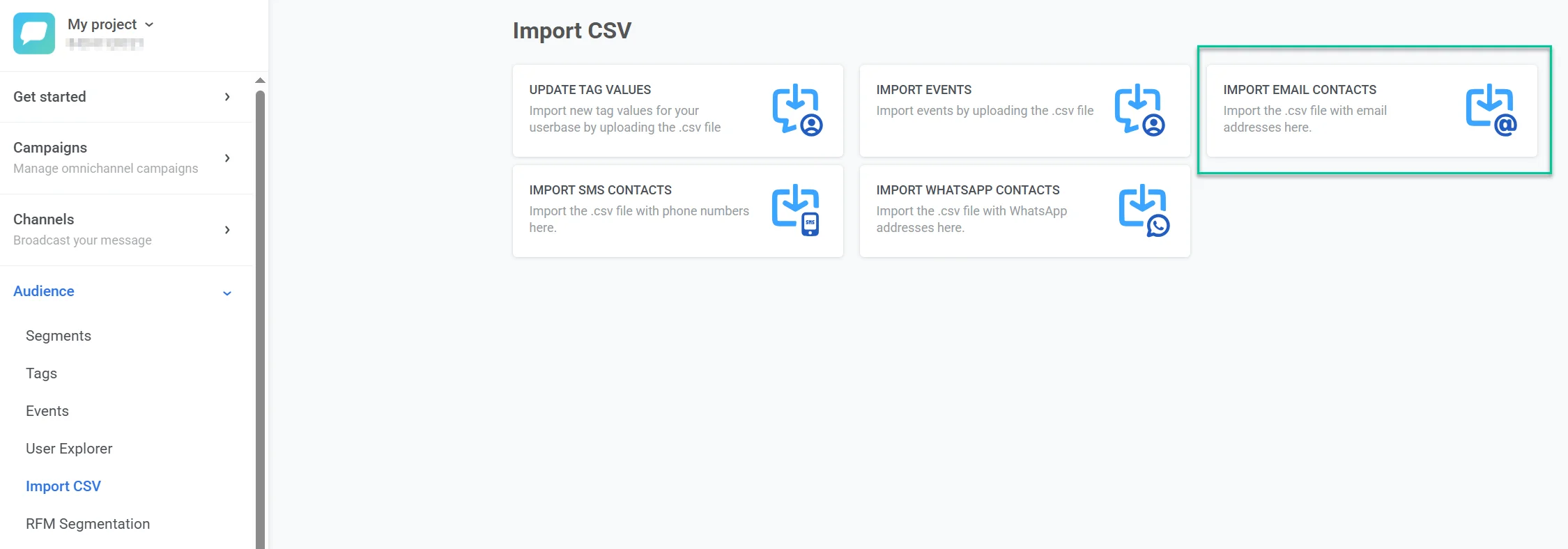
1. Vá para **Público > Importar CSV > Importar Contatos de E-mail**.
2. Clique em **Fazer Upload de CSV** e carregue seu arquivo CSV.
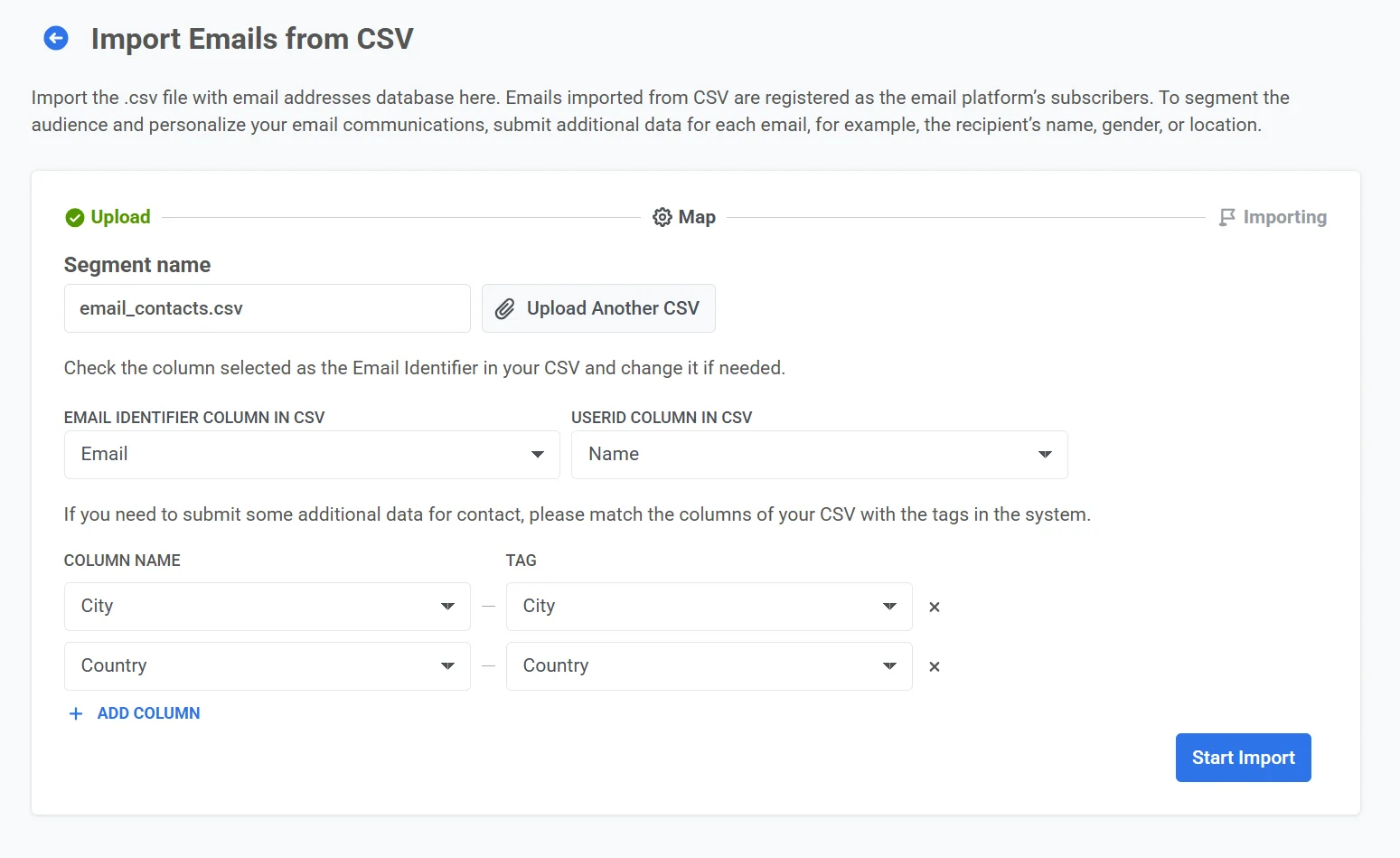
3. Mapeie as colunas:
* Em **Coluna de Identificador de E-mail no CSV**, selecione a coluna que contém os endereços de e-mail (por exemplo, "Email").
* Em **Coluna de ID do Usuário no CSV**, selecione a coluna que contém os identificadores únicos de usuário (por exemplo, "Nome").
* Se você tiver dados adicionais, combine os **Nomes das Colunas** do seu CSV com as **Tags** do sistema (por exemplo, "City" → "City", "Country" → "Country").
4. Clique em **Importar** para processar o arquivo.
Após a importação, os contatos estarão disponíveis para campanhas de e-mail na Pushwoosh. Eles aparecerão como um novo segmento na [lista de Segmentos](/pt/product/audience-data-and-segmentation/segmentation/) e também podem ser acessados através do [Explorador de Usuários](/pt/product/audience-data-and-segmentation/user-explorer/).
Com seus contatos de e-mail importados, configure o [centro de preferências de assinatura](/pt/product/messaging-channels/emails/email-preferences/) para que você possa atribuir categorias ao enviar e permitir que os usuários gerenciem suas preferências. Em seguida, crie o conteúdo do e-mail usando o editor [Arrastar e Soltar](/pt/product/content/email-content/drag-and-drop-email-editor) ou o [editor de código HTML](/pt/product/content/email-content/html-code-editor) e [envie um e-mail](/pt/product/messaging-channels/emails/sending-emails).
 2. Clique em **Fazer Upload de CSV** e carregue seu arquivo CSV.
3. Mapeie as colunas:
* Em **Coluna de Identificador de E-mail no CSV**, selecione a coluna que contém os endereços de e-mail (por exemplo, "Email").
* Em **Coluna de ID do Usuário no CSV**, selecione a coluna que contém os identificadores únicos de usuário (por exemplo, "Nome").
* Se você tiver dados adicionais, combine os **Nomes das Colunas** do seu CSV com as **Tags** do sistema (por exemplo, "City" → "City", "Country" → "Country").
2. Clique em **Fazer Upload de CSV** e carregue seu arquivo CSV.
3. Mapeie as colunas:
* Em **Coluna de Identificador de E-mail no CSV**, selecione a coluna que contém os endereços de e-mail (por exemplo, "Email").
* Em **Coluna de ID do Usuário no CSV**, selecione a coluna que contém os identificadores únicos de usuário (por exemplo, "Nome").
* Se você tiver dados adicionais, combine os **Nomes das Colunas** do seu CSV com as **Tags** do sistema (por exemplo, "City" → "City", "Country" → "Country").
 4. Clique em **Importar** para processar o arquivo.
Após a importação, os contatos estarão disponíveis para campanhas de e-mail na Pushwoosh. Eles aparecerão como um novo segmento na [lista de Segmentos](/pt/product/audience-data-and-segmentation/segmentation/) e também podem ser acessados através do [Explorador de Usuários](/pt/product/audience-data-and-segmentation/user-explorer/).
Com seus contatos de e-mail importados, configure o [centro de preferências de assinatura](/pt/product/messaging-channels/emails/email-preferences/) para que você possa atribuir categorias ao enviar e permitir que os usuários gerenciem suas preferências. Em seguida, crie o conteúdo do e-mail usando o editor [Arrastar e Soltar](/pt/product/content/email-content/drag-and-drop-email-editor) ou o [editor de código HTML](/pt/product/content/email-content/html-code-editor) e [envie um e-mail](/pt/product/messaging-channels/emails/sending-emails).
4. Clique em **Importar** para processar o arquivo.
Após a importação, os contatos estarão disponíveis para campanhas de e-mail na Pushwoosh. Eles aparecerão como um novo segmento na [lista de Segmentos](/pt/product/audience-data-and-segmentation/segmentation/) e também podem ser acessados através do [Explorador de Usuários](/pt/product/audience-data-and-segmentation/user-explorer/).
Com seus contatos de e-mail importados, configure o [centro de preferências de assinatura](/pt/product/messaging-channels/emails/email-preferences/) para que você possa atribuir categorias ao enviar e permitir que os usuários gerenciem suas preferências. Em seguida, crie o conteúdo do e-mail usando o editor [Arrastar e Soltar](/pt/product/content/email-content/drag-and-drop-email-editor) ou o [editor de código HTML](/pt/product/content/email-content/html-code-editor) e [envie um e-mail](/pt/product/messaging-channels/emails/sending-emails).