# Configurar a central de preferências de inscrição de e-mail
## Visão geral da central de preferências de inscrição de e-mail
A central de preferências de inscrição de e-mail permite que os assinantes escolham quais tipos de e-mails desejam receber, como newsletters, promoções ou atualizações de produtos.
Em vez de cancelar a inscrição de todos os e-mails, os usuários podem optar por não receber categorias específicas e continuar inscritos no que mais lhes interessa. Isso melhora a experiência geral do usuário, reduz os opt-outs completos e ajuda a manter um público mais saudável e engajado.
### Por que você deve configurá-la
Configurar uma central de preferências de inscrição melhora tanto a experiência do usuário quanto a conformidade legal.
##### Melhorar a experiência do usuário
Permitir que os usuários escolham quais tipos de e-mails desejam receber, como newsletters, promoções ou atualizações de produtos, ajuda a reduzir os opt-outs completos e mantém seu público mais engajado.
##### Garantir a conformidade com as regulamentações de e-mail
Várias leis exigem que os usuários possam gerenciar facilmente suas preferências de comunicação:
* **GDPR** (UE): Exige opções claras para optar por entrar ou sair de tipos específicos de comunicação.
* **CAN-SPAM** (EUA): Exige que todo e-mail comercial inclua um link de cancelamento de inscrição visível.
Se você não fornecer essas opções:
* Você pode enfrentar penalidades legais por não conformidade
* Sua conta de provedor de serviços de e-mail (ESP) pode ser sinalizada ou suspensa
## Como as categorias de e-mail e a entrega de mensagens funcionam
### Como as inscrições são armazenadas
O Pushwoosh rastreia as inscrições de categoria usando a tag **`Subscribed Email Categories`**. Essa tag armazena a lista de categorias nas quais cada assinante está atualmente inscrito.
Lógica de entrega:
- Se um nome de categoria estiver na lista, o assinante recebe e-mails para essa categoria.
- Se um nome de categoria não estiver na lista, o assinante não recebe e-mails para essa categoria.
- Você pode preencher essa tag automaticamente ao [adicionar uma categoria](#add-a-category) ou [importando categorias de inscrição via CSV](#import-subscription-categories-via-csv).
Cada ação de inscrição, cancelamento de inscrição e reinscrição também dispara o evento [**PW_EmailSubscribed**](/pt/product/audience-data-and-segmentation/events/default-events/#pw_emailsubscribed) ou [**PW_EmailUnsubscribed**](/pt/product/audience-data-and-segmentation/events/default-events/#pw_emailunsubscribed), para que você possa acionar automações de acompanhamento com base em opt-ins e opt-outs no nível da categoria.
#### Opt-out completo com a tag Unsubscribed Emails
Para um opt-out completo de todos os e-mails de marketing, o Pushwoosh define a tag [**Unsubscribed Emails**](/pt/product/audience-data-and-segmentation/user-data-tags/tags/#default-tags) como `true`. Isso acontece quando um assinante:
**Com a central de preferências ativada:**
* Clica em **Cancelar inscrição de tudo** na central de preferências.
**Sem a central de preferências:**
* Clica no link de cancelamento de inscrição em qualquer e-mail — isso os remove de todos os e-mails de marketing imediatamente.
Em ambos os casos, o cancelamento da inscrição através do cliente de e-mail usando o [cabeçalho List-Unsubscribe](/pt/product/messaging-channels/emails/email-deliverability/#list-unsubscribe-header-support) (por exemplo, o botão de cancelamento de inscrição nativo no Gmail ou Apple Mail) também define a tag como `true`.
[E-mails transacionais](/pt/product/messaging-channels/marketing-vs-transactional/) não são afetados por essa tag e são sempre entregues.
### Como as categorias se aplicam às campanhas
Uma vez que a central de preferências esteja configurada, toda campanha de marketing que você enviar (via Journey ou Mensagem Única) solicitará que você atribua uma categoria antes do envio. [Saiba mais](/pt/product/messaging-channels/emails/sending-emails/send-one-time-emails/#select-subscription-category)
Isso garante que os e-mails sejam entregues apenas aos assinantes que estão inscritos nesse tipo de conteúdo.
### Lidando com mensagens transacionais
Mensagens transacionais são um tipo de mensagem separado, projetado para comunicação crítica e não promocional. Diferente dos e-mails de marketing, as mensagens transacionais ignoram todas as restrições de entrega para garantir que cheguem ao usuário.
Ao criar uma campanha de e-mail no Pushwoosh, você deve escolher entre dois tipos de mensagem: marketing e transacional. [Saiba mais sobre tipos de mensagem e regras de entrega](/pt/product/messaging-channels/marketing-vs-transactional/).
## Configurar a central de preferências de inscrição
Para habilitar a filtragem baseada em categorias e permitir que os usuários gerenciem suas preferências, siga estes passos para configurar a central de preferências em seu projeto:
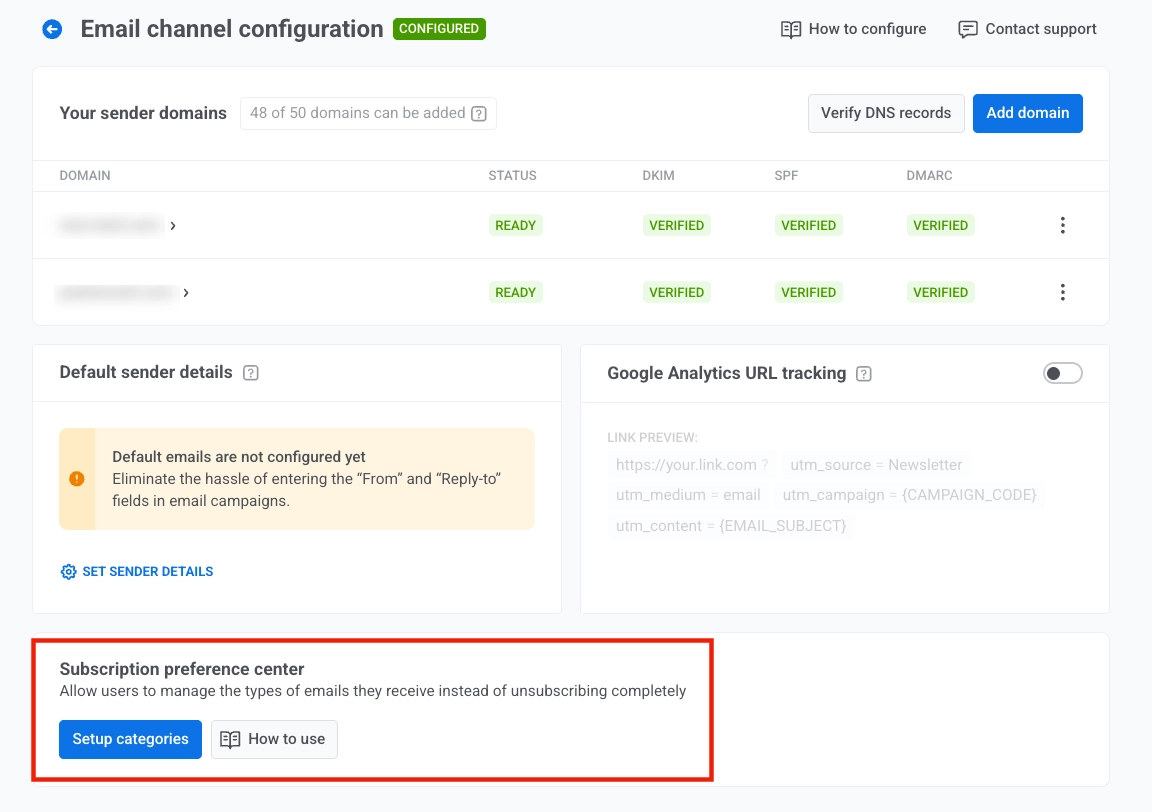
1. Vá para **Settings > Configure platforms**. Localize **Email channel configuration**, clique em **Edit** e, em seguida, encontre **Subscription preference center**.
2. Clique em **Set up categories** na **Subscription preference center** para definir em quais categorias de e-mail os usuários podem se inscrever (por exemplo, *Promocional*, *Newsletter*, *Atualizações de Produto*, *Eventos*).
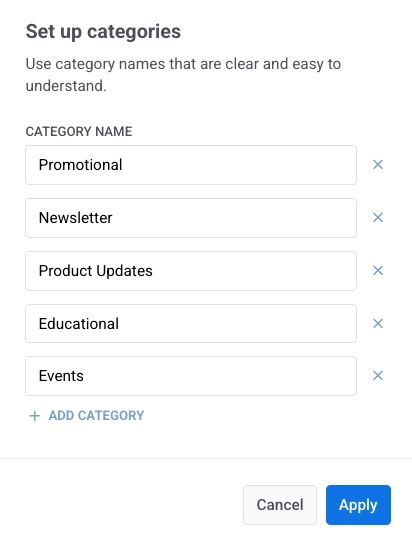
3. No modal **Set up categories**, revise a lista de categorias existentes, edite os nomes das categorias se necessário e adicione novas categorias com **Add category**.
Em seguida, configure as opções de inscrição:
* **Subscribe new** para inscrever novos usuários automaticamente quando eles se registrarem.
* **Subscribe existing** para inscrever usuários existentes quando você salvar as alterações.
4. Clique em **Save**. Depois de clicar em **Save**, os usuários verão essas categorias quando abrirem a central de preferências.
## Gerenciar categorias
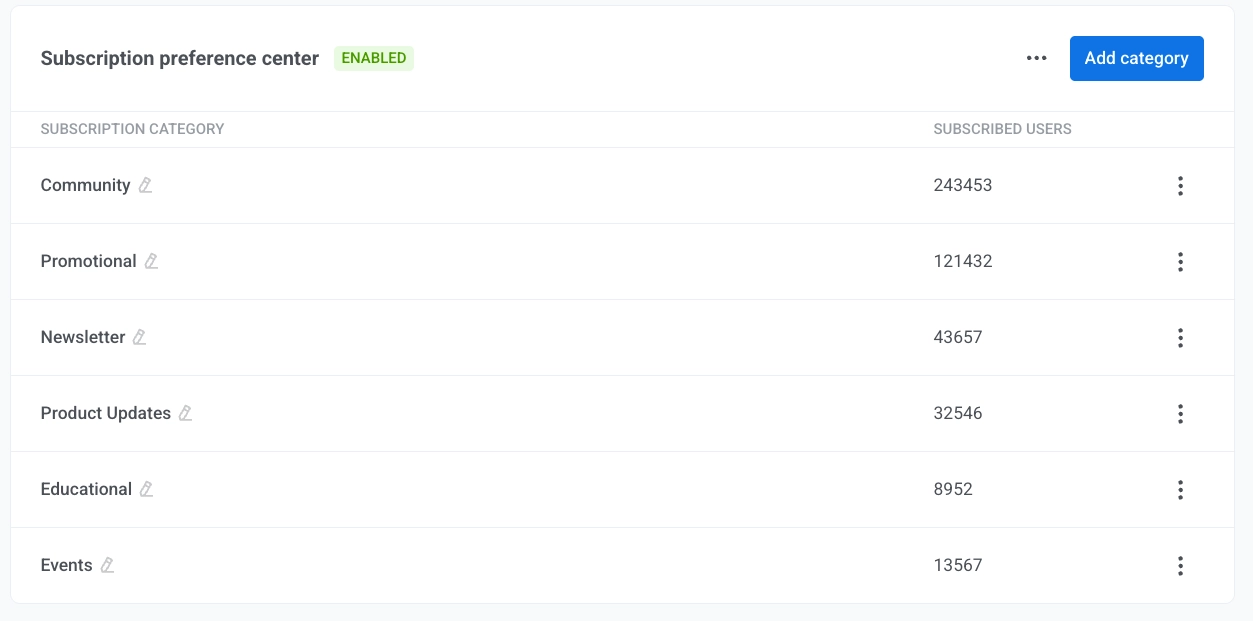
Uma vez que a central de preferências esteja ativada, suas configurações aparecerão diretamente abaixo da seção de configuração de e-mail. Aqui, você pode visualizar e gerenciar suas categorias de inscrição, ver quantos usuários estão inscritos em cada uma e adicionar ou editar categorias conforme necessário.
Nesta tabela, **New users subscription** mostra se novos usuários são inscritos automaticamente em cada categoria, e **Subscribed users** mostra o número de usuários atualmente inscritos.
#### Adicionar uma categoria
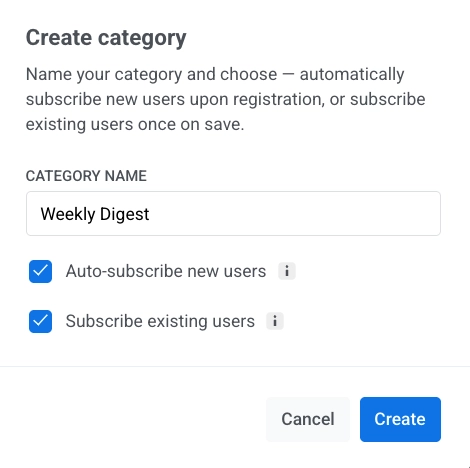
Para adicionar uma categoria à sua Central de preferências de inscrição:
1. Clique em **Add category**.
2. Digite um nome de categoria claro e único.
3. Selecione **Auto-subscribe new users** para inscrever novos usuários nesta categoria automaticamente quando eles se registrarem.
4. Selecione **Subscribe existing users** para inscrever os usuários atuais nesta categoria quando você a salvar.
5. Clique em **Create**.
#### Renomear uma categoria
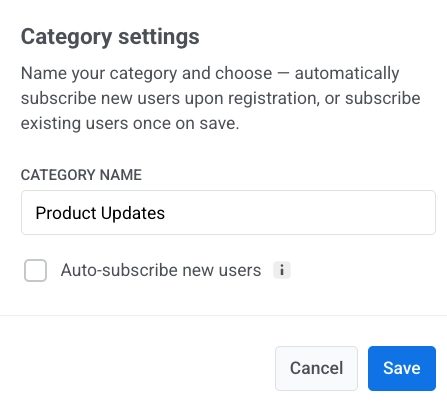
1. Para renomear uma categoria, abra o menu de três pontos ao lado da categoria e clique em **Edit settings**.
2. Em **Category settings**, atualize o nome da categoria e marque a caixa de seleção **Auto-subscribe new users** conforme necessário: selecione para habilitar a inscrição automática ou desmarque para desabilitar.
3. Clique em **Save**.
Uma vez que a categoria é renomeada, os valores em **`Subscribed Email Categories`** são atualizados automaticamente para corresponder ao novo nome da categoria para todos os assinantes.
#### Excluir uma categoria
Para excluir uma categoria, abra o menu de três pontos ao lado dela e selecione **Delete category**.
## Gerenciar configurações da central de preferências
### Desativar a central de preferências
Para desativar a central de preferências:
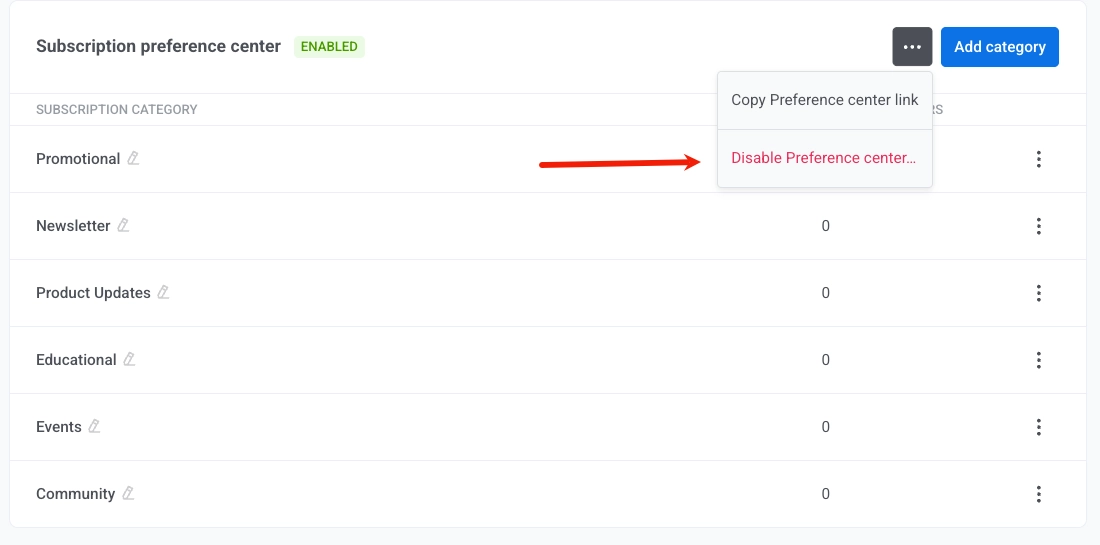
1. Clique no **menu de três pontos** no canto superior direito da seção Subscription preference center.
2. Selecione **Disable preference center**.
3. No diálogo de confirmação, clique em **Disable**.
### Copiar o link da central de preferências
No mesmo menu de três pontos, selecione **Copy Preference center link** para copiar a URL.
## Importar categorias de inscrição via CSV
Use **Import subscription categories** para importar inscrições de usuários e atualizar em massa a tag **`Subscribed Email Categories`** a partir de um arquivo CSV.
Você pode abrir este fluxo de qualquer uma destas maneiras:
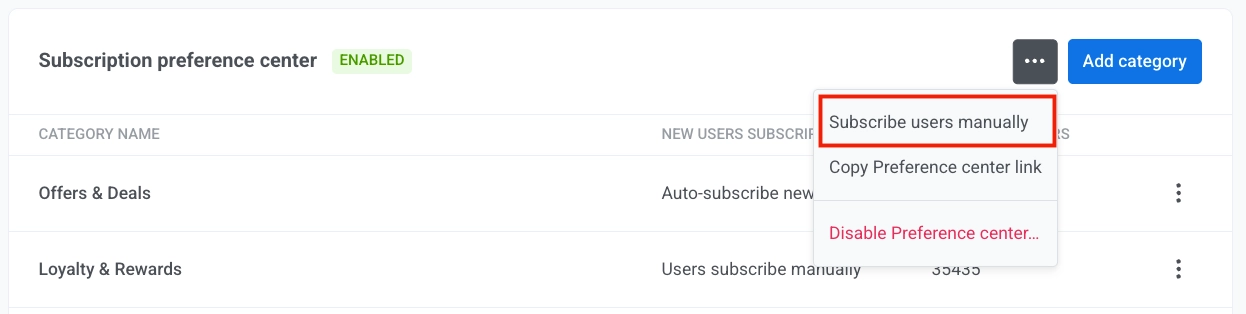
1. Abra o menu de três pontos nas configurações da Central de preferências e selecione **Subscribe users manually**.
Alternativamente, no menu principal, vá para **Audience and Segmentation** > **Import CSV** > **Import subscription categories**.
2. Faça o upload do seu arquivo CSV.
3. Clique em **Start import**.
4. Revise os resultados.
## Como permitir que os usuários cancelem a inscrição de uma categoria ou gerenciem preferências
#### Comportamento padrão: Cancelar inscrição de uma categoria
Por padrão, quando um usuário clica no [**Link de cancelamento de inscrição**](/pt/product/content/email-content/drag-and-drop-email-editor/blocks/#unsubscribe-link) que você incluiu em um e-mail, ele cancela a inscrição apenas da categoria atribuída a esse e-mail específico (por exemplo, *Newsletter*).
Uma tela de confirmação aparece, informando que ele não receberá mais e-mails daquela categoria.
Aqui, os usuários também podem clicar em:
* **Resubscribe** para optar por voltar a essa categoria.
* **Manage preferences** para ajustar suas preferências completas de e-mail.
Este é o comportamento padrão de cancelamento de inscrição e funciona automaticamente. Nenhuma configuração adicional é necessária ao adicionar um link de cancelamento de inscrição aos seus e-mails.
#### Configuração opcional: Central de preferências completa
Você pode inserir um link para a Central de preferências em seus e-mails (por exemplo, no rodapé ou em um botão de chamada para ação) para que os usuários possam gerenciar suas preferências de comunicação.
Para fazer isso:
- No editor Drag & drop, selecione **Manage preferences link** no menu suspenso **Action type**. [Saiba mais](/pt/product/content/email-content/drag-and-drop-email-editor/blocks/#manage-preferences-link)
- No editor de código HTML, use a variável `%%PW_EMAIL_PREFERENCE_CENTER_LINK%%`. [Saiba mais](/pt/product/content/email-content/html-code-editor/#preference-center-link)
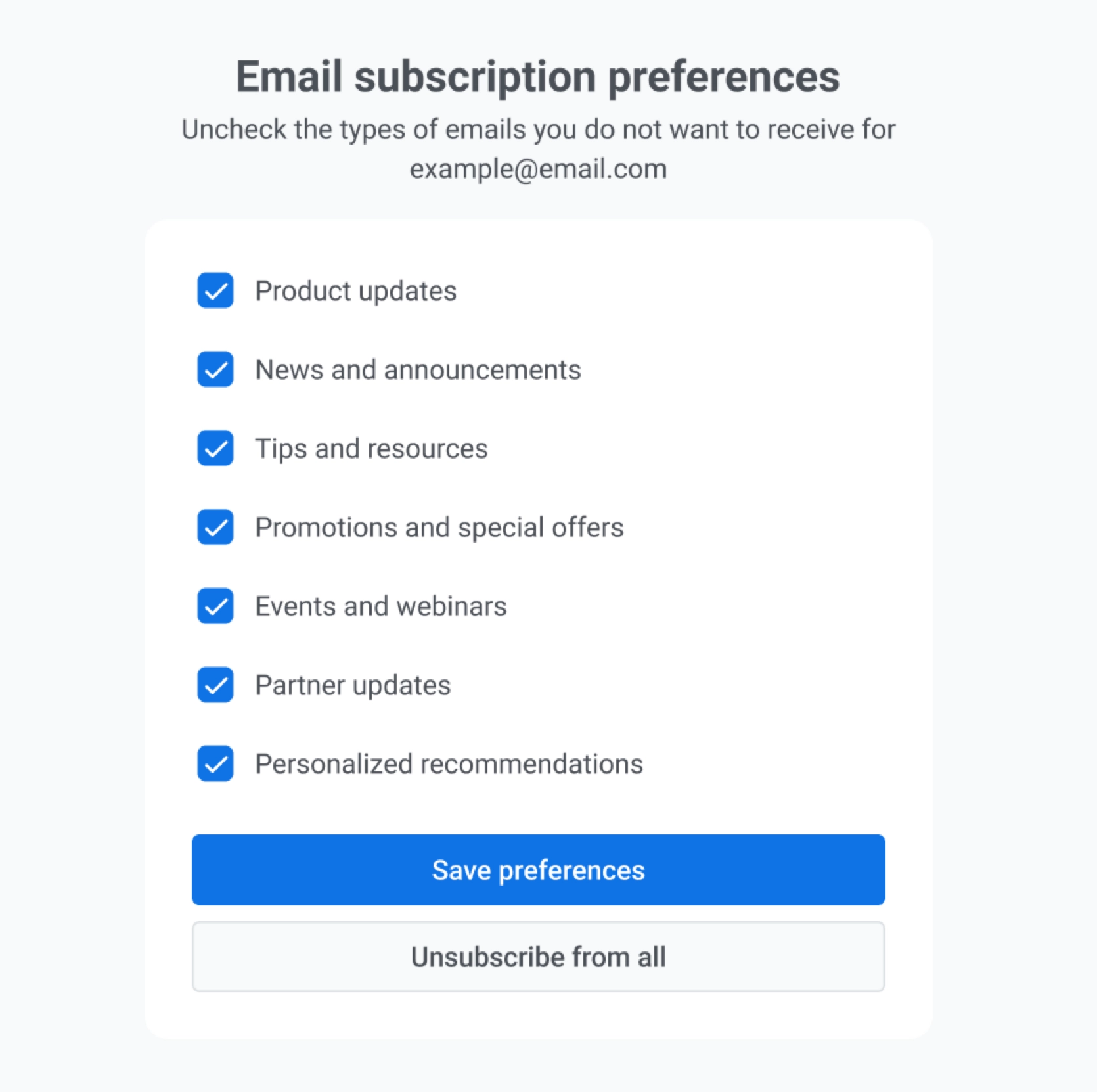
Quando os usuários clicam no link da Central de preferências, eles verão uma página mostrando todas as categorias de e-mail disponíveis. Aqui eles podem:
* Selecionar quais tipos de e-mails desejam receber.
* Cancelar a inscrição de várias categorias de uma vez.
* Clicar em **Unsubscribe from all** para optar por sair de todos os e-mails de marketing de uma vez.
## Perguntas frequentes
##### O que acontece se eu renomear uma categoria?
Quando você renomeia uma categoria, os valores em **`Subscribed Email Categories`** são atualizados automaticamente para corresponder ao novo nome da categoria para todos os assinantes.
##### O que acontece com as campanhas existentes quando eu configuro a central de preferências de inscrição?
As categorias de e-mail se aplicam apenas a novas campanhas e modelos criados após a ativação do recurso. Campanhas criadas antes da configuração das categorias serão enviadas sem considerar as preferências do usuário e ignorarão os opt-outs (como mensagens transacionais).
##### Os usuários ainda receberão e-mails transacionais se cancelarem a inscrição de todas as categorias?
Sim. As mensagens transacionais ignoram as preferências do usuário, as configurações de cancelamento de inscrição e o limite de frequência para garantir que comunicações críticas, como redefinições de senha ou confirmações de pedido, sejam sempre entregues.
##### O que acontece com as campanhas se eu excluir uma categoria usada nelas?
Quaisquer campanhas ou journeys ativos que usem a categoria excluída serão pausados automaticamente. Você receberá uma notificação na **Central de Notificações** informando sobre o problema. Para retomar o envio, você deve atribuir uma nova categoria às campanhas ou journeys afetados.
##### Posso criar nomes de categoria personalizados?
Sim. Você pode criar até 20 categorias exclusivas por projeto. Use nomes claros e fáceis de entender que correspondam ao tipo de conteúdo que os usuários esperam receber (por exemplo, *Newsletters*, *Atualizações de Produto*).
##### Preciso fazer algo para habilitar os links de cancelamento de inscrição?
Adicione um [link de cancelamento de inscrição](/pt/product/content/email-content/drag-and-drop-email-editor/blocks/#unsubscribe-link) ao conteúdo do seu e-mail para que os destinatários possam optar por sair. O comportamento padrão é descrito em [Comportamento padrão: Cancelar inscrição de uma categoria](#default-behavior-unsubscribe-from-a-category). Opcionalmente, adicione um link para a [Central de preferências](/pt/product/messaging-channels/emails/email-preferences/#optional-setup-full-preference-center) para que os usuários possam gerenciar todas as categorias em um só lugar.
 2. Clique em **Set up categories** na **Subscription preference center** para definir em quais categorias de e-mail os usuários podem se inscrever (por exemplo, *Promocional*, *Newsletter*, *Atualizações de Produto*, *Eventos*).
3. No modal **Set up categories**, revise a lista de categorias existentes, edite os nomes das categorias se necessário e adicione novas categorias com **Add category**.
Em seguida, configure as opções de inscrição:
* **Subscribe new** para inscrever novos usuários automaticamente quando eles se registrarem.
* **Subscribe existing** para inscrever usuários existentes quando você salvar as alterações.
2. Clique em **Set up categories** na **Subscription preference center** para definir em quais categorias de e-mail os usuários podem se inscrever (por exemplo, *Promocional*, *Newsletter*, *Atualizações de Produto*, *Eventos*).
3. No modal **Set up categories**, revise a lista de categorias existentes, edite os nomes das categorias se necessário e adicione novas categorias com **Add category**.
Em seguida, configure as opções de inscrição:
* **Subscribe new** para inscrever novos usuários automaticamente quando eles se registrarem.
* **Subscribe existing** para inscrever usuários existentes quando você salvar as alterações.
 4. Clique em **Save**. Depois de clicar em **Save**, os usuários verão essas categorias quando abrirem a central de preferências.
## Gerenciar categorias
Uma vez que a central de preferências esteja ativada, suas configurações aparecerão diretamente abaixo da seção de configuração de e-mail. Aqui, você pode visualizar e gerenciar suas categorias de inscrição, ver quantos usuários estão inscritos em cada uma e adicionar ou editar categorias conforme necessário.
Nesta tabela, **New users subscription** mostra se novos usuários são inscritos automaticamente em cada categoria, e **Subscribed users** mostra o número de usuários atualmente inscritos.
4. Clique em **Save**. Depois de clicar em **Save**, os usuários verão essas categorias quando abrirem a central de preferências.
## Gerenciar categorias
Uma vez que a central de preferências esteja ativada, suas configurações aparecerão diretamente abaixo da seção de configuração de e-mail. Aqui, você pode visualizar e gerenciar suas categorias de inscrição, ver quantos usuários estão inscritos em cada uma e adicionar ou editar categorias conforme necessário.
Nesta tabela, **New users subscription** mostra se novos usuários são inscritos automaticamente em cada categoria, e **Subscribed users** mostra o número de usuários atualmente inscritos.
 #### Adicionar uma categoria
Para adicionar uma categoria à sua Central de preferências de inscrição:
1. Clique em **Add category**.
2. Digite um nome de categoria claro e único.
3. Selecione **Auto-subscribe new users** para inscrever novos usuários nesta categoria automaticamente quando eles se registrarem.
4. Selecione **Subscribe existing users** para inscrever os usuários atuais nesta categoria quando você a salvar.
5. Clique em **Create**.
#### Adicionar uma categoria
Para adicionar uma categoria à sua Central de preferências de inscrição:
1. Clique em **Add category**.
2. Digite um nome de categoria claro e único.
3. Selecione **Auto-subscribe new users** para inscrever novos usuários nesta categoria automaticamente quando eles se registrarem.
4. Selecione **Subscribe existing users** para inscrever os usuários atuais nesta categoria quando você a salvar.
5. Clique em **Create**.
 #### Renomear uma categoria
1. Para renomear uma categoria, abra o menu de três pontos ao lado da categoria e clique em **Edit settings**.
2. Em **Category settings**, atualize o nome da categoria e marque a caixa de seleção **Auto-subscribe new users** conforme necessário: selecione para habilitar a inscrição automática ou desmarque para desabilitar.
3. Clique em **Save**.
#### Renomear uma categoria
1. Para renomear uma categoria, abra o menu de três pontos ao lado da categoria e clique em **Edit settings**.
2. Em **Category settings**, atualize o nome da categoria e marque a caixa de seleção **Auto-subscribe new users** conforme necessário: selecione para habilitar a inscrição automática ou desmarque para desabilitar.
3. Clique em **Save**.
 Uma vez que a categoria é renomeada, os valores em **`Subscribed Email Categories`** são atualizados automaticamente para corresponder ao novo nome da categoria para todos os assinantes.
#### Excluir uma categoria
Para excluir uma categoria, abra o menu de três pontos ao lado dela e selecione **Delete category**.
## Gerenciar configurações da central de preferências
### Desativar a central de preferências
Para desativar a central de preferências:
1. Clique no **menu de três pontos** no canto superior direito da seção Subscription preference center.
2. Selecione **Disable preference center**.
Uma vez que a categoria é renomeada, os valores em **`Subscribed Email Categories`** são atualizados automaticamente para corresponder ao novo nome da categoria para todos os assinantes.
#### Excluir uma categoria
Para excluir uma categoria, abra o menu de três pontos ao lado dela e selecione **Delete category**.
## Gerenciar configurações da central de preferências
### Desativar a central de preferências
Para desativar a central de preferências:
1. Clique no **menu de três pontos** no canto superior direito da seção Subscription preference center.
2. Selecione **Disable preference center**.
 3. No diálogo de confirmação, clique em **Disable**.
### Copiar o link da central de preferências
No mesmo menu de três pontos, selecione **Copy Preference center link** para copiar a URL.
## Importar categorias de inscrição via CSV
Use **Import subscription categories** para importar inscrições de usuários e atualizar em massa a tag **`Subscribed Email Categories`** a partir de um arquivo CSV.
Você pode abrir este fluxo de qualquer uma destas maneiras:
1. Abra o menu de três pontos nas configurações da Central de preferências e selecione **Subscribe users manually**.
3. No diálogo de confirmação, clique em **Disable**.
### Copiar o link da central de preferências
No mesmo menu de três pontos, selecione **Copy Preference center link** para copiar a URL.
## Importar categorias de inscrição via CSV
Use **Import subscription categories** para importar inscrições de usuários e atualizar em massa a tag **`Subscribed Email Categories`** a partir de um arquivo CSV.
Você pode abrir este fluxo de qualquer uma destas maneiras:
1. Abra o menu de três pontos nas configurações da Central de preferências e selecione **Subscribe users manually**.
 Alternativamente, no menu principal, vá para **Audience and Segmentation** > **Import CSV** > **Import subscription categories**.
2. Faça o upload do seu arquivo CSV.
Alternativamente, no menu principal, vá para **Audience and Segmentation** > **Import CSV** > **Import subscription categories**.
2. Faça o upload do seu arquivo CSV.
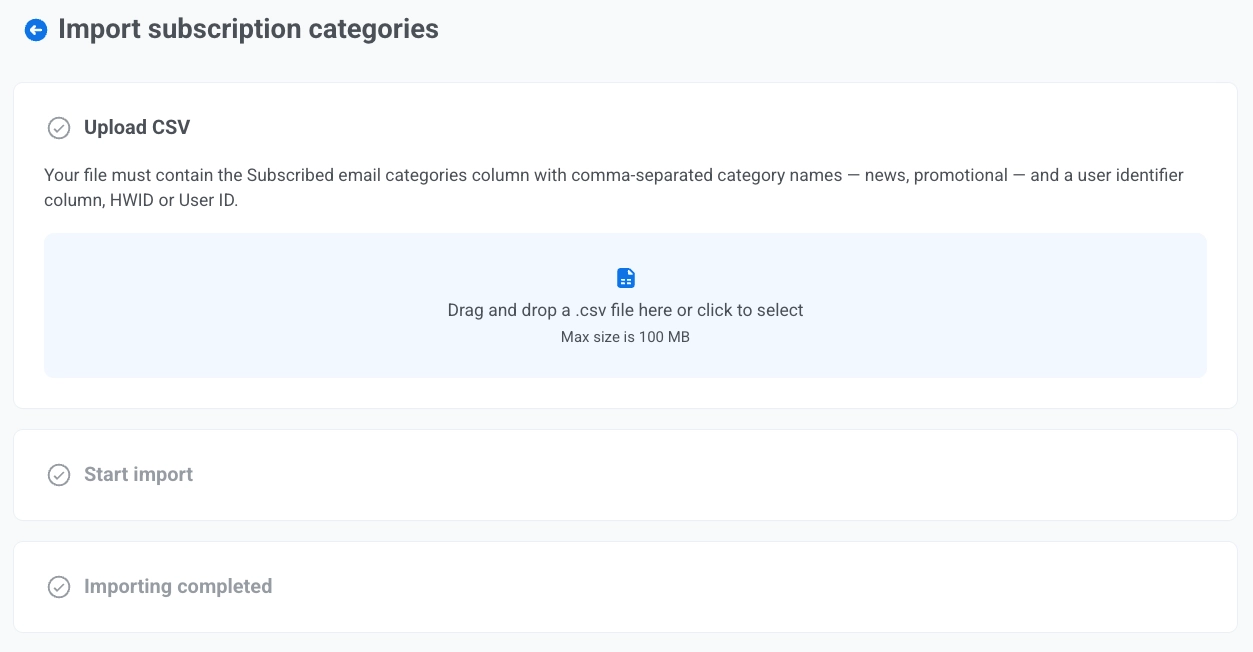 3. Clique em **Start import**.
4. Revise os resultados.
## Como permitir que os usuários cancelem a inscrição de uma categoria ou gerenciem preferências
#### Comportamento padrão: Cancelar inscrição de uma categoria
Por padrão, quando um usuário clica no [**Link de cancelamento de inscrição**](/pt/product/content/email-content/drag-and-drop-email-editor/blocks/#unsubscribe-link) que você incluiu em um e-mail, ele cancela a inscrição apenas da categoria atribuída a esse e-mail específico (por exemplo, *Newsletter*).
Uma tela de confirmação aparece, informando que ele não receberá mais e-mails daquela categoria.
3. Clique em **Start import**.
4. Revise os resultados.
## Como permitir que os usuários cancelem a inscrição de uma categoria ou gerenciem preferências
#### Comportamento padrão: Cancelar inscrição de uma categoria
Por padrão, quando um usuário clica no [**Link de cancelamento de inscrição**](/pt/product/content/email-content/drag-and-drop-email-editor/blocks/#unsubscribe-link) que você incluiu em um e-mail, ele cancela a inscrição apenas da categoria atribuída a esse e-mail específico (por exemplo, *Newsletter*).
Uma tela de confirmação aparece, informando que ele não receberá mais e-mails daquela categoria.
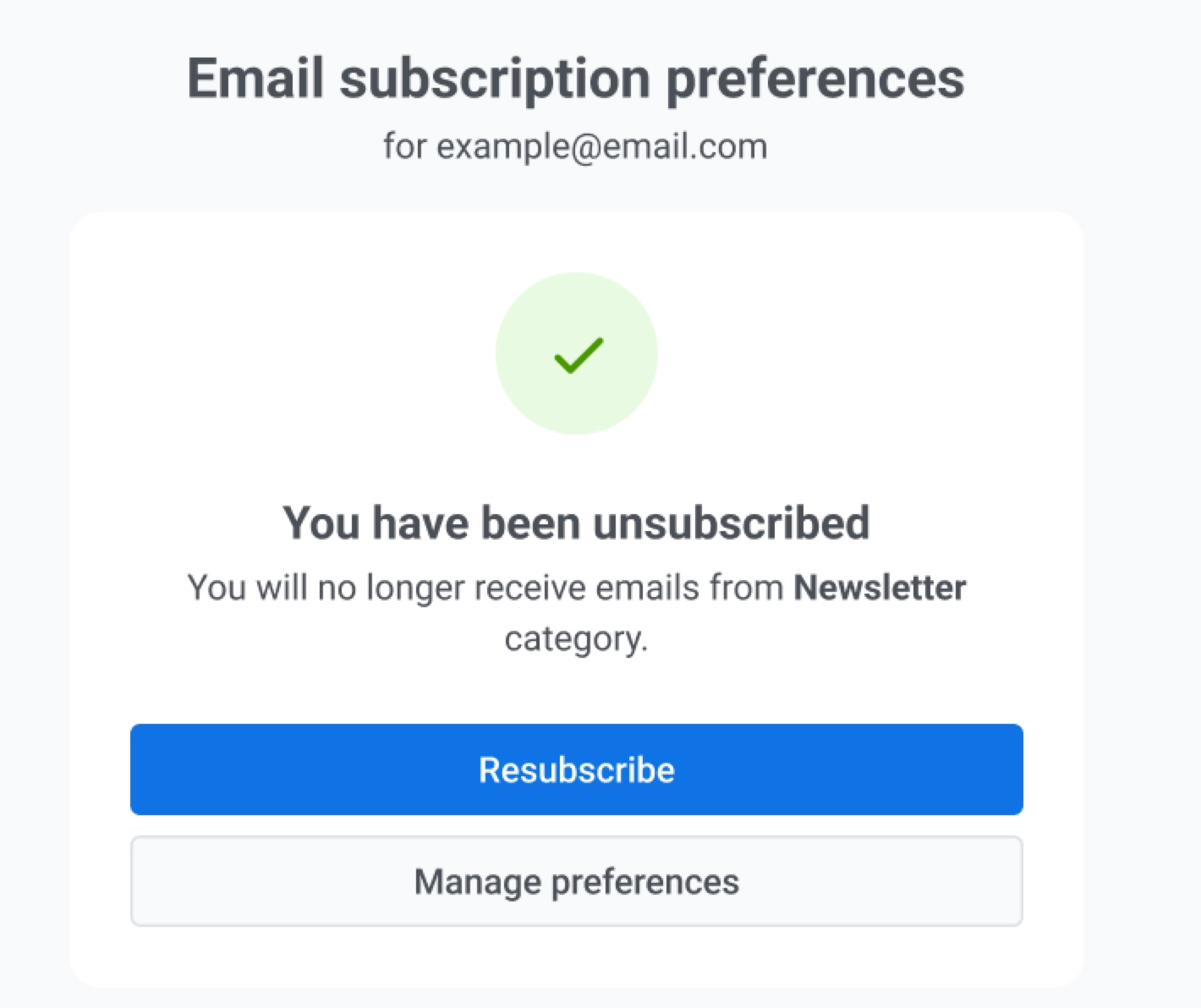 Aqui, os usuários também podem clicar em:
* **Resubscribe** para optar por voltar a essa categoria.
* **Manage preferences** para ajustar suas preferências completas de e-mail.
Este é o comportamento padrão de cancelamento de inscrição e funciona automaticamente. Nenhuma configuração adicional é necessária ao adicionar um link de cancelamento de inscrição aos seus e-mails.
#### Configuração opcional: Central de preferências completa
Você pode inserir um link para a Central de preferências em seus e-mails (por exemplo, no rodapé ou em um botão de chamada para ação) para que os usuários possam gerenciar suas preferências de comunicação.
Para fazer isso:
- No editor Drag & drop, selecione **Manage preferences link** no menu suspenso **Action type**. [Saiba mais](/pt/product/content/email-content/drag-and-drop-email-editor/blocks/#manage-preferences-link)
- No editor de código HTML, use a variável `%%PW_EMAIL_PREFERENCE_CENTER_LINK%%`. [Saiba mais](/pt/product/content/email-content/html-code-editor/#preference-center-link)
Quando os usuários clicam no link da Central de preferências, eles verão uma página mostrando todas as categorias de e-mail disponíveis. Aqui eles podem:
* Selecionar quais tipos de e-mails desejam receber.
* Cancelar a inscrição de várias categorias de uma vez.
* Clicar em **Unsubscribe from all** para optar por sair de todos os e-mails de marketing de uma vez.
Aqui, os usuários também podem clicar em:
* **Resubscribe** para optar por voltar a essa categoria.
* **Manage preferences** para ajustar suas preferências completas de e-mail.
Este é o comportamento padrão de cancelamento de inscrição e funciona automaticamente. Nenhuma configuração adicional é necessária ao adicionar um link de cancelamento de inscrição aos seus e-mails.
#### Configuração opcional: Central de preferências completa
Você pode inserir um link para a Central de preferências em seus e-mails (por exemplo, no rodapé ou em um botão de chamada para ação) para que os usuários possam gerenciar suas preferências de comunicação.
Para fazer isso:
- No editor Drag & drop, selecione **Manage preferences link** no menu suspenso **Action type**. [Saiba mais](/pt/product/content/email-content/drag-and-drop-email-editor/blocks/#manage-preferences-link)
- No editor de código HTML, use a variável `%%PW_EMAIL_PREFERENCE_CENTER_LINK%%`. [Saiba mais](/pt/product/content/email-content/html-code-editor/#preference-center-link)
Quando os usuários clicam no link da Central de preferências, eles verão uma página mostrando todas as categorias de e-mail disponíveis. Aqui eles podem:
* Selecionar quais tipos de e-mails desejam receber.
* Cancelar a inscrição de várias categorias de uma vez.
* Clicar em **Unsubscribe from all** para optar por sair de todos os e-mails de marketing de uma vez.
 ## Perguntas frequentes
##### O que acontece se eu renomear uma categoria?
Quando você renomeia uma categoria, os valores em **`Subscribed Email Categories`** são atualizados automaticamente para corresponder ao novo nome da categoria para todos os assinantes.
##### O que acontece com as campanhas existentes quando eu configuro a central de preferências de inscrição?
As categorias de e-mail se aplicam apenas a novas campanhas e modelos criados após a ativação do recurso. Campanhas criadas antes da configuração das categorias serão enviadas sem considerar as preferências do usuário e ignorarão os opt-outs (como mensagens transacionais).
##### Os usuários ainda receberão e-mails transacionais se cancelarem a inscrição de todas as categorias?
Sim. As mensagens transacionais ignoram as preferências do usuário, as configurações de cancelamento de inscrição e o limite de frequência para garantir que comunicações críticas, como redefinições de senha ou confirmações de pedido, sejam sempre entregues.
##### O que acontece com as campanhas se eu excluir uma categoria usada nelas?
Quaisquer campanhas ou journeys ativos que usem a categoria excluída serão pausados automaticamente. Você receberá uma notificação na **Central de Notificações** informando sobre o problema. Para retomar o envio, você deve atribuir uma nova categoria às campanhas ou journeys afetados.
##### Posso criar nomes de categoria personalizados?
Sim. Você pode criar até 20 categorias exclusivas por projeto. Use nomes claros e fáceis de entender que correspondam ao tipo de conteúdo que os usuários esperam receber (por exemplo, *Newsletters*, *Atualizações de Produto*).
##### Preciso fazer algo para habilitar os links de cancelamento de inscrição?
Adicione um [link de cancelamento de inscrição](/pt/product/content/email-content/drag-and-drop-email-editor/blocks/#unsubscribe-link) ao conteúdo do seu e-mail para que os destinatários possam optar por sair. O comportamento padrão é descrito em [Comportamento padrão: Cancelar inscrição de uma categoria](#default-behavior-unsubscribe-from-a-category). Opcionalmente, adicione um link para a [Central de preferências](/pt/product/messaging-channels/emails/email-preferences/#optional-setup-full-preference-center) para que os usuários possam gerenciar todas as categorias em um só lugar.
## Perguntas frequentes
##### O que acontece se eu renomear uma categoria?
Quando você renomeia uma categoria, os valores em **`Subscribed Email Categories`** são atualizados automaticamente para corresponder ao novo nome da categoria para todos os assinantes.
##### O que acontece com as campanhas existentes quando eu configuro a central de preferências de inscrição?
As categorias de e-mail se aplicam apenas a novas campanhas e modelos criados após a ativação do recurso. Campanhas criadas antes da configuração das categorias serão enviadas sem considerar as preferências do usuário e ignorarão os opt-outs (como mensagens transacionais).
##### Os usuários ainda receberão e-mails transacionais se cancelarem a inscrição de todas as categorias?
Sim. As mensagens transacionais ignoram as preferências do usuário, as configurações de cancelamento de inscrição e o limite de frequência para garantir que comunicações críticas, como redefinições de senha ou confirmações de pedido, sejam sempre entregues.
##### O que acontece com as campanhas se eu excluir uma categoria usada nelas?
Quaisquer campanhas ou journeys ativos que usem a categoria excluída serão pausados automaticamente. Você receberá uma notificação na **Central de Notificações** informando sobre o problema. Para retomar o envio, você deve atribuir uma nova categoria às campanhas ou journeys afetados.
##### Posso criar nomes de categoria personalizados?
Sim. Você pode criar até 20 categorias exclusivas por projeto. Use nomes claros e fáceis de entender que correspondam ao tipo de conteúdo que os usuários esperam receber (por exemplo, *Newsletters*, *Atualizações de Produto*).
##### Preciso fazer algo para habilitar os links de cancelamento de inscrição?
Adicione um [link de cancelamento de inscrição](/pt/product/content/email-content/drag-and-drop-email-editor/blocks/#unsubscribe-link) ao conteúdo do seu e-mail para que os destinatários possam optar por sair. O comportamento padrão é descrito em [Comportamento padrão: Cancelar inscrição de uma categoria](#default-behavior-unsubscribe-from-a-category). Opcionalmente, adicione um link para a [Central de preferências](/pt/product/messaging-channels/emails/email-preferences/#optional-setup-full-preference-center) para que os usuários possam gerenciar todas as categorias em um só lugar.