# Integração com a Singular
## Visão geral da integração
A [Singular](https://www.singular.net/) é uma plataforma de análise de marketing e atribuição. Conecte-a com o Pushwoosh para atribuir aberturas de aplicativos das suas campanhas de push e medir o desempenho do push na Singular juntamente com outros canais de marketing. Você também pode enviar dados de atribuição da Singular para o Pushwoosh através de postbacks e usá-los para segmentação e mensagens.
### Casos de uso
* **Atribuição de notificações push:** Atribua aberturas de aplicativos de campanhas de push do Pushwoosh na Singular quando os usuários tocam nas suas notificações.
* **Análise de desempenho de campanhas:** Compare os resultados das campanhas de push com outros canais de marketing no painel de análise da Singular.
* **Otimização do ROI:** Identifique suas campanhas de push com melhor desempenho na Singular e aplique esses insights ao planejar novas campanhas no Pushwoosh.
* **Segmentação no Pushwoosh:** Use dados de instalação e eventos no aplicativo dos postbacks da Singular para criar segmentos e personalizar campanhas no Pushwoosh.
### Pré-requisitos
* Conta ativa do Pushwoosh
* Conta ativa da Singular
* SDK da Singular integrado ao seu aplicativo
* [Código do Aplicativo](/pt/developer/api-reference/api-identifiers/#application-code) e [Token de Acesso à API](/pt/developer/api-reference/api-identifiers/#api-access-token) da sua conta Pushwoosh
### Tipo de integração
* **Origem (Pushwoosh → Singular):** Os dados de atribuição são passados dos payloads de push no dispositivo para a Singular através do link de rastreamento da Singular.
* **Destino (Singular → Pushwoosh):** A Singular envia dados de atribuição para o Pushwoosh através de postbacks. O Pushwoosh os armazena como tags e eventos para segmentação e análise.
### Como funciona
##### Atribuição de push (Pushwoosh → Singular)
1. O Pushwoosh entrega um push com o link de rastreamento da Singular como um deep link.
2. O usuário toca na notificação.
3. O aplicativo passa o link para o SDK da Singular.
4. A Singular registra a abertura como atribuída à sua campanha de push.
##### Postbacks (Singular → Pushwoosh)
1. Um usuário instala o aplicativo, reengaja a partir de um link rastreado ou aciona um evento no aplicativo que a Singular atribui.
2. A Singular envia um postback para o Pushwoosh com os dados de atribuição.
3. O Pushwoosh armazena os dados como tags e eventos no perfil do usuário.
4. Você usa esses dados para segmentação, análise e campanhas no Pushwoosh.
## Configure o link para o seu aplicativo
Inicie a integração do Pushwoosh e da Singular criando um link de parceiro na Singular. Este passo é necessário quer você use postbacks, atribuição de push ou ambos.
1. Na sua conta da Singular, vá para **Configuração de Atribuição** → **Gerenciar Links**.
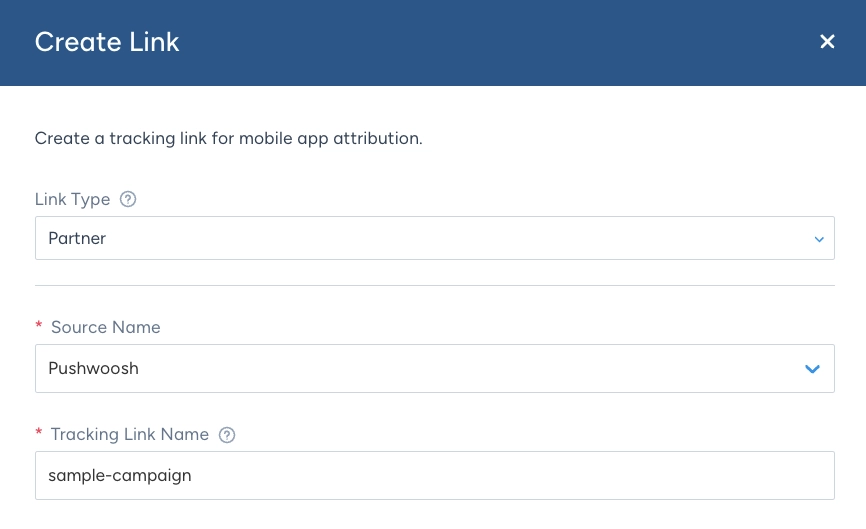
2. Escolha **Tipo de Link** → **Parceiro** e selecione **Pushwoosh** como o **Nome da Fonte**. Insira um **Nome do Link de Rastreamento** para que você possa identificar este link nas análises da Singular. Ele aparece nos relatórios como **Nome do Rastreador**.
3. Em **Configurações de Link e Redirecionamentos**, defina para qual aplicativo este link se destina e para onde os usuários vão quando o tocam. [Saiba mais](https://support.singular.net/hc/en-us/articles/13000445013531-How-to-Build-Tracking-Links).
4. Em **Configurações de Atribuição**, configure os métodos e janelas de atribuição para o link. [Saiba mais](https://support.singular.net/hc/en-us/articles/13000445013531-How-to-Build-Tracking-Links#links_attribution_settings).
5. Clique em **Gerar**.
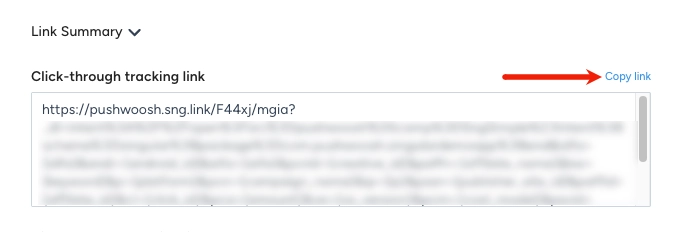
6. Em **Resumo do Link**, revise os links gerados. Se você estiver configurando a [atribuição de push](#set-up-push-attribution-in-pushwoosh), copie o **Link de rastreamento de cliques**. Você o usará no Pushwoosh.
## Configure a atribuição de push no Pushwoosh
Adicione o link de rastreamento da Singular às suas notificações push.
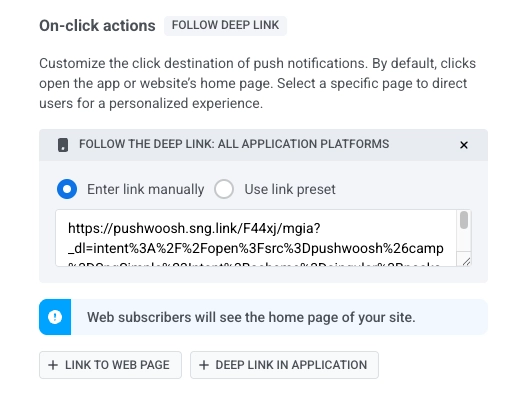
Cole o **Link de rastreamento de cliques** do seu **Resumo do Link** em **Ações ao clicar** → **Deep link no aplicativo** em uma [Predefinição de Push](/pt/product/content/push-presets/#define-the-next-step-for-users-who-click-on-the-notification).
## Configure os postbacks
A Singular coleta dados de atribuição sobre de onde os usuários vêm e o que eles fazem no aplicativo. Com os postbacks, você envia esses dados para o Pushwoosh automaticamente.
Por exemplo, se a Singular registrar que um usuário instalou o aplicativo a partir de uma campanha de anúncios específica, o Pushwoosh pode receber isso como uma tag ou um evento. Você pode então criar um segmento de usuários dessa campanha e enviar-lhes um push direcionado no Pushwoosh.
1. Na Singular, vá para **Configuração de Parceiros**.
2. Crie uma nova configuração ou edite uma existente.
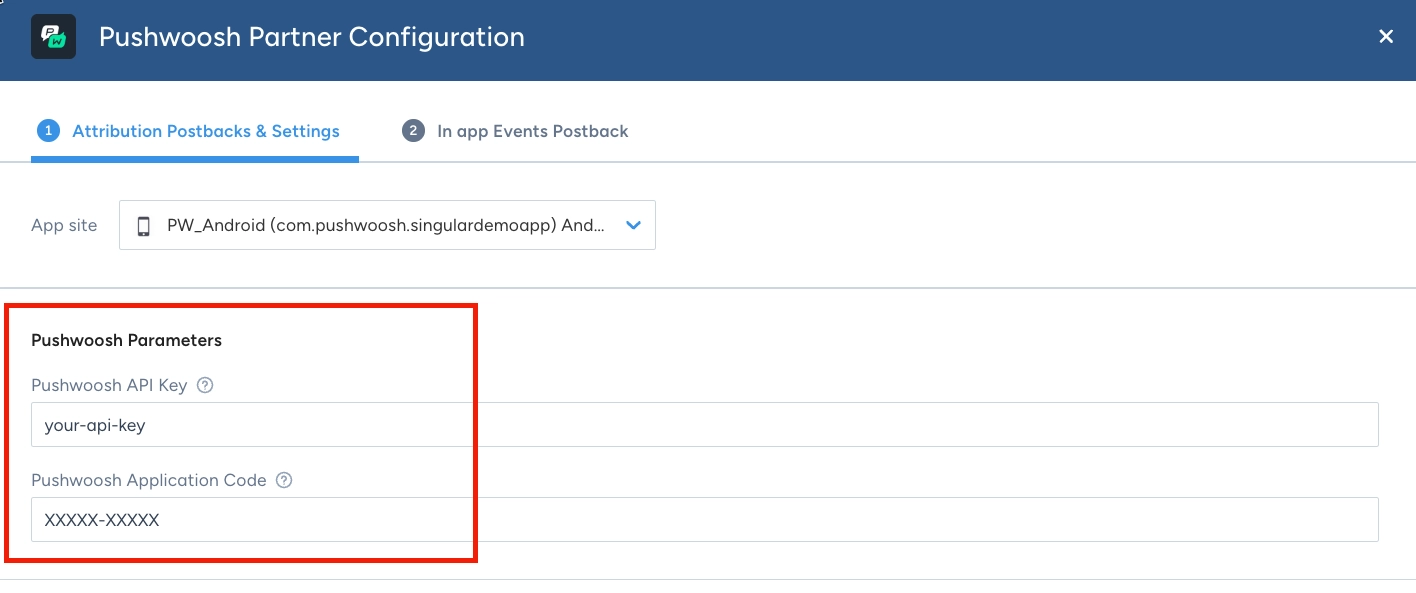
3. Insira o seu **Código do Aplicativo** e **Token de Acesso à API** do Pushwoosh.
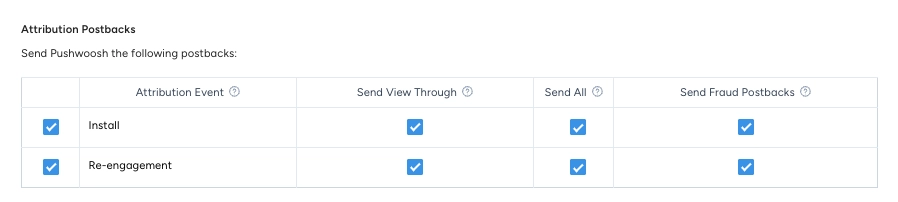
4. Em **Postbacks de Atribuição**, selecione quais eventos a Singular envia para o Pushwoosh:
* **Instalação:** novas instalações de aplicativos atribuídas na Singular. O Pushwoosh usa esses dados para registrar de onde os usuários vieram.
* **Reengajamento:** aberturas de aplicativos atribuídas a um link rastreado. Habilite esta opção se desejar dados de origem de reengajamento no Pushwoosh para segmentação.
[Aprenda a configurar as definições de parceiros e postbacks](https://support.singular.net/hc/en-us/articles/360053018851-How-to-Configure-Partner-Settings-and-Postbacks) na Central de Ajuda da Singular.
5. Em **Configurações de Janelas de Atribuição**, em **Instalações**, escolha por quanto tempo a Singular pode esperar após um usuário clicar no seu link de rastreamento ou visualizar um anúncio antes de parar de creditar a instalação ao Pushwoosh. [Saiba mais](https://support.singular.net/hc/en-us/articles/115000526963-Understanding-Singular-Mobile-App-Attribution).
6. Em **Reengajamentos**, escolha por quanto tempo a Singular pode esperar após um clique ou visualização de anúncio antes de parar de creditar a abertura ao Pushwoosh. Habilite **Substituir a janela de inatividade no nível do aplicativo para este parceiro** para definir por quanto tempo o usuário deve estar inativo antes que essa abertura conte como um reengajamento. [Saiba mais](https://support.singular.net/hc/en-us/articles/360044494651-Re-engagement-FAQ).
7. Abra a guia **Postback de Eventos no Aplicativo** e adicione os eventos que o Pushwoosh deve receber (por exemplo, `__SESSION__*` para sessões). Habilite **Enviar Todos** para incluir usuários de qualquer origem.
8. Salve a configuração.
### O que o Pushwoosh recebe
Depois de salvar, a Singular envia postbacks quando os eventos configurados ocorrem. O Pushwoosh processa cada postback em **Tags** do dispositivo e um **Evento** no perfil do usuário.
O Pushwoosh escreve ou atualiza estas tags no dispositivo correspondente:
| Tag | Fonte |
| :-- | :----- |
| Versão do SO | versão do SO do dispositivo |
| Versão do Aplicativo | versão do aplicativo |
| Modelo do Dispositivo | modelo do dispositivo |
| País | país de atribuição |
| Cidade | cidade de atribuição |
O Pushwoosh registra um evento no perfil do usuário. O nome do evento depende do tipo de postback:
* **Eventos no aplicativo:** o nome do evento da Singular que você configurou (por exemplo, um evento de sessão).
* **Postback de instalação ou atribuição:** se o postback não tiver um nome de evento, o Pushwoosh registra `Singular Attribution Event`. Use este nome de evento ao criar segmentos de usuários recém-atribuídos.
Dados de campanha e receita viajam com o evento como **atributos de evento**. Você pode segmentar e filtrar por eles no Pushwoosh:
| Atributo | Descrição |
| :-------- | :---------- |
| Nome da campanha / ID da campanha | campanha atribuída |
| Nome da subcampanha / ID da subcampanha | subcampanha atribuída |
| Nome do criativo / ID do criativo | criativo atribuído |
| Valor / Receita / Moeda | valor monetário do evento, se houver |
| País / Cidade | localização relatada com o evento |
### Verificar postbacks
Depois que a Singular enviar um postback para um evento configurado, verifique se o Pushwoosh o recebeu:
1. Abra **Público → Eventos** e confirme se o evento aparece.
2. Abra o perfil do usuário no [Explorador de Usuários](/pt/product/audience-data-and-segmentation/user-explorer/) e vá para o [Histórico de eventos](/pt/product/audience-data-and-segmentation/user-explorer/#events-history-tab). Confirme se o evento e seus atributos (por exemplo, Nome da campanha) estão registrados para esse usuário.
3. Os eventos geralmente aparecem em poucos minutos.
## Solução de problemas
### O link de rastreamento da Singular não é capturado
* Verifique se o **Link de rastreamento de cliques** está definido em **Ações ao clicar** → **Deep link no aplicativo**, e não em **Dados Personalizados**.
* Confirme se o SDK da Singular está configurado para lidar com payloads de notificação push. Consulte os guias para [Android](https://support.singular.net/hc/en-us/articles/35427027157275-Android-SDK-Supporting-Push-Notifications) e [iOS](https://support.singular.net/hc/en-us/articles/42098616285339-iOS-SDK-Configuration-Methods-Reference).
### O deep link abre o aplicativo, mas navega para a tela inicial
* Confirme se o parâmetro `_dl` dentro do link de rastreamento da Singular está devidamente codificado para URL.
* Verifique se o manipulador de deep link do seu aplicativo está registrado corretamente para o esquema usado (por exemplo, `myapp://`).
* No Android, verifique se a `Activity` correta tem o filtro de intenção para o seu esquema de deep link no `AndroidManifest.xml`.
### A atribuição aparece na Singular, mas a campanha errada é creditada
* Certifique-se de que o SDK da Singular processe o payload de push antes ou durante a inicialização, conforme descrito nos guias do SDK da Singular.
* Confirme que você está usando o **Link de rastreamento de cliques** correto do **Resumo do Link** para esta campanha.
### Início morno (aplicativo já aberto): atribuição não registrada
* Confirme se o seu aplicativo lida com toques em notificações push quando já está em execução em segundo plano, conforme descrito nos guias do SDK da Singular.
* Esta é a causa mais comum de atribuição ausente para inícios mornos.
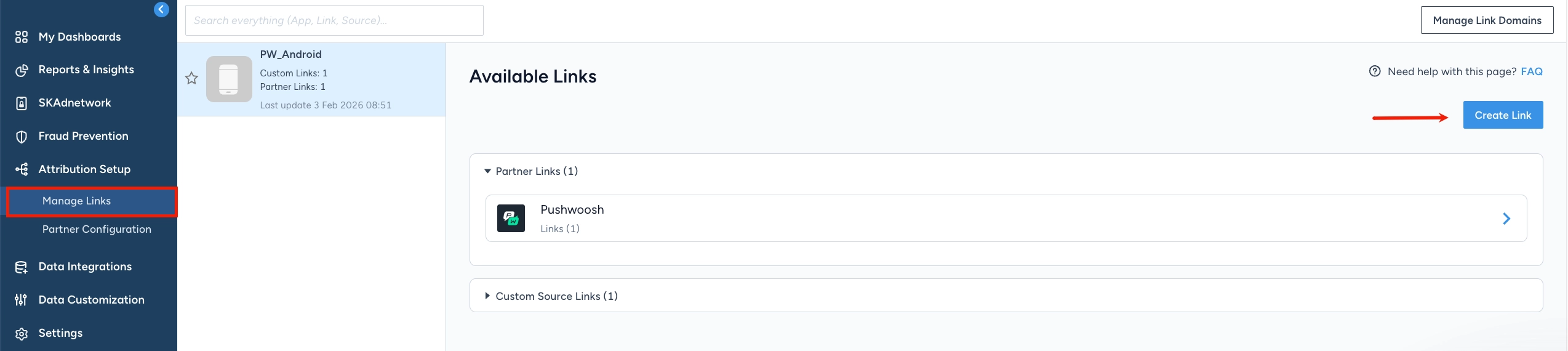 2. Escolha **Tipo de Link** → **Parceiro** e selecione **Pushwoosh** como o **Nome da Fonte**. Insira um **Nome do Link de Rastreamento** para que você possa identificar este link nas análises da Singular. Ele aparece nos relatórios como **Nome do Rastreador**.
 3. Em **Configurações de Link e Redirecionamentos**, defina para qual aplicativo este link se destina e para onde os usuários vão quando o tocam. [Saiba mais](https://support.singular.net/hc/en-us/articles/13000445013531-How-to-Build-Tracking-Links).
4. Em **Configurações de Atribuição**, configure os métodos e janelas de atribuição para o link. [Saiba mais](https://support.singular.net/hc/en-us/articles/13000445013531-How-to-Build-Tracking-Links#links_attribution_settings).
5. Clique em **Gerar**.
6. Em **Resumo do Link**, revise os links gerados. Se você estiver configurando a [atribuição de push](#set-up-push-attribution-in-pushwoosh), copie o **Link de rastreamento de cliques**. Você o usará no Pushwoosh.
3. Em **Configurações de Link e Redirecionamentos**, defina para qual aplicativo este link se destina e para onde os usuários vão quando o tocam. [Saiba mais](https://support.singular.net/hc/en-us/articles/13000445013531-How-to-Build-Tracking-Links).
4. Em **Configurações de Atribuição**, configure os métodos e janelas de atribuição para o link. [Saiba mais](https://support.singular.net/hc/en-us/articles/13000445013531-How-to-Build-Tracking-Links#links_attribution_settings).
5. Clique em **Gerar**.
6. Em **Resumo do Link**, revise os links gerados. Se você estiver configurando a [atribuição de push](#set-up-push-attribution-in-pushwoosh), copie o **Link de rastreamento de cliques**. Você o usará no Pushwoosh.
 ## Configure a atribuição de push no Pushwoosh
Adicione o link de rastreamento da Singular às suas notificações push.
Cole o **Link de rastreamento de cliques** do seu **Resumo do Link** em **Ações ao clicar** → **Deep link no aplicativo** em uma [Predefinição de Push](/pt/product/content/push-presets/#define-the-next-step-for-users-who-click-on-the-notification).
## Configure a atribuição de push no Pushwoosh
Adicione o link de rastreamento da Singular às suas notificações push.
Cole o **Link de rastreamento de cliques** do seu **Resumo do Link** em **Ações ao clicar** → **Deep link no aplicativo** em uma [Predefinição de Push](/pt/product/content/push-presets/#define-the-next-step-for-users-who-click-on-the-notification).
 ## Configure os postbacks
A Singular coleta dados de atribuição sobre de onde os usuários vêm e o que eles fazem no aplicativo. Com os postbacks, você envia esses dados para o Pushwoosh automaticamente.
Por exemplo, se a Singular registrar que um usuário instalou o aplicativo a partir de uma campanha de anúncios específica, o Pushwoosh pode receber isso como uma tag ou um evento. Você pode então criar um segmento de usuários dessa campanha e enviar-lhes um push direcionado no Pushwoosh.
1. Na Singular, vá para **Configuração de Parceiros**.
2. Crie uma nova configuração ou edite uma existente.
## Configure os postbacks
A Singular coleta dados de atribuição sobre de onde os usuários vêm e o que eles fazem no aplicativo. Com os postbacks, você envia esses dados para o Pushwoosh automaticamente.
Por exemplo, se a Singular registrar que um usuário instalou o aplicativo a partir de uma campanha de anúncios específica, o Pushwoosh pode receber isso como uma tag ou um evento. Você pode então criar um segmento de usuários dessa campanha e enviar-lhes um push direcionado no Pushwoosh.
1. Na Singular, vá para **Configuração de Parceiros**.
2. Crie uma nova configuração ou edite uma existente.
 3. Insira o seu **Código do Aplicativo** e **Token de Acesso à API** do Pushwoosh.
 4. Em **Postbacks de Atribuição**, selecione quais eventos a Singular envia para o Pushwoosh:
* **Instalação:** novas instalações de aplicativos atribuídas na Singular. O Pushwoosh usa esses dados para registrar de onde os usuários vieram.
* **Reengajamento:** aberturas de aplicativos atribuídas a um link rastreado. Habilite esta opção se desejar dados de origem de reengajamento no Pushwoosh para segmentação.
[Aprenda a configurar as definições de parceiros e postbacks](https://support.singular.net/hc/en-us/articles/360053018851-How-to-Configure-Partner-Settings-and-Postbacks) na Central de Ajuda da Singular.
4. Em **Postbacks de Atribuição**, selecione quais eventos a Singular envia para o Pushwoosh:
* **Instalação:** novas instalações de aplicativos atribuídas na Singular. O Pushwoosh usa esses dados para registrar de onde os usuários vieram.
* **Reengajamento:** aberturas de aplicativos atribuídas a um link rastreado. Habilite esta opção se desejar dados de origem de reengajamento no Pushwoosh para segmentação.
[Aprenda a configurar as definições de parceiros e postbacks](https://support.singular.net/hc/en-us/articles/360053018851-How-to-Configure-Partner-Settings-and-Postbacks) na Central de Ajuda da Singular.
 5. Em **Configurações de Janelas de Atribuição**, em **Instalações**, escolha por quanto tempo a Singular pode esperar após um usuário clicar no seu link de rastreamento ou visualizar um anúncio antes de parar de creditar a instalação ao Pushwoosh. [Saiba mais](https://support.singular.net/hc/en-us/articles/115000526963-Understanding-Singular-Mobile-App-Attribution).
6. Em **Reengajamentos**, escolha por quanto tempo a Singular pode esperar após um clique ou visualização de anúncio antes de parar de creditar a abertura ao Pushwoosh. Habilite **Substituir a janela de inatividade no nível do aplicativo para este parceiro** para definir por quanto tempo o usuário deve estar inativo antes que essa abertura conte como um reengajamento. [Saiba mais](https://support.singular.net/hc/en-us/articles/360044494651-Re-engagement-FAQ).
7. Abra a guia **Postback de Eventos no Aplicativo** e adicione os eventos que o Pushwoosh deve receber (por exemplo, `__SESSION__*` para sessões). Habilite **Enviar Todos** para incluir usuários de qualquer origem.
8. Salve a configuração.
### O que o Pushwoosh recebe
Depois de salvar, a Singular envia postbacks quando os eventos configurados ocorrem. O Pushwoosh processa cada postback em **Tags** do dispositivo e um **Evento** no perfil do usuário.
5. Em **Configurações de Janelas de Atribuição**, em **Instalações**, escolha por quanto tempo a Singular pode esperar após um usuário clicar no seu link de rastreamento ou visualizar um anúncio antes de parar de creditar a instalação ao Pushwoosh. [Saiba mais](https://support.singular.net/hc/en-us/articles/115000526963-Understanding-Singular-Mobile-App-Attribution).
6. Em **Reengajamentos**, escolha por quanto tempo a Singular pode esperar após um clique ou visualização de anúncio antes de parar de creditar a abertura ao Pushwoosh. Habilite **Substituir a janela de inatividade no nível do aplicativo para este parceiro** para definir por quanto tempo o usuário deve estar inativo antes que essa abertura conte como um reengajamento. [Saiba mais](https://support.singular.net/hc/en-us/articles/360044494651-Re-engagement-FAQ).
7. Abra a guia **Postback de Eventos no Aplicativo** e adicione os eventos que o Pushwoosh deve receber (por exemplo, `__SESSION__*` para sessões). Habilite **Enviar Todos** para incluir usuários de qualquer origem.
8. Salve a configuração.
### O que o Pushwoosh recebe
Depois de salvar, a Singular envia postbacks quando os eventos configurados ocorrem. O Pushwoosh processa cada postback em **Tags** do dispositivo e um **Evento** no perfil do usuário.