# Integração com o Segment
O [Segment](https://segment.com/) é uma plataforma de dados do cliente que simplifica a coleta de dados do usuário e ajuda você a aproveitá-los de forma eficaz. Se você armazena seus dados de cliente no Segment, pode configurar a integração com o Pushwoosh em apenas alguns cliques.
Uma vez que a integração esteja configurada, o Segment enviará os seguintes dados para o Pushwoosh:
* Atributos do usuário: nome, dispositivo, preferências, localização, comportamento, etc. O Pushwoosh salvará esses dados como [Tags](/pt/product/audience-data-and-segmentation/user-data-tags/tags/) e seus valores para cada usuário.
* Eventos: cada Evento do Segment será transferido para o Pushwoosh e salvo como um [Evento do Pushwoosh](/pt/product/audience-data-and-segmentation/events/) com o mesmo nome. O Pushwoosh também obterá informações sobre quais eventos cada usuário acionou.
Usando os dados do Segment, você pode acompanhar seu público com comunicações contínuas no Pushwoosh. Abaixo estão dois exemplos de como aproveitar o poder das duas plataformas:
**1. Crie campanhas direcionadas com base nos dados de comportamento do usuário.** Use os dados de Eventos do Segment para construir segmentos de usuários precisos no Pushwoosh com base no comportamento específico do usuário.
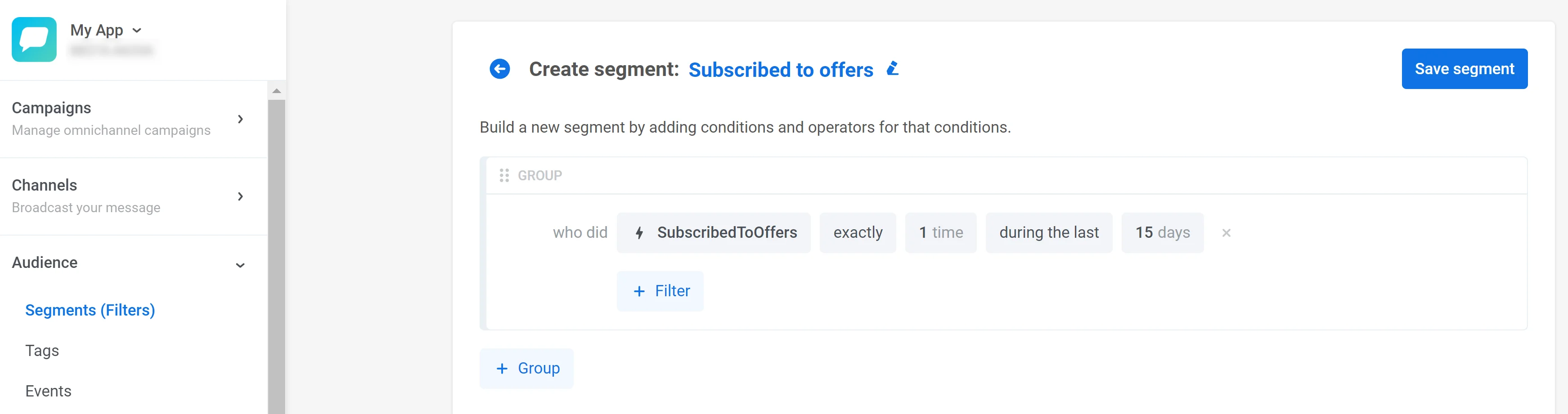
Por exemplo, o Segment envia dados sobre o Evento _SubscribedToOffers_ para o Pushwoosh. Você pode construir um segmento de usuários no Pushwoosh composto por usuários que se inscreveram para ofertas especiais:
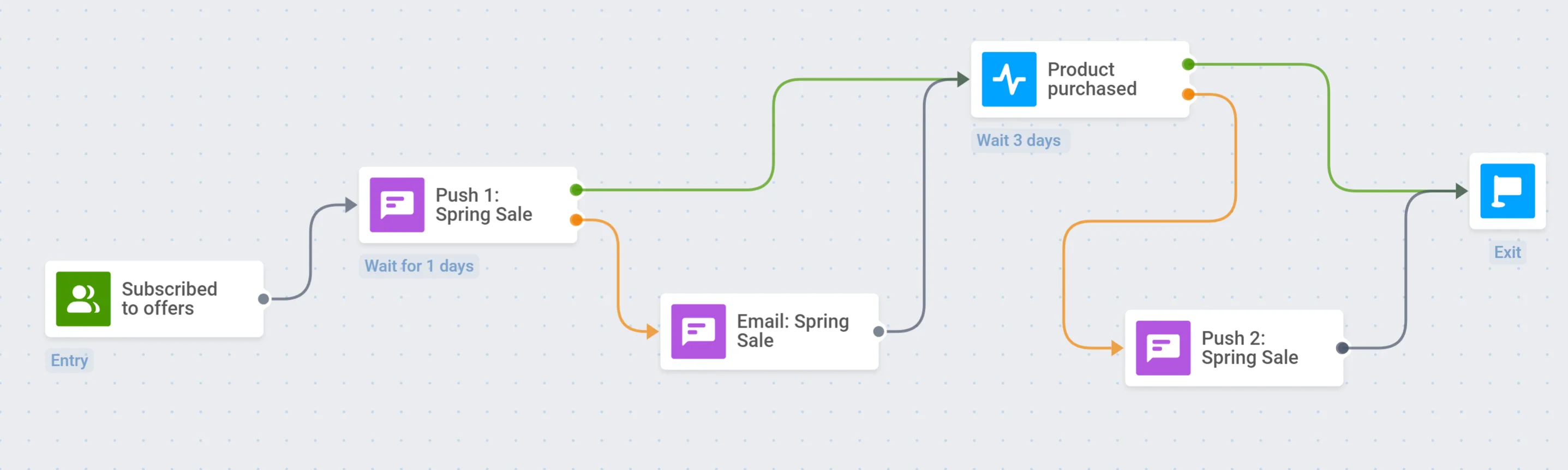
Em seguida, você pode criar jornadas de cliente envolventes com mensagens promocionais e descontos para usuários que se inscreveram em suas ofertas:
**2. Personalize mensagens com base nos atributos do usuário do Segment.** Você pode aproveitar os atributos do usuário obtidos do Segment para modificar o conteúdo de suas notificações push, mensagens no aplicativo e e-mails. Isso permitirá que você configure comunicações relevantes e de alta conversão.
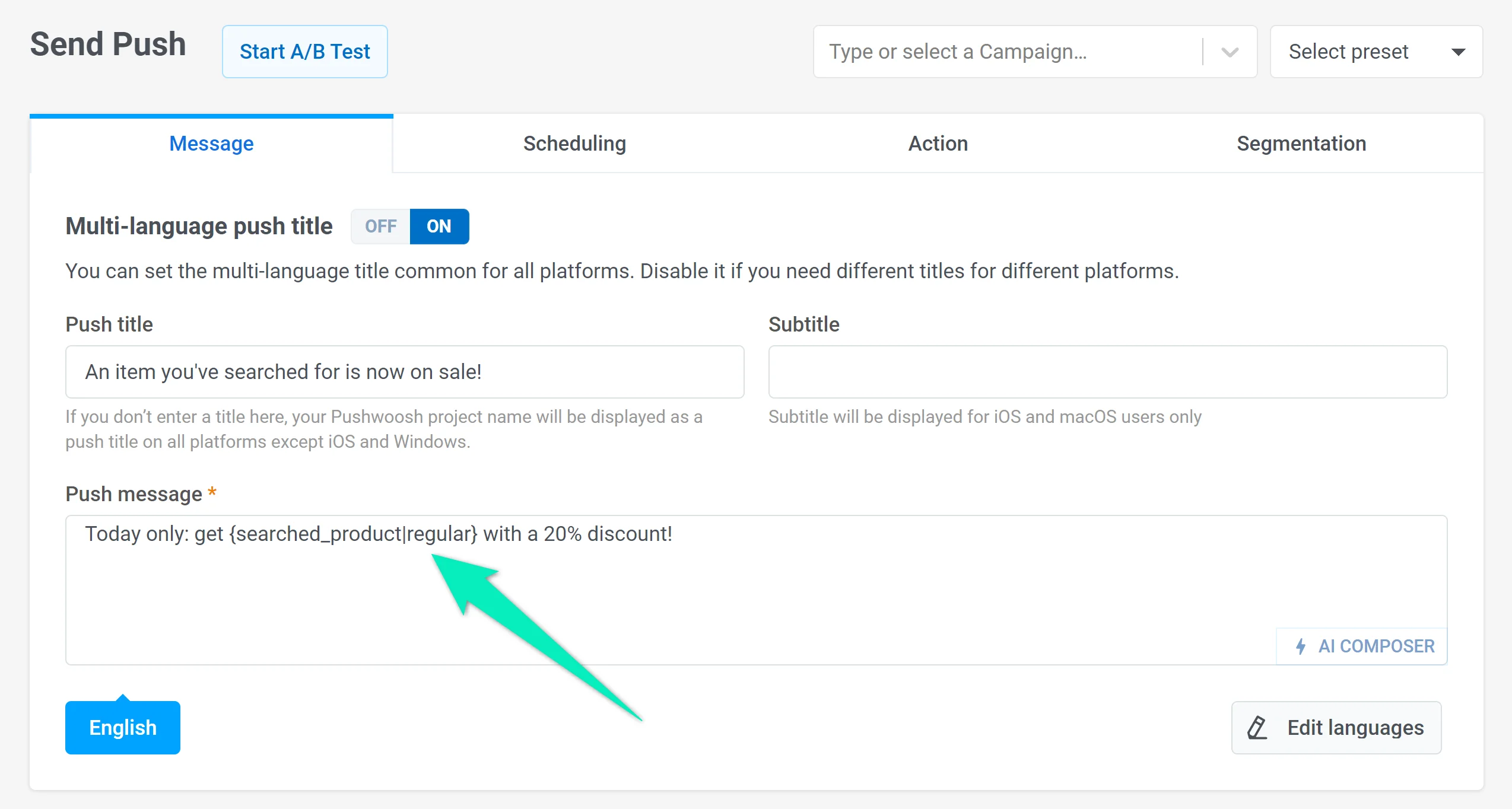
Por exemplo, o Segment envia os valores do atributo _searched_product_ para o Pushwoosh. Você pode criar uma predefinição de push oferecendo um desconto nos produtos de uma categoria que um usuário pesquisou anteriormente:
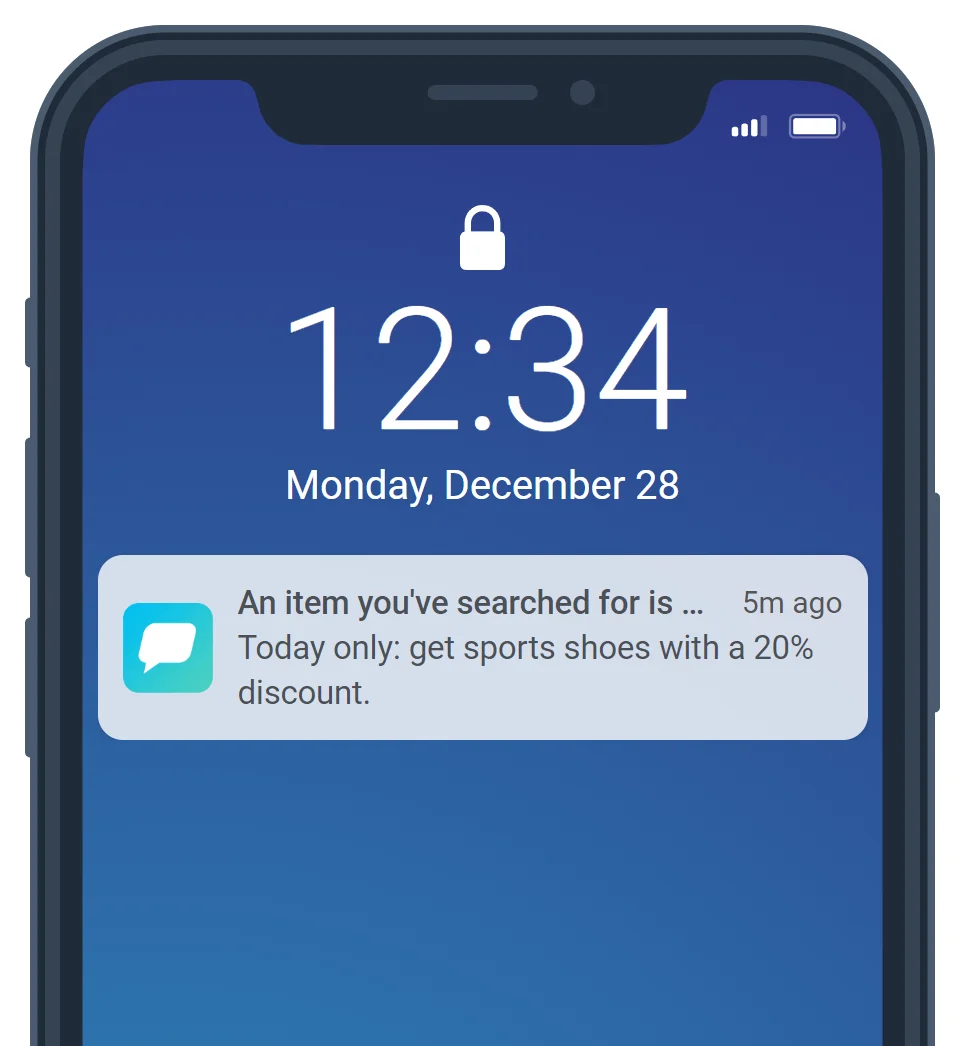
Cada usuário receberá um push oferecendo um desconto na categoria exata de produto que eles navegaram anteriormente. Por exemplo, aqueles que pesquisaram por calçados esportivos verão esta mensagem:
## Visão geral da integração
### Tipo de integração
* **Destino**: Os dados são enviados do Segment para o Pushwoosh.
* **Fonte**: Os dados são enviados do Pushwoosh para o Segment.
### Pré-requisitos
Contas pagas tanto no Pushwoosh quanto no Segment
### Entidades sincronizadas
**Fonte**
* Estatísticas de Push
**Destino**
* Dispositivos
* Tags
### Casos de uso
**Rastreamento de Notificações**
Envie notificações push e rastreie seu status, incluindo se foram enviadas e entregues com sucesso.
**Análise de Eventos**
Analise eventos acionados pelo usuário, como notificações push ou entregas de e-mail, e garanta que esses eventos sejam registrados com precisão no Segment.
**Gerenciamento de Usuários**
Registre e gerencie informações de usuários, incluindo a marcação de usuários com atributos relevantes ou a exclusão de usuários quando necessário.
## Configurando a integração
### Configurando um Destino
1. [Na interface do Segment](https://app.segment.com/login/), navegue para **Connections** → **Destinations** e clique em **Add Destination**.
2. Procure por **Pushwoosh** e selecione-o.
3. Escolha as Fontes que você deseja conectar ao Destino.
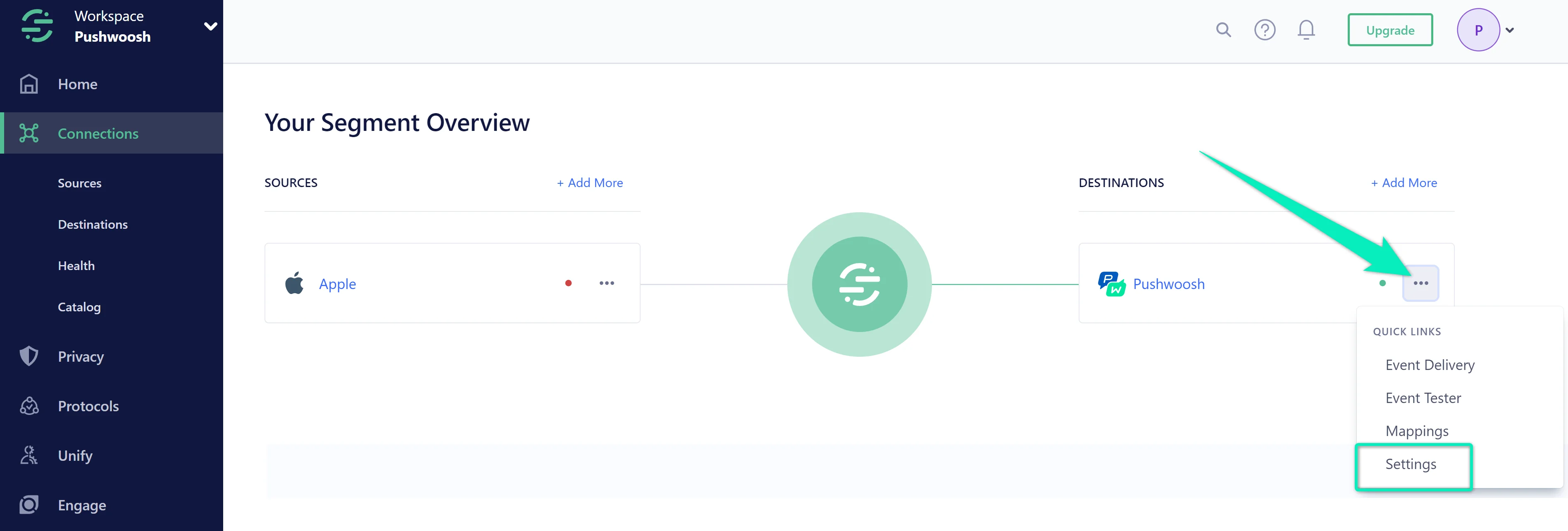
4. Vá para as configurações do Destino:
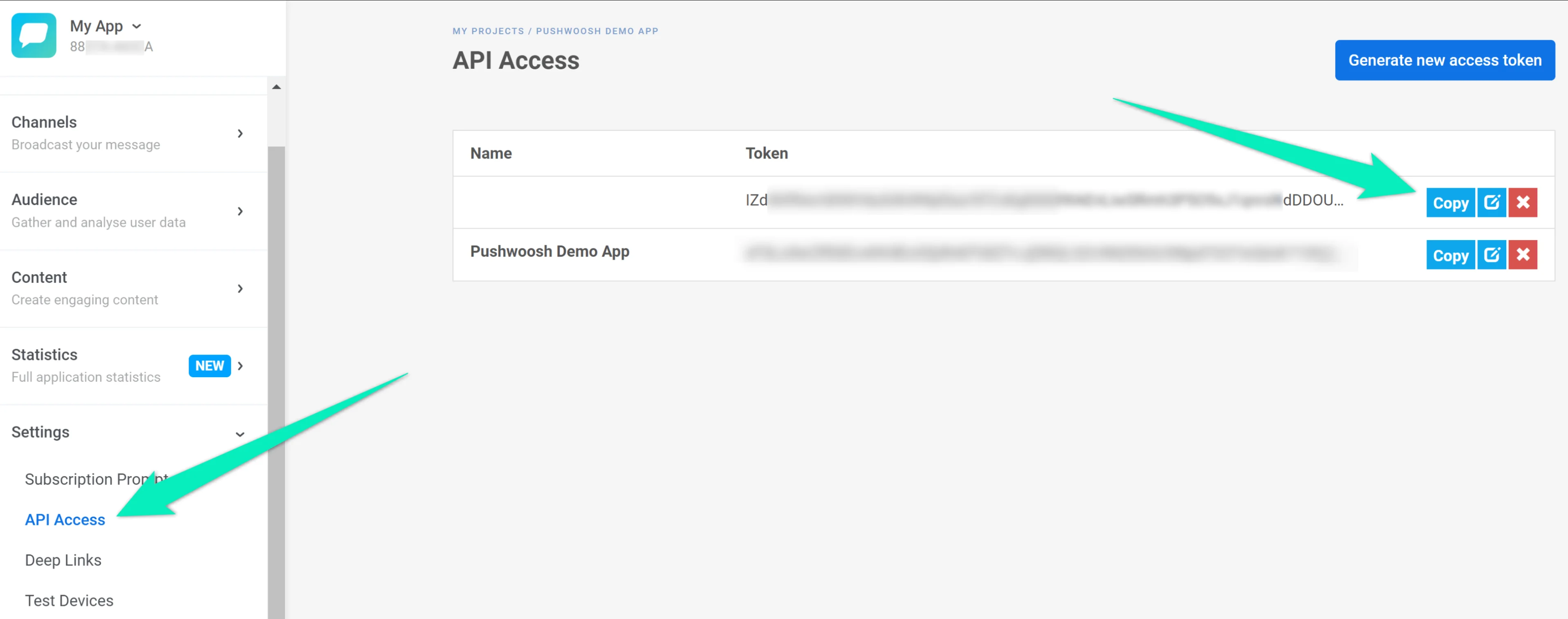
5. Insira a **chave da API do Pushwoosh** e o **código do aplicativo**. Certifique-se de que o interruptor **Enable Destination** esteja ligado. Depois disso, clique em **Save Changes**.
Onde posso encontrar a chave da API e o código do aplicativo?
Você pode encontrar a chave da API na seção **Settings** → **API Access**:
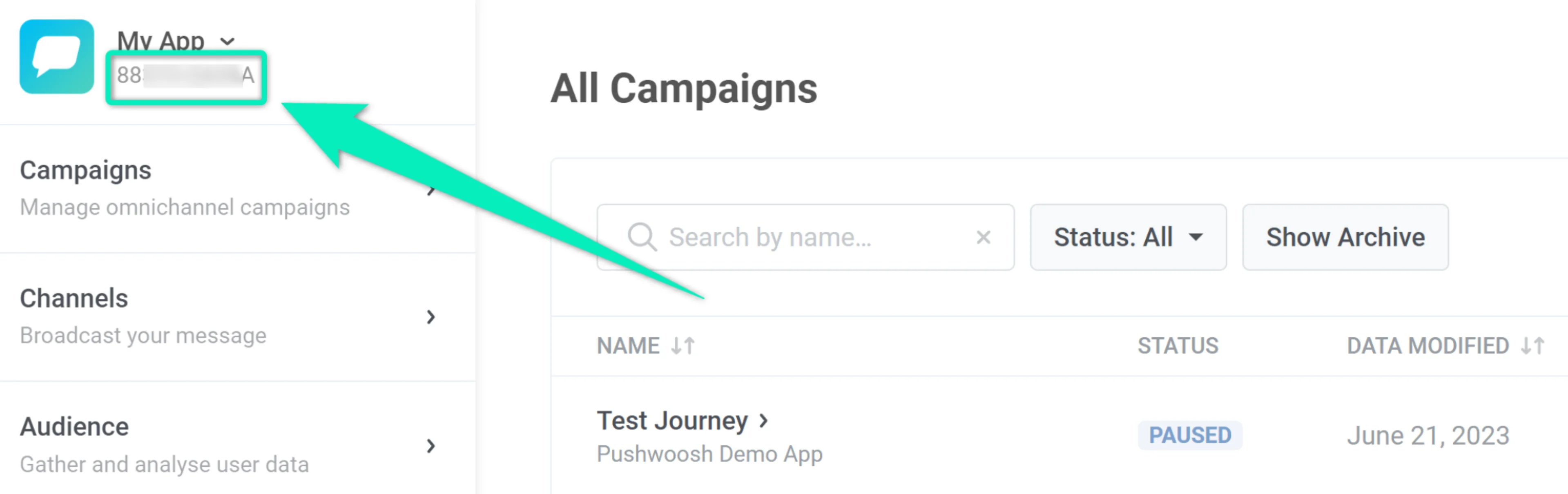
O código do aplicativo pode ser encontrado no canto superior esquerdo da interface do Pushwoosh, logo abaixo do nome do projeto:
6. Vá para a aba **Mappings** e certifique-se de que as opções **Create or Update User Profile** e **Track Events** estejam ativadas:
É importante verificar o mapeamento dos campos de eventos da sua fonte para o Pushwoosh como destino para garantir que seus eventos sejam processados corretamente.
Se um evento não contiver o campo _**device_platform**_ ou se este campo estiver incorreto, seu evento será desconsiderado. Além disso, se um evento não contiver _**userId**_ ou _**deviceId**_, ele também será desconsiderado.
Para garantir que seu mapeamento esteja configurado corretamente, vá para **Pushwoosh as Destination > Settings**.
Em seguida, selecione a aba **Mapping** e clique em **Edit Mapping** para o método **Track Events**.
Em seguida, certifique-se de que o mapeamento de seus eventos para os eventos enviados ao Pushwoosh esteja correto e que os campos **Device Platform** e **External User ID** (ou **Device ID**) estejam devidamente correspondidos.
Seu evento pode ser diferente do exemplo fornecido acima. No entanto, o principal é corresponder a transferência de dados para a plataforma e o dispositivo para o evento enviado ao Pushwoosh.
Se a integração for configurada corretamente, o Pushwoosh começará a receber Eventos e atributos de usuário do Segment. Com base nesses dados, você pode criar [jornadas de cliente](/pt/product/customer-journey/pushwoosh-journey-overview) altamente direcionadas e [personalizar](/pt/product/personalization/dynamic-content/) suas notificações push, mensagens no aplicativo e e-mails.
### Configurando uma Fonte
1. Na página do catálogo de [Fontes do seu espaço de trabalho](https://app.segment.com/goto-my-workspace/sources/catalog), clique em **Add Source**.
2. Procure por "**Pushwoosh**" no Catálogo de Fontes, selecione Pushwoosh e clique em **Add Source**.
3. Na tela seguinte, dê um nome à Fonte e configure quaisquer outras configurações.
4. Clique em **Add Source** para salvar suas configurações.
5. Copie a **Write key** da interface do Segment.
6. Faça login na sua conta Pushwoosh e selecione o Aplicativo que deseja conectar.
7. Navegue para **Settings > 3rd party integration > Segment**, clique no botão **Configure** e insira sua **Write key** do seu espaço de trabalho do Segment.
8. Liste os eventos que você deseja exportar usando um delimitador `,` no campo **Events**, ou deixe-o em branco se desejar exportar todos os eventos, e clique em **Apply**.
#### Fluxo
O Pushwoosh usa o componente de Fonte de fluxo do Segment para enviar dados de eventos do Segment. Ele usa um método de rastreamento do lado do servidor para enviar dados ao Segment. Esses eventos estão então disponíveis em qualquer destino que aceite eventos do lado do servidor e estão disponíveis em um esquema em seu data warehouse.
Por padrão, o Pushwoosh passa o ID de Usuário do Pushwoosh como a propriedade userId do Segment. Se não houver um ID de Usuário associado, o Pushwoosh passará o HWID como o anonymousId do Segment.
#### Eventos
A tabela abaixo lista os eventos que o Pushwoosh envia para o Segment. Esses eventos aparecem como tabelas em seu warehouse e como eventos regulares em outros Destinos.
| Nome do Evento | Descrição |
| ------------------ | ----------------------------------------------- |
| Email Sent | E-mail foi enviado com sucesso |
| Push Sent | Notificação push enviada com sucesso |
| SMS Sent | SMS enviado ao destinatário |
| Push Opened | Notificação push foi aberta |
| Email Opened | Notificação por e-mail foi aberta |
| Email Delivered | E-mail entregue com sucesso |
| Push Delivered | Notificação push entregue com sucesso |
| SMS Delivered | SMS entregue com sucesso |
| SMS Not Delivered | Falha na entrega do SMS |
| Email Bounced | E-mail devolvido ao remetente devido a um erro permanente |
| Email Unsubscribed | Link de cancelamento de inscrição de e-mail clicado |
#### Propriedades do Evento
A tabela abaixo lista as propriedades incluídas nos eventos listados acima.
| Nome da Propriedade | Descrição |
| --------------- | --------------------------------------------------------- |
| `message_type` | Contém o tipo de mensagem (Push, E-mail, In-App ou SMS) |
| `campaign_code` | Identificador único da campanha de mensagens |
| `device_type` | Tipo do dispositivo |
#### Adicionando Destinos
Agora que sua Fonte está configurada, você pode conectá-la com Destinos.
Faça login em suas ferramentas downstream e verifique se seus eventos aparecem como esperado e se contêm todas as propriedades que você espera. Se seus eventos e propriedades não aparecerem, verifique a Entrega de Eventos e consulte a documentação do Destino para cada ferramenta para solução de problemas.
Se houver algum problema com a forma como os eventos estão chegando ao Segment, [entre em contato com nossa equipe de suporte](mailto:support@pushwoosh.com).
## Como a integração funciona
1. **Iniciação da notificação push**: Um cliente inicia o processo iniciando uma notificação push através da interface do Pushwoosh.
2. **Produção de evento**: O backend do Pushwoosh processa a solicitação de notificação push e gera um evento. Este evento é então enviado para um tópico Kafka chamado `channels-tracking-log` gerenciado pelo Pushwoosh.
3. **Consumo de evento**: O serviço de Integração do Segment ouve continuamente o tópico Kafka `channels-tracking-log` e consome os eventos à medida que chegam.
4. **Processamento de evento**: Os eventos consumidos são processados pelo serviço de Integração do Segment, que os transforma em Eventos de Rastreamento do Segment.
5. **Transmissão de evento**: Os Eventos de Rastreamento do Segment processados são então enviados para o backend do Segment para posterior manuseio e análise.
## Como você sabe que a integração está funcionando?
#### Destino
##### track-user
Vá para sua **conta Pushwoosh > Seu Aplicativo Conectado > Audience > User Explorer.** Encontre seu usuário/dispositivo e verifique as tags que o Segment enviou.
##### post-event
Vá para sua **conta Pushwoosh > Seu Aplicativo Conectado > Audience > Events**. Selecione o evento, clique no menu de três pontos e escolha Estatísticas do Evento. Certifique-se de que o evento seja contado.
##### delete-user
Vá para sua **conta PW > Seu Aplicativo Conectado > Audience > User Explorer.** Certifique-se de que o usuário/dispositivo não existe.
#### Fonte
Use o [depurador de Fonte](https://segment.com/docs/connections/sources/debugger/) para detectar eventos que foram enviados do Pushwoosh para o Segment.
## Solução de problemas
### Verificar o status da integração
Para solucionar problemas com a integração do Pushwoosh, comece verificando o seguinte:
**Destino**
* **Track-User**: Verifique as informações do usuário/dispositivo e as tags no Pushwoosh em `Audience > User Explorer`.
* **Post-Event**: Garanta que o evento seja contado no Pushwoosh verificando as estatísticas do evento.
* **Delete-User**: Confirme que o usuário/dispositivo não existe mais no Pushwoosh.
**Fonte**
Use o depurador de fonte em [Segment Debugger](https://segment.com/docs/connections/sources/debugger/) para verificar se os eventos do Pushwoosh são enviados corretamente para o Segment.
### Incompatibilidade de eventos
Se os eventos não estiverem aparecendo corretamente no Segment, certifique-se de que os eventos do Pushwoosh estejam corretamente mapeados para os Eventos de Rastreamento do Segment, de acordo com as regras de mapeamento fornecidas.
### Problemas de autenticação
Verifique se os tokens de autenticação ou chaves de API corretos são usados nas solicitações para o Pushwoosh e o Segment.
### Problemas de fluxo de dados
Confirme que o fluxo de dados entre o Pushwoosh e o Segment não está interrompido e que os tópicos Kafka estão sendo monitorados corretamente.
## FAQ
### Que tipos de eventos são enviados do Pushwoosh para o Segment?
Eventos reservados como **Push Sent, Email Sent, SMS Sent, Push Delivered, Email Delivered, SMS Delivered e Email Bounced** são enviados para o Segment.
### Como posso verificar se os eventos são enviados corretamente para o Segment?
Use o depurador de fonte do Segment para verificar os eventos enviados do Pushwoosh e analise as estatísticas de eventos na sua conta Pushwoosh para garantir que eles sejam contados corretamente.
### O que devo fazer se encontrar problemas com a integração?
Verifique o status da integração verificando as informações do usuário/dispositivo, contagens de eventos e exclusões de usuários no Pushwoosh. Além disso, certifique-se de que os tokens de autenticação corretos sejam usados e que o fluxo de dados não seja interrompido.
### Como as informações de usuário e dispositivo são tratadas na integração?
As informações de usuário e dispositivo, incluindo atributos e tags, são registradas ou atualizadas no Pushwoosh com base nas solicitações do Segment. Observe que as tags padrão não são criadas automaticamente no Pushwoosh.
### Onde posso encontrar a documentação detalhada da integração?
A documentação detalhada está disponível nos manuais de integração do Segment e do Pushwoosh, bem como na documentação de suas respectivas APIs.
 Em seguida, você pode criar jornadas de cliente envolventes com mensagens promocionais e descontos para usuários que se inscreveram em suas ofertas:
 **2. Personalize mensagens com base nos atributos do usuário do Segment.** Você pode aproveitar os atributos do usuário obtidos do Segment para modificar o conteúdo de suas notificações push, mensagens no aplicativo e e-mails. Isso permitirá que você configure comunicações relevantes e de alta conversão.
Por exemplo, o Segment envia os valores do atributo _searched_product_ para o Pushwoosh. Você pode criar uma predefinição de push oferecendo um desconto nos produtos de uma categoria que um usuário pesquisou anteriormente:
**2. Personalize mensagens com base nos atributos do usuário do Segment.** Você pode aproveitar os atributos do usuário obtidos do Segment para modificar o conteúdo de suas notificações push, mensagens no aplicativo e e-mails. Isso permitirá que você configure comunicações relevantes e de alta conversão.
Por exemplo, o Segment envia os valores do atributo _searched_product_ para o Pushwoosh. Você pode criar uma predefinição de push oferecendo um desconto nos produtos de uma categoria que um usuário pesquisou anteriormente:
 Cada usuário receberá um push oferecendo um desconto na categoria exata de produto que eles navegaram anteriormente. Por exemplo, aqueles que pesquisaram por calçados esportivos verão esta mensagem:
 ## Visão geral da integração
### Tipo de integração
* **Destino**: Os dados são enviados do Segment para o Pushwoosh.
* **Fonte**: Os dados são enviados do Pushwoosh para o Segment.
### Pré-requisitos
Contas pagas tanto no Pushwoosh quanto no Segment
### Entidades sincronizadas
**Fonte**
* Estatísticas de Push
**Destino**
* Dispositivos
* Tags
### Casos de uso
**Rastreamento de Notificações**
Envie notificações push e rastreie seu status, incluindo se foram enviadas e entregues com sucesso.
**Análise de Eventos**
Analise eventos acionados pelo usuário, como notificações push ou entregas de e-mail, e garanta que esses eventos sejam registrados com precisão no Segment.
**Gerenciamento de Usuários**
Registre e gerencie informações de usuários, incluindo a marcação de usuários com atributos relevantes ou a exclusão de usuários quando necessário.
## Configurando a integração
### Configurando um Destino
1. [Na interface do Segment](https://app.segment.com/login/), navegue para **Connections** → **Destinations** e clique em **Add Destination**.
2. Procure por **Pushwoosh** e selecione-o.
3. Escolha as Fontes que você deseja conectar ao Destino.
4. Vá para as configurações do Destino:
## Visão geral da integração
### Tipo de integração
* **Destino**: Os dados são enviados do Segment para o Pushwoosh.
* **Fonte**: Os dados são enviados do Pushwoosh para o Segment.
### Pré-requisitos
Contas pagas tanto no Pushwoosh quanto no Segment
### Entidades sincronizadas
**Fonte**
* Estatísticas de Push
**Destino**
* Dispositivos
* Tags
### Casos de uso
**Rastreamento de Notificações**
Envie notificações push e rastreie seu status, incluindo se foram enviadas e entregues com sucesso.
**Análise de Eventos**
Analise eventos acionados pelo usuário, como notificações push ou entregas de e-mail, e garanta que esses eventos sejam registrados com precisão no Segment.
**Gerenciamento de Usuários**
Registre e gerencie informações de usuários, incluindo a marcação de usuários com atributos relevantes ou a exclusão de usuários quando necessário.
## Configurando a integração
### Configurando um Destino
1. [Na interface do Segment](https://app.segment.com/login/), navegue para **Connections** → **Destinations** e clique em **Add Destination**.
2. Procure por **Pushwoosh** e selecione-o.
3. Escolha as Fontes que você deseja conectar ao Destino.
4. Vá para as configurações do Destino:
 5. Insira a **chave da API do Pushwoosh** e o **código do aplicativo**. Certifique-se de que o interruptor **Enable Destination** esteja ligado. Depois disso, clique em **Save Changes**.
 O código do aplicativo pode ser encontrado no canto superior esquerdo da interface do Pushwoosh, logo abaixo do nome do projeto:
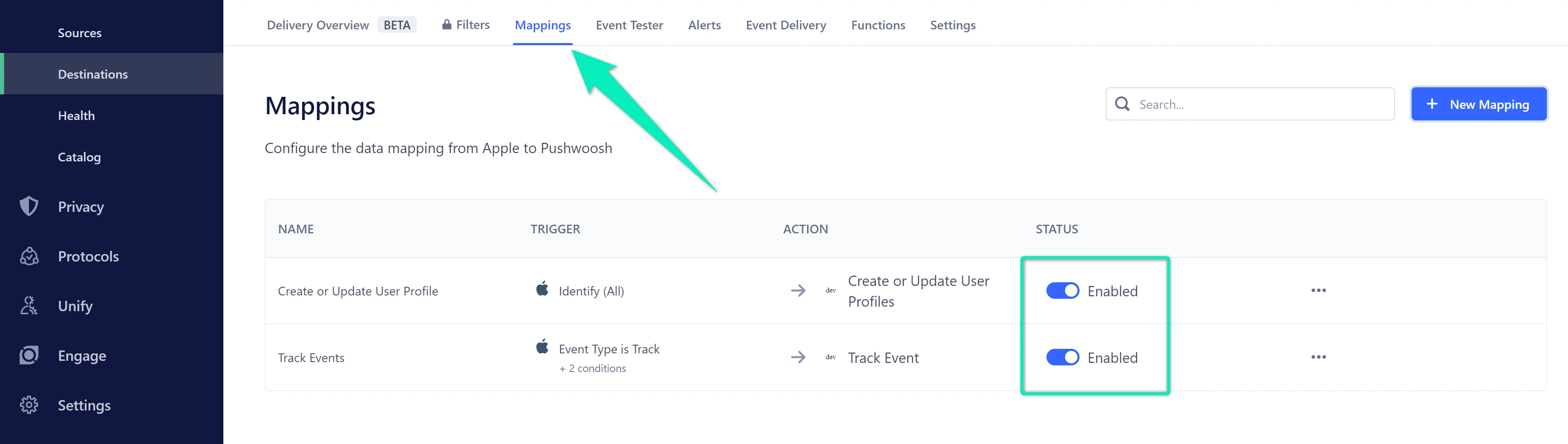 É importante verificar o mapeamento dos campos de eventos da sua fonte para o Pushwoosh como destino para garantir que seus eventos sejam processados corretamente.
Se um evento não contiver o campo _**device_platform**_ ou se este campo estiver incorreto, seu evento será desconsiderado. Além disso, se um evento não contiver _**userId**_ ou _**deviceId**_, ele também será desconsiderado.
Para garantir que seu mapeamento esteja configurado corretamente, vá para **Pushwoosh as Destination > Settings**.
É importante verificar o mapeamento dos campos de eventos da sua fonte para o Pushwoosh como destino para garantir que seus eventos sejam processados corretamente.
Se um evento não contiver o campo _**device_platform**_ ou se este campo estiver incorreto, seu evento será desconsiderado. Além disso, se um evento não contiver _**userId**_ ou _**deviceId**_, ele também será desconsiderado.
Para garantir que seu mapeamento esteja configurado corretamente, vá para **Pushwoosh as Destination > Settings**.
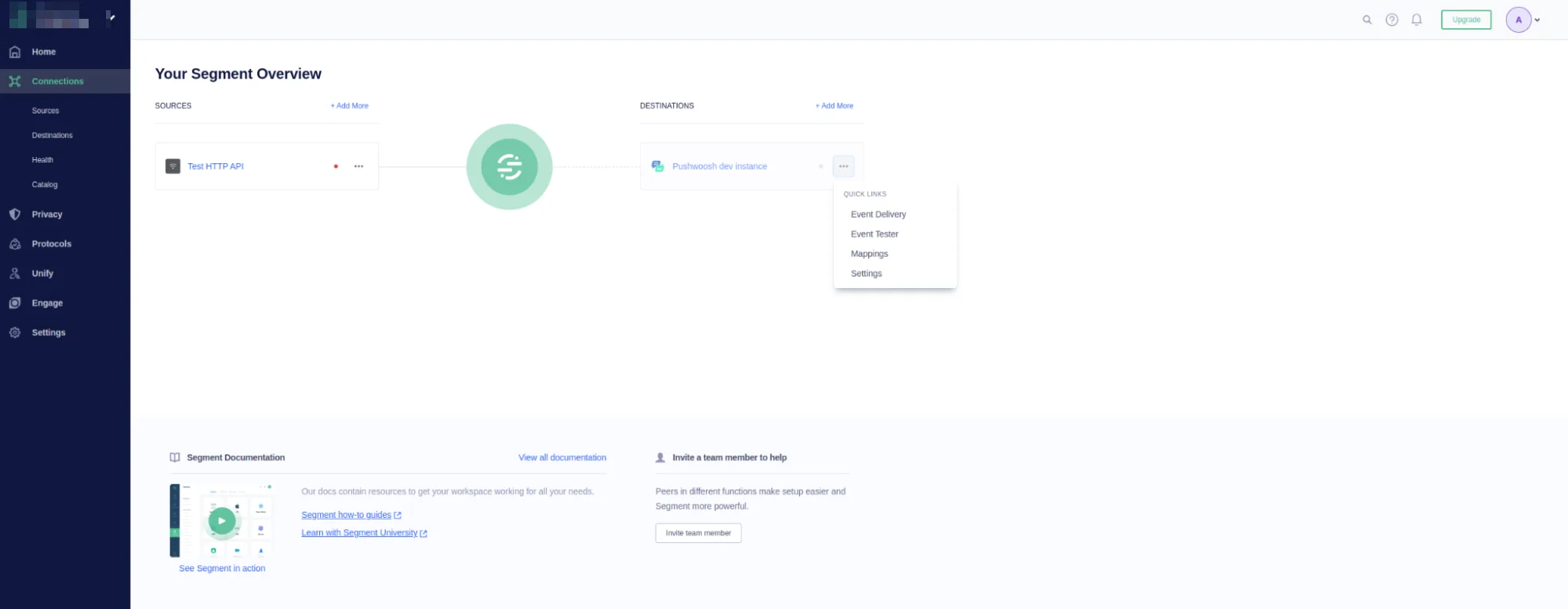 Em seguida, selecione a aba **Mapping** e clique em **Edit Mapping** para o método **Track Events**.
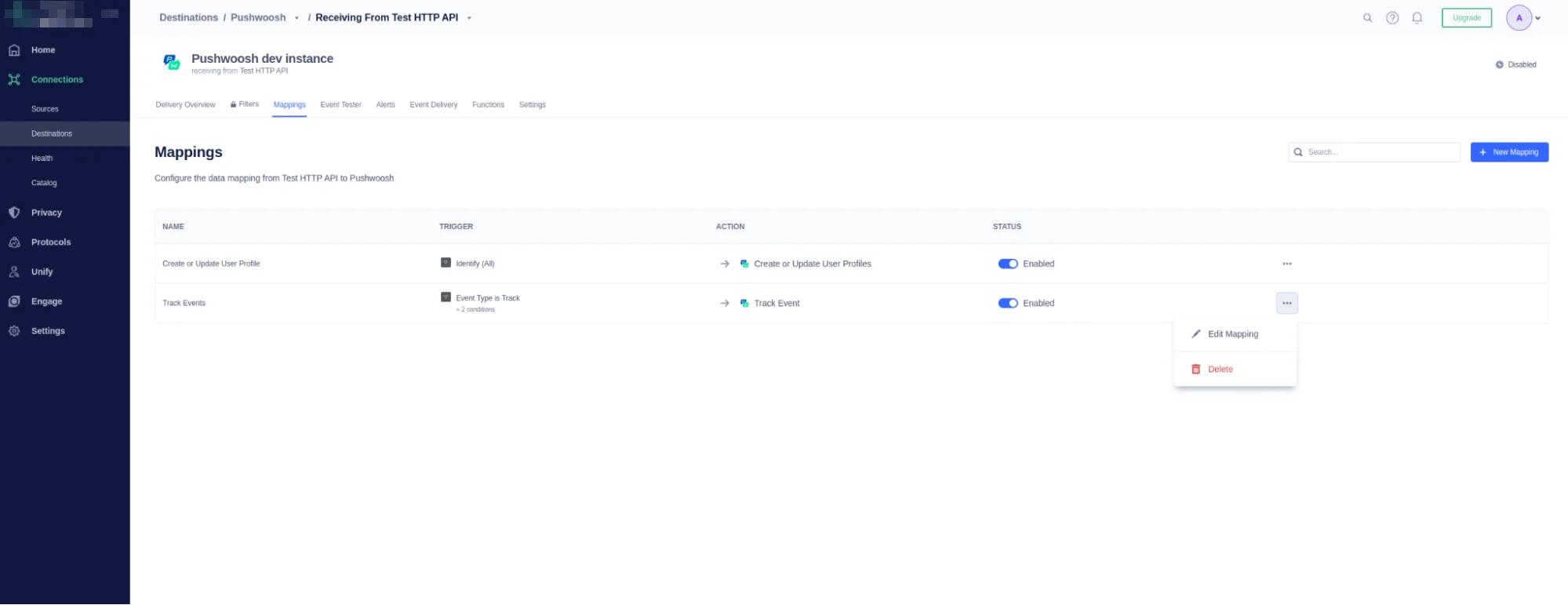 Em seguida, certifique-se de que o mapeamento de seus eventos para os eventos enviados ao Pushwoosh esteja correto e que os campos **Device Platform** e **External User ID** (ou **Device ID**) estejam devidamente correspondidos.
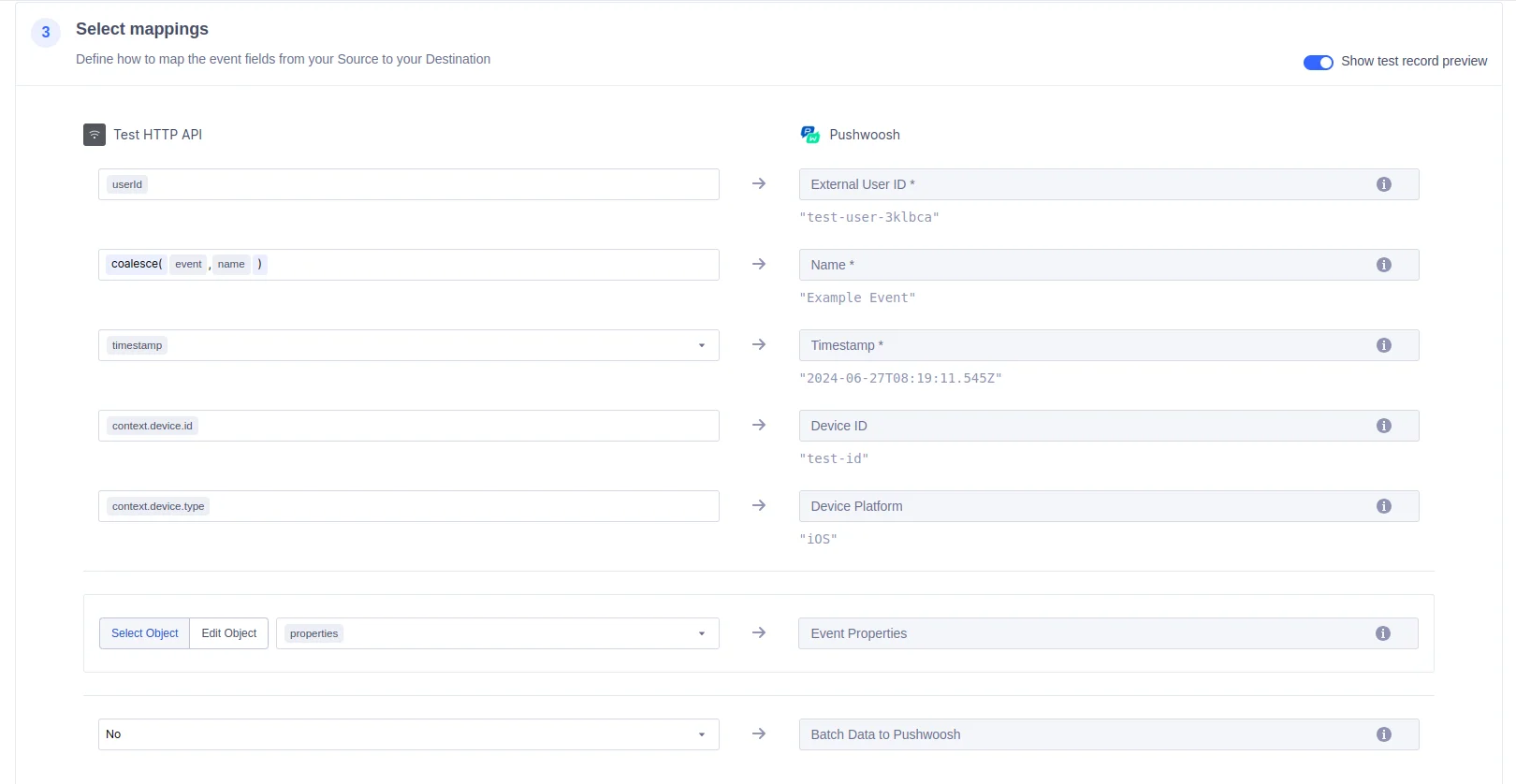 Seu evento pode ser diferente do exemplo fornecido acima. No entanto, o principal é corresponder a transferência de dados para a plataforma e o dispositivo para o evento enviado ao Pushwoosh.
Se a integração for configurada corretamente, o Pushwoosh começará a receber Eventos e atributos de usuário do Segment. Com base nesses dados, você pode criar [jornadas de cliente](/pt/product/customer-journey/pushwoosh-journey-overview) altamente direcionadas e [personalizar](/pt/product/personalization/dynamic-content/) suas notificações push, mensagens no aplicativo e e-mails.
### Configurando uma Fonte
1. Na página do catálogo de [Fontes do seu espaço de trabalho](https://app.segment.com/goto-my-workspace/sources/catalog), clique em **Add Source**.
2. Procure por "**Pushwoosh**" no Catálogo de Fontes, selecione Pushwoosh e clique em **Add Source**.
3. Na tela seguinte, dê um nome à Fonte e configure quaisquer outras configurações.
4. Clique em **Add Source** para salvar suas configurações.
5. Copie a **Write key** da interface do Segment.
6. Faça login na sua conta Pushwoosh e selecione o Aplicativo que deseja conectar.
7. Navegue para **Settings > 3rd party integration > Segment**, clique no botão **Configure** e insira sua **Write key** do seu espaço de trabalho do Segment.
8. Liste os eventos que você deseja exportar usando um delimitador `,` no campo **Events**, ou deixe-o em branco se desejar exportar todos os eventos, e clique em **Apply**.
#### Fluxo
O Pushwoosh usa o componente de Fonte de fluxo do Segment para enviar dados de eventos do Segment. Ele usa um método de rastreamento do lado do servidor para enviar dados ao Segment. Esses eventos estão então disponíveis em qualquer destino que aceite eventos do lado do servidor e estão disponíveis em um esquema em seu data warehouse.
Por padrão, o Pushwoosh passa o ID de Usuário do Pushwoosh como a propriedade userId do Segment. Se não houver um ID de Usuário associado, o Pushwoosh passará o HWID como o anonymousId do Segment.
#### Eventos
A tabela abaixo lista os eventos que o Pushwoosh envia para o Segment. Esses eventos aparecem como tabelas em seu warehouse e como eventos regulares em outros Destinos.
| Nome do Evento | Descrição |
| ------------------ | ----------------------------------------------- |
| Email Sent | E-mail foi enviado com sucesso |
| Push Sent | Notificação push enviada com sucesso |
| SMS Sent | SMS enviado ao destinatário |
| Push Opened | Notificação push foi aberta |
| Email Opened | Notificação por e-mail foi aberta |
| Email Delivered | E-mail entregue com sucesso |
| Push Delivered | Notificação push entregue com sucesso |
| SMS Delivered | SMS entregue com sucesso |
| SMS Not Delivered | Falha na entrega do SMS |
| Email Bounced | E-mail devolvido ao remetente devido a um erro permanente |
| Email Unsubscribed | Link de cancelamento de inscrição de e-mail clicado |
#### Propriedades do Evento
A tabela abaixo lista as propriedades incluídas nos eventos listados acima.
| Nome da Propriedade | Descrição |
| --------------- | --------------------------------------------------------- |
| `message_type` | Contém o tipo de mensagem (Push, E-mail, In-App ou SMS) |
| `campaign_code` | Identificador único da campanha de mensagens |
| `device_type` | Tipo do dispositivo |
#### Adicionando Destinos
Agora que sua Fonte está configurada, você pode conectá-la com Destinos.
Faça login em suas ferramentas downstream e verifique se seus eventos aparecem como esperado e se contêm todas as propriedades que você espera. Se seus eventos e propriedades não aparecerem, verifique a Entrega de Eventos e consulte a documentação do Destino para cada ferramenta para solução de problemas.
Se houver algum problema com a forma como os eventos estão chegando ao Segment, [entre em contato com nossa equipe de suporte](mailto:support@pushwoosh.com).
## Como a integração funciona
1. **Iniciação da notificação push**: Um cliente inicia o processo iniciando uma notificação push através da interface do Pushwoosh.
2. **Produção de evento**: O backend do Pushwoosh processa a solicitação de notificação push e gera um evento. Este evento é então enviado para um tópico Kafka chamado `channels-tracking-log` gerenciado pelo Pushwoosh.
3. **Consumo de evento**: O serviço de Integração do Segment ouve continuamente o tópico Kafka `channels-tracking-log` e consome os eventos à medida que chegam.
4. **Processamento de evento**: Os eventos consumidos são processados pelo serviço de Integração do Segment, que os transforma em Eventos de Rastreamento do Segment.
5. **Transmissão de evento**: Os Eventos de Rastreamento do Segment processados são então enviados para o backend do Segment para posterior manuseio e análise.
## Como você sabe que a integração está funcionando?
#### Destino
##### track-user
Vá para sua **conta Pushwoosh > Seu Aplicativo Conectado > Audience > User Explorer.** Encontre seu usuário/dispositivo e verifique as tags que o Segment enviou.
##### post-event
Vá para sua **conta Pushwoosh > Seu Aplicativo Conectado > Audience > Events**. Selecione o evento, clique no menu de três pontos e escolha Estatísticas do Evento. Certifique-se de que o evento seja contado.
##### delete-user
Vá para sua **conta PW > Seu Aplicativo Conectado > Audience > User Explorer.** Certifique-se de que o usuário/dispositivo não existe.
#### Fonte
Use o [depurador de Fonte](https://segment.com/docs/connections/sources/debugger/) para detectar eventos que foram enviados do Pushwoosh para o Segment.
## Solução de problemas
### Verificar o status da integração
Para solucionar problemas com a integração do Pushwoosh, comece verificando o seguinte:
**Destino**
* **Track-User**: Verifique as informações do usuário/dispositivo e as tags no Pushwoosh em `Audience > User Explorer`.
* **Post-Event**: Garanta que o evento seja contado no Pushwoosh verificando as estatísticas do evento.
* **Delete-User**: Confirme que o usuário/dispositivo não existe mais no Pushwoosh.
**Fonte**
Use o depurador de fonte em [Segment Debugger](https://segment.com/docs/connections/sources/debugger/) para verificar se os eventos do Pushwoosh são enviados corretamente para o Segment.
### Incompatibilidade de eventos
Se os eventos não estiverem aparecendo corretamente no Segment, certifique-se de que os eventos do Pushwoosh estejam corretamente mapeados para os Eventos de Rastreamento do Segment, de acordo com as regras de mapeamento fornecidas.
### Problemas de autenticação
Verifique se os tokens de autenticação ou chaves de API corretos são usados nas solicitações para o Pushwoosh e o Segment.
### Problemas de fluxo de dados
Confirme que o fluxo de dados entre o Pushwoosh e o Segment não está interrompido e que os tópicos Kafka estão sendo monitorados corretamente.
## FAQ
### Que tipos de eventos são enviados do Pushwoosh para o Segment?
Eventos reservados como **Push Sent, Email Sent, SMS Sent, Push Delivered, Email Delivered, SMS Delivered e Email Bounced** são enviados para o Segment.
### Como posso verificar se os eventos são enviados corretamente para o Segment?
Use o depurador de fonte do Segment para verificar os eventos enviados do Pushwoosh e analise as estatísticas de eventos na sua conta Pushwoosh para garantir que eles sejam contados corretamente.
### O que devo fazer se encontrar problemas com a integração?
Verifique o status da integração verificando as informações do usuário/dispositivo, contagens de eventos e exclusões de usuários no Pushwoosh. Além disso, certifique-se de que os tokens de autenticação corretos sejam usados e que o fluxo de dados não seja interrompido.
### Como as informações de usuário e dispositivo são tratadas na integração?
As informações de usuário e dispositivo, incluindo atributos e tags, são registradas ou atualizadas no Pushwoosh com base nas solicitações do Segment. Observe que as tags padrão não são criadas automaticamente no Pushwoosh.
### Onde posso encontrar a documentação detalhada da integração?
A documentação detalhada está disponível nos manuais de integração do Segment e do Pushwoosh, bem como na documentação de suas respectivas APIs.
Seu evento pode ser diferente do exemplo fornecido acima. No entanto, o principal é corresponder a transferência de dados para a plataforma e o dispositivo para o evento enviado ao Pushwoosh.
Se a integração for configurada corretamente, o Pushwoosh começará a receber Eventos e atributos de usuário do Segment. Com base nesses dados, você pode criar [jornadas de cliente](/pt/product/customer-journey/pushwoosh-journey-overview) altamente direcionadas e [personalizar](/pt/product/personalization/dynamic-content/) suas notificações push, mensagens no aplicativo e e-mails.
### Configurando uma Fonte
1. Na página do catálogo de [Fontes do seu espaço de trabalho](https://app.segment.com/goto-my-workspace/sources/catalog), clique em **Add Source**.
2. Procure por "**Pushwoosh**" no Catálogo de Fontes, selecione Pushwoosh e clique em **Add Source**.
3. Na tela seguinte, dê um nome à Fonte e configure quaisquer outras configurações.
4. Clique em **Add Source** para salvar suas configurações.
5. Copie a **Write key** da interface do Segment.
6. Faça login na sua conta Pushwoosh e selecione o Aplicativo que deseja conectar.
7. Navegue para **Settings > 3rd party integration > Segment**, clique no botão **Configure** e insira sua **Write key** do seu espaço de trabalho do Segment.
8. Liste os eventos que você deseja exportar usando um delimitador `,` no campo **Events**, ou deixe-o em branco se desejar exportar todos os eventos, e clique em **Apply**.
#### Fluxo
O Pushwoosh usa o componente de Fonte de fluxo do Segment para enviar dados de eventos do Segment. Ele usa um método de rastreamento do lado do servidor para enviar dados ao Segment. Esses eventos estão então disponíveis em qualquer destino que aceite eventos do lado do servidor e estão disponíveis em um esquema em seu data warehouse.
Por padrão, o Pushwoosh passa o ID de Usuário do Pushwoosh como a propriedade userId do Segment. Se não houver um ID de Usuário associado, o Pushwoosh passará o HWID como o anonymousId do Segment.
#### Eventos
A tabela abaixo lista os eventos que o Pushwoosh envia para o Segment. Esses eventos aparecem como tabelas em seu warehouse e como eventos regulares em outros Destinos.
| Nome do Evento | Descrição |
| ------------------ | ----------------------------------------------- |
| Email Sent | E-mail foi enviado com sucesso |
| Push Sent | Notificação push enviada com sucesso |
| SMS Sent | SMS enviado ao destinatário |
| Push Opened | Notificação push foi aberta |
| Email Opened | Notificação por e-mail foi aberta |
| Email Delivered | E-mail entregue com sucesso |
| Push Delivered | Notificação push entregue com sucesso |
| SMS Delivered | SMS entregue com sucesso |
| SMS Not Delivered | Falha na entrega do SMS |
| Email Bounced | E-mail devolvido ao remetente devido a um erro permanente |
| Email Unsubscribed | Link de cancelamento de inscrição de e-mail clicado |
#### Propriedades do Evento
A tabela abaixo lista as propriedades incluídas nos eventos listados acima.
| Nome da Propriedade | Descrição |
| --------------- | --------------------------------------------------------- |
| `message_type` | Contém o tipo de mensagem (Push, E-mail, In-App ou SMS) |
| `campaign_code` | Identificador único da campanha de mensagens |
| `device_type` | Tipo do dispositivo |
#### Adicionando Destinos
Agora que sua Fonte está configurada, você pode conectá-la com Destinos.
Faça login em suas ferramentas downstream e verifique se seus eventos aparecem como esperado e se contêm todas as propriedades que você espera. Se seus eventos e propriedades não aparecerem, verifique a Entrega de Eventos e consulte a documentação do Destino para cada ferramenta para solução de problemas.
Se houver algum problema com a forma como os eventos estão chegando ao Segment, [entre em contato com nossa equipe de suporte](mailto:support@pushwoosh.com).
## Como a integração funciona
1. **Iniciação da notificação push**: Um cliente inicia o processo iniciando uma notificação push através da interface do Pushwoosh.
2. **Produção de evento**: O backend do Pushwoosh processa a solicitação de notificação push e gera um evento. Este evento é então enviado para um tópico Kafka chamado `channels-tracking-log` gerenciado pelo Pushwoosh.
3. **Consumo de evento**: O serviço de Integração do Segment ouve continuamente o tópico Kafka `channels-tracking-log` e consome os eventos à medida que chegam.
4. **Processamento de evento**: Os eventos consumidos são processados pelo serviço de Integração do Segment, que os transforma em Eventos de Rastreamento do Segment.
5. **Transmissão de evento**: Os Eventos de Rastreamento do Segment processados são então enviados para o backend do Segment para posterior manuseio e análise.
## Como você sabe que a integração está funcionando?
#### Destino
##### track-user
Vá para sua **conta Pushwoosh > Seu Aplicativo Conectado > Audience > User Explorer.** Encontre seu usuário/dispositivo e verifique as tags que o Segment enviou.
##### post-event
Vá para sua **conta Pushwoosh > Seu Aplicativo Conectado > Audience > Events**. Selecione o evento, clique no menu de três pontos e escolha Estatísticas do Evento. Certifique-se de que o evento seja contado.
##### delete-user
Vá para sua **conta PW > Seu Aplicativo Conectado > Audience > User Explorer.** Certifique-se de que o usuário/dispositivo não existe.
#### Fonte
Use o [depurador de Fonte](https://segment.com/docs/connections/sources/debugger/) para detectar eventos que foram enviados do Pushwoosh para o Segment.
## Solução de problemas
### Verificar o status da integração
Para solucionar problemas com a integração do Pushwoosh, comece verificando o seguinte:
**Destino**
* **Track-User**: Verifique as informações do usuário/dispositivo e as tags no Pushwoosh em `Audience > User Explorer`.
* **Post-Event**: Garanta que o evento seja contado no Pushwoosh verificando as estatísticas do evento.
* **Delete-User**: Confirme que o usuário/dispositivo não existe mais no Pushwoosh.
**Fonte**
Use o depurador de fonte em [Segment Debugger](https://segment.com/docs/connections/sources/debugger/) para verificar se os eventos do Pushwoosh são enviados corretamente para o Segment.
### Incompatibilidade de eventos
Se os eventos não estiverem aparecendo corretamente no Segment, certifique-se de que os eventos do Pushwoosh estejam corretamente mapeados para os Eventos de Rastreamento do Segment, de acordo com as regras de mapeamento fornecidas.
### Problemas de autenticação
Verifique se os tokens de autenticação ou chaves de API corretos são usados nas solicitações para o Pushwoosh e o Segment.
### Problemas de fluxo de dados
Confirme que o fluxo de dados entre o Pushwoosh e o Segment não está interrompido e que os tópicos Kafka estão sendo monitorados corretamente.
## FAQ
### Que tipos de eventos são enviados do Pushwoosh para o Segment?
Eventos reservados como **Push Sent, Email Sent, SMS Sent, Push Delivered, Email Delivered, SMS Delivered e Email Bounced** são enviados para o Segment.
### Como posso verificar se os eventos são enviados corretamente para o Segment?
Use o depurador de fonte do Segment para verificar os eventos enviados do Pushwoosh e analise as estatísticas de eventos na sua conta Pushwoosh para garantir que eles sejam contados corretamente.
### O que devo fazer se encontrar problemas com a integração?
Verifique o status da integração verificando as informações do usuário/dispositivo, contagens de eventos e exclusões de usuários no Pushwoosh. Além disso, certifique-se de que os tokens de autenticação corretos sejam usados e que o fluxo de dados não seja interrompido.
### Como as informações de usuário e dispositivo são tratadas na integração?
As informações de usuário e dispositivo, incluindo atributos e tags, são registradas ou atualizadas no Pushwoosh com base nas solicitações do Segment. Observe que as tags padrão não são criadas automaticamente no Pushwoosh.
### Onde posso encontrar a documentação detalhada da integração?
A documentação detalhada está disponível nos manuais de integração do Segment e do Pushwoosh, bem como na documentação de suas respectivas APIs.