# Integração com a Qonversion
A [Qonversion](https://qonversion.io/) é uma plataforma de dados que pode ajudá-lo a aumentar a receita de assinaturas no aplicativo. A plataforma facilita a integração de assinaturas no aplicativo e a realização de testes de monetização.
A Qonversion oferece a infraestrutura de backend necessária para validar os recibos dos usuários e facilitar o acesso multiplataforma ao conteúdo pago em seu aplicativo, eliminando a necessidade de você desenvolver seu próprio servidor. Além disso, você pode aproveitar as análises detalhadas de assinaturas e as integrações perfeitas com as principais plataformas de marketing, atribuição e análise de produtos.
## Casos de uso
A Qonversion envia [eventos de assinatura](https://documentation.qonversion.io/docs/integrations-overview#tracked-events), incluindo compras, assinaturas após testes gratuitos, renovações, reembolsos, etc. para o Pushwoosh. Isso permite que você se conecte ativamente com os usuários para melhorar a retenção de clientes e, por fim, gerar maior receita para o seu negócio.
### Lembretes de renovação de assinatura
Você pode usar os dados da Qonversion sobre assinaturas expiradas para criar uma Customer Journey que envia automaticamente lembretes personalizados por meio de push notifications ou in-app messages.
### Ofertas personalizadas
Use os dados de assinatura da Qonversion para segmentar usuários que cancelaram suas assinaturas e criar uma Customer Journey que começa com uma push notification atraente oferecendo um desconto exclusivo. Se o usuário interagir com a push notification, mas não concluir a compra, a jornada pode então enviar uma in-app message com vantagens adicionais, incentivando-o a retornar e resgatar a oferta.
### Conversão de período de teste
Use a Qonversion para rastrear usuários cujo período de teste está prestes a terminar e crie Customer Journeys para incentivá-los a se converterem em assinantes pagantes.
## Configurando a integração
### Configurar os SDKs
1. Instale o SDK do Pushwoosh. Saiba mais sobre como instalar o SDK do Pushwoosh no [IOS](/pt/developer/pushwoosh-sdk/ios-sdk), [Android](/pt/developer/pushwoosh-sdk/android-sdk) e [Multiplataforma](/pt/developer/pushwoosh-sdk/cross-platform-frameworks).
2. Siga o [guia de instalação do SDK da Qonversion](https://documentation.qonversion.io/docs/install-sdk) para configurar o SDK da Qonversion.
3. Para atribuir eventos enviados da [Qonversion](https://dash.qonversion.io/site/login) a um usuário específico do Pushwoosh, defina o Hardware ID (HWID) do Pushwoosh:
```swift
Qonversion.shared().setUserProperty(.pushWooshHwId, value: Pushwoosh.sharedInstance().getHWID())
```
```objective-c
[[Qonversion sharedInstance] setUserProperty:QONUserPropertyKeyPushWooshHwId, value: [[Pushwoosh sharedInstance] getHWID]];
```
```java
Qonversion.getSharedInstance().setUserProperty(QUserPropertyKey.PushWooshHwId, Pushwoosh.getInstance().getHWID());
```
```kotlin
Qonversion.shared.setUserProperty(QUserPropertyKey.PushWooshHwId, Pushwoosh.getInstance().getHWID())
```
```
String hwid = await Pushwoosh.getInstance.getHWID;
Qonversion.getSharedInstance().setUserProperty(QUserPropertyKey.pushWooshHwId, hwid);
```
```
Pushwoosh.getHwid( function(hwId) { Qonversion.getSharedInstance().setUserProperty(UserPropertyKey.PUSH_WOOSH_HW_ID, hwId); } );
```
```
Qonversion.GetSharedInstance().SetUserProperty(UserPropertyKey.PushWooshHwId, Pushwoosh.Instance.HWID);
```
```
pushwoosh.getPushwooshHWID(
function(hwId) {
Qonversion.getSharedInstance().setUserProperty(Qonversion.UserPropertyKey.PUSH_WOOSH_HW_ID, hwId);
}
);
```
4. (Opcional) Para maior precisão na atribuição, defina o mesmo user ID para o Pushwoosh e a Qonversion
```swift
Pushwoosh.sharedInstance.setUserId("yourSideUserID")
Qonversion.shared().setUserProperty(.pushwooshUserId, value: "yourSideUserID")
```
```objective-c
[[Pushwoosh sharedInstance] setUserId:@"yourSideUserID"];
[[Qonversion sharedInstance] setUserProperty:QONUserPropertyKeyPushwooshUserId, value: @"yourSideUserID";
```
```java
Pushwoosh.getInstance().setUserId("yourSideUserID");
Qonversion.getSharedInstance().setUserProperty(QUserPropertyKey.PushwooshUserId, "yourSideUserID");
```
```kotlin
Pushwoosh.getInstance().setUserId("yourSideUserID")
Qonversion.shared.setUserProperty(QUserPropertyKey.PushwooshUserId, "yourSideUserID")
```
```
Pushwoosh.getInstance.setUserId('yourSideUserID');
Qonversion.getSharedInstance().setUserProperty(QUserPropertyKey.pushwooshUserId, 'yourSideUserID');
```
```
Pushwoosh.setUserId('yourSideUserID');
Qonversion.getSharedInstance().setUserProperty(UserPropertyKey.PUSH_WOOSH_USER_ID, 'yourSideUserID');
```
```
Pushwoosh.Instance.SetUserId("yourSideUserID");
Qonversion.GetSharedInstance().SetUserProperty(UserPropertyKey.PushwooshUserId, "yourSideUserID");
```
```
pushwoosh.setUserId('yourSideUserID');
Qonversion.getSharedInstance().setUserProperty(Qonversion.UserPropertyKey.PUSH_WOOSH_USER_ID, 'yourSideUserID');
```
### Configurar a integração com o Pushwoosh
1. Navegue até o seu [painel do Pushwoosh](https://app.pushwoosh.com/projects) para obter o seguinte:
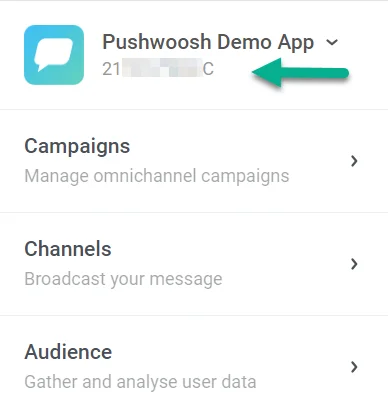
* **Pushwoosh Application Code** (XXXXX-XXXXX) que está localizado abaixo do nome do seu aplicativo.
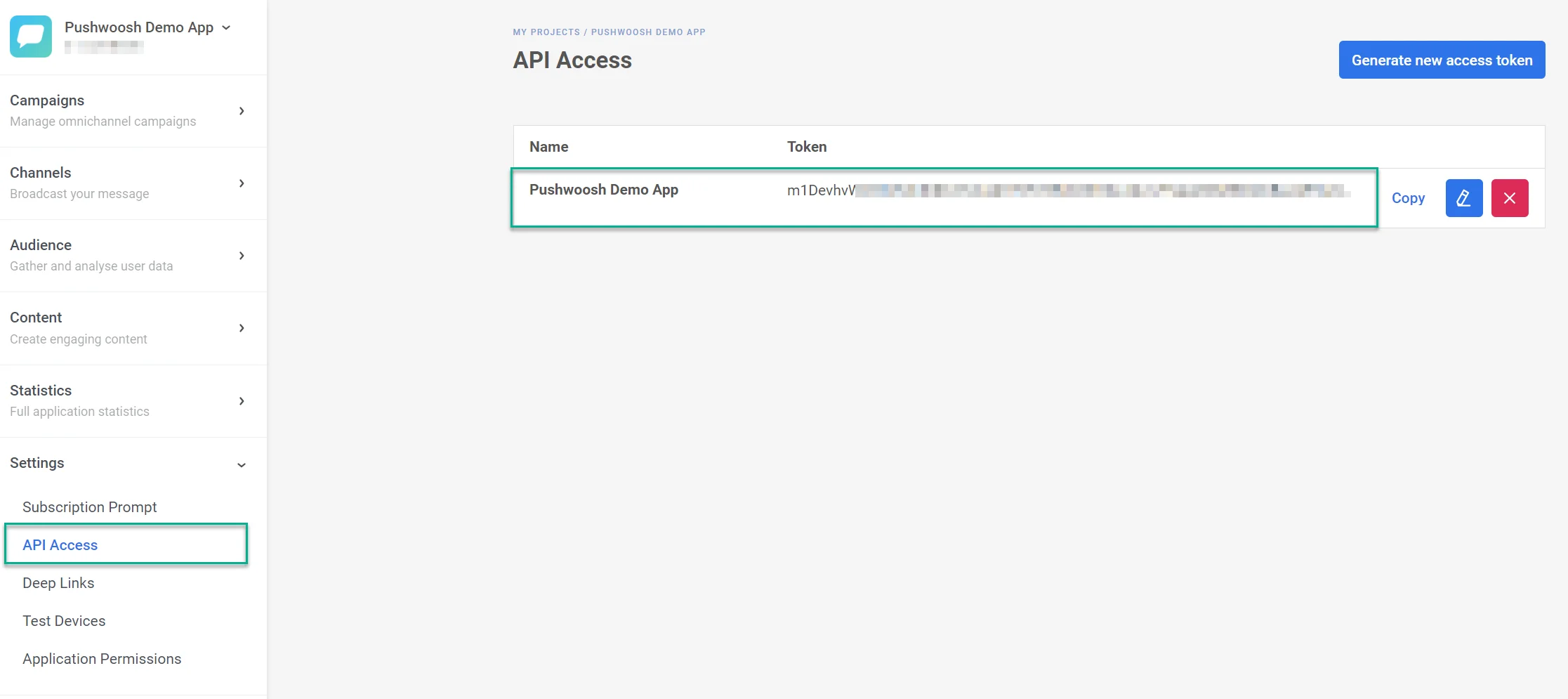
* **Pushwoosh API Access Token**. Para obter o token, vá para Configurações > Acesso à API e copie o código.
Você pode saber mais sobre o API Access Token [neste guia](/pt/developer/api-reference/api-access-token).
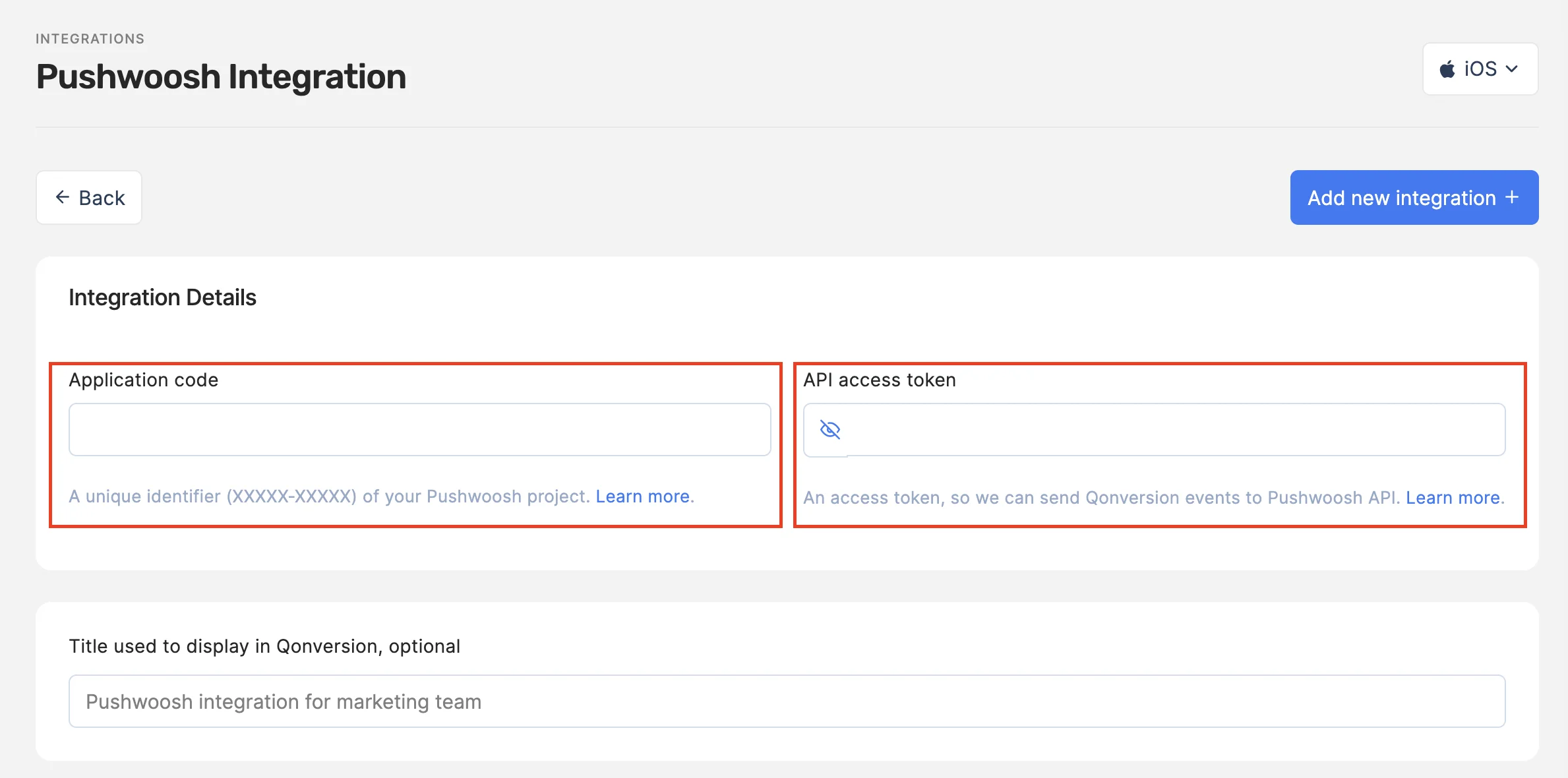
2. Na [seção de Integrações](https://dash.qonversion.io/app/integration/) do seu [projeto Qonversion](https://dash.qonversion.io/site/login), selecione **Pushwoosh** e forneça a Chave de Aplicação do Pushwoosh e o Token de Acesso à API. Clique em **Salvar**.
3. Você pode usar os nomes de eventos padrão fornecidos pela Qonversion ou personalizá-los para atender às suas necessidades.
Depois de concluir essas etapas, a Qonversion começará a enviar dados de compras no aplicativo e de assinaturas para sua conta do Pushwoosh, permitindo que você aproveite essas informações para enviar mensagens mais direcionadas e eficazes aos seus usuários.
 * **Pushwoosh API Access Token**. Para obter o token, vá para Configurações > Acesso à API e copie o código.
 Você pode saber mais sobre o API Access Token [neste guia](/pt/developer/api-reference/api-access-token).
2. Na [seção de Integrações](https://dash.qonversion.io/app/integration/) do seu [projeto Qonversion](https://dash.qonversion.io/site/login), selecione **Pushwoosh** e forneça a Chave de Aplicação do Pushwoosh e o Token de Acesso à API. Clique em **Salvar**.
Você pode saber mais sobre o API Access Token [neste guia](/pt/developer/api-reference/api-access-token).
2. Na [seção de Integrações](https://dash.qonversion.io/app/integration/) do seu [projeto Qonversion](https://dash.qonversion.io/site/login), selecione **Pushwoosh** e forneça a Chave de Aplicação do Pushwoosh e o Token de Acesso à API. Clique em **Salvar**.
 3. Você pode usar os nomes de eventos padrão fornecidos pela Qonversion ou personalizá-los para atender às suas necessidades.
Depois de concluir essas etapas, a Qonversion começará a enviar dados de compras no aplicativo e de assinaturas para sua conta do Pushwoosh, permitindo que você aproveite essas informações para enviar mensagens mais direcionadas e eficazes aos seus usuários.
3. Você pode usar os nomes de eventos padrão fornecidos pela Qonversion ou personalizá-los para atender às suas necessidades.
Depois de concluir essas etapas, a Qonversion começará a enviar dados de compras no aplicativo e de assinaturas para sua conta do Pushwoosh, permitindo que você aproveite essas informações para enviar mensagens mais direcionadas e eficazes aos seus usuários.