# Integração com mParticle
## Visão geral da integração
[mParticle](https://www.mparticle.com/) é uma plataforma para gerenciar dados de clientes coletados de aplicativos móveis, web e outras fontes.
Se você usa o mParticle para armazenar dados de clientes, pode configurar facilmente a integração com o Pushwoosh. Isso permitirá que você crie campanhas direcionadas, personalizadas e eficazes no Pushwoosh usando dados do mParticle.
Você pode enviar os seguintes dados do mParticle para o Pushwoosh:
* **Atributos do usuário**: nome, localização, dispositivo, preferências, comportamento, etc. Esses dados serão salvos no Pushwoosh como [Tags](/pt/product/audience-data-and-segmentation/user-data-tags/tags/) e seus valores para cada usuário. O tipo de dado para cada Tag é identificado automaticamente.
* **Eventos**: cada Evento configurado no mParticle será transferido para o Pushwoosh e salvo como o [Evento](/pt/product/audience-data-and-segmentation/events/default-events/) com o mesmo nome e tags, se houver. O Pushwoosh também receberá informações sobre quais Eventos cada usuário acionou.
* **Segmentos**: todos os Públicos (Audiences) do mParticle baseados em atributos de usuário e Eventos acionados podem ser transferidos para o Pushwoosh como Segmentos. Você pode usá-los para criar campanhas altamente direcionadas. Se um segmento de Público (Audience) for atualizado no mParticle, esse segmento também será atualizado no Pushwoosh. A frequência de atualização dos segmentos do mParticle é configurada no lado do mParticle.
Os dados não são transferidos de volta do Pushwoosh para o mParticle, mas planejamos adicionar essa opção no futuro, então fique atento.
## Configurando a integração
1. [Na interface do mParticle](https://app.mparticle.com/login), vá para a seção **Directory** e encontre o **Pushwoosh** na lista. Passe o mouse sobre o ícone e clique em **Setup**.
2. Selecione as saídas (Outputs) de **Event** e **Audience** e clique em **Configure**:
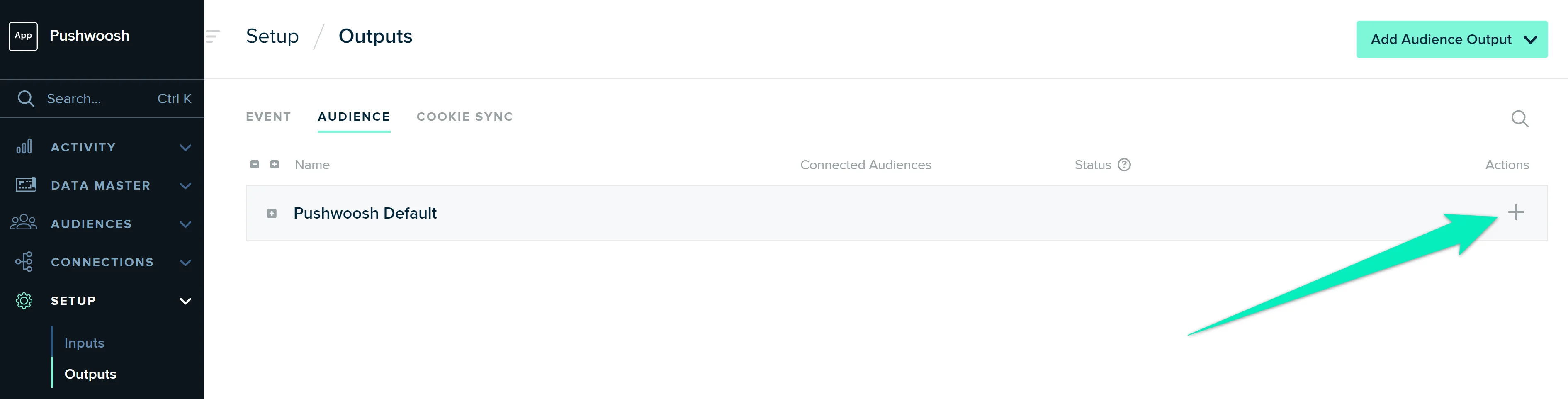
3. Na página que se abre (**Setup** → **Outputs**), clique no ícone de mais na linha **Pushwoosh Default Group**:
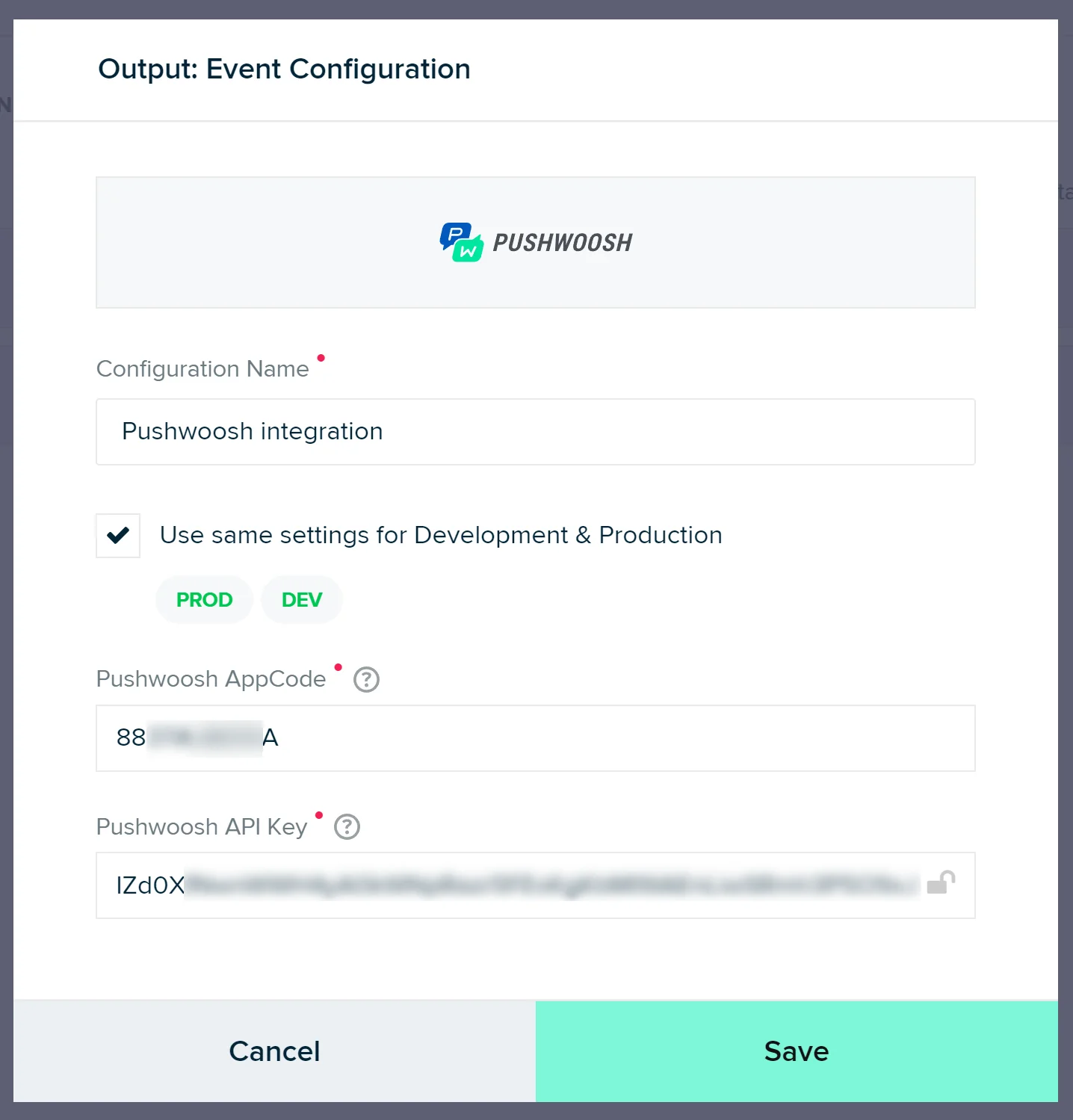
Insira qualquer nome de configuração (por exemplo, _Integração Pushwoosh_), o código do aplicativo Pushwoosh e a chave de API. Clique em **Save**.
Onde posso encontrar o código do aplicativo e a chave de API?
Você pode encontrar o código do aplicativo no canto superior esquerdo da interface do Pushwoosh, logo abaixo do nome do projeto:
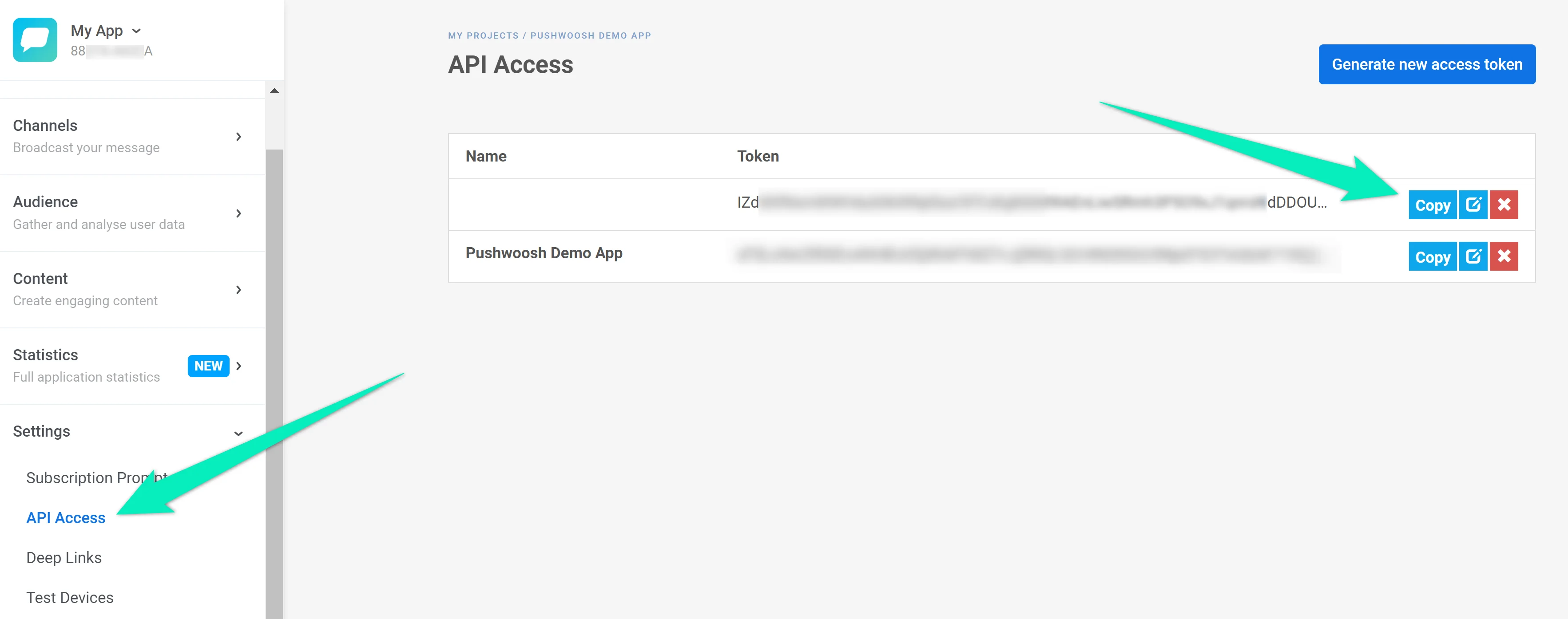
Para encontrar a chave de API, vá para **Configurações** → **Acesso à API**:
Agora mude para a aba **Audience** e repita esses passos para a linha **Pushwoosh Default**:
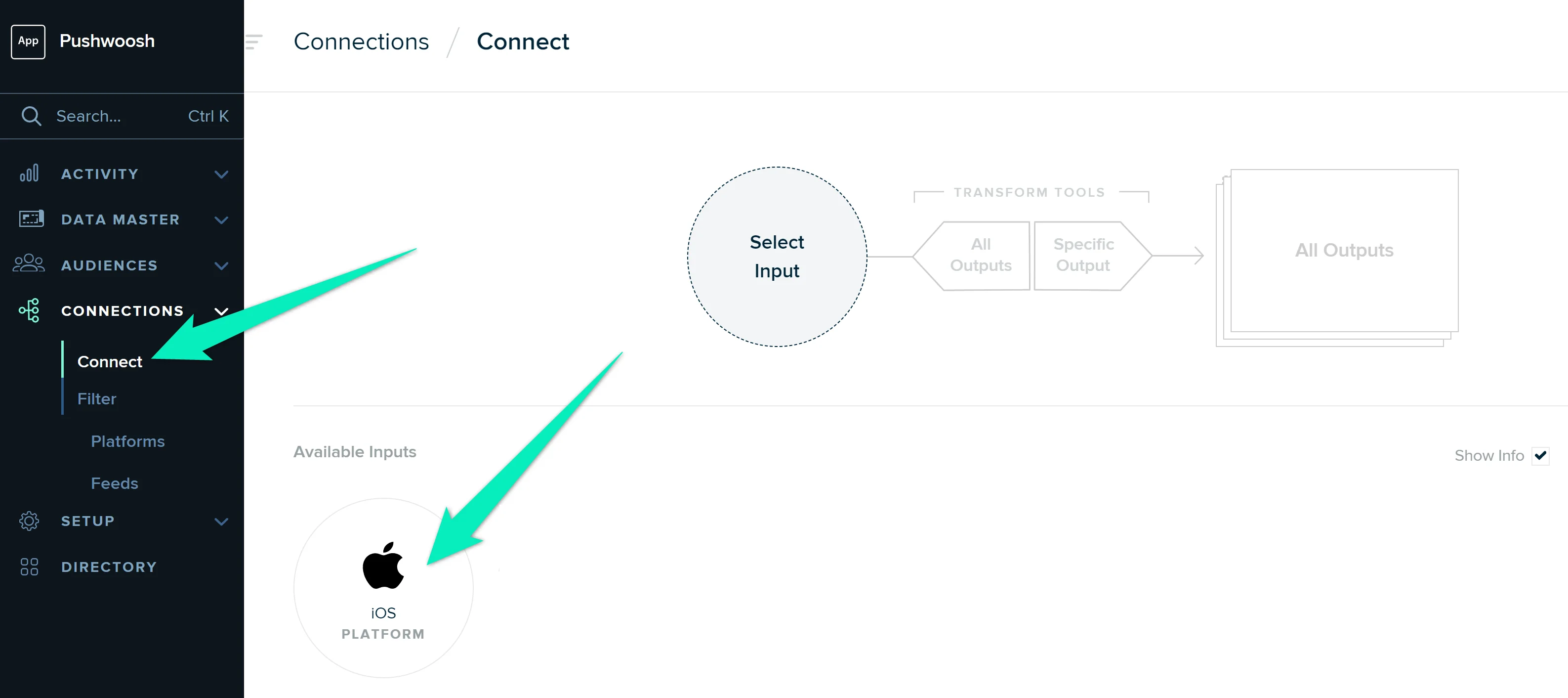
4. Vá para **Connections** → **Connect** e clique na Entrada (Input) que você deseja integrar com o Pushwoosh.
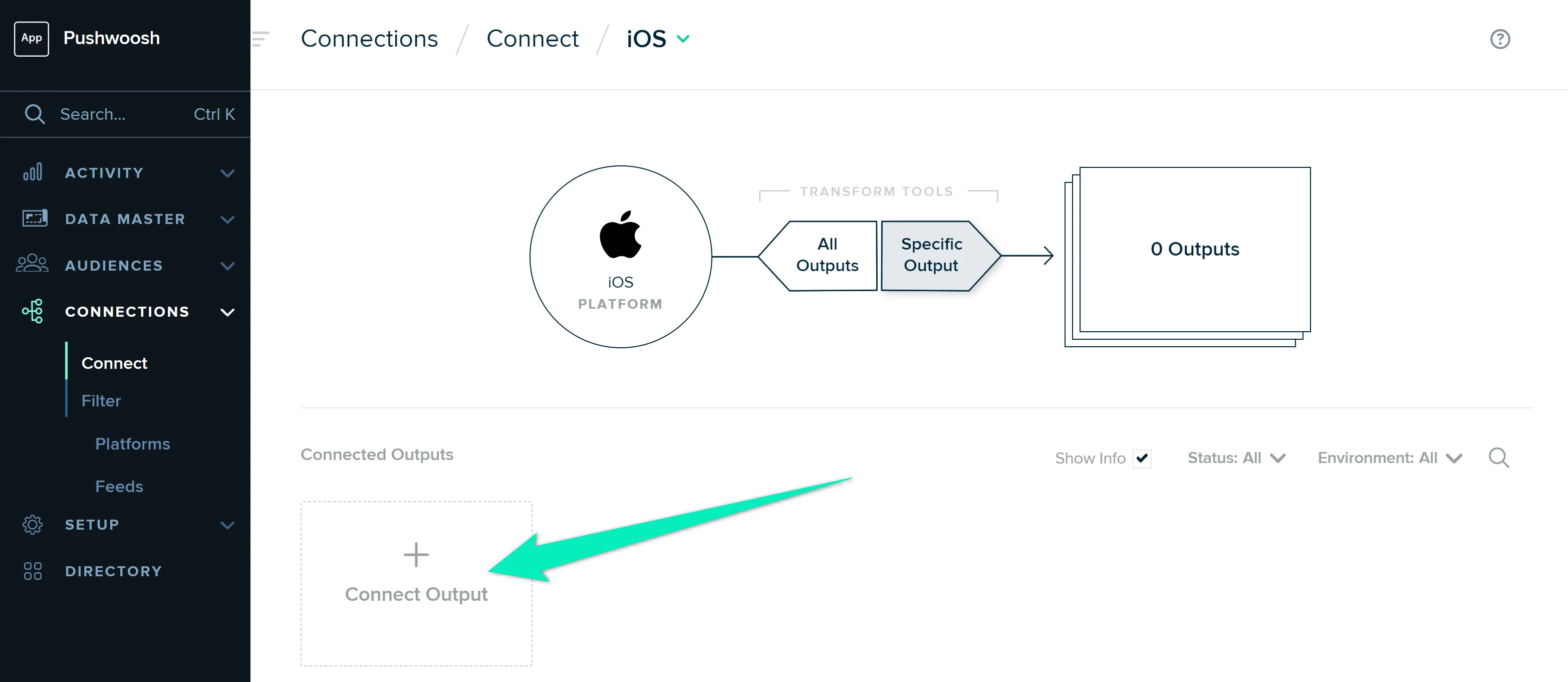
Clique em **Connect Output**, selecione **Pushwoosh** e ative a conexão.
Repita esses passos para cada Entrada (Input) que você deseja integrar com o Pushwoosh.
Se tudo estiver configurado corretamente, o Pushwoosh começará a receber dados do mParticle, e você poderá criar [jornadas do cliente](/pt/product/customer-journey/pushwoosh-journey-overview) e enviar [notificações push](/pt/product/messaging-channels/push-notifications/send-push-notifications/one-time-push/) usando os dados do cliente do mParticle.
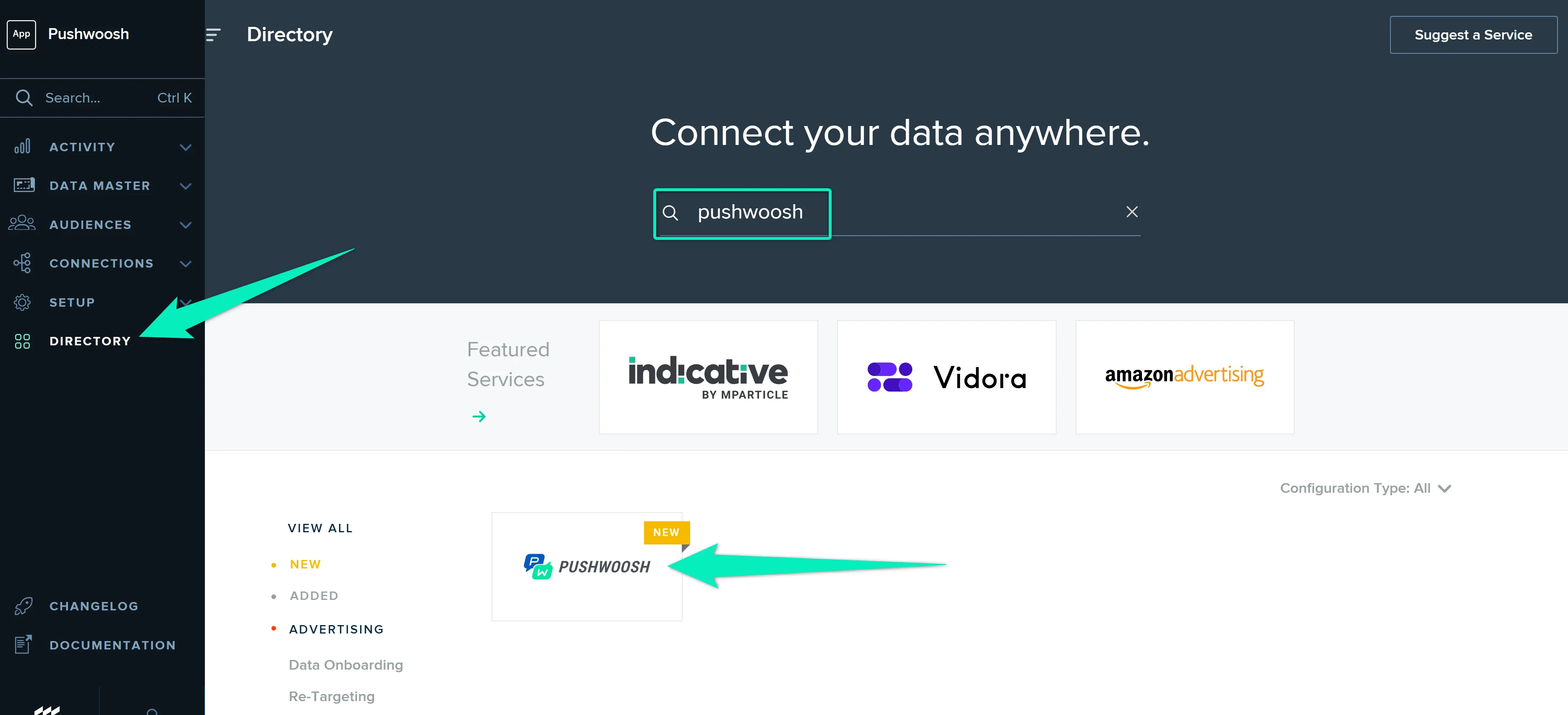 2. Selecione as saídas (Outputs) de **Event** e **Audience** e clique em **Configure**:
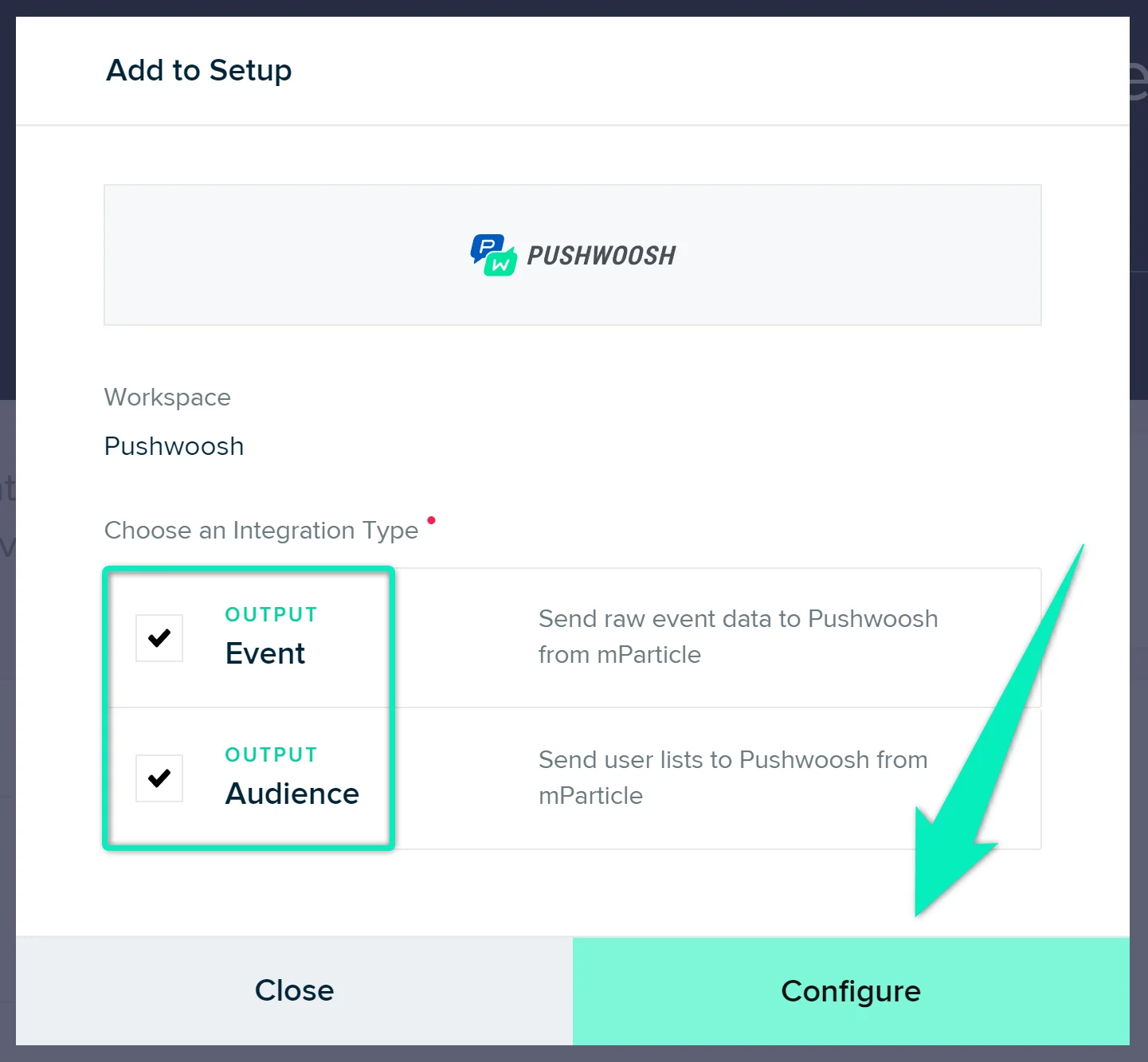 3. Na página que se abre (**Setup** → **Outputs**), clique no ícone de mais na linha **Pushwoosh Default Group**:
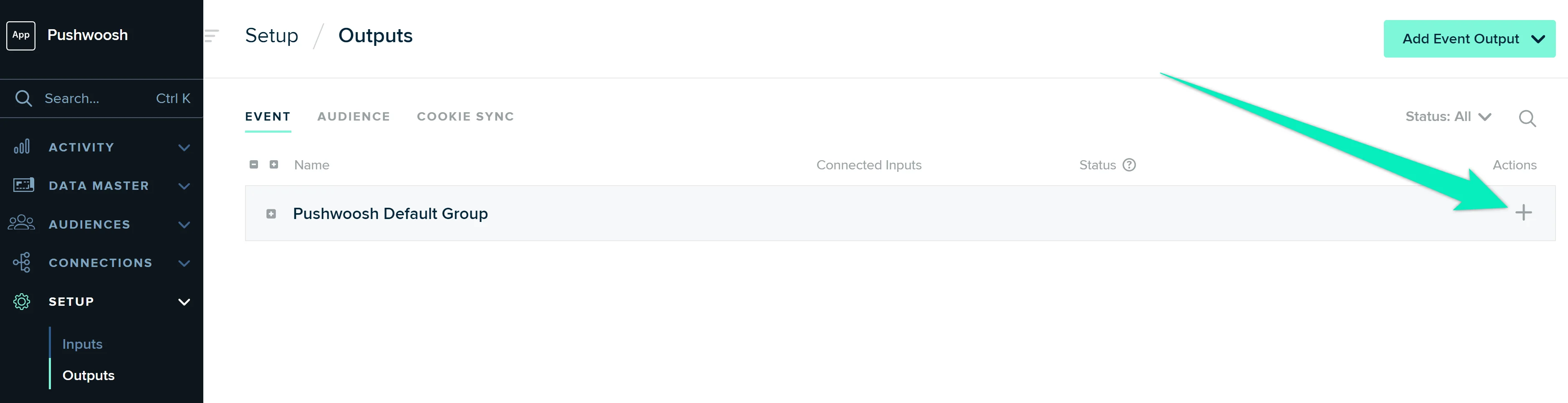 Insira qualquer nome de configuração (por exemplo, _Integração Pushwoosh_), o código do aplicativo Pushwoosh e a chave de API. Clique em **Save**.
 Para encontrar a chave de API, vá para **Configurações** → **Acesso à API**:
 Agora mude para a aba **Audience** e repita esses passos para a linha **Pushwoosh Default**:
 4. Vá para **Connections** → **Connect** e clique na Entrada (Input) que você deseja integrar com o Pushwoosh.
 Clique em **Connect Output**, selecione **Pushwoosh** e ative a conexão.
 Repita esses passos para cada Entrada (Input) que você deseja integrar com o Pushwoosh.
Se tudo estiver configurado corretamente, o Pushwoosh começará a receber dados do mParticle, e você poderá criar [jornadas do cliente](/pt/product/customer-journey/pushwoosh-journey-overview) e enviar [notificações push](/pt/product/messaging-channels/push-notifications/send-push-notifications/one-time-push/) usando os dados do cliente do mParticle.
Repita esses passos para cada Entrada (Input) que você deseja integrar com o Pushwoosh.
Se tudo estiver configurado corretamente, o Pushwoosh começará a receber dados do mParticle, e você poderá criar [jornadas do cliente](/pt/product/customer-journey/pushwoosh-journey-overview) e enviar [notificações push](/pt/product/messaging-channels/push-notifications/send-push-notifications/one-time-push/) usando os dados do cliente do mParticle.