# Integração com Mixpanel
[Mixpanel](https://mixpanel.com/) é uma ferramenta que ajuda você a entender como seus usuários interagem com seu aplicativo. Integrado com o Pushwoosh, ele permite a criação de segmentos de público sofisticados e o uso desses segmentos para comunicações excepcionalmente relevantes e perfeitamente direcionadas.
Para importar os segmentos que você cria no [Mixpanel](https://mixpanel.com/login/) para o Pushwoosh, você precisa integrar ambas as ferramentas em algumas etapas:
1. Integrar o SDK do Pushwoosh
2. Configurar plataformas no Pushwoosh
3. Configurar a integração no Mixpanel
## 1. Integrar o SDK do Pushwoosh
Primeiro, integre o SDK do Pushwoosh em seu projeto móvel ou web:
* [Configurando o SDK do Pushwoosh para iOS](/pt/developer/pushwoosh-sdk/ios-sdk)
* [Integração do SDK do Pushwoosh para Android](/pt/developer/pushwoosh-sdk/android-sdk)
* [SDK Web Push 3.0](/pt/developer/pushwoosh-sdk/web-push-notifications/web-push-sdk-30)
## 2. Configurar plataformas no Pushwoosh
Configure as plataformas para enviar mensagens via Pushwoosh seguindo os guias para instruções:
* [Configurar iOS](/pt/developer/first-steps/connect-messaging-services/ios-configuration)
* [Configurar Android](/pt/developer/first-steps/connect-messaging-services/android-configuration/android-firebase-configuration)
* [Configurar Chrome e Firefox](/pt/developer/first-steps/connect-messaging-services/chrome-configuration)
## 3. Configurar o Pushwoosh para o Mixpanel
### Obtenha as credenciais do seu projeto Pushwoosh
Para configurar a integração, você precisará do **código do aplicativo** e do **token de acesso da API** do projeto Pushwoosh.
#### Código do aplicativo
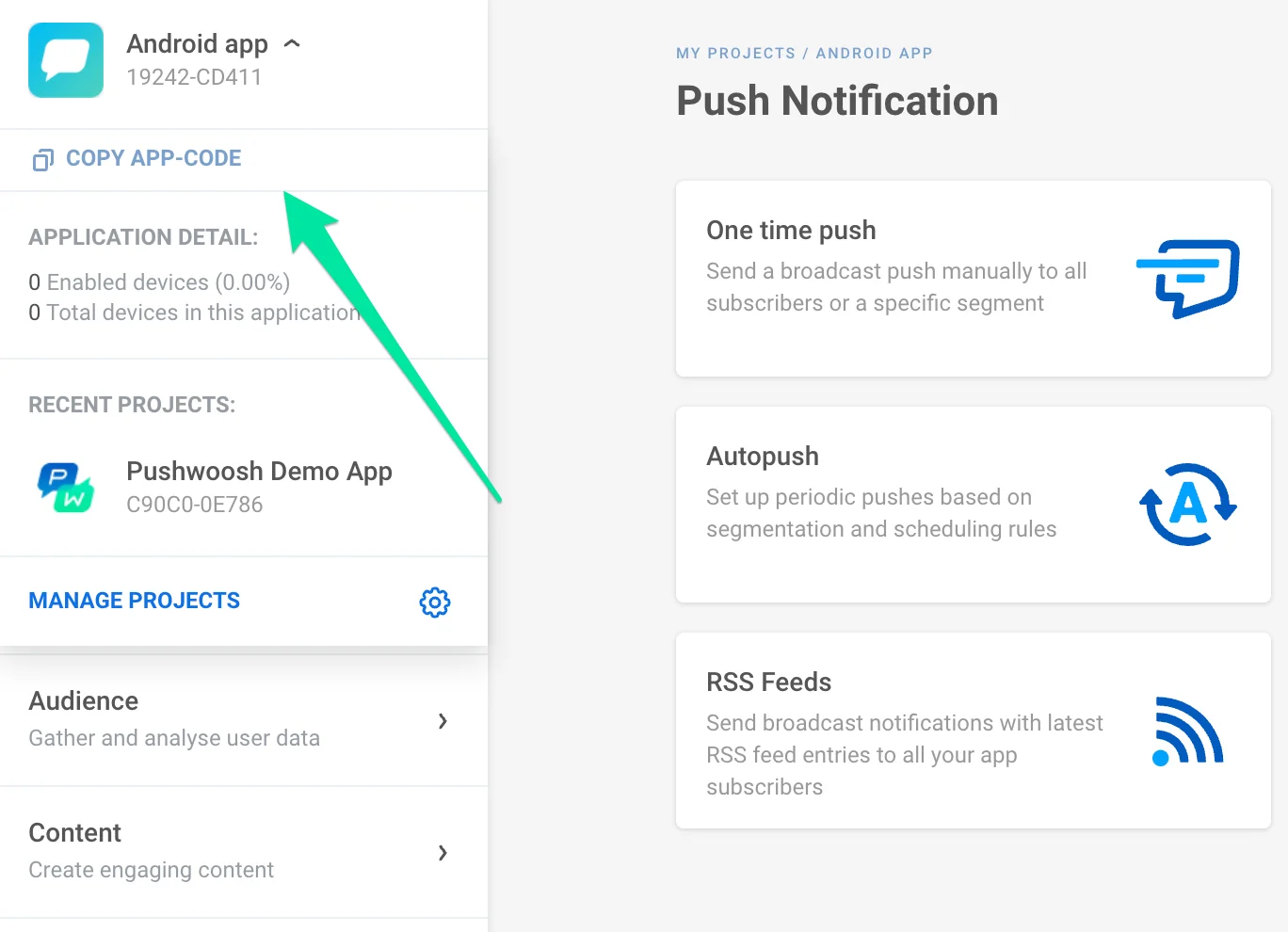
Vá para o projeto para o qual você vai importar segmentos, **clique no nome dele no canto superior esquerdo** e copie o código do aplicativo.
#### Token de autenticação
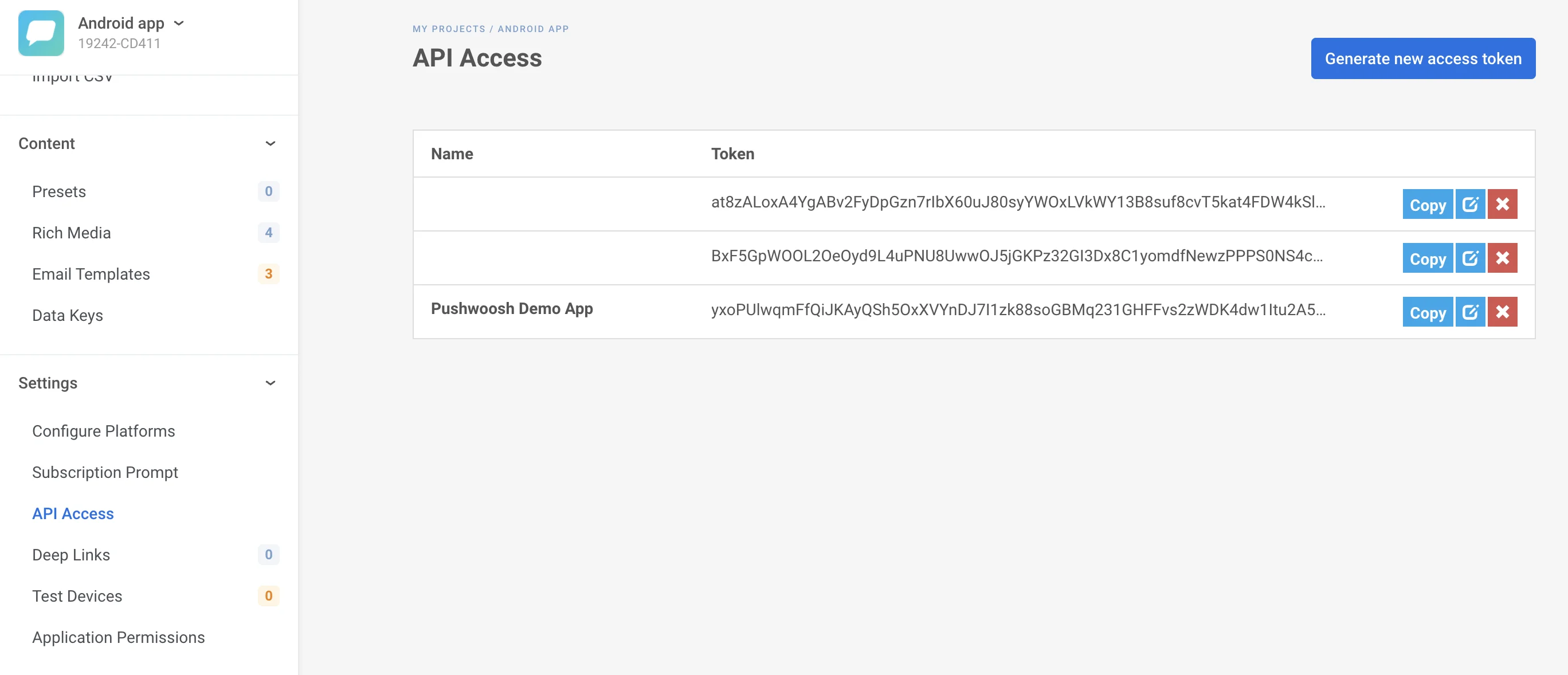
Vá para **Configurações -> Acesso à API** e copie o **token de autenticação da API** aplicável ao projeto que você escolheu.
### Configurar a integração do Pushwoosh no Mixpanel
1. [Faça login no Mixpanel](https://mixpanel.com/login/).
2. Vá para **Gerenciamento de Dados -> Integrações -> Pushwoosh**.
3. Clique em **Conectar**.
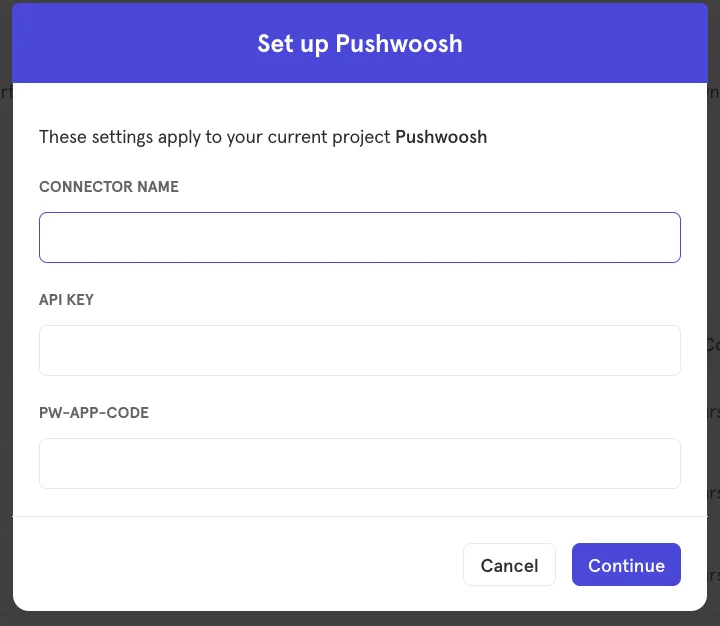
4. Na janela que se abre, defina o **Nome do conector** e, em seguida, cole o **Token de Acesso da API** e o **Código do Aplicativo** do Pushwoosh que você copiou na etapa anterior.
5. Para corresponder o Usuário do Mixpanel com o Usuário do Pushwoosh, **defina a propriedade de perfil de usuário $pushwoosh_user_id** com os UserIDs ou HWIDs coletados do Pushwoosh. Consulte a [documentação do Mixpanel](https://help.mixpanel.com/hc/en-us/articles/115004501966-User-Profiles) para mais detalhes.
## 4. Teste sua integração
Para exportar cohorts do Mixpanel para sua conta Pushwoosh:
1. Abra seus cohorts: **Gerenciamento de Dados -> Cohorts**.
2. Procure o cohort que você deseja exportar. Clique no botão "**…**" ao lado do cohort que deseja exportar. No menu de contexto que se abre, selecione **Exportar para -> Pushwoosh**.
3. Em seguida, especifique se o cohort deve ser enviado para o Pushwoosh **uma única vez** ou ser **sincronizado dinamicamente** em intervalos predefinidos, atualizando o segmento do Pushwoosh para o conjunto mais atual de usuários do Mixpanel.
4. Depois que tudo estiver configurado, o cohort que você exportou **aparecerá na seção Segmentos (Filtros)** do seu Painel de Controle do Pushwoosh.
 #### Token de autenticação
Vá para **Configurações -> Acesso à API** e copie o **token de autenticação da API** aplicável ao projeto que você escolheu.
#### Token de autenticação
Vá para **Configurações -> Acesso à API** e copie o **token de autenticação da API** aplicável ao projeto que você escolheu.
 ### Configurar a integração do Pushwoosh no Mixpanel
1. [Faça login no Mixpanel](https://mixpanel.com/login/).
2. Vá para **Gerenciamento de Dados -> Integrações -> Pushwoosh**.
3. Clique em **Conectar**.
4. Na janela que se abre, defina o **Nome do conector** e, em seguida, cole o **Token de Acesso da API** e o **Código do Aplicativo** do Pushwoosh que você copiou na etapa anterior.
### Configurar a integração do Pushwoosh no Mixpanel
1. [Faça login no Mixpanel](https://mixpanel.com/login/).
2. Vá para **Gerenciamento de Dados -> Integrações -> Pushwoosh**.
3. Clique em **Conectar**.
4. Na janela que se abre, defina o **Nome do conector** e, em seguida, cole o **Token de Acesso da API** e o **Código do Aplicativo** do Pushwoosh que você copiou na etapa anterior.
 5. Para corresponder o Usuário do Mixpanel com o Usuário do Pushwoosh, **defina a propriedade de perfil de usuário $pushwoosh_user_id** com os UserIDs ou HWIDs coletados do Pushwoosh. Consulte a [documentação do Mixpanel](https://help.mixpanel.com/hc/en-us/articles/115004501966-User-Profiles) para mais detalhes.
## 4. Teste sua integração
Para exportar cohorts do Mixpanel para sua conta Pushwoosh:
1. Abra seus cohorts: **Gerenciamento de Dados -> Cohorts**.
2. Procure o cohort que você deseja exportar. Clique no botão "**…**" ao lado do cohort que deseja exportar. No menu de contexto que se abre, selecione **Exportar para -> Pushwoosh**.
3. Em seguida, especifique se o cohort deve ser enviado para o Pushwoosh **uma única vez** ou ser **sincronizado dinamicamente** em intervalos predefinidos, atualizando o segmento do Pushwoosh para o conjunto mais atual de usuários do Mixpanel.
4. Depois que tudo estiver configurado, o cohort que você exportou **aparecerá na seção Segmentos (Filtros)** do seu Painel de Controle do Pushwoosh.
5. Para corresponder o Usuário do Mixpanel com o Usuário do Pushwoosh, **defina a propriedade de perfil de usuário $pushwoosh_user_id** com os UserIDs ou HWIDs coletados do Pushwoosh. Consulte a [documentação do Mixpanel](https://help.mixpanel.com/hc/en-us/articles/115004501966-User-Profiles) para mais detalhes.
## 4. Teste sua integração
Para exportar cohorts do Mixpanel para sua conta Pushwoosh:
1. Abra seus cohorts: **Gerenciamento de Dados -> Cohorts**.
2. Procure o cohort que você deseja exportar. Clique no botão "**…**" ao lado do cohort que deseja exportar. No menu de contexto que se abre, selecione **Exportar para -> Pushwoosh**.
3. Em seguida, especifique se o cohort deve ser enviado para o Pushwoosh **uma única vez** ou ser **sincronizado dinamicamente** em intervalos predefinidos, atualizando o segmento do Pushwoosh para o conjunto mais atual de usuários do Mixpanel.
4. Depois que tudo estiver configurado, o cohort que você exportou **aparecerá na seção Segmentos (Filtros)** do seu Painel de Controle do Pushwoosh.