# Integração com Meta Ads
A integração com [Meta Ads](https://www.facebook.com/business/ads) permite que você sincronize públicos do Pushwoosh com suas contas de anúncios do Meta. Use-a para segmentar ou excluir usuários em campanhas de anúncios e adicionar anúncios pagos como outro canal na jornada do seu cliente.
## Casos de uso
Use esta integração para:
* segmentar usuários de alto valor em múltiplos canais para aumentar compras ou engajamento
* fazer retargeting de usuários que são menos responsivos em outros canais
* construir públicos de supressão para que clientes fiéis não recebam anúncios desnecessários
## Pré-requisitos
Antes de conectar o Meta Ads, certifique-se de que:
* Você tem a função de **Admin** na sua conta Pushwoosh. Consulte [Gerenciar acesso e permissões de usuário](/pt/product/account-management-and-security/multi-login-accounts/#creating-and-managing-roles-also-known-as-groups) para saber como as funções e permissões funcionam.
* Você tem um [**Gerenciador de Negócios do Facebook**](https://www.facebook.com/business/tools/business-manager) configurado para gerenciar os ativos da sua marca no Facebook, incluindo contas de anúncios, páginas e aplicativos.
* Você tem uma [**Conta de Anúncios do Facebook**](https://www.facebook.com/business/tools/ads-manager) ativa vinculada ao seu Gerenciador de Negócios.
* O administrador do seu Gerenciador de Negócios do Facebook concedeu a você as permissões de **Gerenciar Campanhas** ou **Gerenciar contas de anúncios** para as contas de anúncios que você planeja usar com o Pushwoosh.
* Você aceitou os termos e condições da conta de anúncios para essas contas.
* Você aceitou os [**Termos dos Públicos Personalizados do Facebook**](https://business.facebook.com/legal/terms/customaudience) para as contas de anúncios do Facebook que você planeja usar com o Pushwoosh.
## Configure o Meta Ads no Pushwoosh
1. No Pushwoosh, vá para **Configurações** > **Integrações de terceiros**.
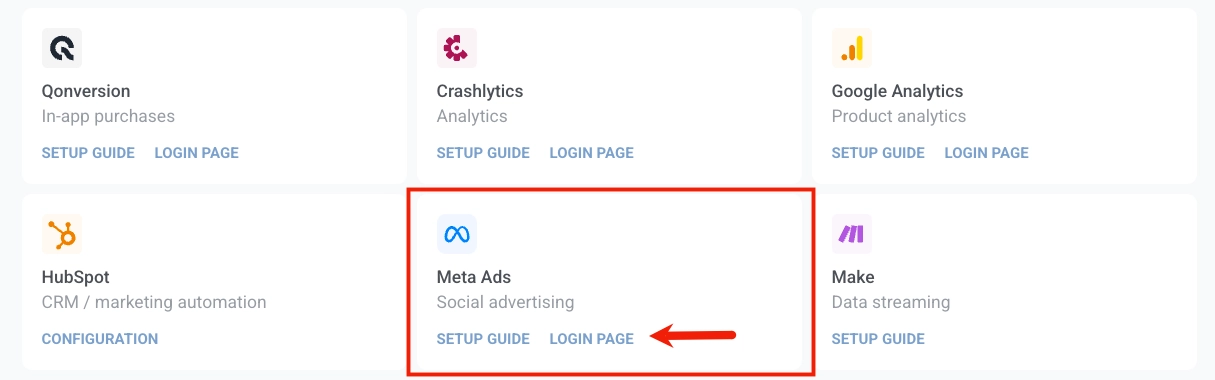
2. No card do Meta Ads, clique em **Página de login**.
3. Faça login na sua conta Meta e clique em **Continuar**.
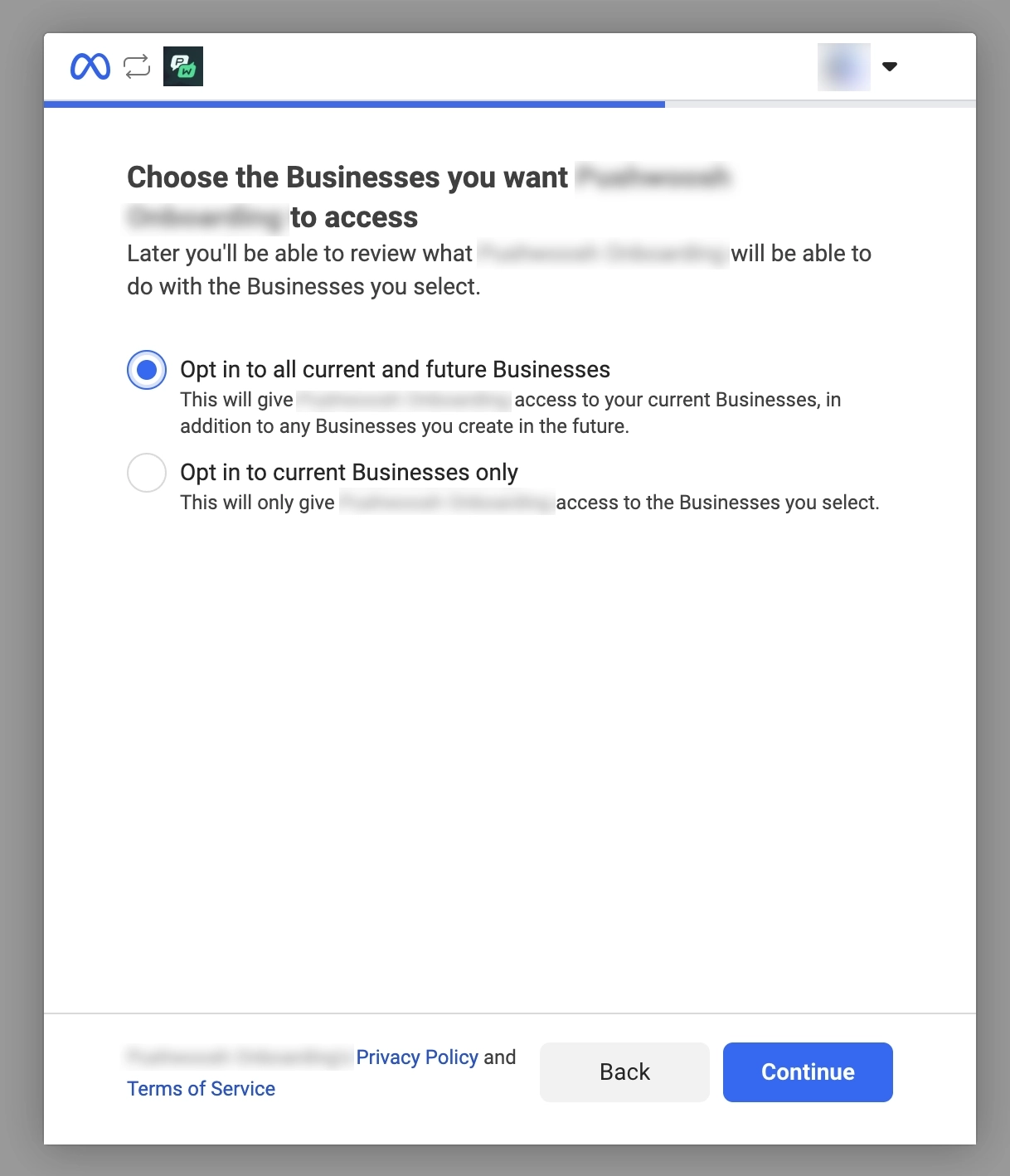
4. Selecione as contas de anúncios que você deseja conectar.
5. Revise as permissões solicitadas para a conta de anúncios e o acesso de negócios.
6. Clique em **Salvar**. O Meta então mostra uma confirmação de que sua conta está conectada.
### Revise o status da conexão
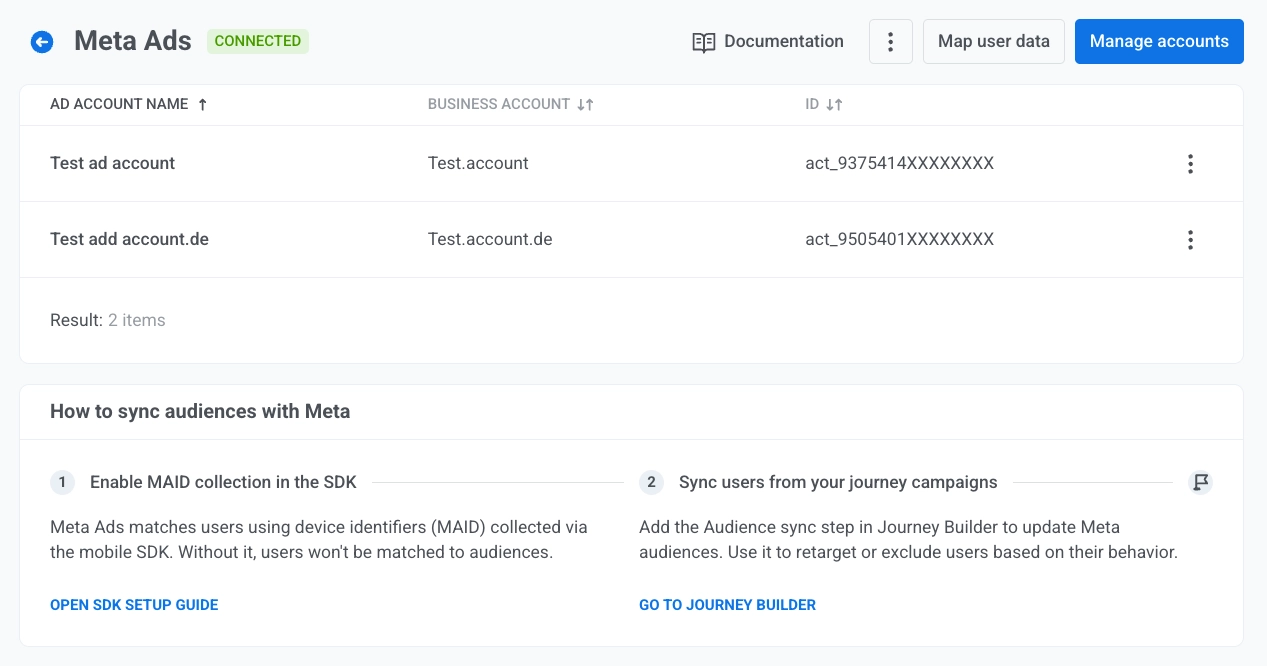
Após a configuração, você será redirecionado para a página **Meta Ads** no Pushwoosh.
A tabela de contas de anúncios lista cada conta conectada com:
* **Nome da conta de anúncios**
* **Conta de negócios**
* **ID**
Abra os três pontos no final de uma linha e escolha **Remover conta de anúncios** para excluir essa conta de anúncios da lista no Pushwoosh.
### Gerencie as contas de anúncios conectadas
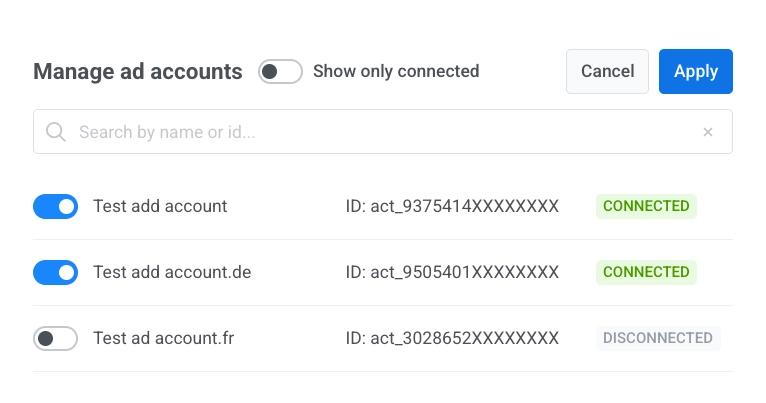
Na página **Meta Ads**, clique em **Gerenciar contas** para abrir a caixa de diálogo. Use o botão de alternância em cada linha para incluir ou excluir essa conta de anúncios da integração.
Clique em **Aplicar** para salvar as alterações ou em **Cancelar** para fechar sem salvar.
Para ajustar a visualização da lista:
* Ative ou desative **Mostrar apenas conectados** para limitar quais linhas aparecem.
* Digite em **Pesquisar por nome ou id...** para encontrar contas na lista.
### Mapeie as tags do projeto para os campos do Meta
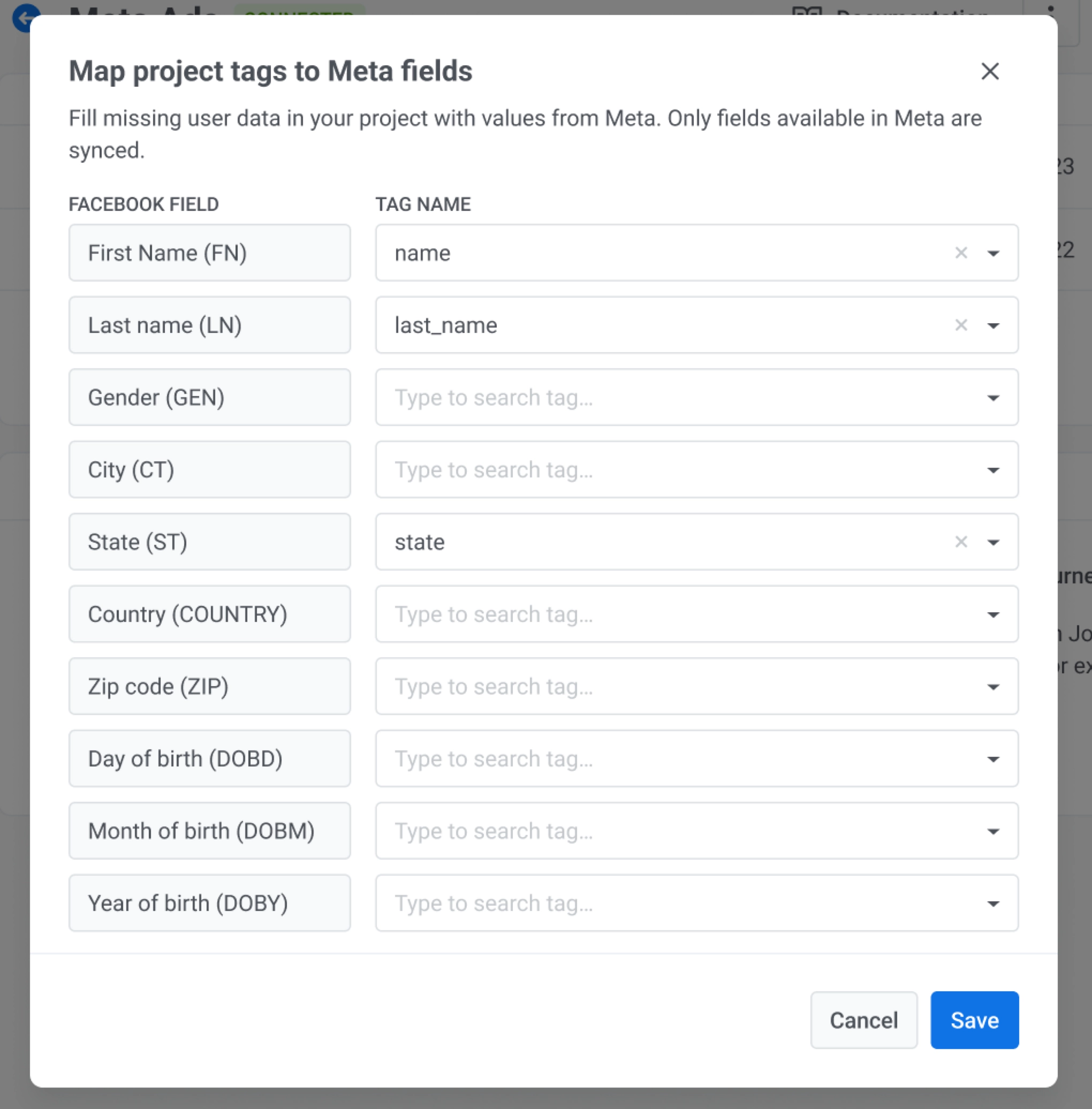
O mapeamento de propriedades do usuário permite que você diga ao Pushwoosh quais atributos de usuário do Meta devem atualizar quais campos de **Nome da tag** em seu projeto. Dessa forma, quando os dados vêm do Meta, eles são salvos onde você espera.
1. Na página **Meta Ads**, clique em **Mapear dados do usuário**.
2. Para cada **Campo do Facebook** na coluna da esquerda, escolha um **Nome da tag** em seu projeto no controle à direita.
Mapeie apenas as linhas que você precisa.
3. Clique em **Salvar** para aplicar o mapeamento ou em **Cancelar** para fechar sem salvar.
## Habilite a coleta de MADID no SDK
O Meta Ads corresponde usuários usando identificadores de dispositivo (MADID) coletados através do SDK móvel.
O SDK do Pushwoosh não coleta identificadores de publicidade (GAID no Android, IDFA no iOS)
automaticamente. Ambas as plataformas exigem consentimento explícito do usuário antes que o identificador possa ser lido.
Em seu aplicativo, solicite o consentimento do usuário, leia o identificador quando permitido e passe o
valor para o SDK.
**1. Adicione a dependência**
```groovy
implementation 'com.google.android.gms:play-services-ads-identifier:...'
```
**2. Declare a permissão AD_ID (necessária para targetSdk ≥ 33)**
Adicione isto ao seu `AndroidManifest.xml`:
```xml
```
**3. Recupere o GAID e passe-o para o SDK**
`getAdvertisingIdInfo` deve ser chamado em uma thread de segundo plano:
```java
String gaid = AdvertisingIdClient.getAdvertisingIdInfo(context).getId();
Pushwoosh.getInstance().setAdvertisingId(gaid);
```
Para limpar o valor armazenado no backend, passe `null` ou uma string vazia:
```java
Pushwoosh.getInstance().setAdvertisingId(null);
```
**Notas de comportamento:**
- Se o valor não mudou desde a última chamada bem-sucedida, nenhuma solicitação de rede é feita.
- Se a solicitação de rede falhar, tente novamente no próximo lançamento do aplicativo.
- A chamada é ignorada quando `Pushwoosh.stopCommunication()` está ativo.
- O UUID zerado (`00000000-0000-0000-0000-000000000000`) é tratado da mesma forma que `null` — o MADID armazenado é limpo no backend.
**1. Adicione a descrição de uso ao `Info.plist`**
A Apple exige esta chave antes de mostrar a caixa de diálogo de permissão ATT:
```xml
NSUserTrackingUsageDescriptionUsamos seu identificador de publicidade para mostrar anúncios relevantes.
```
**2. Declare o domínio de rastreamento no seu manifesto de privacidade**
Se o seu aplicativo usa IDFA para rastreamento, a Apple exige que você liste os domínios que recebem dados de rastreamento no seu [manifesto de privacidade](https://developer.apple.com/documentation/bundleresources/privacy-manifest-files) (`PrivacyInfo.xcprivacy`). Consulte [TN3182](https://developer.apple.com/documentation/technotes/tn3182-adding-privacy-tracking-keys-to-your-privacy-manifest) para os requisitos completos.
Defina `NSPrivacyTracking` como `true` e adicione o domínio de rastreamento do Pushwoosh a `NSPrivacyTrackingDomains`:
```xml
NSPrivacyTrackingNSPrivacyTrackingDomainstracking.svc-nue.pushwoosh.com
```
**3. Solicite autorização de rastreamento e passe o IDFA para o SDK**
`ATTrackingManager` requer iOS 14 ou posterior. Se o seu alvo de implantação for inferior ao iOS 14, envolva a chamada em uma verificação de disponibilidade.
O SDK do Pushwoosh não chama `ATTrackingManager`. Solicite autorização de rastreamento em seu aplicativo e, em seguida, passe o resultado para o SDK:
```swift
import AppTrackingTransparency
import AdSupport
if #available(iOS 14, *) {
ATTrackingManager.requestTrackingAuthorization { status in
let idfa = status == .authorized
? ASIdentifierManager.shared().advertisingIdentifier.uuidString
: nil
Pushwoosh.configure.setAdvertisingId(idfa)
}
}
```
Para limpar o valor armazenado no backend, passe `nil` ou uma string vazia:
```swift
Pushwoosh.configure.setAdvertisingId(nil)
```
**Notas de comportamento:**
- Se o valor não mudou desde a última chamada bem-sucedida, nenhuma solicitação de rede é feita.
- Se a solicitação de rede falhar, chame `setAdvertisingId` novamente no próximo lançamento do aplicativo.
- A chamada é ignorada quando `Pushwoosh_ALLOW_SERVER_COMMUNICATION` está desativado.
- O UUID zerado (`00000000-0000-0000-0000-000000000000`) é tratado da mesma forma que `nil` ou uma string vazia — o MADID armazenado é limpo no backend.
> Chame `requestTrackingAuthorization` do fluxo principal da interface do usuário do seu aplicativo. A Apple recomenda fazer isso depois de mostrar sua própria tela explicativa, não imediatamente no lançamento.
### Como funciona
Depois de chamar `setAdvertisingId`, o SDK envia o valor para o endpoint de rastreamento do Pushwoosh como o campo `madid` junto com o código do aplicativo e o ID de hardware do dispositivo. O Pushwoosh usa este identificador para corresponder seus registros de dispositivo com os públicos do Meta Ads para sincronização.
## Sincronize públicos em jornadas
O ponto de **Sincronização de público** no **Journey Builder** vincula sua jornada a um Público Personalizado do Meta. Toda vez que um usuário chega a esse ponto, o Pushwoosh solicita ao Meta que o adicione ou remova do público.
Por exemplo, você pode usar isso para parar de mostrar um anúncio de webinar para usuários que já se registraram, para não desperdiçar gastos com anúncios em pessoas que não precisam mais vê-lo.
Para configurar a sincronização de público:
1. Abra o [**Journey Builder**](/pt/product/customer-journey/pushwoosh-journey-overview/).
2. Adicione uma [**Entrada baseada em público**](/pt/product/customer-journey/journey-elements/entry-elements/audience-based-entry/). Em **Fonte do público**, escolha um segmento ou lista do Pushwoosh que defina quem entra nesta jornada. Por exemplo, um segmento **Usuários com a tag `webinar_registered` definida como `true`**. Apenas esses usuários passarão pela jornada e chegarão à **Sincronização de público**.
3. Adicione o ponto de **Sincronização de público**.
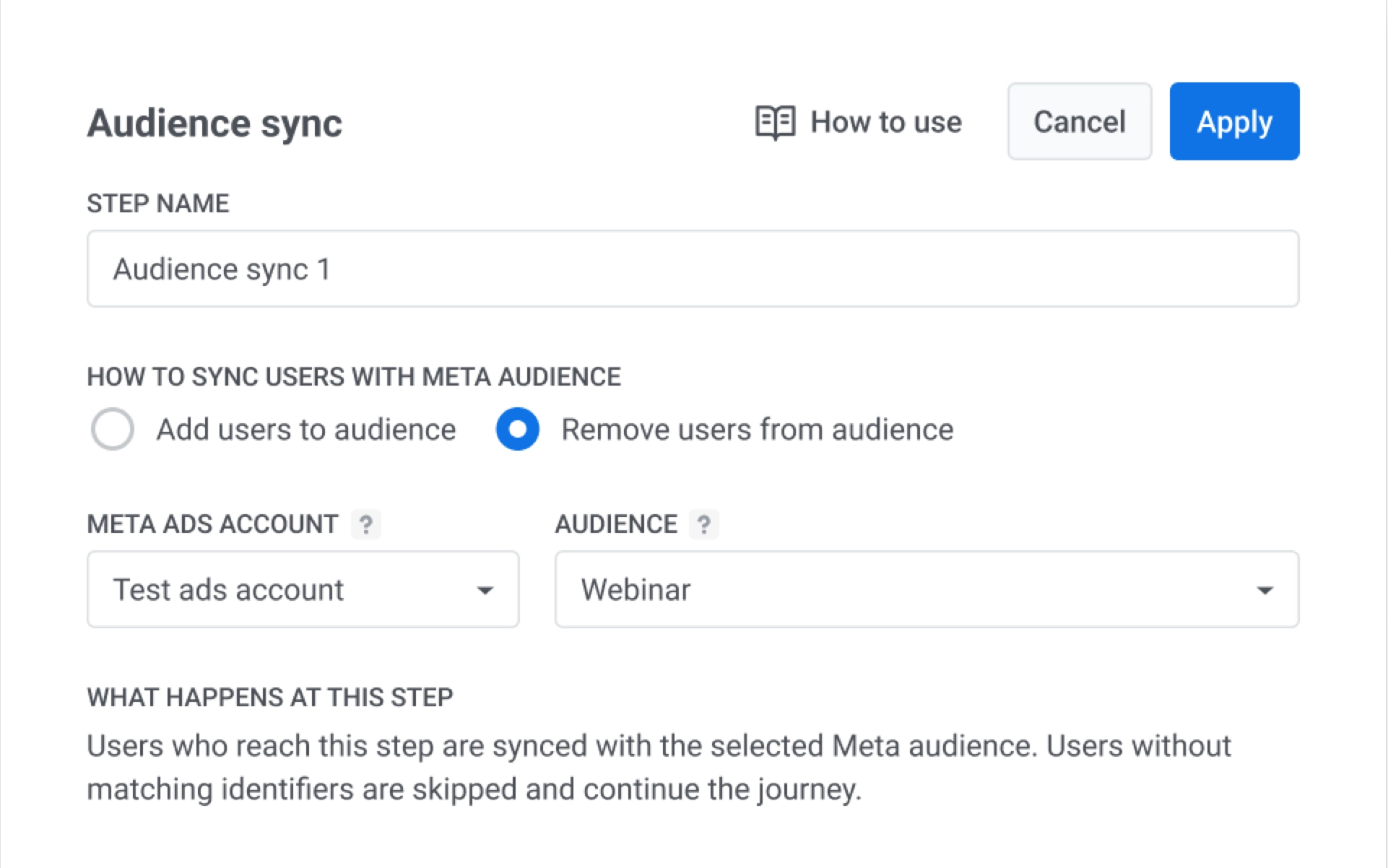
4. Em **Como sincronizar informações de usuários com o público do Meta**, escolha uma opção:
* **Adicionar usuários ao público**. Adiciona cada usuário que chega a esta etapa ao público do Meta que você selecionar. Por exemplo, use isso para começar a mostrar um anúncio para usuários que se inscreveram, mas ainda não participaram.
* **Remover usuários do público**. Remove cada usuário que chega a esta etapa daquele público do Meta. Neste exemplo, selecione esta opção para parar de mostrar o anúncio do webinar para usuários que já se registraram.
5. Em **Conta do Meta Ads**, selecione a conta de anúncios conectada.
6. Em **Público**, selecione o público do Meta, por exemplo, **Webinar**.
7. Clique em **Aplicar** para salvar o ponto ou em **Cancelar** para fechar sem salvar.
8. Termine de configurar a jornada e, em seguida, inicie-a.
Quando esses usuários chegam à **Sincronização de público**, eles são removidos do público **Webinar** no Meta, para que não vejam mais o anúncio do webinar lá.
## Comportamento e tratamento de erros
O processamento da jornada depende da disponibilidade da conta e do público do Meta:
* O Meta atualiza o público apenas quando consegue corresponder o usuário com os dados que o Pushwoosh fornece. Se o Meta não conseguir corresponder o usuário, o público não muda para esse usuário, e ele continua na jornada.
* Se um perfil chegar ao ponto de **Sincronização de público** enquanto a conta de anúncios conectada estiver desconectada, a jornada para para esse perfil e o Pushwoosh envia notificações do sistema e por e-mail.
* Se um público selecionado não for encontrado no Meta e a API retornar um erro, a jornada para para esse perfil e o Pushwoosh envia notificações do sistema e por e-mail.
## Estatísticas de sincronização de público
Após o lançamento, abra as estatísticas da etapa de **Sincronização de público** para ver o volume de entrada, adições e remoções, e perfis ignorados. Para detalhes das métricas, consulte [**Sincronização de público**](/pt/product/statistics-and-analytics/journey-statistics/journey-element-statistics/#audience-sync) em **Estatísticas da Jornada do Cliente**.
 3. Faça login na sua conta Meta e clique em **Continuar**.
4. Selecione as contas de anúncios que você deseja conectar.
3. Faça login na sua conta Meta e clique em **Continuar**.
4. Selecione as contas de anúncios que você deseja conectar.
 5. Revise as permissões solicitadas para a conta de anúncios e o acesso de negócios.
6. Clique em **Salvar**. O Meta então mostra uma confirmação de que sua conta está conectada.
### Revise o status da conexão
Após a configuração, você será redirecionado para a página **Meta Ads** no Pushwoosh.
5. Revise as permissões solicitadas para a conta de anúncios e o acesso de negócios.
6. Clique em **Salvar**. O Meta então mostra uma confirmação de que sua conta está conectada.
### Revise o status da conexão
Após a configuração, você será redirecionado para a página **Meta Ads** no Pushwoosh.
 A tabela de contas de anúncios lista cada conta conectada com:
* **Nome da conta de anúncios**
* **Conta de negócios**
* **ID**
Abra os três pontos no final de uma linha e escolha **Remover conta de anúncios** para excluir essa conta de anúncios da lista no Pushwoosh.
### Gerencie as contas de anúncios conectadas
Na página **Meta Ads**, clique em **Gerenciar contas** para abrir a caixa de diálogo. Use o botão de alternância em cada linha para incluir ou excluir essa conta de anúncios da integração.
Clique em **Aplicar** para salvar as alterações ou em **Cancelar** para fechar sem salvar.
Para ajustar a visualização da lista:
* Ative ou desative **Mostrar apenas conectados** para limitar quais linhas aparecem.
* Digite em **Pesquisar por nome ou id...** para encontrar contas na lista.
A tabela de contas de anúncios lista cada conta conectada com:
* **Nome da conta de anúncios**
* **Conta de negócios**
* **ID**
Abra os três pontos no final de uma linha e escolha **Remover conta de anúncios** para excluir essa conta de anúncios da lista no Pushwoosh.
### Gerencie as contas de anúncios conectadas
Na página **Meta Ads**, clique em **Gerenciar contas** para abrir a caixa de diálogo. Use o botão de alternância em cada linha para incluir ou excluir essa conta de anúncios da integração.
Clique em **Aplicar** para salvar as alterações ou em **Cancelar** para fechar sem salvar.
Para ajustar a visualização da lista:
* Ative ou desative **Mostrar apenas conectados** para limitar quais linhas aparecem.
* Digite em **Pesquisar por nome ou id...** para encontrar contas na lista.
 ### Mapeie as tags do projeto para os campos do Meta
O mapeamento de propriedades do usuário permite que você diga ao Pushwoosh quais atributos de usuário do Meta devem atualizar quais campos de **Nome da tag** em seu projeto. Dessa forma, quando os dados vêm do Meta, eles são salvos onde você espera.
1. Na página **Meta Ads**, clique em **Mapear dados do usuário**.
2. Para cada **Campo do Facebook** na coluna da esquerda, escolha um **Nome da tag** em seu projeto no controle à direita.
Mapeie apenas as linhas que você precisa.
### Mapeie as tags do projeto para os campos do Meta
O mapeamento de propriedades do usuário permite que você diga ao Pushwoosh quais atributos de usuário do Meta devem atualizar quais campos de **Nome da tag** em seu projeto. Dessa forma, quando os dados vêm do Meta, eles são salvos onde você espera.
1. Na página **Meta Ads**, clique em **Mapear dados do usuário**.
2. Para cada **Campo do Facebook** na coluna da esquerda, escolha um **Nome da tag** em seu projeto no controle à direita.
Mapeie apenas as linhas que você precisa.
 3. Clique em **Salvar** para aplicar o mapeamento ou em **Cancelar** para fechar sem salvar.
## Habilite a coleta de MADID no SDK
O Meta Ads corresponde usuários usando identificadores de dispositivo (MADID) coletados através do SDK móvel.
O SDK do Pushwoosh não coleta identificadores de publicidade (GAID no Android, IDFA no iOS)
automaticamente. Ambas as plataformas exigem consentimento explícito do usuário antes que o identificador possa ser lido.
Em seu aplicativo, solicite o consentimento do usuário, leia o identificador quando permitido e passe o
valor para o SDK.
3. Clique em **Salvar** para aplicar o mapeamento ou em **Cancelar** para fechar sem salvar.
## Habilite a coleta de MADID no SDK
O Meta Ads corresponde usuários usando identificadores de dispositivo (MADID) coletados através do SDK móvel.
O SDK do Pushwoosh não coleta identificadores de publicidade (GAID no Android, IDFA no iOS)
automaticamente. Ambas as plataformas exigem consentimento explícito do usuário antes que o identificador possa ser lido.
Em seu aplicativo, solicite o consentimento do usuário, leia o identificador quando permitido e passe o
valor para o SDK.
 7. Clique em **Aplicar** para salvar o ponto ou em **Cancelar** para fechar sem salvar.
8. Termine de configurar a jornada e, em seguida, inicie-a.
7. Clique em **Aplicar** para salvar o ponto ou em **Cancelar** para fechar sem salvar.
8. Termine de configurar a jornada e, em seguida, inicie-a.
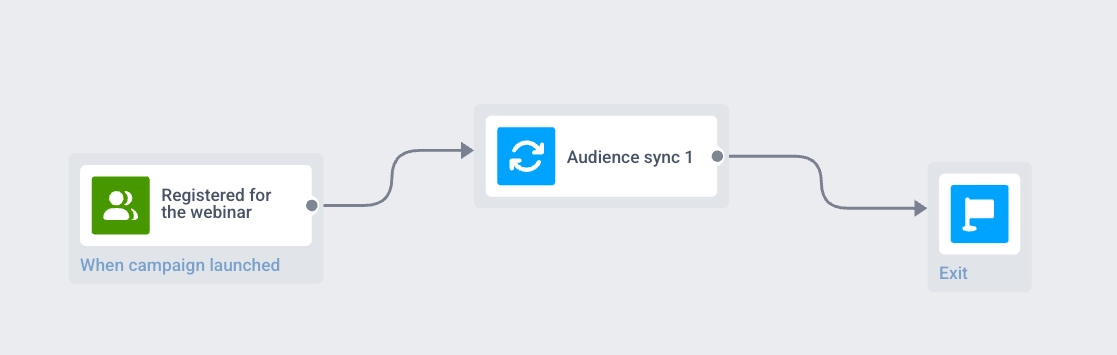 Quando esses usuários chegam à **Sincronização de público**, eles são removidos do público **Webinar** no Meta, para que não vejam mais o anúncio do webinar lá.
## Comportamento e tratamento de erros
O processamento da jornada depende da disponibilidade da conta e do público do Meta:
* O Meta atualiza o público apenas quando consegue corresponder o usuário com os dados que o Pushwoosh fornece. Se o Meta não conseguir corresponder o usuário, o público não muda para esse usuário, e ele continua na jornada.
* Se um perfil chegar ao ponto de **Sincronização de público** enquanto a conta de anúncios conectada estiver desconectada, a jornada para para esse perfil e o Pushwoosh envia notificações do sistema e por e-mail.
* Se um público selecionado não for encontrado no Meta e a API retornar um erro, a jornada para para esse perfil e o Pushwoosh envia notificações do sistema e por e-mail.
## Estatísticas de sincronização de público
Após o lançamento, abra as estatísticas da etapa de **Sincronização de público** para ver o volume de entrada, adições e remoções, e perfis ignorados. Para detalhes das métricas, consulte [**Sincronização de público**](/pt/product/statistics-and-analytics/journey-statistics/journey-element-statistics/#audience-sync) em **Estatísticas da Jornada do Cliente**.
Quando esses usuários chegam à **Sincronização de público**, eles são removidos do público **Webinar** no Meta, para que não vejam mais o anúncio do webinar lá.
## Comportamento e tratamento de erros
O processamento da jornada depende da disponibilidade da conta e do público do Meta:
* O Meta atualiza o público apenas quando consegue corresponder o usuário com os dados que o Pushwoosh fornece. Se o Meta não conseguir corresponder o usuário, o público não muda para esse usuário, e ele continua na jornada.
* Se um perfil chegar ao ponto de **Sincronização de público** enquanto a conta de anúncios conectada estiver desconectada, a jornada para para esse perfil e o Pushwoosh envia notificações do sistema e por e-mail.
* Se um público selecionado não for encontrado no Meta e a API retornar um erro, a jornada para para esse perfil e o Pushwoosh envia notificações do sistema e por e-mail.
## Estatísticas de sincronização de público
Após o lançamento, abra as estatísticas da etapa de **Sincronização de público** para ver o volume de entrada, adições e remoções, e perfis ignorados. Para detalhes das métricas, consulte [**Sincronização de público**](/pt/product/statistics-and-analytics/journey-statistics/journey-element-statistics/#audience-sync) em **Estatísticas da Jornada do Cliente**.
