# Integração com o HubSpot
import { LinkButton } from '@astrojs/starlight/components';
O [**HubSpot**](https://www.hubspot.com/) é uma plataforma de CRM líder usada para marketing, vendas e automação de atendimento ao cliente. Ao integrar o Pushwoosh com o HubSpot, você pode sincronizar dados de contato entre ambos os sistemas, acionar notificações push com base em eventos de CRM e aprimorar o engajamento do cliente por meio de mensagens automatizadas e personalizadas.
## Visão geral da integração
### Tipo de integração
* **Fonte:** O Pushwoosh registra eventos do usuário ou tags de segmentação no HubSpot.
* **Destino:** O HubSpot envia dados de contato ou de fluxo de trabalho para o Pushwoosh.
### Pré-requisitos
* Uma conta Pushwoosh com um [token de API do servidor](/pt/developer/api-reference/api-access-token/#server-api-token) válido.
* Uma conta do HubSpot com acesso de administrador para instalar integrações.
### Escopo da integração
Esta integração é configurada por conta Pushwoosh. Uma vez instalada, ela fica disponível em todos os projetos da conta.
### Glossário (mapeamento de nomes de entidades, se forem diferentes)
| Pushwoosh | Equivalente no HubSpot |
| :---- | :---- |
| Evento | Gatilho |
### Entidades sincronizadas
* **Contatos:** Os contatos do Pushwoosh e do HubSpot são sincronizados em ambas as direções.
* **Eventos:** As estatísticas de push do Pushwoosh são vinculadas aos registros de contato correspondentes do HubSpot.
### Casos de uso
* Enviar notificações push personalizadas durante os fluxos de trabalho do HubSpot.
* Acionar mensagens push automatizadas com base no comportamento ou nos dados do contato usando fluxos de trabalho.
## Configurar a integração
### Adicionar a integração do Pushwoosh ao HubSpot
Para integrar o Pushwoosh à sua conta do HubSpot, siga estas etapas:
1. Faça login na sua conta do HubSpot.
2. Clique no botão de instalação abaixo para instalar o aplicativo.
Instalar Aplicativo
3. Na janela de instalação, selecione a conta do HubSpot que você deseja conectar.
4. Clique em **Choose Account** para prosseguir.
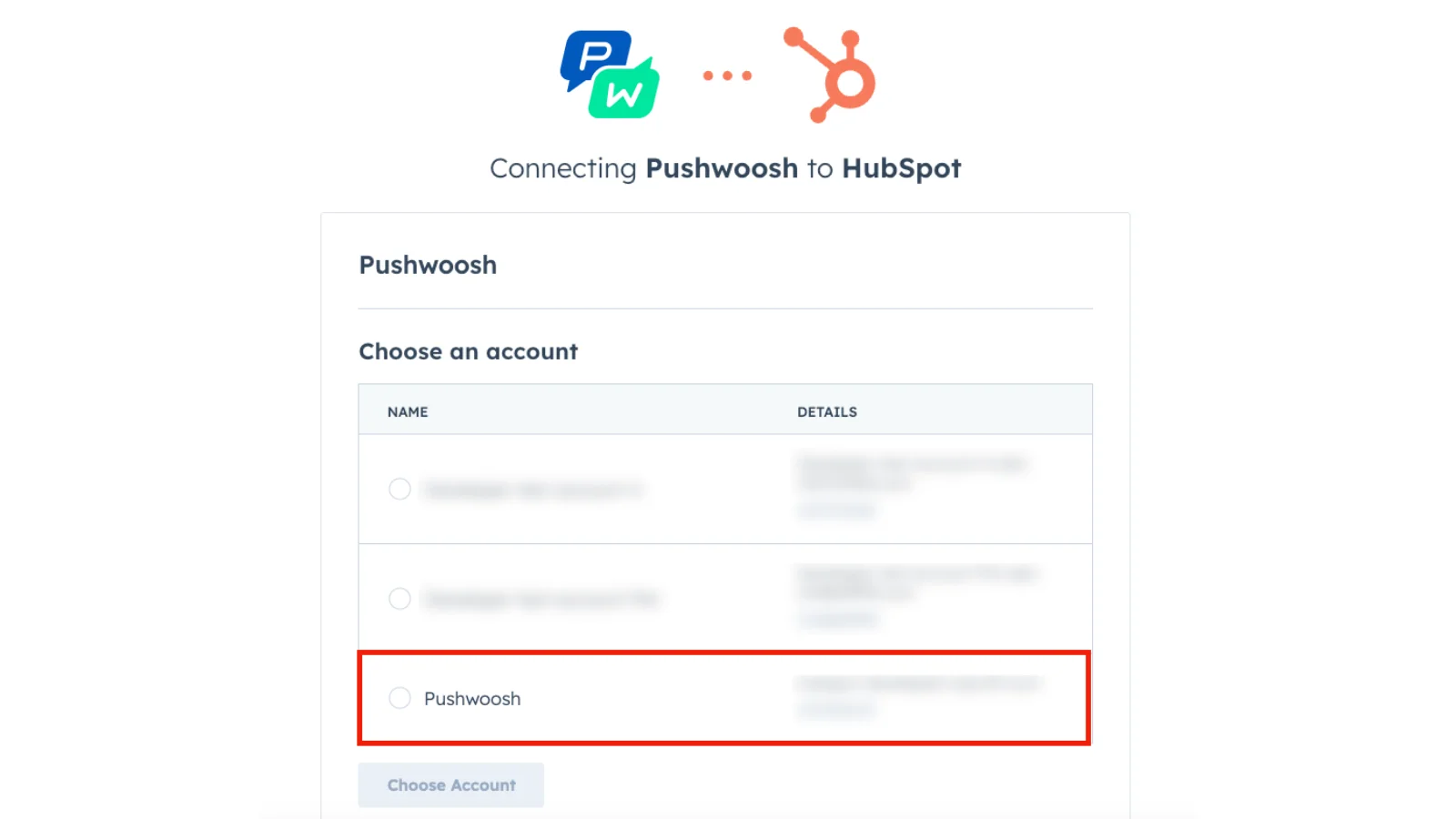
5. Revise o acesso necessário e clique em **Connect App**.
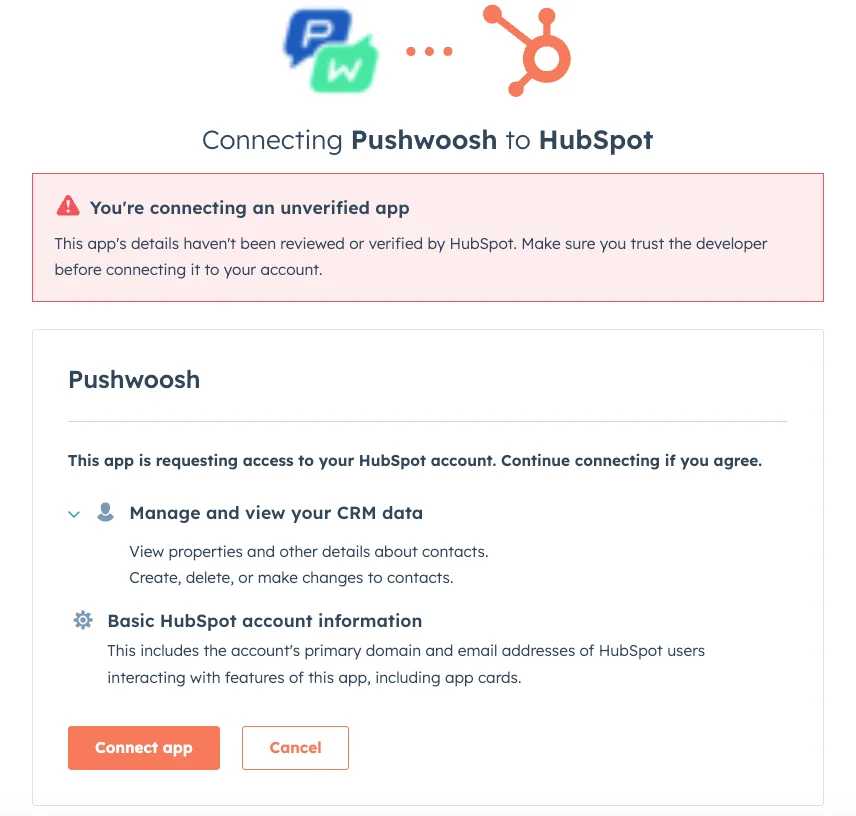
6. Após uma instalação bem-sucedida, no HubSpot, vá para **Integrations** e, em seguida, **Connected Apps**.
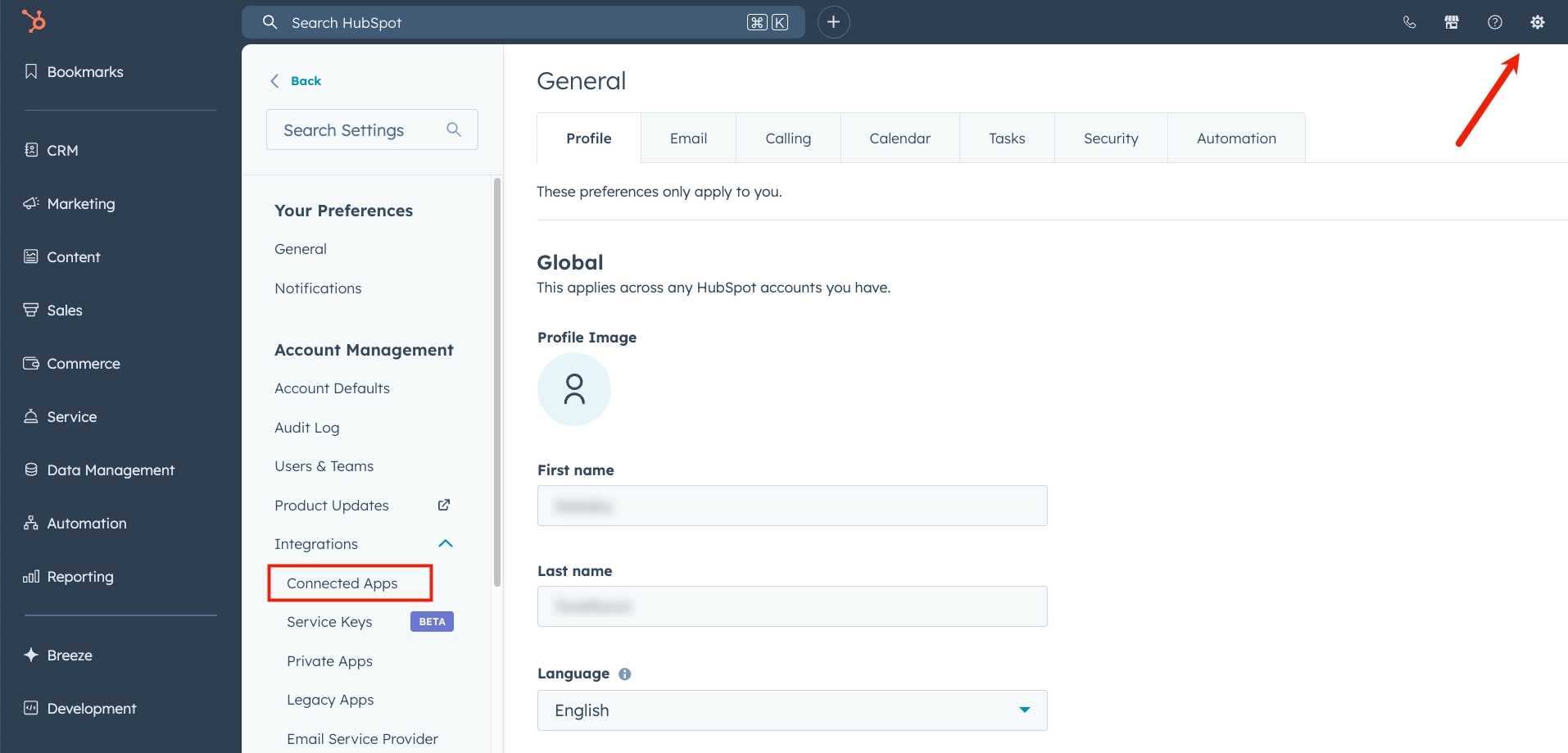
7. Na seção **My Apps**, encontre o **Pushwoosh**. No lado direito da linha, clique em **Actions** e selecione **Go to settings**.
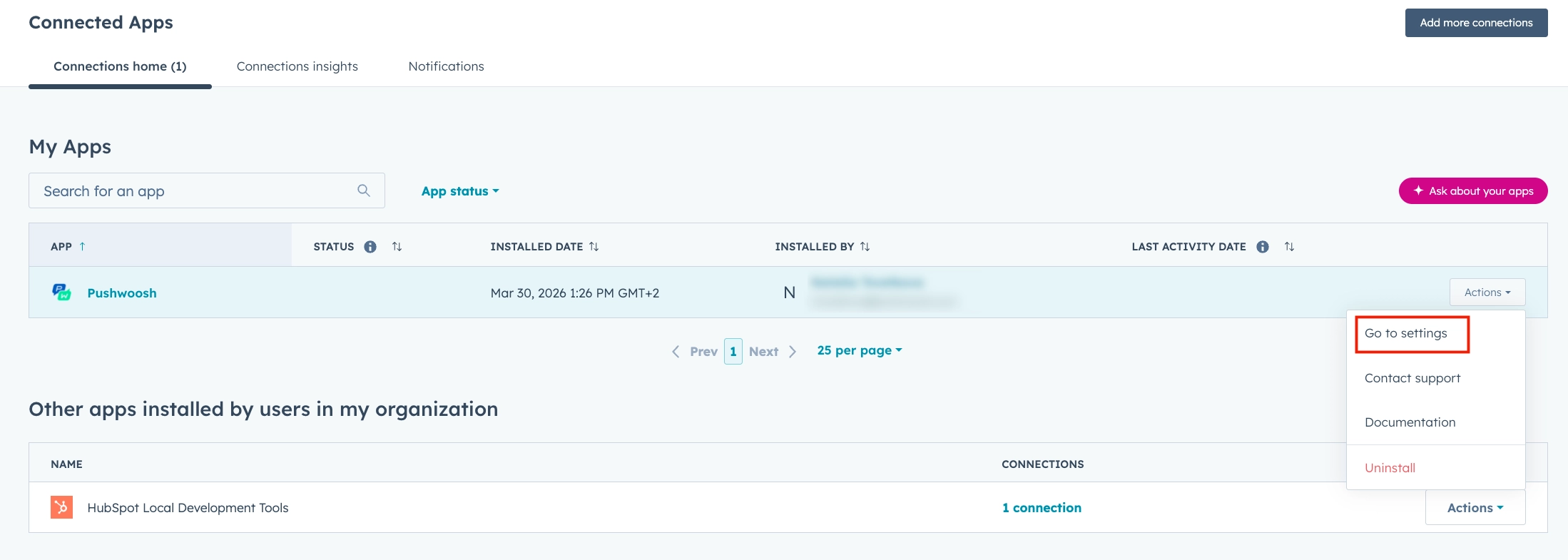
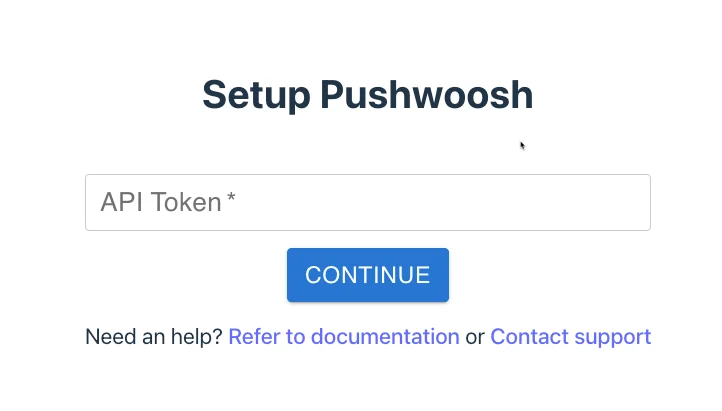
8. Abra a guia **Settings**. No formulário que aparece, insira seu [token de API do servidor](/pt/developer/api-reference/api-access-token/#server-api-token) do Pushwoosh e clique em **Connect**.
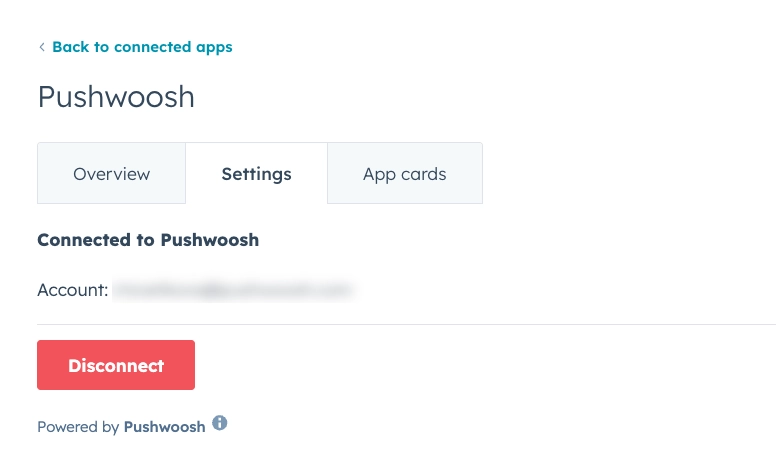
9. Após uma conexão bem-sucedida, o nome da sua conta Pushwoosh aparece na guia **Settings**. Você pode desconectar os aplicativos a qualquer momento.
Ao concluir essas etapas, você pode continuar no HubSpot e usar os recursos do Pushwoosh lá.
### Configurar um cartão de CRM nos contatos do HubSpot
Você pode exibir os dados do Pushwoosh diretamente na página de contato do HubSpot adicionando o cartão de CRM. Para fazer isso:
1. Vá para **Contacts**. Abra qualquer contato da sua lista de contatos.
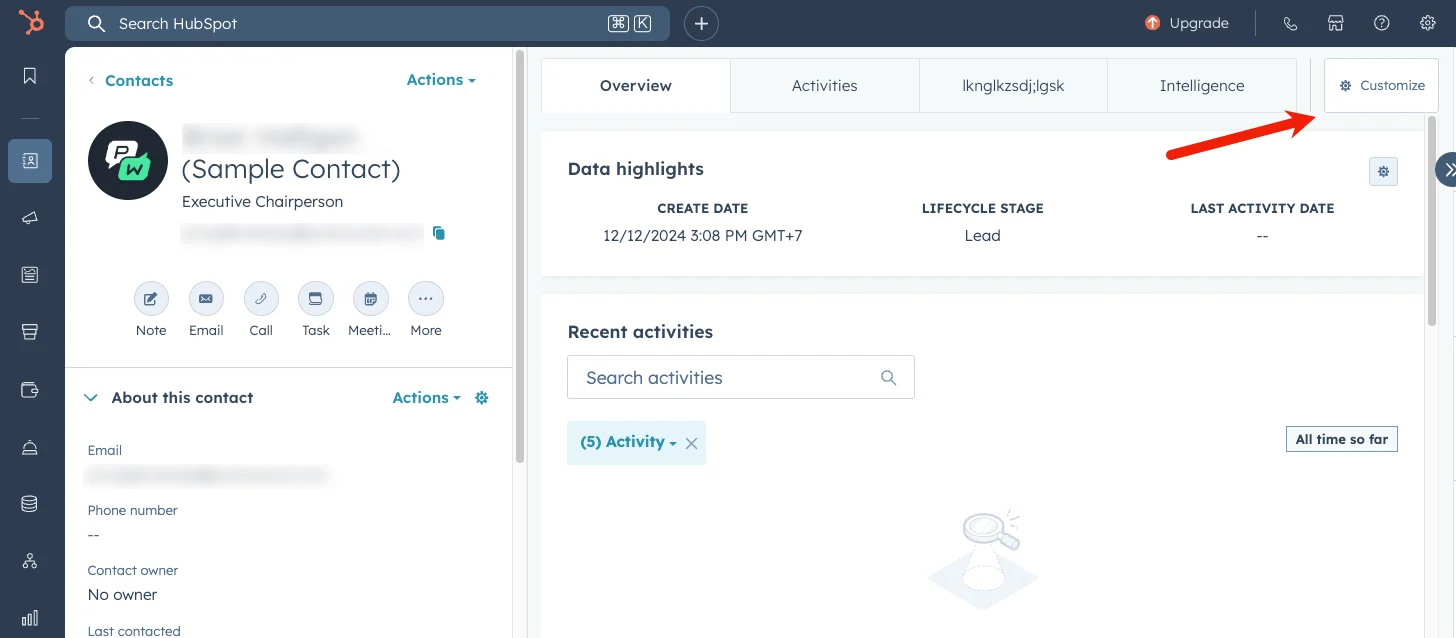
2. Clique no botão **Customize** no canto superior direito da seção do meio.
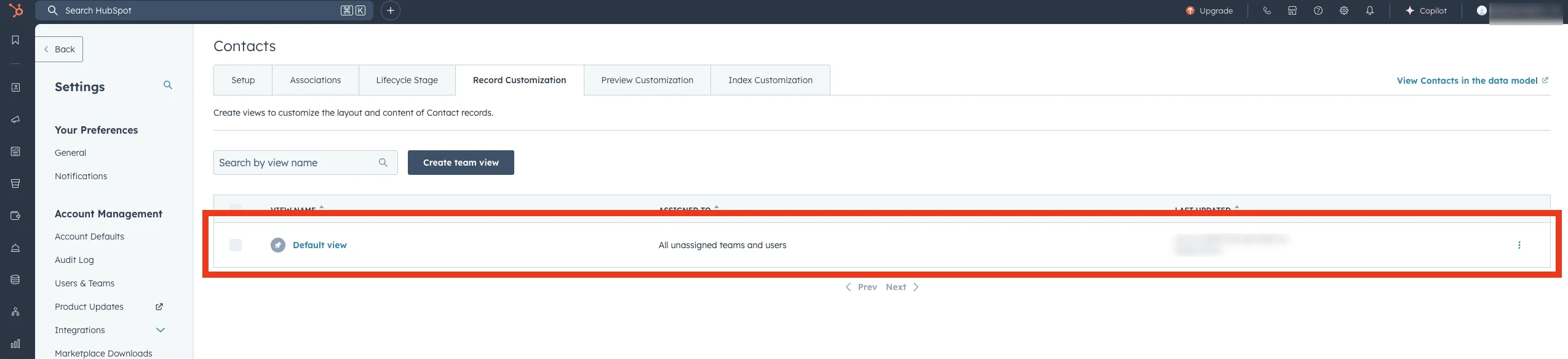
3. Na página que se abre, selecione a visualização onde deseja adicionar a extensão do Pushwoosh e clique no nome dela. Por padrão, geralmente é a **Default view**.
4. No editor aberto, selecione a guia ou o local desejado e escolha **Add new card**. No menu que aparece, vá para a página **Card library** e insira **Pushwoosh** no campo **Search cards**. Agora você pode adicionar a extensão do Pushwoosh à sua visualização.
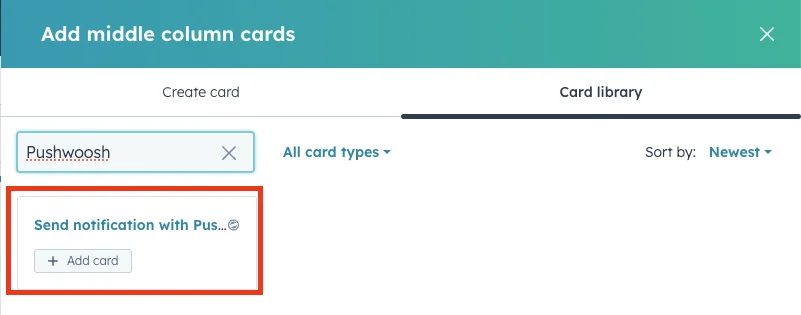
5. Feche a Biblioteca de Cartões e clique em **Save and exit** para salvar suas alterações.
A extensão do Pushwoosh agora está disponível na sua visualização de contato e pronta para uso.
## Usar a extensão do Pushwoosh
A extensão do Pushwoosh permite que você envie notificações diretamente para qualquer contato, seja da página de contato do HubSpot ou como parte de um fluxo de trabalho do HubSpot.
### Enviar uma notificação
Para enviar uma notificação usando a extensão do Pushwoosh, siga estas etapas:
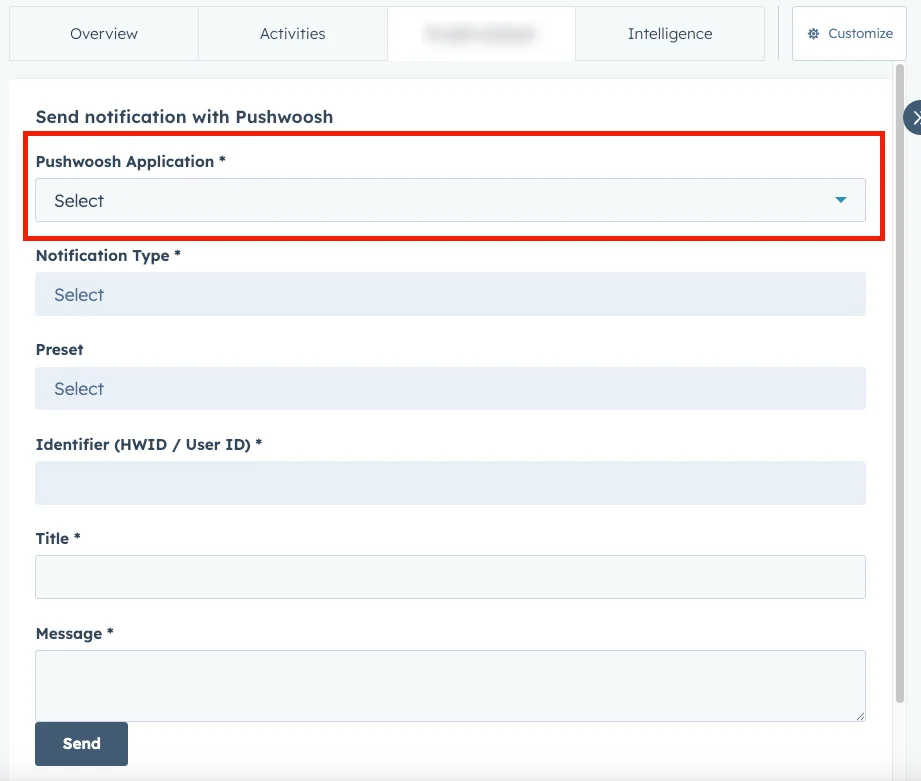
1. **Selecione um aplicativo Pushwoosh**. Se você tiver vários aplicativos Pushwoosh, escolha aquele do qual deseja enviar a notificação.
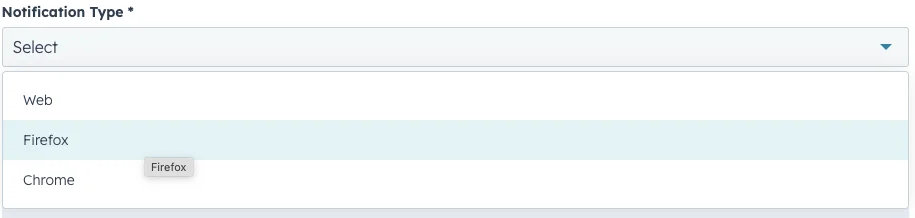
2. **Selecione um tipo de notificação (plataforma)** no menu suspenso, que lista todas as opções disponíveis para o aplicativo Pushwoosh selecionado.
3. Você pode selecionar uma predefinição de notificação ou inserir manualmente o **Título** e a **Mensagem**.
As predefinições contêm conteúdo salvo com campos pré-preenchidos.
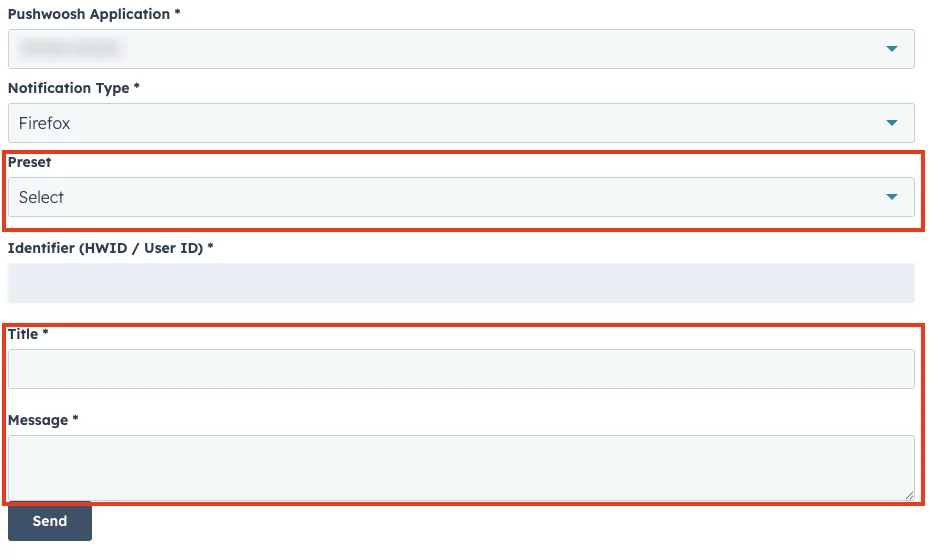
4. Envie a notificação.
## Enviar notificações em fluxos de trabalho do HubSpot
O Pushwoosh permite que você envie notificações diretamente dos fluxos de trabalho do HubSpot.
Para adicionar uma notificação do Pushwoosh ao seu fluxo de trabalho:
1. Abra seu fluxo de trabalho do HubSpot e adicione uma ação.
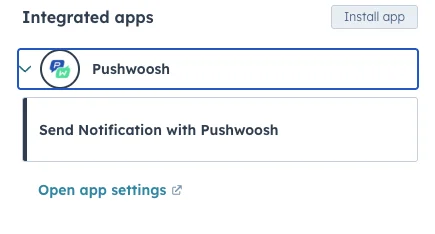
2. No painel lateral **Choose an action**, role até **Integrated apps**.
3. Expanda **Pushwoosh** e selecione **Send Notification with Pushwoosh**.
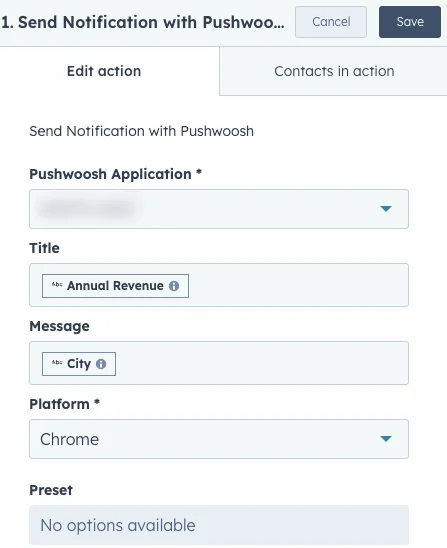
4. Preencha os campos da mesma forma que na extensão do Pushwoosh e clique em **Save**.
5. Salve o fluxo de trabalho.
### Adicionar gatilhos do Pushwoosh a um fluxo de trabalho do HubSpot
Você também pode adicionar gatilhos do aplicativo Pushwoosh ao seu fluxo de trabalho do HubSpot. Para fazer isso:
1. No editor de fluxo de trabalho, em **Trigger enrollment**, clique em **Choose condition to filter records**.
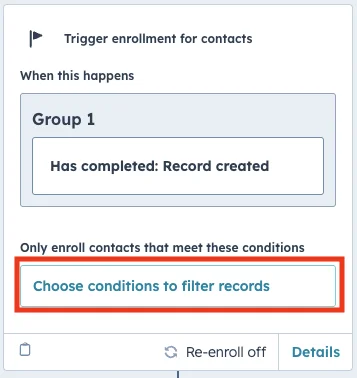
2. No painel lateral que se abre, clique em **Add trigger.**
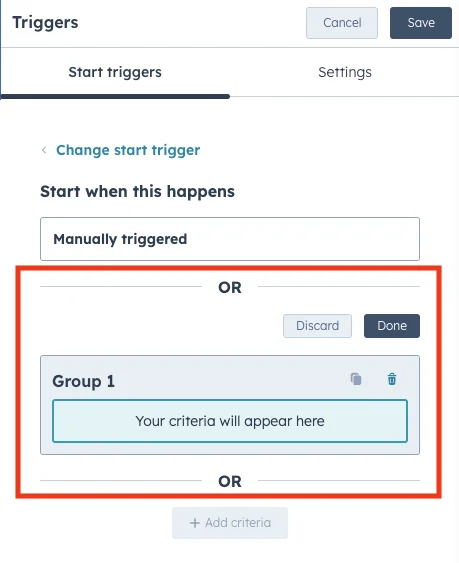
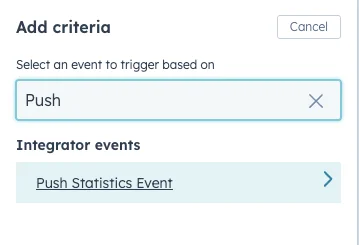
3. Pesquise e selecione **Push Statistics Event** em **Triggers**.
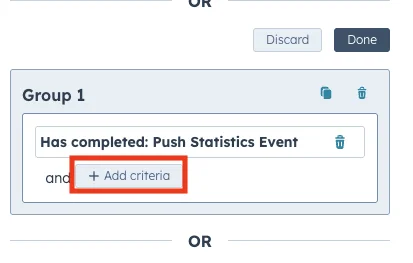
4. Clique em **Add criteria** para definir as condições do gatilho.
Você pode selecionar e configurar qualquer uma das opções disponíveis na lista de critérios.
5. Salve o fluxo de trabalho.
## Eventos do aplicativo Pushwoosh no HubSpot
O Pushwoosh rastreia automaticamente os eventos de entrega de notificações e os sincroniza com o HubSpot como eventos de aplicativo.
Quando você envia uma notificação pelo Pushwoosh (**E-mail**, **SMS**, **WhatsApp** ou **Push**), o Pushwoosh procura o contato relacionado do HubSpot por e-mail, número de telefone ou pela propriedade de contato personalizada `userid`.
Se o Pushwoosh encontrar um contato correspondente, ele cria um evento de aplicativo no registro do contato com detalhes de entrega, incluindo o tipo de evento (por exemplo, `Email Sent` ou `SMS Delivered`), plataforma, ID do usuário e ID do dispositivo.
Isso dá à sua equipe visibilidade direta do histórico de comunicação do Pushwoosh em cada registro de contato do HubSpot.
Este recurso funciona automaticamente. Para ativar a visibilidade do evento:
1. Vá para **Contacts** e abra um registro de contato.
2. Abra a guia **Activities** no registro do contato.
3. Abra **Filter activity**.
4. Na coluna **Integrations**, selecione **Pushwoosh**.
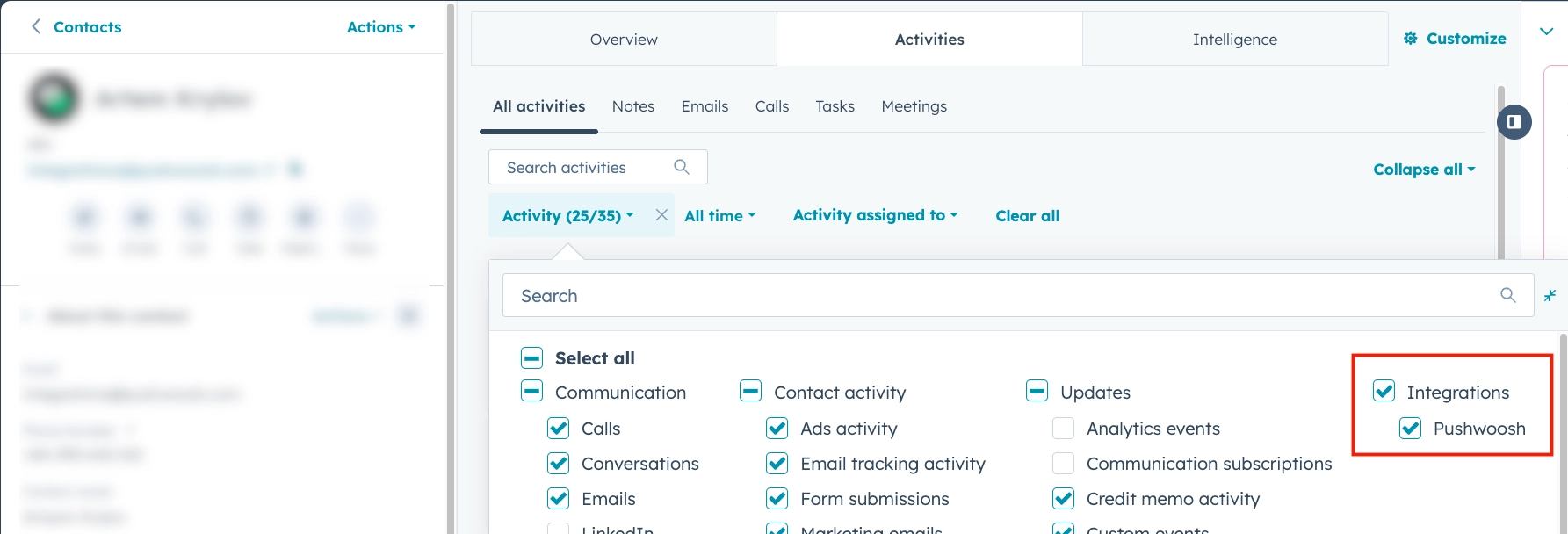
Agora você pode ver os eventos de entrega do Pushwoosh no feed de atividades do contato.