# Integração com o Google BigQuery
A integração com o [Google BigQuery](https://cloud.google.com/bigquery) transmite eventos de mensagens selecionados do Pushwoosh para o seu conjunto de dados do BigQuery. Use-a para analisar eventos do ciclo de vida de push, e-mail e SMS no BigQuery, criar relatórios personalizados ou conectar os dados aos seus fluxos de trabalho de análise downstream.
## Visão geral da integração
### Pré-requisitos
Prepare o seguinte antes de abrir a configuração da integração.
1. Use um projeto do Google Cloud com o faturamento ativado. Créditos do Teste Gratuito são suportados. O BigQuery Sandbox não é suficiente porque a API Storage Write exige faturamento.
2. Certifique-se de que você tem uma conta paga do Pushwoosh.
### Preços
Você paga diretamente ao Google pelo uso do BigQuery. O Pushwoosh não cobra pela integração em si.
Para taxas atuais, níveis gratuitos e detalhes regionais, consulte os [preços do BigQuery](https://cloud.google.com/bigquery/pricing).
Os custos podem incluir:
- **Ingestão de dados:** O Pushwoosh transmite eventos com a API Storage Write do BigQuery.
- **Armazenamento:** O BigQuery armazena as linhas escritas na sua tabela de destino.
- **Consultas:** O BigQuery cobra pelas consultas com base no modelo de preços selecionado.
### Tipo de integração
**Fonte:** Os dados são enviados do Pushwoosh para o seu conjunto de dados do BigQuery.
### Plataformas suportadas
O Pushwoosh transmite eventos das plataformas iOS, Android, Huawei, Chrome, Safari, Firefox e Web.
### Entidades sincronizadas
Eventos selecionados do ciclo de vida de push, e-mail e SMS são transmitidos para o BigQuery. O Pushwoosh escreve uma linha por evento selecionado na tabela de destino.
### Casos de uso
* **Análise de mensagens quase em tempo real:** analise eventos do ciclo de vida de push, e-mail e SMS no BigQuery logo após serem processados no Pushwoosh.
* **Relatórios personalizados:** crie relatórios do BigQuery para tipos de eventos, aplicativos, campanhas e identificadores de mensagens selecionados.
* **Fluxos de trabalho de dados downstream:** conecte os dados de eventos do Pushwoosh aos seus fluxos de trabalho de análise, relatórios ou processamento de dados.
### Como a integração funciona
Depois de salvar a configuração, o Pushwoosh começa a transmitir os eventos de mensagens selecionados para a sua tabela do BigQuery quase em tempo real.
Para cada evento de mensagem que flui através do Pushwoosh, o sistema verifica se o tipo de evento está selecionado na sua configuração.
Se estiver, o Pushwoosh anexa uma nova linha à sua tabela de destino. Se a tabela ainda não existir, o Pushwoosh a cria automaticamente usando o esquema descrito abaixo.
Os eventos geralmente aparecem no BigQuery em até 30 segundos após serem processados no Pushwoosh.
## Configure a integração no Google Cloud
### Escolha um projeto do Google Cloud
Faça login no [Google Cloud Console](https://console.cloud.google.com) e escolha ou crie o projeto que será o proprietário do conjunto de dados do BigQuery.
### Habilite as APIs necessárias
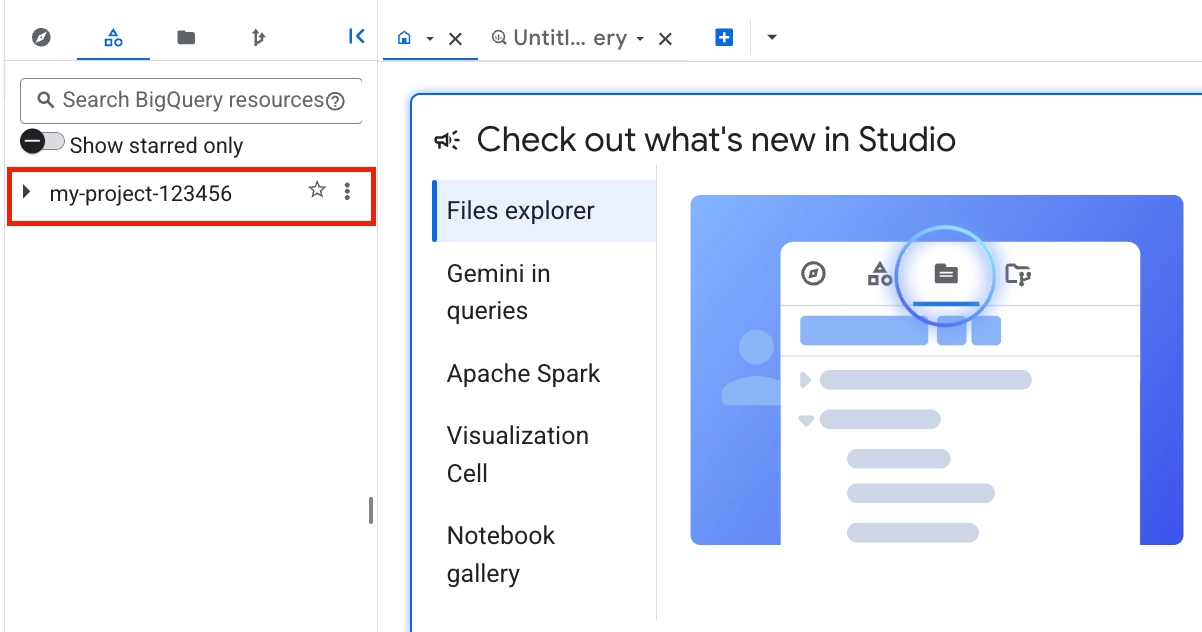
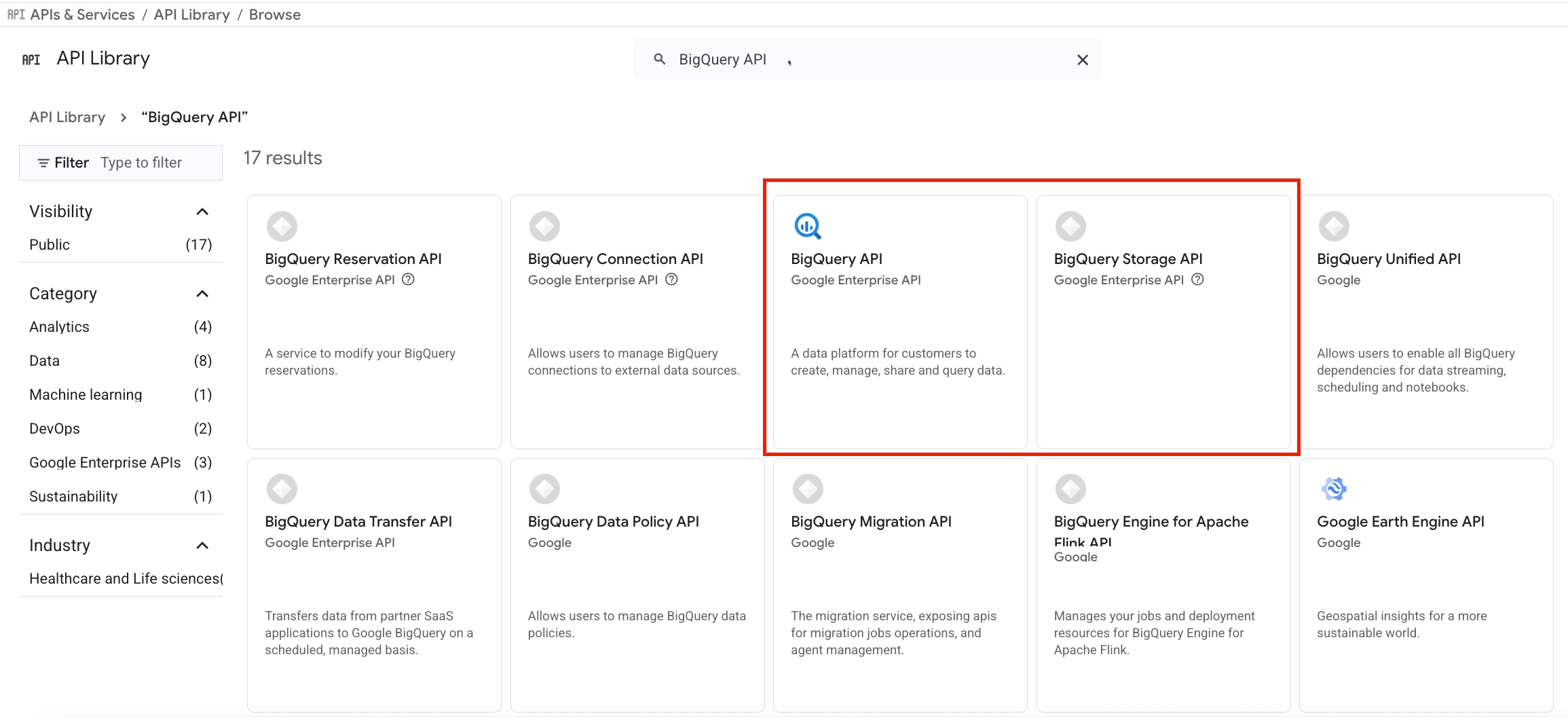
No Google Cloud Console, vá para **APIs e Serviços** → **Biblioteca** e habilite estas APIs:
- **BigQuery API**
- **BigQuery Storage API**
O Pushwoosh usa essas APIs para criar a tabela de destino e transmitir eventos para o BigQuery.
### Crie uma Conta de Serviço
O Pushwoosh usa a Conta de Serviço para escrever eventos no seu conjunto de dados do BigQuery.
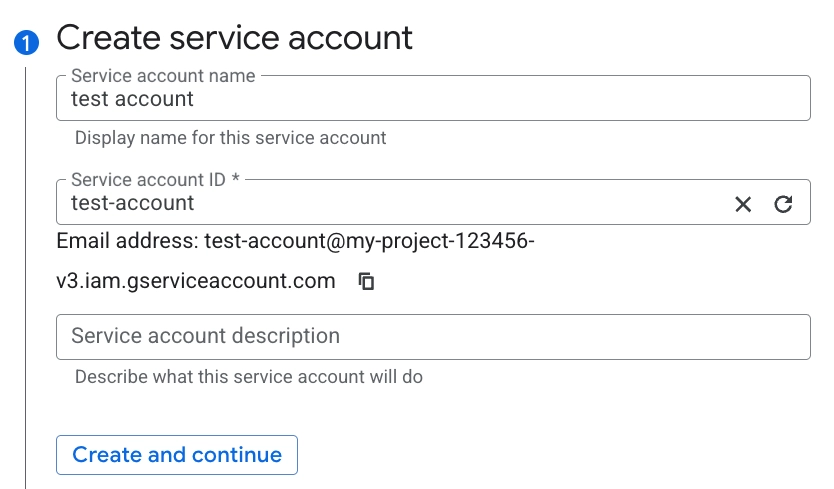
1. Vá para **IAM e Admin** → **Contas de Serviço**.
2. Clique em **Criar conta de serviço**.
3. Em **Nome da conta de serviço**, insira um nome, por exemplo, `pushwoosh-bigquery`.
O Google Cloud gera automaticamente o **ID da conta de serviço** a partir do nome.
4. Clique em **Criar e continuar**.
### Conceda funções do IAM
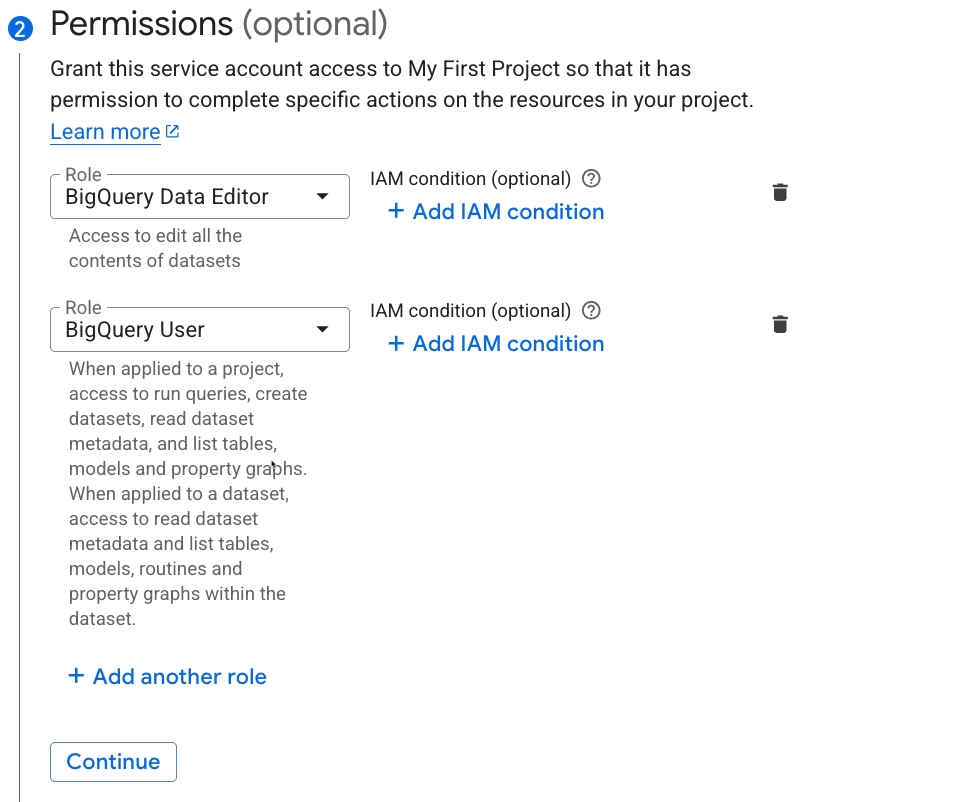
1. Conceda à Conta de Serviço estas funções do IAM:
- **Editor de Dados do BigQuery:** permite que o Pushwoosh crie a tabela e anexe linhas.
- **Usuário do BigQuery:** permite que o Pushwoosh use a API Storage Write.
2. Clique em **Continuar**.
3. Clique em **Concluído**.
### Crie uma chave JSON
O Pushwoosh usa a chave JSON para se autenticar como a conta de serviço.
1. Abra a conta de serviço que você criou.
2. Vá para **Chaves** → **Adicionar chave** → **Criar nova chave**.
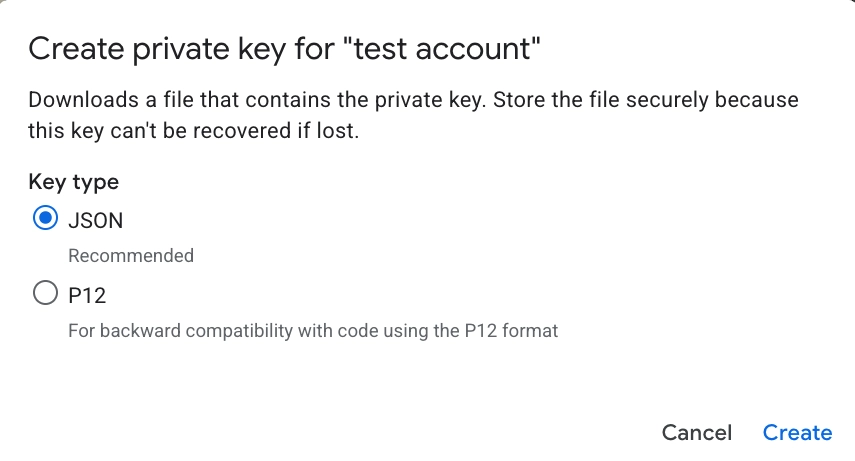
3. Selecione **JSON**.
O Google Cloud baixa o arquivo de chave JSON para o seu computador.
### Crie um conjunto de dados
O conjunto de dados é onde o Pushwoosh armazena a tabela de eventos transmitidos.
1. No Google Cloud Console, abra o **BigQuery**.
2. No **Explorer**, selecione o projeto que você preparou para a integração.
3. Clique em **Criar conjunto de dados**.
4. Em **ID do conjunto de dados**, insira um ID de conjunto de dados, por exemplo, `pushwoosh_data`.
5. Em **Local dos dados**, selecione a região do conjunto de dados.
6. Clique em **Criar conjunto de dados**.
## Configure a integração no Pushwoosh
1. Na sua conta Pushwoosh, vá para **Configurações** → **Integrações de Terceiros** para o aplicativo que você deseja conectar.
2. Encontre **Google BigQuery** na lista de serviços disponíveis e clique em **Configurar**.
3. Preencha os campos de configuração.
- **ID do Projeto GCP:** insira o ID do projeto do Google Cloud, por exemplo, `my-company-12345`.
- **JSON da Conta de Serviço:** cole o conteúdo completo do arquivo de chave JSON que você baixou do Google Cloud.
- **ID do Conjunto de Dados:** uma vez que o **ID do Projeto GCP** e o **JSON da Conta de Serviço** são preenchidos, o Pushwoosh busca os conjuntos de dados que sua Conta de Serviço pode acessar. Selecione o conjunto de dados de destino. Se a lista suspensa estiver vazia, verifique se a Conta de Serviço tem acesso e se o conjunto de dados existe no projeto que você especificou.
- **Região do Conjunto de Dados:** selecione a região do seu conjunto de dados do BigQuery.
- **Nome da tabela:** deixe em branco para usar a tabela padrão `pushwoosh_events`. O Pushwoosh cria a tabela com o esquema descrito abaixo.
- **Eventos:** selecione os eventos que você deseja transmitir. Você pode alterar esta lista mais tarde.
- **Transmitir eventos para o BigQuery:** habilite este botão. Desligue-o para pausar a transmissão sem excluir a configuração.
4. Clique em **Testar conexão**.
O Pushwoosh valida as credenciais com o BigQuery sem escrever dados.
Você pode ver um destes status de conexão:
- **Conexão bem-sucedida:** as credenciais funcionam e a Conta de Serviço pode acessar o conjunto de dados.
- `auth_failed`: a chave JSON é inválida ou foi revogada.
- `dataset_not_found`: o ID do conjunto de dados está incorreto ou a Conta de Serviço não pode acessá-lo.
- `missing_permission`: a Conta de Serviço não possui uma das funções necessárias.
5. Clique em **Aplicar**.
O Pushwoosh salva a configuração e começa a usá-la em cerca de 30 segundos. Depois disso, os eventos selecionados começam a ser transmitidos para o BigQuery.
## Verifique a integração
1. Envie um push de teste ou acione outra mensagem que produza um dos tipos de evento que você selecionou.
2. Aguarde cerca de 30 segundos.
3. Abra o [BigQuery Studio](https://console.cloud.google.com/bigquery).
4. Vá para o seu projeto, abra o conjunto de dados e a tabela de destino que você configurou. Se você deixou o **Nome da tabela** em branco, abra `pushwoosh_events`.
5. Clique em **Visualizar**.
Você deve ver a linha do evento na tabela.
### Esquema da tabela
O Pushwoosh escreve cada evento selecionado como uma linha separada na tabela de destino. Para tornar as consultas mais rápidas e fáceis de filtrar, a tabela é particionada por dia usando `timestamp` e clusterizada por `app_id` e `event_kind`.
| Nome do campo | Tipo | Descrição |
| :---- | :---- | :---- |
| `event_kind` | `STRING` | Tipo de evento do Pushwoosh, por exemplo, `Push Sent` ou `Email Opened`. |
| `message_id` | `STRING` | Código da mensagem do Pushwoosh, como o identificador da campanha ou da mensagem. |
| `device_id` | `STRING` | ID de hardware do Pushwoosh do dispositivo que produziu o evento. |
| `user_id` | `STRING` | Seu ID de usuário externo, se conhecido. Vazio para dispositivos anônimos. |
| `timestamp` | `TIMESTAMP` | Hora do evento em UTC. |
| `app_id` | `STRING` | Código do aplicativo Pushwoosh. |
| `platform` | `STRING` | Plataforma de origem, por exemplo, `ios`, `android` ou `web`. |
| `properties` | `JSON` | Campos de evento adicionais. Use `JSON_VALUE` para consultar campos, como mostrado abaixo. |
### Propriedades de consulta
A coluna `properties` armazena campos de evento adicionais como JSON. Use `JSON_VALUE` para extrair campos individuais em suas consultas.
Por exemplo, para ver quais campanhas geraram mais aberturas nos últimos 7 dias, clique em **+** para criar uma nova consulta, cole o SQL abaixo e clique em **Executar**.
```sql
SELECT
event_kind,
JSON_VALUE(properties, '$.campaign_id') AS campaign_id,
COUNT(*) AS events
FROM `your-project.your_dataset.pushwoosh_events`
WHERE event_kind = 'Push Opened'
AND timestamp >= TIMESTAMP_SUB(CURRENT_TIMESTAMP(), INTERVAL 7 DAY)
GROUP BY 1, 2
ORDER BY events DESC
```
Para revisar a contagem de eventos da última hora, execute esta consulta:
```sql
SELECT
event_kind,
COUNT(*) AS events
FROM `your-project.your_dataset.pushwoosh_events`
WHERE timestamp >= TIMESTAMP_SUB(CURRENT_TIMESTAMP(), INTERVAL 1 HOUR)
GROUP BY event_kind
ORDER BY events DESC
```
## Atualize a integração
### Rotacione a chave da Conta de Serviço
1. No Google Cloud Console, vá para **IAM e Admin** → **Contas de Serviço**.
2. Abra sua Conta de Serviço.
3. Vá para **Chaves** e crie uma nova chave JSON.
4. Mantenha a chave antiga ativa até confirmar que a nova chave funciona.
5. No Pushwoosh, abra o modal de configuração do **Google BigQuery**.
6. Cole o novo JSON em **JSON da Conta de Serviço**.
7. Clique em **Aplicar**.
O Pushwoosh valida a nova chave, substitui a credencial armazenada e começa a usá-la após a próxima recarga de configuração, o que leva cerca de 30 segundos.
Depois de confirmar que os eventos ainda estão fluindo, exclua a chave antiga no Google Cloud Console.
### Altere o conjunto de dados ou a tabela de destino
1. No Pushwoosh, vá para **Configurações** → **Integrações de Terceiros**.
2. Abra as configurações do **Google BigQuery**.
3. Selecione um conjunto de dados diferente ou insira um novo nome de tabela.
4. Clique em **Aplicar**.
O Pushwoosh reabre o fluxo com o novo destino em cerca de 30 segundos. As linhas já escritas permanecem na tabela antiga. O Pushwoosh não preenche dados históricos.
Para manter a chave da Conta de Serviço armazenada inalterada ao atualizar outras configurações, deixe o campo **JSON da Conta de Serviço** vazio antes de clicar em **Aplicar**.
## Solução de problemas
| Problema | O que verificar |
| :---- | :---- |
| **O teste de conexão falha com `auth_failed`** | O JSON da Conta de Serviço está malformado ou a chave foi revogada no Google Cloud. Crie uma nova chave e cole o arquivo JSON completo novamente. O arquivo começa com `{`, termina com `}` e contém um bloco `private_key`. |
| **O teste de conexão falha com `dataset_not_found`** | O **ID do Conjunto de Dados** está escrito incorretamente ou não existe no projeto que você especificou. Os IDs de Conjunto de Dados diferenciam maiúsculas de minúsculas. Selecione o conjunto de dados na lista suspensa para evitar erros de digitação. |
| **O teste de conexão falha com `missing_permission`** | A Conta de Serviço não possui as funções **Editor de Dados do BigQuery** ou **Usuário do BigQuery**. Conceda ambas as funções no nível do projeto ou conceda-as no nível do conjunto de dados para um acesso mais restritivo. |
| **O teste de conexão é bem-sucedido, mas nenhuma linha aparece no BigQuery** | Aguarde pelo menos 30 segundos. Verifique se o tipo de evento que você está enviando está selecionado em **Eventos**. Por exemplo, se apenas **Push Aberto** estiver selecionado e ninguém abrir o push, nenhuma linha aparecerá. |
| **A configuração parece correta, mas o modal mostra campos vazios** | Recarregue a página. A configuração é buscada a cada abertura do modal e armazenada em cache por 30 segundos pelo serviço subjacente. Se você acabou de salvar as configurações, aguarde um momento e abra o modal novamente. |
## FAQ
##### Posso usar uma conta gratuita do Google Cloud?
Sim, desde que o faturamento esteja ativado no projeto. Os créditos do Teste Gratuito são suficientes para executar esta integração em volumes típicos durante todo o período de teste. O BigQuery Sandbox sem faturamento não funcionará porque a API Storage Write exige faturamento.
##### O Pushwoosh vê meus dados do BigQuery?
Não. A credencial da Conta de Serviço que você carrega autoriza o Pushwoosh a escrever no conjunto de dados que você seleciona. O Pushwoosh não lê do seu conjunto de dados e não tem acesso ao resto do seu projeto.
##### Posso exportar para vários conjuntos de dados do BigQuery?
Um destino é suportado por aplicativo. Se você precisar dos mesmos eventos em dois conjuntos de dados, configure uma consulta agendada do BigQuery em seu projeto para copiar dados de `pushwoosh_events` para outra tabela.
##### Posso alterar o esquema da tabela?
O esquema é fixo para todos os clientes. Se você precisar de colunas adicionais, extraia-as do JSON de `properties` em suas próprias visualizações ou consultas agendadas.
##### O que acontece se eu desativar a integração temporariamente?
Desligue a opção **Transmitir eventos para o BigQuery** e clique em **Aplicar**. O Pushwoosh para de anexar eventos para este aplicativo em cerca de 30 segundos.
Os eventos produzidos enquanto a integração está desativada não são armazenados em buffer ou preenchidos retroativamente quando você a ativa novamente. O Pushwoosh mantém a configuração, incluindo credenciais, conjunto de dados e seleção de eventos.
##### Como eu excluo a integração completamente?
Entre em contato com [support@pushwoosh.com](mailto:support@pushwoosh.com) para excluir a configuração da integração. O conjunto de dados e as linhas já escritas no BigQuery permanecem na sua conta do Google Cloud.
##### Existem garantias de entrega?
A integração usa entrega pelo menos uma vez. Em operação normal, duplicatas são raras. Uma reinicialização do processo entre uma anexação e uma confirmação pode produzir um pequeno número de linhas duplicadas. Remova as duplicatas em SQL se o seu pipeline downstream exigir resultados exatamente uma vez.
##### Por que não há um evento de Clique em Push?
Atualmente, o Pushwoosh expõe **Push Enviado**, **Push Entregue** e **Push Aberto** para notificações push nesta integração. Uma etapa dedicada de clique em push não está disponível. E-mail e SMS têm seus próprios eventos de ciclo de vida.
 ### Habilite as APIs necessárias
No Google Cloud Console, vá para **APIs e Serviços** → **Biblioteca** e habilite estas APIs:
- **BigQuery API**
- **BigQuery Storage API**
### Habilite as APIs necessárias
No Google Cloud Console, vá para **APIs e Serviços** → **Biblioteca** e habilite estas APIs:
- **BigQuery API**
- **BigQuery Storage API**
 O Pushwoosh usa essas APIs para criar a tabela de destino e transmitir eventos para o BigQuery.
### Crie uma Conta de Serviço
O Pushwoosh usa a Conta de Serviço para escrever eventos no seu conjunto de dados do BigQuery.
1. Vá para **IAM e Admin** → **Contas de Serviço**.
2. Clique em **Criar conta de serviço**.
3. Em **Nome da conta de serviço**, insira um nome, por exemplo, `pushwoosh-bigquery`.
O Google Cloud gera automaticamente o **ID da conta de serviço** a partir do nome.
O Pushwoosh usa essas APIs para criar a tabela de destino e transmitir eventos para o BigQuery.
### Crie uma Conta de Serviço
O Pushwoosh usa a Conta de Serviço para escrever eventos no seu conjunto de dados do BigQuery.
1. Vá para **IAM e Admin** → **Contas de Serviço**.
2. Clique em **Criar conta de serviço**.
3. Em **Nome da conta de serviço**, insira um nome, por exemplo, `pushwoosh-bigquery`.
O Google Cloud gera automaticamente o **ID da conta de serviço** a partir do nome.
 4. Clique em **Criar e continuar**.
### Conceda funções do IAM
1. Conceda à Conta de Serviço estas funções do IAM:
- **Editor de Dados do BigQuery:** permite que o Pushwoosh crie a tabela e anexe linhas.
- **Usuário do BigQuery:** permite que o Pushwoosh use a API Storage Write.
4. Clique em **Criar e continuar**.
### Conceda funções do IAM
1. Conceda à Conta de Serviço estas funções do IAM:
- **Editor de Dados do BigQuery:** permite que o Pushwoosh crie a tabela e anexe linhas.
- **Usuário do BigQuery:** permite que o Pushwoosh use a API Storage Write.
 2. Clique em **Continuar**.
3. Clique em **Concluído**.
### Crie uma chave JSON
O Pushwoosh usa a chave JSON para se autenticar como a conta de serviço.
1. Abra a conta de serviço que você criou.
2. Vá para **Chaves** → **Adicionar chave** → **Criar nova chave**.
2. Clique em **Continuar**.
3. Clique em **Concluído**.
### Crie uma chave JSON
O Pushwoosh usa a chave JSON para se autenticar como a conta de serviço.
1. Abra a conta de serviço que você criou.
2. Vá para **Chaves** → **Adicionar chave** → **Criar nova chave**.
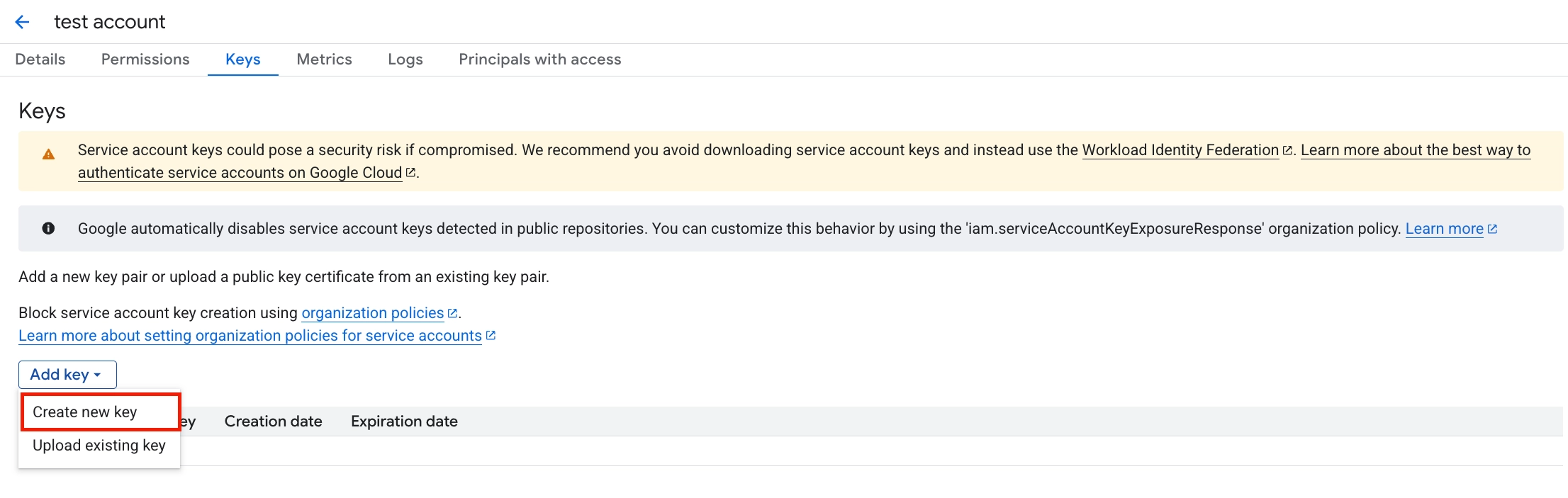 3. Selecione **JSON**.
O Google Cloud baixa o arquivo de chave JSON para o seu computador.
3. Selecione **JSON**.
O Google Cloud baixa o arquivo de chave JSON para o seu computador.
 ### Crie um conjunto de dados
O conjunto de dados é onde o Pushwoosh armazena a tabela de eventos transmitidos.
1. No Google Cloud Console, abra o **BigQuery**.
2. No **Explorer**, selecione o projeto que você preparou para a integração.
3. Clique em **Criar conjunto de dados**.
### Crie um conjunto de dados
O conjunto de dados é onde o Pushwoosh armazena a tabela de eventos transmitidos.
1. No Google Cloud Console, abra o **BigQuery**.
2. No **Explorer**, selecione o projeto que você preparou para a integração.
3. Clique em **Criar conjunto de dados**.
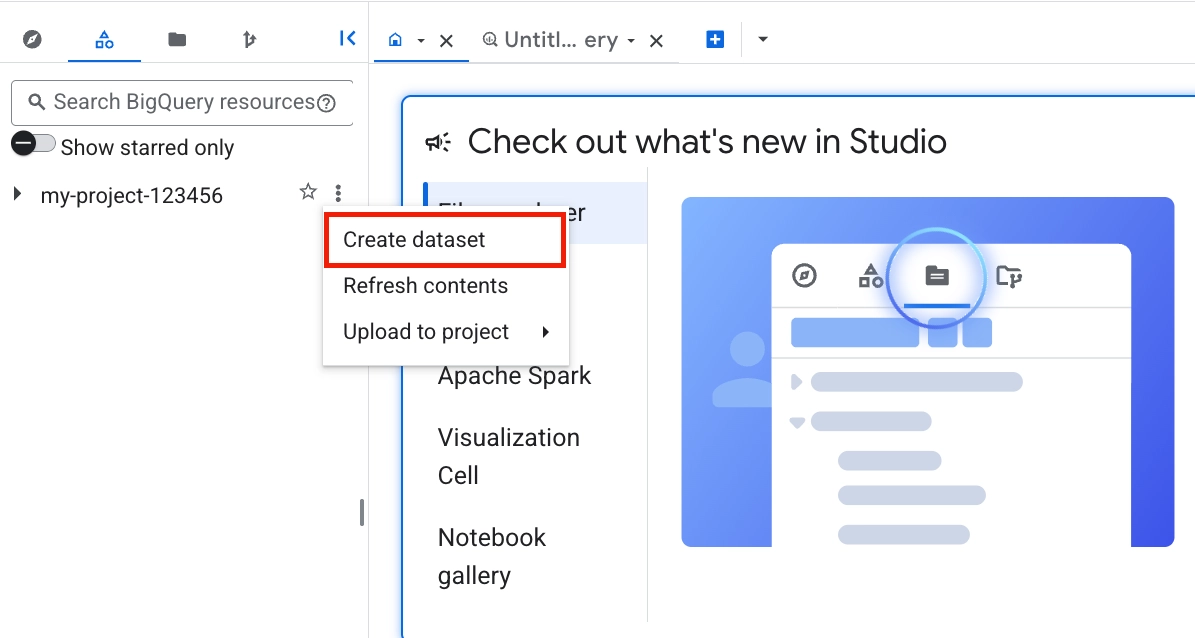 4. Em **ID do conjunto de dados**, insira um ID de conjunto de dados, por exemplo, `pushwoosh_data`.
5. Em **Local dos dados**, selecione a região do conjunto de dados.
4. Em **ID do conjunto de dados**, insira um ID de conjunto de dados, por exemplo, `pushwoosh_data`.
5. Em **Local dos dados**, selecione a região do conjunto de dados.
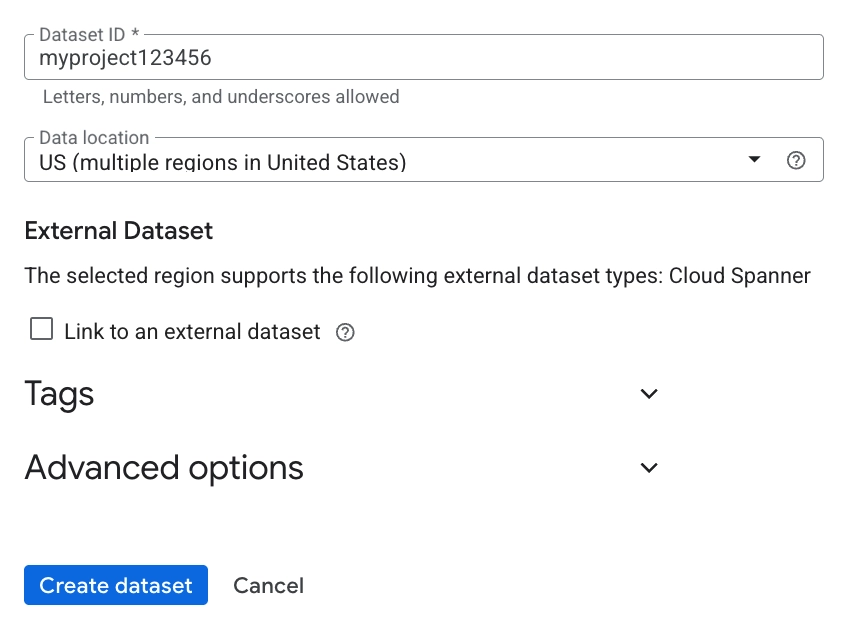 6. Clique em **Criar conjunto de dados**.
## Configure a integração no Pushwoosh
1. Na sua conta Pushwoosh, vá para **Configurações** → **Integrações de Terceiros** para o aplicativo que você deseja conectar.
2. Encontre **Google BigQuery** na lista de serviços disponíveis e clique em **Configurar**.
6. Clique em **Criar conjunto de dados**.
## Configure a integração no Pushwoosh
1. Na sua conta Pushwoosh, vá para **Configurações** → **Integrações de Terceiros** para o aplicativo que você deseja conectar.
2. Encontre **Google BigQuery** na lista de serviços disponíveis e clique em **Configurar**.
 3. Preencha os campos de configuração.
- **ID do Projeto GCP:** insira o ID do projeto do Google Cloud, por exemplo, `my-company-12345`.
- **JSON da Conta de Serviço:** cole o conteúdo completo do arquivo de chave JSON que você baixou do Google Cloud.
- **ID do Conjunto de Dados:** uma vez que o **ID do Projeto GCP** e o **JSON da Conta de Serviço** são preenchidos, o Pushwoosh busca os conjuntos de dados que sua Conta de Serviço pode acessar. Selecione o conjunto de dados de destino. Se a lista suspensa estiver vazia, verifique se a Conta de Serviço tem acesso e se o conjunto de dados existe no projeto que você especificou.
- **Região do Conjunto de Dados:** selecione a região do seu conjunto de dados do BigQuery.
- **Nome da tabela:** deixe em branco para usar a tabela padrão `pushwoosh_events`. O Pushwoosh cria a tabela com o esquema descrito abaixo.
- **Eventos:** selecione os eventos que você deseja transmitir. Você pode alterar esta lista mais tarde.
- **Transmitir eventos para o BigQuery:** habilite este botão. Desligue-o para pausar a transmissão sem excluir a configuração.
4. Clique em **Testar conexão**.
O Pushwoosh valida as credenciais com o BigQuery sem escrever dados.
Você pode ver um destes status de conexão:
- **Conexão bem-sucedida:** as credenciais funcionam e a Conta de Serviço pode acessar o conjunto de dados.
- `auth_failed`: a chave JSON é inválida ou foi revogada.
- `dataset_not_found`: o ID do conjunto de dados está incorreto ou a Conta de Serviço não pode acessá-lo.
- `missing_permission`: a Conta de Serviço não possui uma das funções necessárias.
5. Clique em **Aplicar**.
O Pushwoosh salva a configuração e começa a usá-la em cerca de 30 segundos. Depois disso, os eventos selecionados começam a ser transmitidos para o BigQuery.
## Verifique a integração
1. Envie um push de teste ou acione outra mensagem que produza um dos tipos de evento que você selecionou.
2. Aguarde cerca de 30 segundos.
3. Abra o [BigQuery Studio](https://console.cloud.google.com/bigquery).
4. Vá para o seu projeto, abra o conjunto de dados e a tabela de destino que você configurou. Se você deixou o **Nome da tabela** em branco, abra `pushwoosh_events`.
5. Clique em **Visualizar**.
Você deve ver a linha do evento na tabela.
3. Preencha os campos de configuração.
- **ID do Projeto GCP:** insira o ID do projeto do Google Cloud, por exemplo, `my-company-12345`.
- **JSON da Conta de Serviço:** cole o conteúdo completo do arquivo de chave JSON que você baixou do Google Cloud.
- **ID do Conjunto de Dados:** uma vez que o **ID do Projeto GCP** e o **JSON da Conta de Serviço** são preenchidos, o Pushwoosh busca os conjuntos de dados que sua Conta de Serviço pode acessar. Selecione o conjunto de dados de destino. Se a lista suspensa estiver vazia, verifique se a Conta de Serviço tem acesso e se o conjunto de dados existe no projeto que você especificou.
- **Região do Conjunto de Dados:** selecione a região do seu conjunto de dados do BigQuery.
- **Nome da tabela:** deixe em branco para usar a tabela padrão `pushwoosh_events`. O Pushwoosh cria a tabela com o esquema descrito abaixo.
- **Eventos:** selecione os eventos que você deseja transmitir. Você pode alterar esta lista mais tarde.
- **Transmitir eventos para o BigQuery:** habilite este botão. Desligue-o para pausar a transmissão sem excluir a configuração.
4. Clique em **Testar conexão**.
O Pushwoosh valida as credenciais com o BigQuery sem escrever dados.
Você pode ver um destes status de conexão:
- **Conexão bem-sucedida:** as credenciais funcionam e a Conta de Serviço pode acessar o conjunto de dados.
- `auth_failed`: a chave JSON é inválida ou foi revogada.
- `dataset_not_found`: o ID do conjunto de dados está incorreto ou a Conta de Serviço não pode acessá-lo.
- `missing_permission`: a Conta de Serviço não possui uma das funções necessárias.
5. Clique em **Aplicar**.
O Pushwoosh salva a configuração e começa a usá-la em cerca de 30 segundos. Depois disso, os eventos selecionados começam a ser transmitidos para o BigQuery.
## Verifique a integração
1. Envie um push de teste ou acione outra mensagem que produza um dos tipos de evento que você selecionou.
2. Aguarde cerca de 30 segundos.
3. Abra o [BigQuery Studio](https://console.cloud.google.com/bigquery).
4. Vá para o seu projeto, abra o conjunto de dados e a tabela de destino que você configurou. Se você deixou o **Nome da tabela** em branco, abra `pushwoosh_events`.
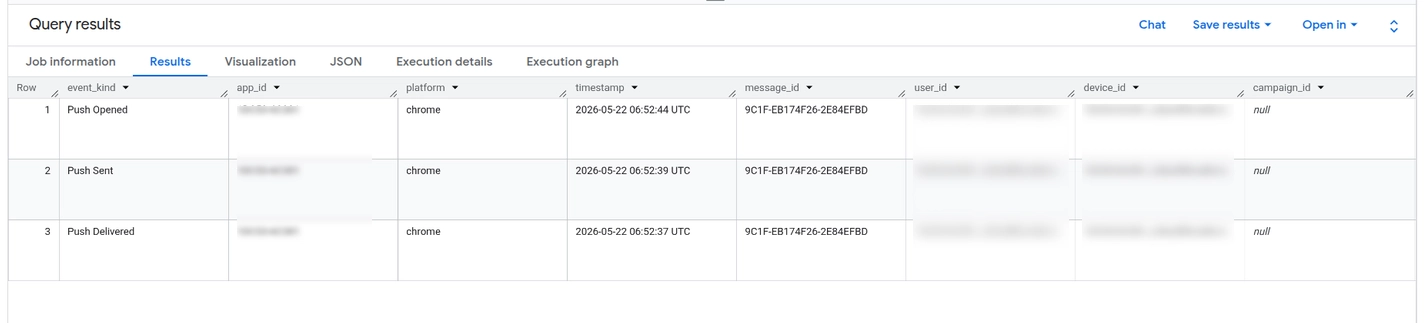
5. Clique em **Visualizar**.
Você deve ver a linha do evento na tabela.
 ### Esquema da tabela
O Pushwoosh escreve cada evento selecionado como uma linha separada na tabela de destino. Para tornar as consultas mais rápidas e fáceis de filtrar, a tabela é particionada por dia usando `timestamp` e clusterizada por `app_id` e `event_kind`.
| Nome do campo | Tipo | Descrição |
| :---- | :---- | :---- |
| `event_kind` | `STRING` | Tipo de evento do Pushwoosh, por exemplo, `Push Sent` ou `Email Opened`. |
| `message_id` | `STRING` | Código da mensagem do Pushwoosh, como o identificador da campanha ou da mensagem. |
| `device_id` | `STRING` | ID de hardware do Pushwoosh do dispositivo que produziu o evento. |
| `user_id` | `STRING` | Seu ID de usuário externo, se conhecido. Vazio para dispositivos anônimos. |
| `timestamp` | `TIMESTAMP` | Hora do evento em UTC. |
| `app_id` | `STRING` | Código do aplicativo Pushwoosh. |
| `platform` | `STRING` | Plataforma de origem, por exemplo, `ios`, `android` ou `web`. |
| `properties` | `JSON` | Campos de evento adicionais. Use `JSON_VALUE` para consultar campos, como mostrado abaixo. |
### Propriedades de consulta
A coluna `properties` armazena campos de evento adicionais como JSON. Use `JSON_VALUE` para extrair campos individuais em suas consultas.
Por exemplo, para ver quais campanhas geraram mais aberturas nos últimos 7 dias, clique em **+** para criar uma nova consulta, cole o SQL abaixo e clique em **Executar**.
```sql
SELECT
event_kind,
JSON_VALUE(properties, '$.campaign_id') AS campaign_id,
COUNT(*) AS events
FROM `your-project.your_dataset.pushwoosh_events`
WHERE event_kind = 'Push Opened'
AND timestamp >= TIMESTAMP_SUB(CURRENT_TIMESTAMP(), INTERVAL 7 DAY)
GROUP BY 1, 2
ORDER BY events DESC
```
Para revisar a contagem de eventos da última hora, execute esta consulta:
```sql
SELECT
event_kind,
COUNT(*) AS events
FROM `your-project.your_dataset.pushwoosh_events`
WHERE timestamp >= TIMESTAMP_SUB(CURRENT_TIMESTAMP(), INTERVAL 1 HOUR)
GROUP BY event_kind
ORDER BY events DESC
```
## Atualize a integração
### Rotacione a chave da Conta de Serviço
1. No Google Cloud Console, vá para **IAM e Admin** → **Contas de Serviço**.
2. Abra sua Conta de Serviço.
3. Vá para **Chaves** e crie uma nova chave JSON.
4. Mantenha a chave antiga ativa até confirmar que a nova chave funciona.
5. No Pushwoosh, abra o modal de configuração do **Google BigQuery**.
6. Cole o novo JSON em **JSON da Conta de Serviço**.
7. Clique em **Aplicar**.
O Pushwoosh valida a nova chave, substitui a credencial armazenada e começa a usá-la após a próxima recarga de configuração, o que leva cerca de 30 segundos.
Depois de confirmar que os eventos ainda estão fluindo, exclua a chave antiga no Google Cloud Console.
### Altere o conjunto de dados ou a tabela de destino
1. No Pushwoosh, vá para **Configurações** → **Integrações de Terceiros**.
2. Abra as configurações do **Google BigQuery**.
3. Selecione um conjunto de dados diferente ou insira um novo nome de tabela.
4. Clique em **Aplicar**.
O Pushwoosh reabre o fluxo com o novo destino em cerca de 30 segundos. As linhas já escritas permanecem na tabela antiga. O Pushwoosh não preenche dados históricos.
Para manter a chave da Conta de Serviço armazenada inalterada ao atualizar outras configurações, deixe o campo **JSON da Conta de Serviço** vazio antes de clicar em **Aplicar**.
## Solução de problemas
| Problema | O que verificar |
| :---- | :---- |
| **O teste de conexão falha com `auth_failed`** | O JSON da Conta de Serviço está malformado ou a chave foi revogada no Google Cloud. Crie uma nova chave e cole o arquivo JSON completo novamente. O arquivo começa com `{`, termina com `}` e contém um bloco `private_key`. |
| **O teste de conexão falha com `dataset_not_found`** | O **ID do Conjunto de Dados** está escrito incorretamente ou não existe no projeto que você especificou. Os IDs de Conjunto de Dados diferenciam maiúsculas de minúsculas. Selecione o conjunto de dados na lista suspensa para evitar erros de digitação. |
| **O teste de conexão falha com `missing_permission`** | A Conta de Serviço não possui as funções **Editor de Dados do BigQuery** ou **Usuário do BigQuery**. Conceda ambas as funções no nível do projeto ou conceda-as no nível do conjunto de dados para um acesso mais restritivo. |
| **O teste de conexão é bem-sucedido, mas nenhuma linha aparece no BigQuery** | Aguarde pelo menos 30 segundos. Verifique se o tipo de evento que você está enviando está selecionado em **Eventos**. Por exemplo, se apenas **Push Aberto** estiver selecionado e ninguém abrir o push, nenhuma linha aparecerá. |
| **A configuração parece correta, mas o modal mostra campos vazios** | Recarregue a página. A configuração é buscada a cada abertura do modal e armazenada em cache por 30 segundos pelo serviço subjacente. Se você acabou de salvar as configurações, aguarde um momento e abra o modal novamente. |
## FAQ
##### Posso usar uma conta gratuita do Google Cloud?
Sim, desde que o faturamento esteja ativado no projeto. Os créditos do Teste Gratuito são suficientes para executar esta integração em volumes típicos durante todo o período de teste. O BigQuery Sandbox sem faturamento não funcionará porque a API Storage Write exige faturamento.
##### O Pushwoosh vê meus dados do BigQuery?
Não. A credencial da Conta de Serviço que você carrega autoriza o Pushwoosh a escrever no conjunto de dados que você seleciona. O Pushwoosh não lê do seu conjunto de dados e não tem acesso ao resto do seu projeto.
##### Posso exportar para vários conjuntos de dados do BigQuery?
Um destino é suportado por aplicativo. Se você precisar dos mesmos eventos em dois conjuntos de dados, configure uma consulta agendada do BigQuery em seu projeto para copiar dados de `pushwoosh_events` para outra tabela.
##### Posso alterar o esquema da tabela?
O esquema é fixo para todos os clientes. Se você precisar de colunas adicionais, extraia-as do JSON de `properties` em suas próprias visualizações ou consultas agendadas.
##### O que acontece se eu desativar a integração temporariamente?
Desligue a opção **Transmitir eventos para o BigQuery** e clique em **Aplicar**. O Pushwoosh para de anexar eventos para este aplicativo em cerca de 30 segundos.
Os eventos produzidos enquanto a integração está desativada não são armazenados em buffer ou preenchidos retroativamente quando você a ativa novamente. O Pushwoosh mantém a configuração, incluindo credenciais, conjunto de dados e seleção de eventos.
##### Como eu excluo a integração completamente?
Entre em contato com [support@pushwoosh.com](mailto:support@pushwoosh.com) para excluir a configuração da integração. O conjunto de dados e as linhas já escritas no BigQuery permanecem na sua conta do Google Cloud.
##### Existem garantias de entrega?
A integração usa entrega pelo menos uma vez. Em operação normal, duplicatas são raras. Uma reinicialização do processo entre uma anexação e uma confirmação pode produzir um pequeno número de linhas duplicadas. Remova as duplicatas em SQL se o seu pipeline downstream exigir resultados exatamente uma vez.
##### Por que não há um evento de Clique em Push?
Atualmente, o Pushwoosh expõe **Push Enviado**, **Push Entregue** e **Push Aberto** para notificações push nesta integração. Uma etapa dedicada de clique em push não está disponível. E-mail e SMS têm seus próprios eventos de ciclo de vida.
### Esquema da tabela
O Pushwoosh escreve cada evento selecionado como uma linha separada na tabela de destino. Para tornar as consultas mais rápidas e fáceis de filtrar, a tabela é particionada por dia usando `timestamp` e clusterizada por `app_id` e `event_kind`.
| Nome do campo | Tipo | Descrição |
| :---- | :---- | :---- |
| `event_kind` | `STRING` | Tipo de evento do Pushwoosh, por exemplo, `Push Sent` ou `Email Opened`. |
| `message_id` | `STRING` | Código da mensagem do Pushwoosh, como o identificador da campanha ou da mensagem. |
| `device_id` | `STRING` | ID de hardware do Pushwoosh do dispositivo que produziu o evento. |
| `user_id` | `STRING` | Seu ID de usuário externo, se conhecido. Vazio para dispositivos anônimos. |
| `timestamp` | `TIMESTAMP` | Hora do evento em UTC. |
| `app_id` | `STRING` | Código do aplicativo Pushwoosh. |
| `platform` | `STRING` | Plataforma de origem, por exemplo, `ios`, `android` ou `web`. |
| `properties` | `JSON` | Campos de evento adicionais. Use `JSON_VALUE` para consultar campos, como mostrado abaixo. |
### Propriedades de consulta
A coluna `properties` armazena campos de evento adicionais como JSON. Use `JSON_VALUE` para extrair campos individuais em suas consultas.
Por exemplo, para ver quais campanhas geraram mais aberturas nos últimos 7 dias, clique em **+** para criar uma nova consulta, cole o SQL abaixo e clique em **Executar**.
```sql
SELECT
event_kind,
JSON_VALUE(properties, '$.campaign_id') AS campaign_id,
COUNT(*) AS events
FROM `your-project.your_dataset.pushwoosh_events`
WHERE event_kind = 'Push Opened'
AND timestamp >= TIMESTAMP_SUB(CURRENT_TIMESTAMP(), INTERVAL 7 DAY)
GROUP BY 1, 2
ORDER BY events DESC
```
Para revisar a contagem de eventos da última hora, execute esta consulta:
```sql
SELECT
event_kind,
COUNT(*) AS events
FROM `your-project.your_dataset.pushwoosh_events`
WHERE timestamp >= TIMESTAMP_SUB(CURRENT_TIMESTAMP(), INTERVAL 1 HOUR)
GROUP BY event_kind
ORDER BY events DESC
```
## Atualize a integração
### Rotacione a chave da Conta de Serviço
1. No Google Cloud Console, vá para **IAM e Admin** → **Contas de Serviço**.
2. Abra sua Conta de Serviço.
3. Vá para **Chaves** e crie uma nova chave JSON.
4. Mantenha a chave antiga ativa até confirmar que a nova chave funciona.
5. No Pushwoosh, abra o modal de configuração do **Google BigQuery**.
6. Cole o novo JSON em **JSON da Conta de Serviço**.
7. Clique em **Aplicar**.
O Pushwoosh valida a nova chave, substitui a credencial armazenada e começa a usá-la após a próxima recarga de configuração, o que leva cerca de 30 segundos.
Depois de confirmar que os eventos ainda estão fluindo, exclua a chave antiga no Google Cloud Console.
### Altere o conjunto de dados ou a tabela de destino
1. No Pushwoosh, vá para **Configurações** → **Integrações de Terceiros**.
2. Abra as configurações do **Google BigQuery**.
3. Selecione um conjunto de dados diferente ou insira um novo nome de tabela.
4. Clique em **Aplicar**.
O Pushwoosh reabre o fluxo com o novo destino em cerca de 30 segundos. As linhas já escritas permanecem na tabela antiga. O Pushwoosh não preenche dados históricos.
Para manter a chave da Conta de Serviço armazenada inalterada ao atualizar outras configurações, deixe o campo **JSON da Conta de Serviço** vazio antes de clicar em **Aplicar**.
## Solução de problemas
| Problema | O que verificar |
| :---- | :---- |
| **O teste de conexão falha com `auth_failed`** | O JSON da Conta de Serviço está malformado ou a chave foi revogada no Google Cloud. Crie uma nova chave e cole o arquivo JSON completo novamente. O arquivo começa com `{`, termina com `}` e contém um bloco `private_key`. |
| **O teste de conexão falha com `dataset_not_found`** | O **ID do Conjunto de Dados** está escrito incorretamente ou não existe no projeto que você especificou. Os IDs de Conjunto de Dados diferenciam maiúsculas de minúsculas. Selecione o conjunto de dados na lista suspensa para evitar erros de digitação. |
| **O teste de conexão falha com `missing_permission`** | A Conta de Serviço não possui as funções **Editor de Dados do BigQuery** ou **Usuário do BigQuery**. Conceda ambas as funções no nível do projeto ou conceda-as no nível do conjunto de dados para um acesso mais restritivo. |
| **O teste de conexão é bem-sucedido, mas nenhuma linha aparece no BigQuery** | Aguarde pelo menos 30 segundos. Verifique se o tipo de evento que você está enviando está selecionado em **Eventos**. Por exemplo, se apenas **Push Aberto** estiver selecionado e ninguém abrir o push, nenhuma linha aparecerá. |
| **A configuração parece correta, mas o modal mostra campos vazios** | Recarregue a página. A configuração é buscada a cada abertura do modal e armazenada em cache por 30 segundos pelo serviço subjacente. Se você acabou de salvar as configurações, aguarde um momento e abra o modal novamente. |
## FAQ
##### Posso usar uma conta gratuita do Google Cloud?
Sim, desde que o faturamento esteja ativado no projeto. Os créditos do Teste Gratuito são suficientes para executar esta integração em volumes típicos durante todo o período de teste. O BigQuery Sandbox sem faturamento não funcionará porque a API Storage Write exige faturamento.
##### O Pushwoosh vê meus dados do BigQuery?
Não. A credencial da Conta de Serviço que você carrega autoriza o Pushwoosh a escrever no conjunto de dados que você seleciona. O Pushwoosh não lê do seu conjunto de dados e não tem acesso ao resto do seu projeto.
##### Posso exportar para vários conjuntos de dados do BigQuery?
Um destino é suportado por aplicativo. Se você precisar dos mesmos eventos em dois conjuntos de dados, configure uma consulta agendada do BigQuery em seu projeto para copiar dados de `pushwoosh_events` para outra tabela.
##### Posso alterar o esquema da tabela?
O esquema é fixo para todos os clientes. Se você precisar de colunas adicionais, extraia-as do JSON de `properties` em suas próprias visualizações ou consultas agendadas.
##### O que acontece se eu desativar a integração temporariamente?
Desligue a opção **Transmitir eventos para o BigQuery** e clique em **Aplicar**. O Pushwoosh para de anexar eventos para este aplicativo em cerca de 30 segundos.
Os eventos produzidos enquanto a integração está desativada não são armazenados em buffer ou preenchidos retroativamente quando você a ativa novamente. O Pushwoosh mantém a configuração, incluindo credenciais, conjunto de dados e seleção de eventos.
##### Como eu excluo a integração completamente?
Entre em contato com [support@pushwoosh.com](mailto:support@pushwoosh.com) para excluir a configuração da integração. O conjunto de dados e as linhas já escritas no BigQuery permanecem na sua conta do Google Cloud.
##### Existem garantias de entrega?
A integração usa entrega pelo menos uma vez. Em operação normal, duplicatas são raras. Uma reinicialização do processo entre uma anexação e uma confirmação pode produzir um pequeno número de linhas duplicadas. Remova as duplicatas em SQL se o seu pipeline downstream exigir resultados exatamente uma vez.
##### Por que não há um evento de Clique em Push?
Atualmente, o Pushwoosh expõe **Push Enviado**, **Push Entregue** e **Push Aberto** para notificações push nesta integração. Uma etapa dedicada de clique em push não está disponível. E-mail e SMS têm seus próprios eventos de ciclo de vida.