# Integração com o Google Analytics
O recurso de [ID do Usuário](https://support.google.com/analytics/answer/3123662?authuser=1) do Google Analytics permite que você colete e aplique dados abrangentes do usuário, conectando várias fontes de dados aos mesmos usuários.
Conecte o Pushwoosh com o Google Analytics e use os dados do GA para segmentação de público e direcionamento de suas campanhas de notificações push. Vamos ver como funciona.
## Ativar o ID do Usuário
Para ativar o recurso de ID do Usuário em sua [conta do Google Analytics](https://analytics.google.com/analytics/web/provision/#/provision), siga o guia do Google: [https://support.google.com/analytics/answer/3123666](https://support.google.com/analytics/answer/3123666)
## Configurar o ID do Usuário em seu código de rastreamento
## Integrar o SDK Web do Pushwoosh
Para integrar o SDK do Pushwoosh em seu Google Tag Manager, siga o [guia do SDK Web Push](/pt/developer/pushwoosh-sdk/web-push-notifications/web-push-sdk-30#installing-from-google-tag-manager).
## Criar tag de ID do Usuário no GTM
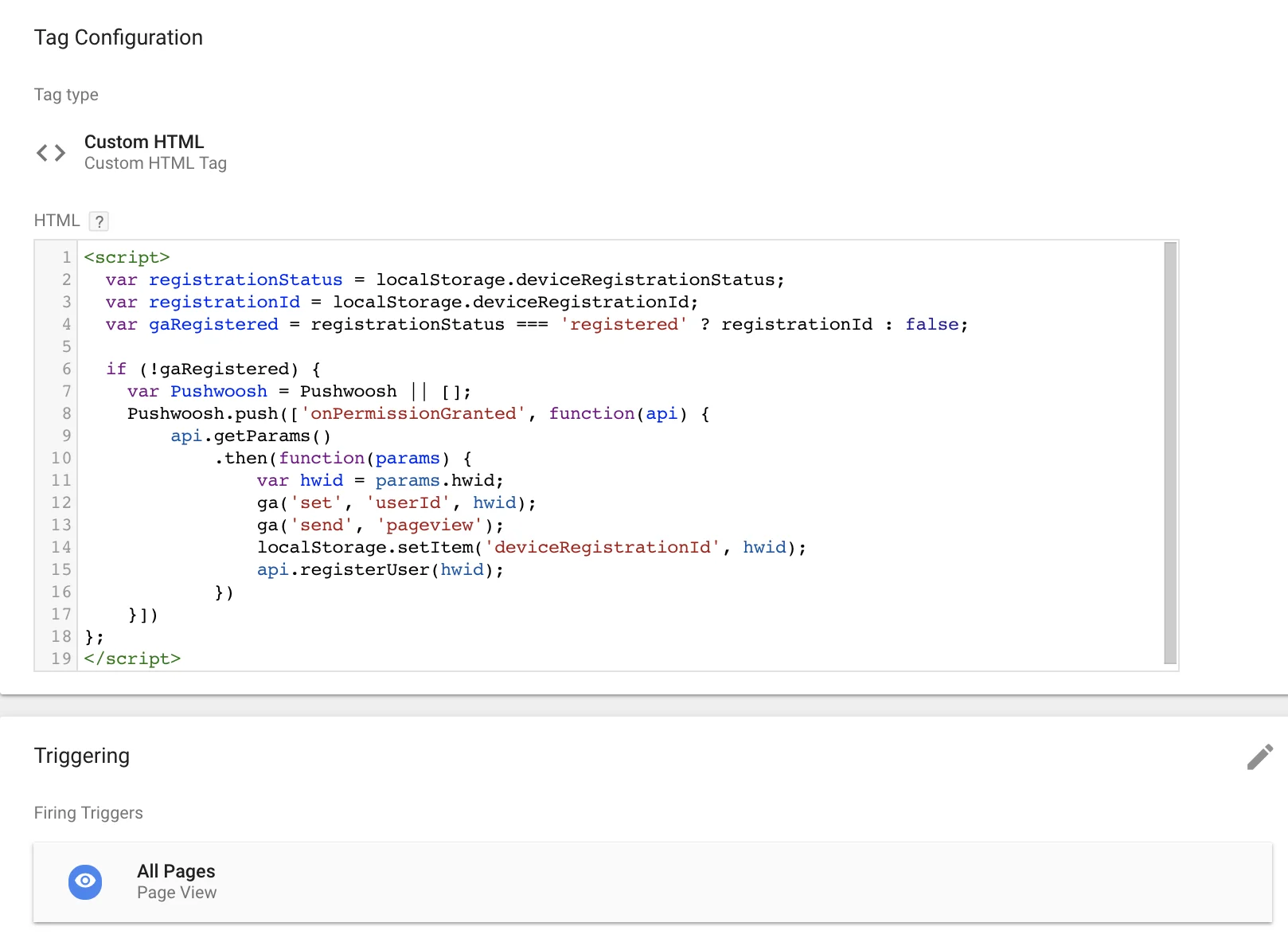
Crie uma **Tag HTML Personalizada** acionada no gatilho **Todas as Páginas**.\
Use o código a seguir para configurar o ID do Usuário que corresponde aos dados do usuário entre o Pushwoosh e o Google Analytics.
No exemplo abaixo, usamos o Hardware ID (HWID) do Pushwoosh para configurar o ID do Usuário. Você pode usar um identificador diferente, mas esteja ciente de não colocar endereços de e-mail ou qualquer outra informação de identificação pessoal (PII) no ID do Usuário, pois isso não está em conformidade com a [Política de Privacidade do Google Analytics](https://policies.google.com/privacy).
```javascript title="JavaScript"
```
## Adicionar ID do Usuário à tag de Visualização de Página
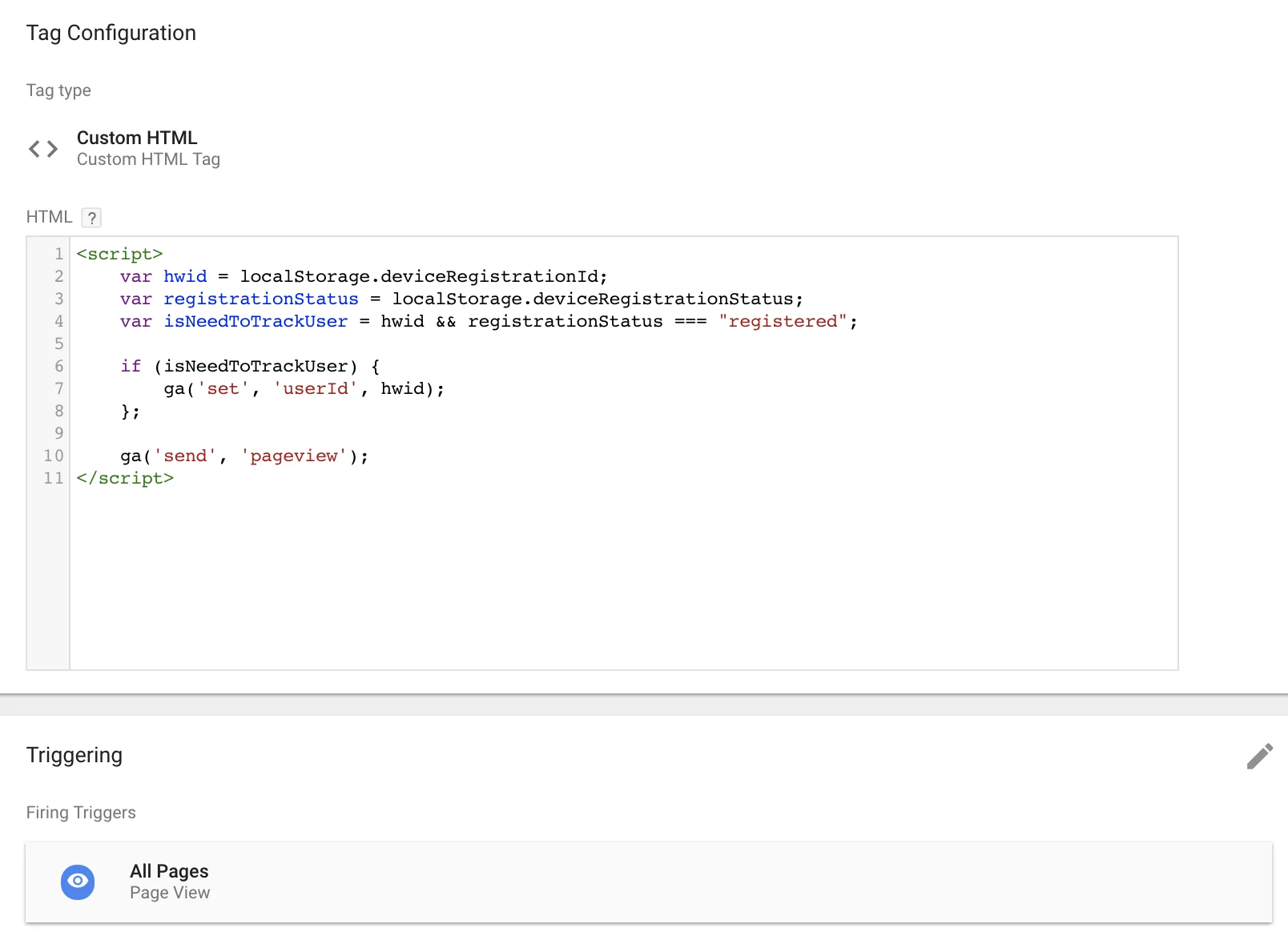
Modifique sua **tag de Visualização de Página** para incluir o ID do Usuário, se for conhecido para o usuário:
```javascript title="JavaScript"
```
## Testar com o relatório de cobertura de ID do Usuário
Para testar a integração, use o "Relatório de cobertura de ID do Usuário":\
[https://support.google.com/analytics/answer/3123670](https://support.google.com/analytics/answer/3123670)
## User Explorer
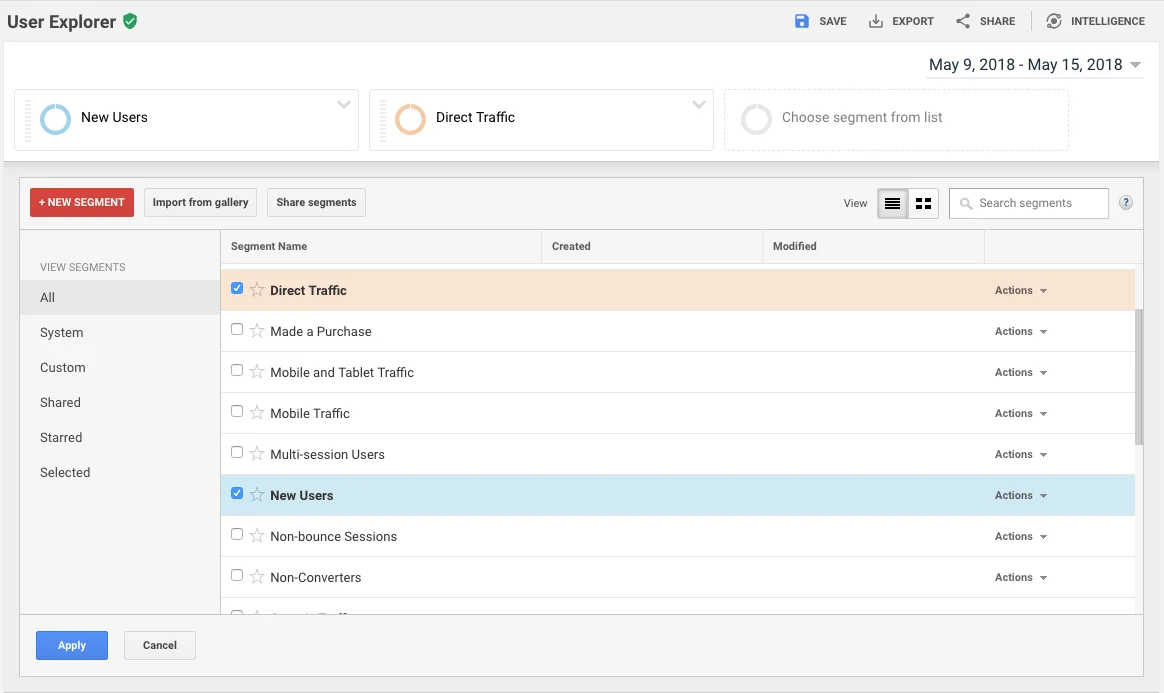
Selecione sua visualização de relatórios de ID do Usuário no Google Analytics. Adicione quaisquer segmentos lá para analisar e segmentar seu público.
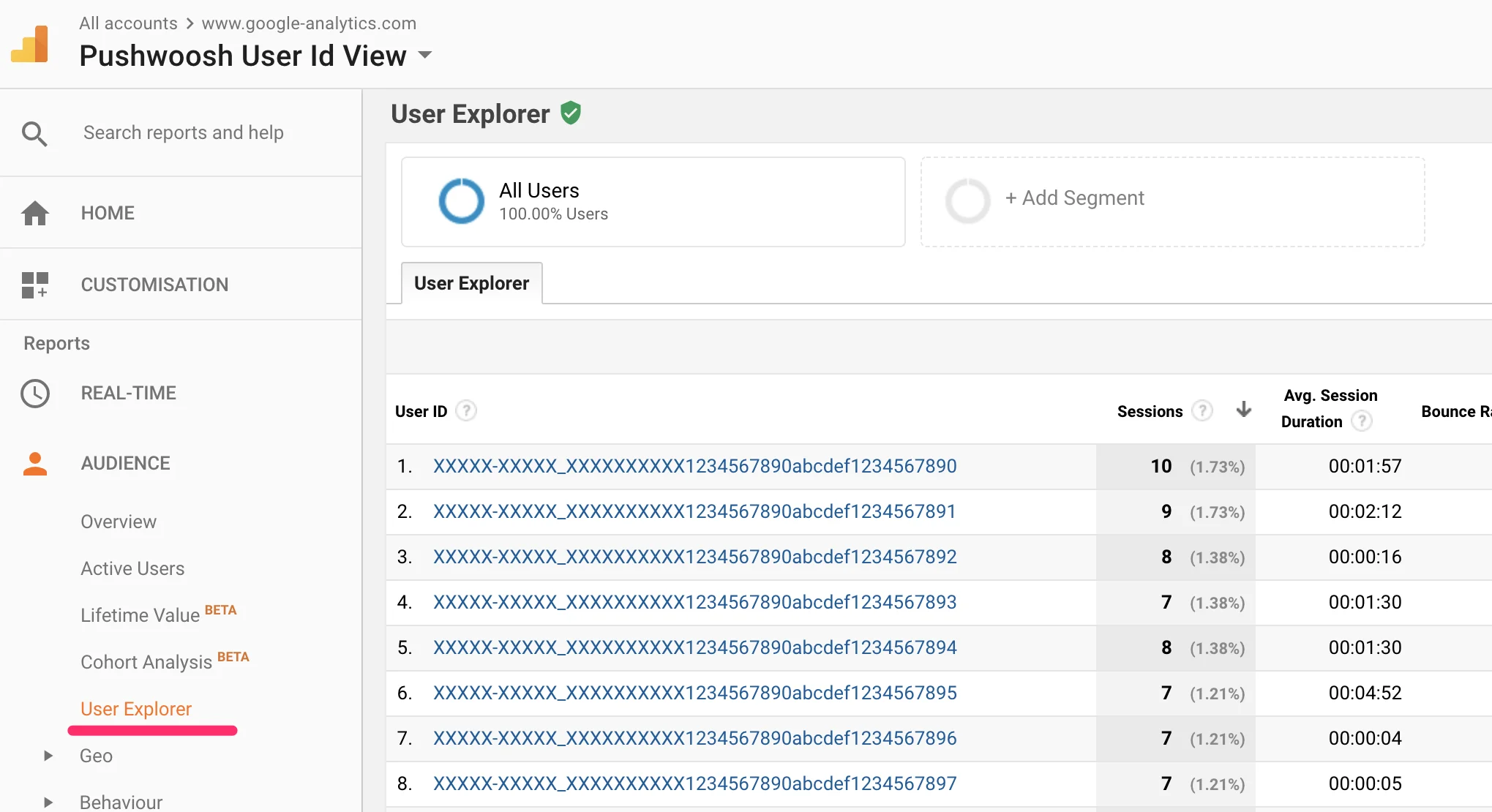
Você pode ver seus IDs de Usuário exibidos na coluna "ID do Usuário". Use o botão **Exportar** e selecione a opção CSV para baixar a lista de IDs de Usuário.
## Enviar notificações push para IDs de Usuário do GA
Para enviar um push para usuários do seu público do GA, use o [Push Único](/pt/product/messaging-channels/push-notifications/send-push-notifications/one-time-push/) e, na etapa **Público**, escolha **Importar segmento**. Faça o upload do arquivo CSV que você exportou do Google Analytics e mapeie a coluna que contém os IDs de Usuário para o campo ID do Usuário. [Saiba mais](/pt/product/audience-data-and-segmentation/segmentation/create-segments/by-import/#how-to-import-a-segment)
 ## Adicionar ID do Usuário à tag de Visualização de Página
Modifique sua **tag de Visualização de Página** para incluir o ID do Usuário, se for conhecido para o usuário:
```javascript title="JavaScript"
```
## Adicionar ID do Usuário à tag de Visualização de Página
Modifique sua **tag de Visualização de Página** para incluir o ID do Usuário, se for conhecido para o usuário:
```javascript title="JavaScript"
```
 ## Testar com o relatório de cobertura de ID do Usuário
Para testar a integração, use o "Relatório de cobertura de ID do Usuário":\
[https://support.google.com/analytics/answer/3123670](https://support.google.com/analytics/answer/3123670)
## User Explorer
Selecione sua visualização de relatórios de ID do Usuário no Google Analytics. Adicione quaisquer segmentos lá para analisar e segmentar seu público.
## Testar com o relatório de cobertura de ID do Usuário
Para testar a integração, use o "Relatório de cobertura de ID do Usuário":\
[https://support.google.com/analytics/answer/3123670](https://support.google.com/analytics/answer/3123670)
## User Explorer
Selecione sua visualização de relatórios de ID do Usuário no Google Analytics. Adicione quaisquer segmentos lá para analisar e segmentar seu público.
 Você pode ver seus IDs de Usuário exibidos na coluna "ID do Usuário". Use o botão **Exportar** e selecione a opção CSV para baixar a lista de IDs de Usuário.
 ## Enviar notificações push para IDs de Usuário do GA
Para enviar um push para usuários do seu público do GA, use o [Push Único](/pt/product/messaging-channels/push-notifications/send-push-notifications/one-time-push/) e, na etapa **Público**, escolha **Importar segmento**. Faça o upload do arquivo CSV que você exportou do Google Analytics e mapeie a coluna que contém os IDs de Usuário para o campo ID do Usuário. [Saiba mais](/pt/product/audience-data-and-segmentation/segmentation/create-segments/by-import/#how-to-import-a-segment)
## Enviar notificações push para IDs de Usuário do GA
Para enviar um push para usuários do seu público do GA, use o [Push Único](/pt/product/messaging-channels/push-notifications/send-push-notifications/one-time-push/) e, na etapa **Público**, escolha **Importar segmento**. Faça o upload do arquivo CSV que você exportou do Google Analytics e mapeie a coluna que contém os IDs de Usuário para o campo ID do Usuário. [Saiba mais](/pt/product/audience-data-and-segmentation/segmentation/create-segments/by-import/#how-to-import-a-segment)