# Integração com o Crashlytics
A confiança é algo que você pode construir ao longo do tempo e perder em um piscar de olhos. Depois de atrair as pessoas para o seu aplicativo, você deseja ter um relacionamento de longo prazo com elas, e as falhas do aplicativo podem se tornar um fator decisivo.
E se você tivesse a chance de dizer "Sinto muito" de uma forma muito pessoal? Por exemplo, suas estatísticas mostram que 30% dos seus usuários estão enfrentando uma falha com a versão mais recente, e você só precisa dizer a eles para atualizarem para entregar uma correção. No entanto, os outros 70% podem não ficar felizes em ouvir sobre possíveis problemas com o aplicativo que tanto amam.
É aqui que entramos para ajudar. A integração do Crashlytics com o Pushwoosh é muito simples. Com apenas algumas linhas de código, você poderá segmentar e notificar apenas os usuários que enfrentaram uma falha específica no aplicativo, sem precisar incomodar o resto do seu público.
Vamos ver como funciona.
## Integrando o Crashlytics
Primeiramente, temos que fornecer algum identificador ao [Crashlytics](https://firebase.google.com/docs/crashlytics) que nos ajudará a segmentar o usuário mais tarde.
O Crashlytics fornece o método **setUserIdentifier** para esse fim (link para [iOS](https://docs.fabric.io/ios/crashlytics/enhanced-reports.html#user-identifiers), link para [Android](https://docs.fabric.io/android/crashlytics/enhanced-reports.html#user-information)).
No nosso caso, precisamos defini-lo como o Hardware ID do Pushwoosh. Como você deve saber, o Hardware ID do Pushwoosh é _IDFV_ (ou _IDFA_ se você vincular ao _AdSupport.framework_) no iOS e, na maioria dos casos, _Android Id_ ou _Serial Number_ no Android.
Este código simplifica o processo:
```java
String userId = pushManager.getPushwooshHWID(this);
Crashlytics.setUserIdentifier(userId);
```
```objective-c
NSString * userId = [[PushNotificationManager pushManager] getHWID];
[Crashlytics setUserIdentifier:userId];
```
É isso! Agora você está coletando IDs de usuário com o Crashlytics.
## Baixando IDs de usuário dos relatórios de falhas no Crashlytics
Observe que pode levar até 24 horas, de acordo com a documentação do Fabric, para que o botão "Export IDs" apareça no relatório de detalhes da falha no painel do Crashlytics.
Clicar no botão _Export IDs_ fará o download do arquivo _user-data.csv_.
O arquivo tem a seguinte estrutura:
```javascript title="user-data.csv"
userId,email,name,mostRecentTimestamp,count
XXXXXXXXXXXXXXXX,test@example.com,John Snow,MAR 03 2016 01:22,1
YYYYYYYYYYYYYYYY,another@example.com,John Snow Jr,MAR 03 2016 01:11,1
```
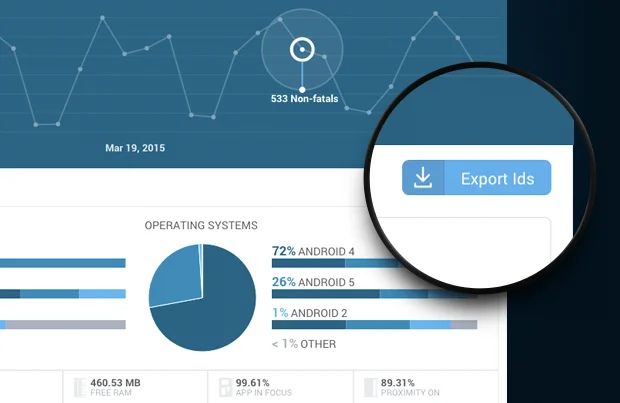 Clicar no botão _Export IDs_ fará o download do arquivo _user-data.csv_.
O arquivo tem a seguinte estrutura:
```javascript title="user-data.csv"
userId,email,name,mostRecentTimestamp,count
XXXXXXXXXXXXXXXX,test@example.com,John Snow,MAR 03 2016 01:22,1
YYYYYYYYYYYYYYYY,another@example.com,John Snow Jr,MAR 03 2016 01:11,1
```
Clicar no botão _Export IDs_ fará o download do arquivo _user-data.csv_.
O arquivo tem a seguinte estrutura:
```javascript title="user-data.csv"
userId,email,name,mostRecentTimestamp,count
XXXXXXXXXXXXXXXX,test@example.com,John Snow,MAR 03 2016 01:22,1
YYYYYYYYYYYYYYYY,another@example.com,John Snow Jr,MAR 03 2016 01:11,1
```