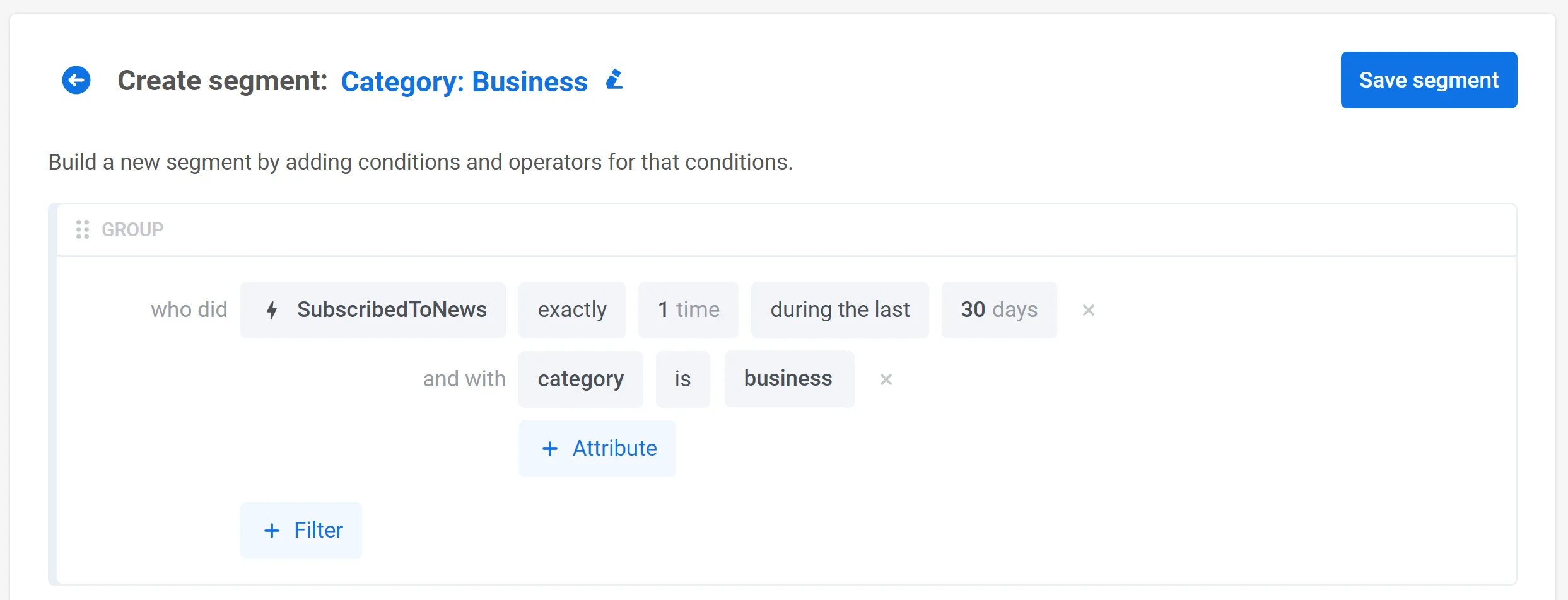
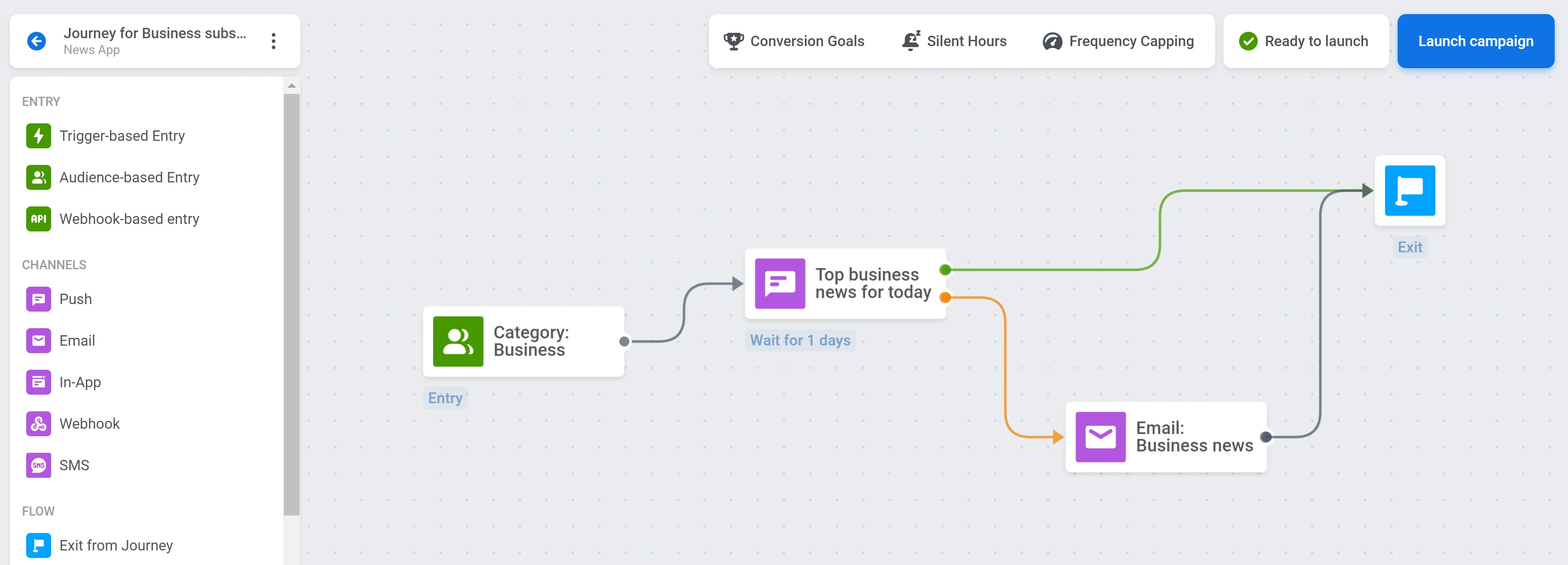
 Agora você pode criar campanhas direcionadas a usuários que estão interessados em um tipo específico de notícia:
 **2. Personalize as mensagens com base nos dados de comportamento do usuário do AppsFlyer.**
Neste exemplo, usaremos um aplicativo de compras online. Digamos que o AppsFlyer rastreie o evento _AddToWishlist_ que é disparado sempre que um usuário adiciona um item à sua lista de desejos. Este evento tem o atributo item que indica o nome do item adicionado à lista de desejos.
O AppsFlyer envia os dados do evento _AddToWishlist_ para o Pushwoosh, onde você pode personalizar as mensagens dependendo das escolhas dos usuários. Por exemplo, você pode criar um preset de push oferecendo um desconto em um item que um usuário adicionou à sua lista de desejos. Em vez do nome do item, adicione um [placeholder de Conteúdo Dinâmico](/pt/developer/guides/personalization/dynamic-content/#personalizing-messages-sent-via-api-with-dynamic-content) com o atributo _item_:
**2. Personalize as mensagens com base nos dados de comportamento do usuário do AppsFlyer.**
Neste exemplo, usaremos um aplicativo de compras online. Digamos que o AppsFlyer rastreie o evento _AddToWishlist_ que é disparado sempre que um usuário adiciona um item à sua lista de desejos. Este evento tem o atributo item que indica o nome do item adicionado à lista de desejos.
O AppsFlyer envia os dados do evento _AddToWishlist_ para o Pushwoosh, onde você pode personalizar as mensagens dependendo das escolhas dos usuários. Por exemplo, você pode criar um preset de push oferecendo um desconto em um item que um usuário adicionou à sua lista de desejos. Em vez do nome do item, adicione um [placeholder de Conteúdo Dinâmico](/pt/developer/guides/personalization/dynamic-content/#personalizing-messages-sent-via-api-with-dynamic-content) com o atributo _item_:
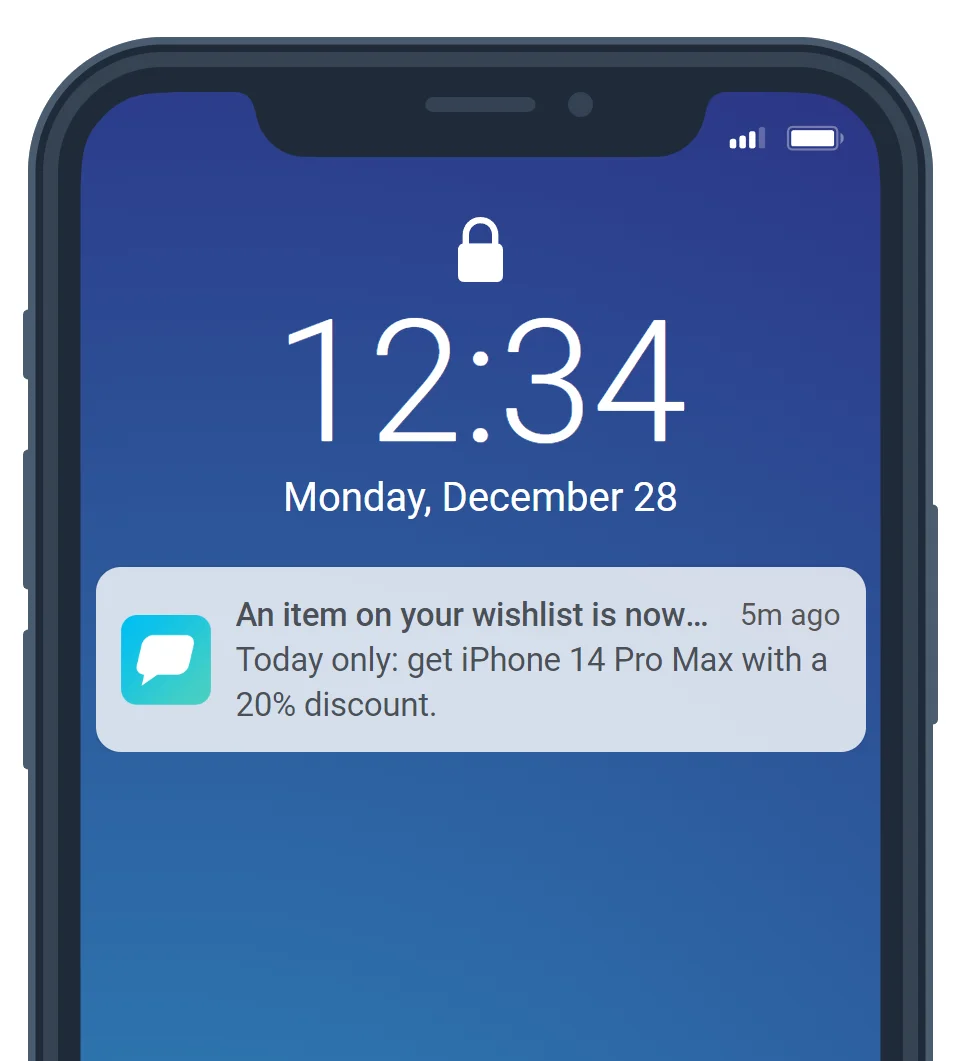
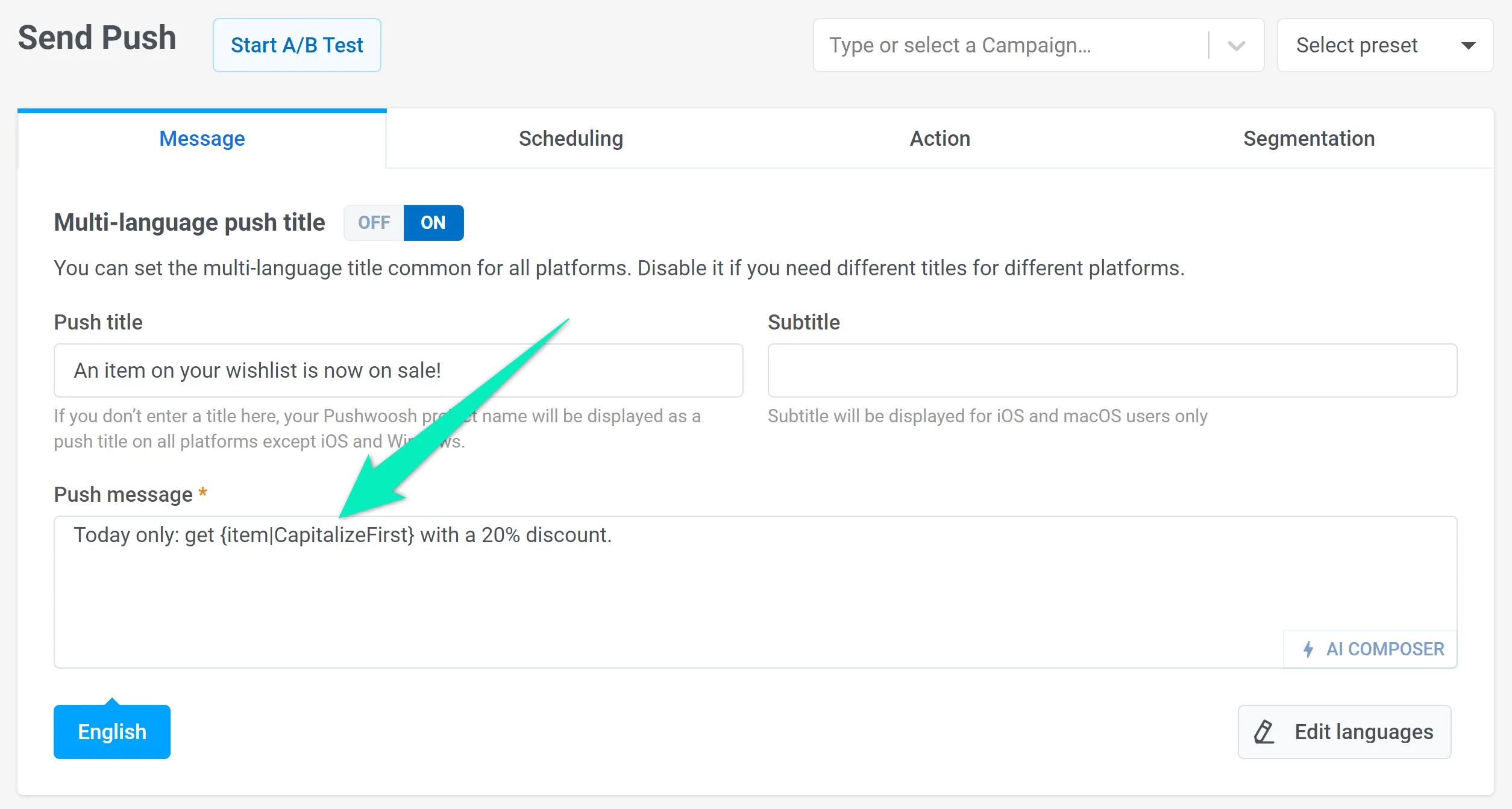 Se um usuário adicionar um item à sua lista de desejos, ele receberá um push contendo informações sobre ele. Por exemplo, aqueles que selecionarem o iPhone 14 Pro Max verão esta mensagem:
 ## Configurando a integração
1. Integre o SDK do Pushwoosh em seu aplicativo, se ainda não o fez. Para instruções mais detalhadas, [leia o guia](/pt/developer/pushwoosh-sdk/pushwoosh-sdk-overview).
2. Para garantir que os dados corretos sejam enviados para o AppsFlyer, integre este trecho de código em seu código. Certifique-se de que ele seja executado após a inicialização do SDK do Pushwoosh e do SDK do AppsFlyer.
## Configurando a integração
1. Integre o SDK do Pushwoosh em seu aplicativo, se ainda não o fez. Para instruções mais detalhadas, [leia o guia](/pt/developer/pushwoosh-sdk/pushwoosh-sdk-overview).
2. Para garantir que os dados corretos sejam enviados para o AppsFlyer, integre este trecho de código em seu código. Certifique-se de que ele seja executado após a inicialização do SDK do Pushwoosh e do SDK do AppsFlyer.
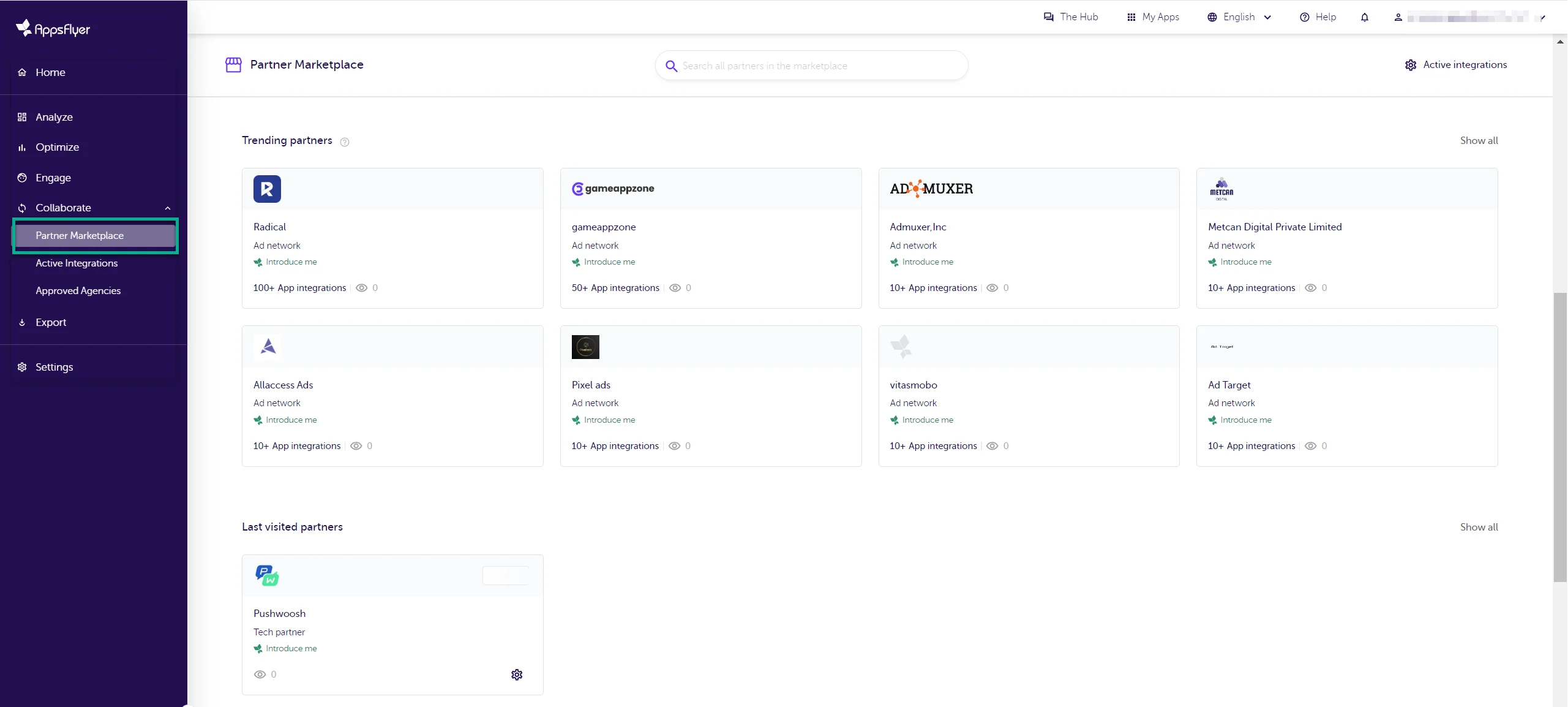 4. Clique em **Set up integration**. Você será direcionado para a página de configuração da integração. Lá, ative o seletor **Activate partner**.
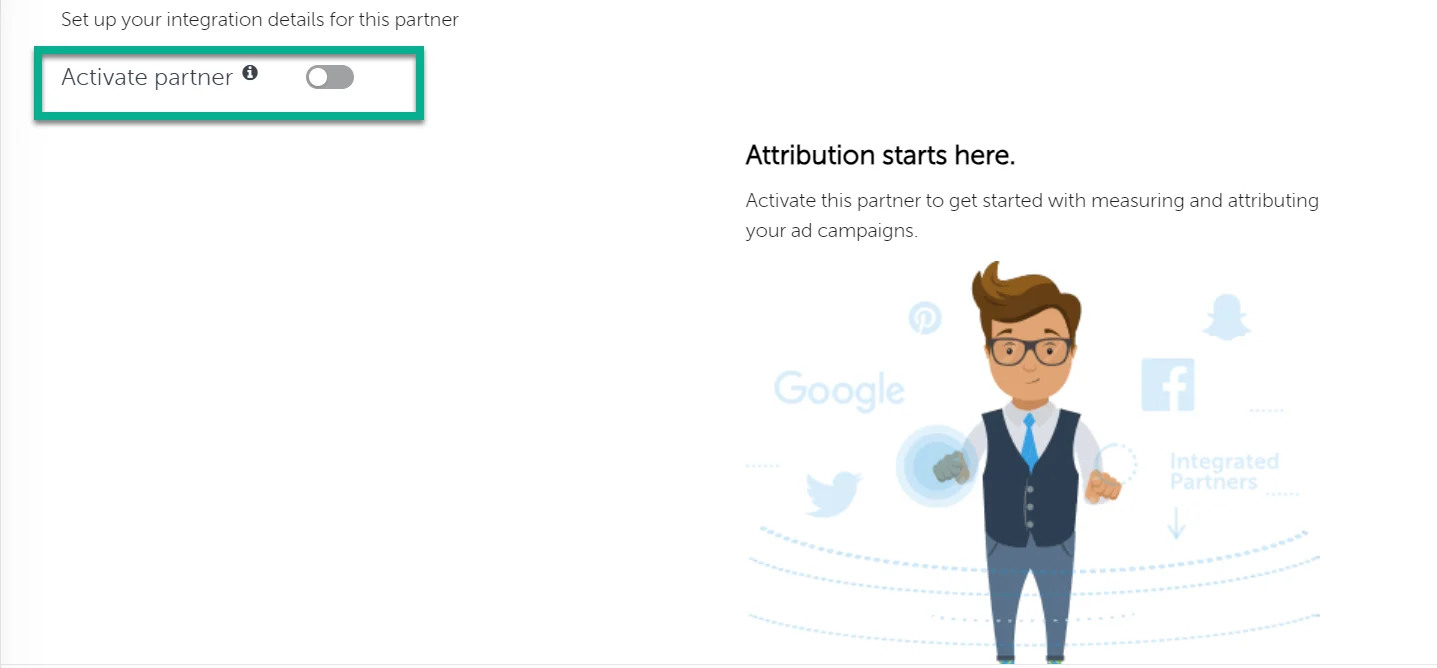
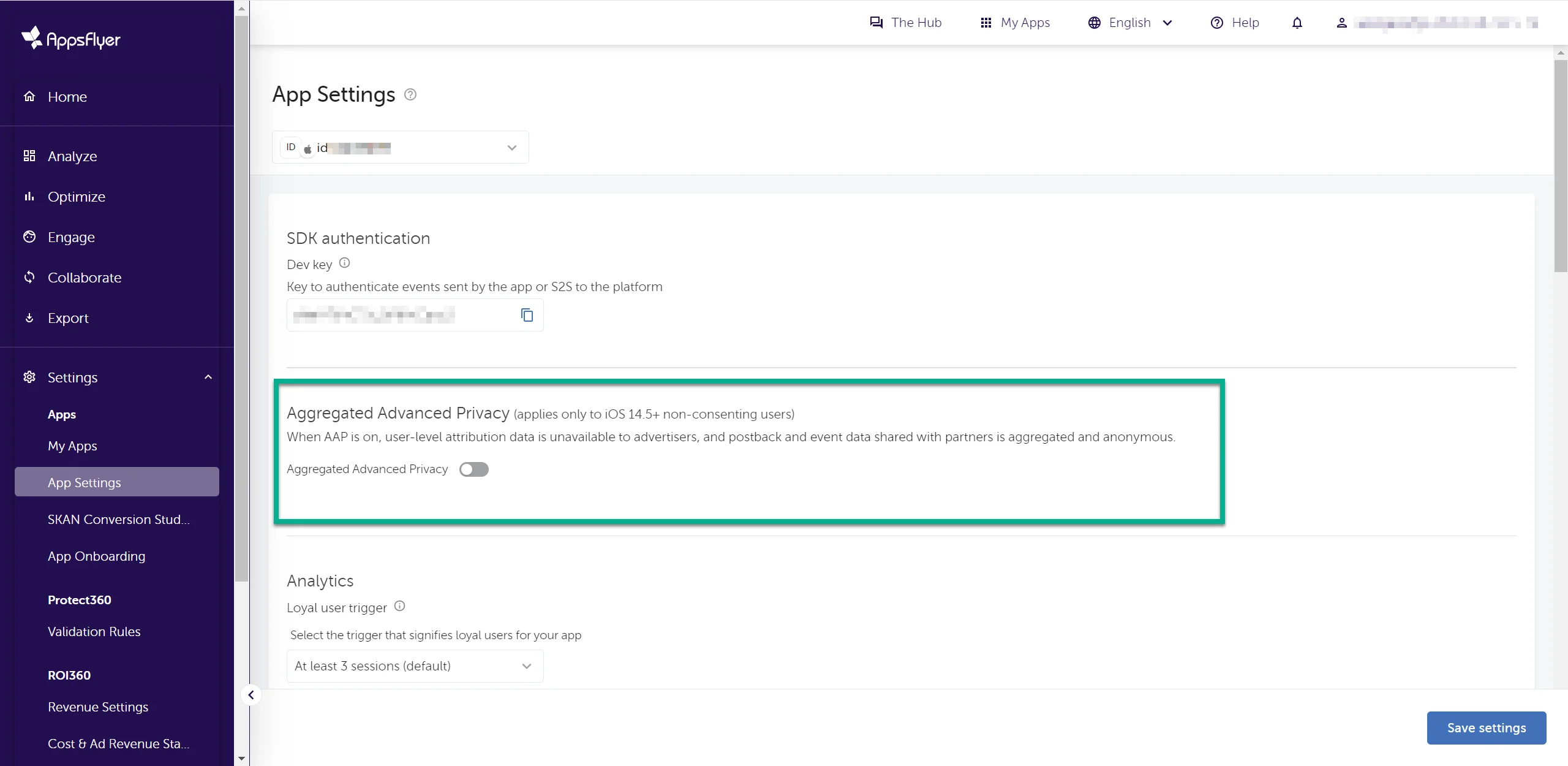 5. Na seção **General settings**, insira suas credenciais do Pushwoosh:
* **API Access Token**. Para obter o token, em sua conta do Pushwoosh, vá para **Settings > API Access** e copie o código. Você pode saber mais sobre o API Access Token [neste guia](/pt/developer/api-reference/api-access-token).
* **Application Code** (XXXXX-XXXXX) que você pode encontrar abaixo do nome do seu aplicativo em sua conta do Pushwoosh.
5. Na seção **General settings**, insira suas credenciais do Pushwoosh:
* **API Access Token**. Para obter o token, em sua conta do Pushwoosh, vá para **Settings > API Access** e copie o código. Você pode saber mais sobre o API Access Token [neste guia](/pt/developer/api-reference/api-access-token).
* **Application Code** (XXXXX-XXXXX) que você pode encontrar abaixo do nome do seu aplicativo em sua conta do Pushwoosh.
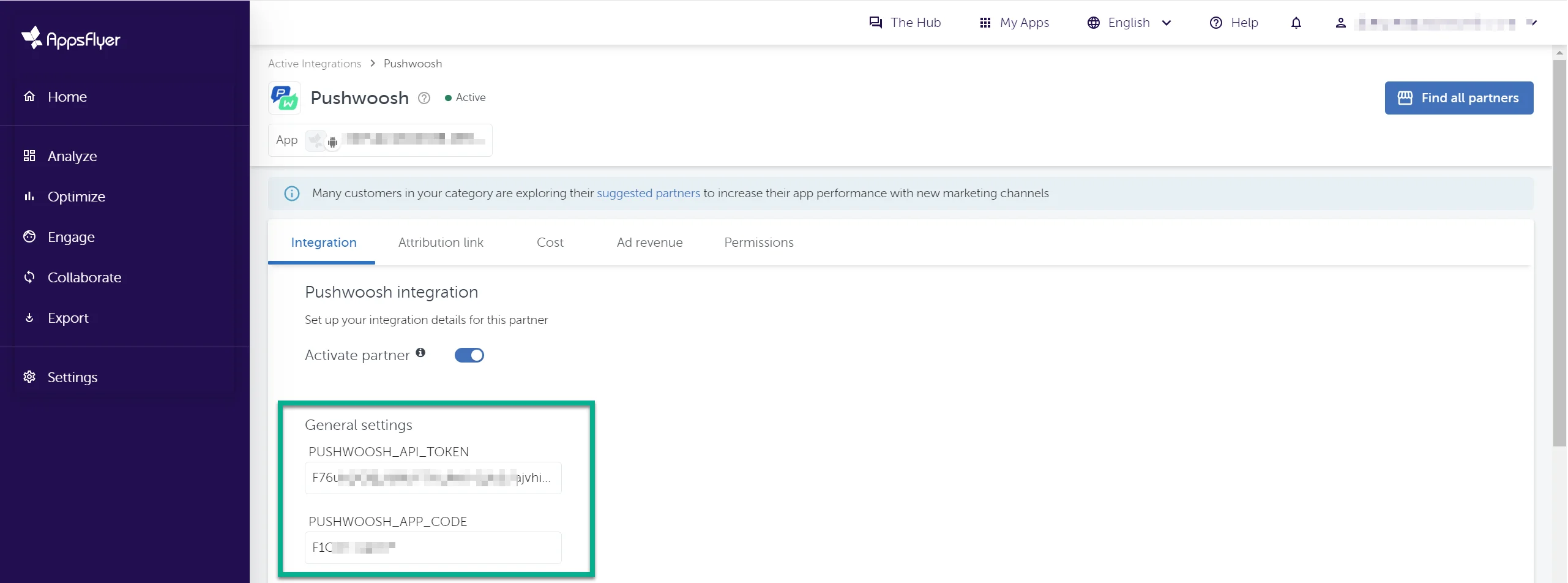 6. Na seção **Default postback**, selecione **All media sources, including organic**.
 7. Na seção **In-app event settings**, insira seu **Application Code** e **API Access Token** do Pushwoosh.
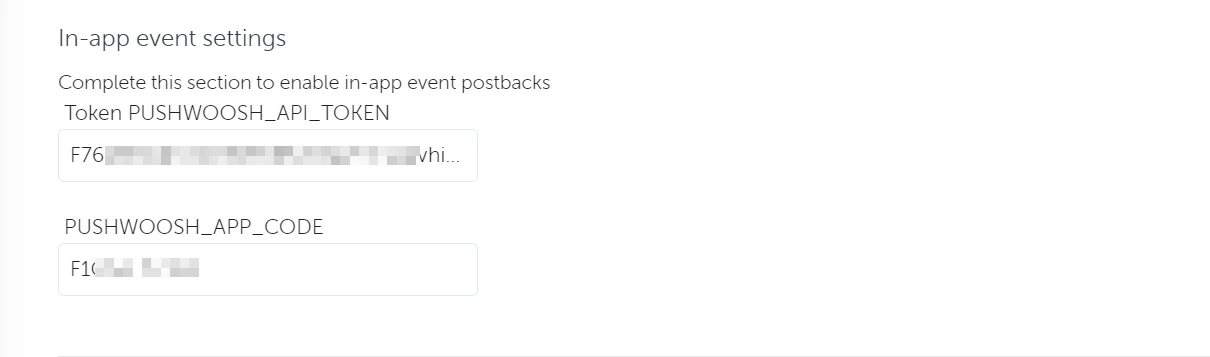 8. Ative o seletor **In-app event postback** e configure os eventos e dados a serem incluídos nos postbacks enviados para o Pushwoosh.
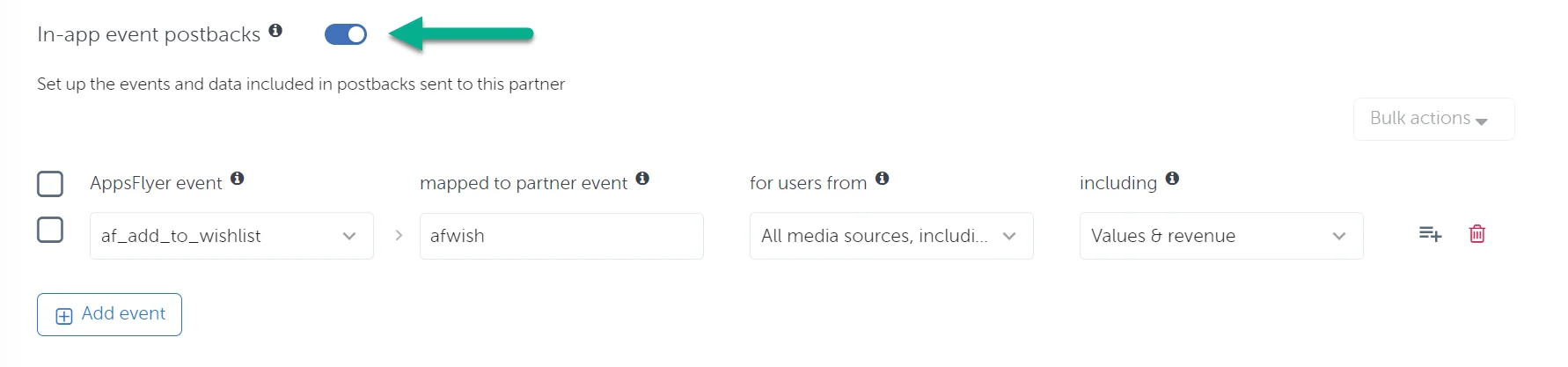 Escolha um ou mais eventos do AppsFlyer para enviar ao Pushwoosh a partir do menu suspenso e preencha os parâmetros necessários.
| Parâmetro | Descrição |
| ------------------------------- | ------------------------------------------------------------------------------------------------------------------------------------------------------------------------------------------------------------------------------------------------------------------------------------------------------------------------------------------------------------------------------------------------------------------------------------------------------------------------------------------------------------------------------- |
| **the mapped to partner event** | Embora este campo seja obrigatório, não se preocupe com o que você digita, pois isso não mudará como os eventos são nomeados. O Pushwoosh ainda receberá os eventos com os mesmos nomes que aparecem no AppsFlyer. |
| **for users from** | Neste campo, selecione se os postbacks são enviados exclusivamente para usuários atribuídos a este parceiro ou para todas as fontes de mídia, incluindo orgânicas. |
| **including** |
Escolha um ou mais eventos do AppsFlyer para enviar ao Pushwoosh a partir do menu suspenso e preencha os parâmetros necessários.
| Parâmetro | Descrição |
| ------------------------------- | ------------------------------------------------------------------------------------------------------------------------------------------------------------------------------------------------------------------------------------------------------------------------------------------------------------------------------------------------------------------------------------------------------------------------------------------------------------------------------------------------------------------------------- |
| **the mapped to partner event** | Embora este campo seja obrigatório, não se preocupe com o que você digita, pois isso não mudará como os eventos são nomeados. O Pushwoosh ainda receberá os eventos com os mesmos nomes que aparecem no AppsFlyer. |
| **for users from** | Neste campo, selecione se os postbacks são enviados exclusivamente para usuários atribuídos a este parceiro ou para todas as fontes de mídia, incluindo orgânicas. |
| **including** | Escolha como os dados do evento são compartilhados com o Pushwoosh: