# Integração com a Amplitude
A [Amplitude](https://amplitude.com/), uma plataforma robusta de análise de produtos, capacita as empresas a entender o comportamento do usuário em tempo real, rastrear interações no produto e obter insights valiosos sobre engajamento, retenção e receita do usuário.
A integração da Amplitude com o Pushwoosh permite que você personalize as campanhas do Pushwoosh com dados da Amplitude, acione campanhas automatizadas com base nas ações do usuário, analise o desempenho para melhoria contínua e, por fim, impulsione o engajamento aprimorado, reduza a rotatividade e aumente a receita.
## Visão geral da integração
### Tipo de integração
**Destino:** Os dados são enviados da Amplitude para o Pushwoosh.
### Pré-requisitos
Para configurar a integração de Streaming de Eventos e Sincronização de Coortes da Amplitude para o Pushwoosh, certifique-se de que os seguintes pré-requisitos sejam atendidos:
* Você precisa de uma conta ativa do Pushwoosh.
* Gere um [Token de Acesso à API](/pt/developer/api-reference/api-access-token) no Pushwoosh para enviar dados.
* Localize o Código do seu Aplicativo Pushwoosh antes de configurar a integração.
* Esta integração está disponível apenas para clientes da Amplitude com planos pagos.
* Você deve ter um plano pago do Pushwoosh para usar esta integração.
### Glossário (mapeamento de nomes de entidades, se forem diferentes)
**Cohorts** na Amplitude = **Segments** no Pushwoosh
### Entidades sincronizadas
* Eventos
* Tags
* Segmentos
### Como funciona a integração?
A Integração da Amplitude com o Pushwoosh funciona sincronizando dados entre as duas plataformas para aprimorar o engajamento e a segmentação do usuário. Aqui está um detalhamento de como funciona:
##### Transmissão de Dados
- **Eventos**: A Amplitude envia dados de eventos para o Pushwoosh. Cada evento contém um ID de usuário (`external_id`), um código de aplicativo (`app_id`), um carimbo de data/hora (`created_at`) e atributos adicionais (`attributes`).
- **Tags**: O Pushwoosh recebe tags que são associadas aos perfis dos usuários. Essas tags são enviadas com um ID de usuário (`external_id`), um código de aplicativo (`app_id`) e propriedades de tag (`properties`).
- **Segmentos**: Os segmentos são importados de forma semelhante a como o Pushwoosh lida com importações de CSV. Os usuários são adicionados ou removidos dos segmentos por meio de solicitações.
##### Fluxo de Dados
- **Eventos e Tags**: Os dados são enviados da Amplitude para o Pushwoosh com base nas interações ou atributos do usuário rastreados na Amplitude. Eventos e tags são criados ou atualizados no Pushwoosh de acordo com a configuração e os mapeamentos definidos na Amplitude.
- **Segmentos**: Os segmentos são criados no Pushwoosh quando a Amplitude faz uma solicitação. O Pushwoosh gera um identificador único para cada segmento, que a Amplitude usa para manipular o segmento adicionando ou removendo usuários.
##### Solicitações
As solicitações são enviadas para endpoints específicos no Pushwoosh para lidar com eventos, atributos de usuário e atualizações de segmento. Cada solicitação requer autenticação e tem cabeçalhos e formatos de payload específicos.
### Casos de uso
##### Rastreamento de eventos
Rastreie ações e interações do usuário da Amplitude e envie esses eventos para o Pushwoosh para acionar notificações ou atualizações.
##### Marcação de usuário
Atribua tags aos usuários com base em seu comportamento ou atributos na Amplitude. Essas tags podem ser usadas no Pushwoosh para mensagens direcionadas ou segmentação.
##### Gerenciamento de segmentos
Crie e gerencie segmentos de usuários no Pushwoosh com base nos dados e segmentos configurados na Amplitude. Isso ajuda a direcionar grupos específicos de usuários com mensagens personalizadas.
##### Gerenciamento automatizado de usuários
Adicione ou remova usuários de segmentos automaticamente com base em suas ações ou atributos na Amplitude, garantindo uma segmentação atualizada no Pushwoosh.
## Configurando a integração
### Sincronização de coortes
##### Configuração do Pushwoosh
1. No Pushwoosh, navegue para **Configurações > Integrações**.
2. Clique em **Adicionar Integração**, em seguida, encontre e adicione **Amplitude**.
3. Copie a **Chave de API** e o **Código do Aplicativo** do Pushwoosh para a sua área de transferência.
##### Configuração da Amplitude
Para configurar a Amplitude para integração, siga estes passos:
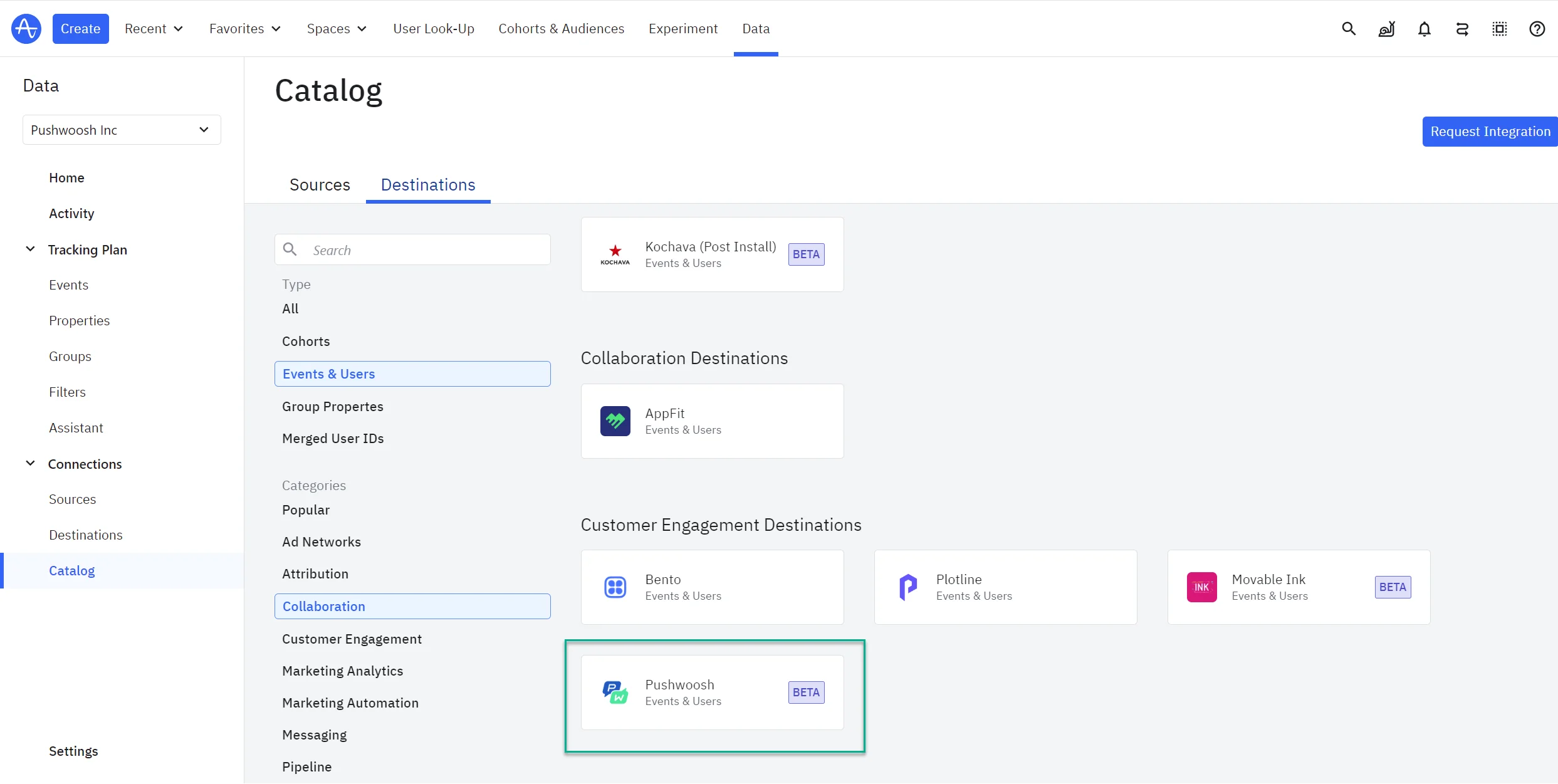
1. Em seus **Dados** da Amplitude, vá para o **Catálogo** e selecione **Destinos**.
2. Na seção Coorte, localize e clique em **Pushwoosh**.
3. Clique em **Adicionar outro destino**.
4. Forneça um nome e cole a chave de API que você copiou do Pushwoosh.
5. Mapeie o campo de ID de Usuário da Amplitude para o campo de ID de Usuário do Pushwoosh.
6. Salve suas configurações quando terminar.
##### Enviando uma coorte
Para sincronizar sua primeira coorte, complete os seguintes passos:
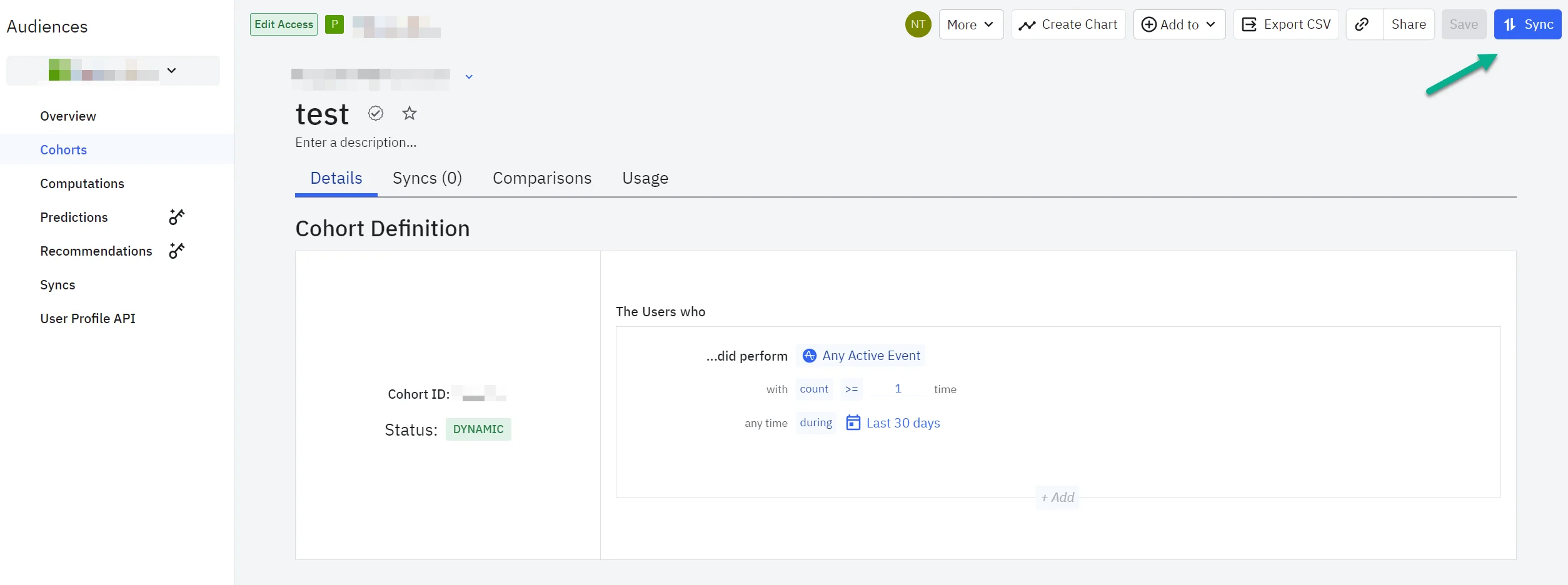
1. Na Amplitude, abra a coorte que deseja sincronizar e clique em **Sincronizar**.
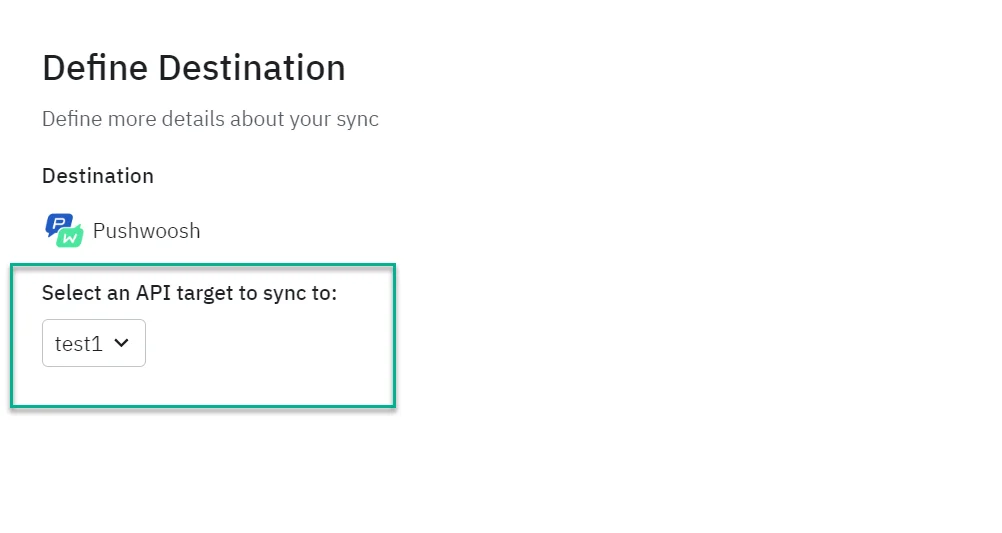
2. Escolha **Pushwoosh** e selecione a conta com a qual deseja sincronizar. Em seguida, clique em **Próximo**.
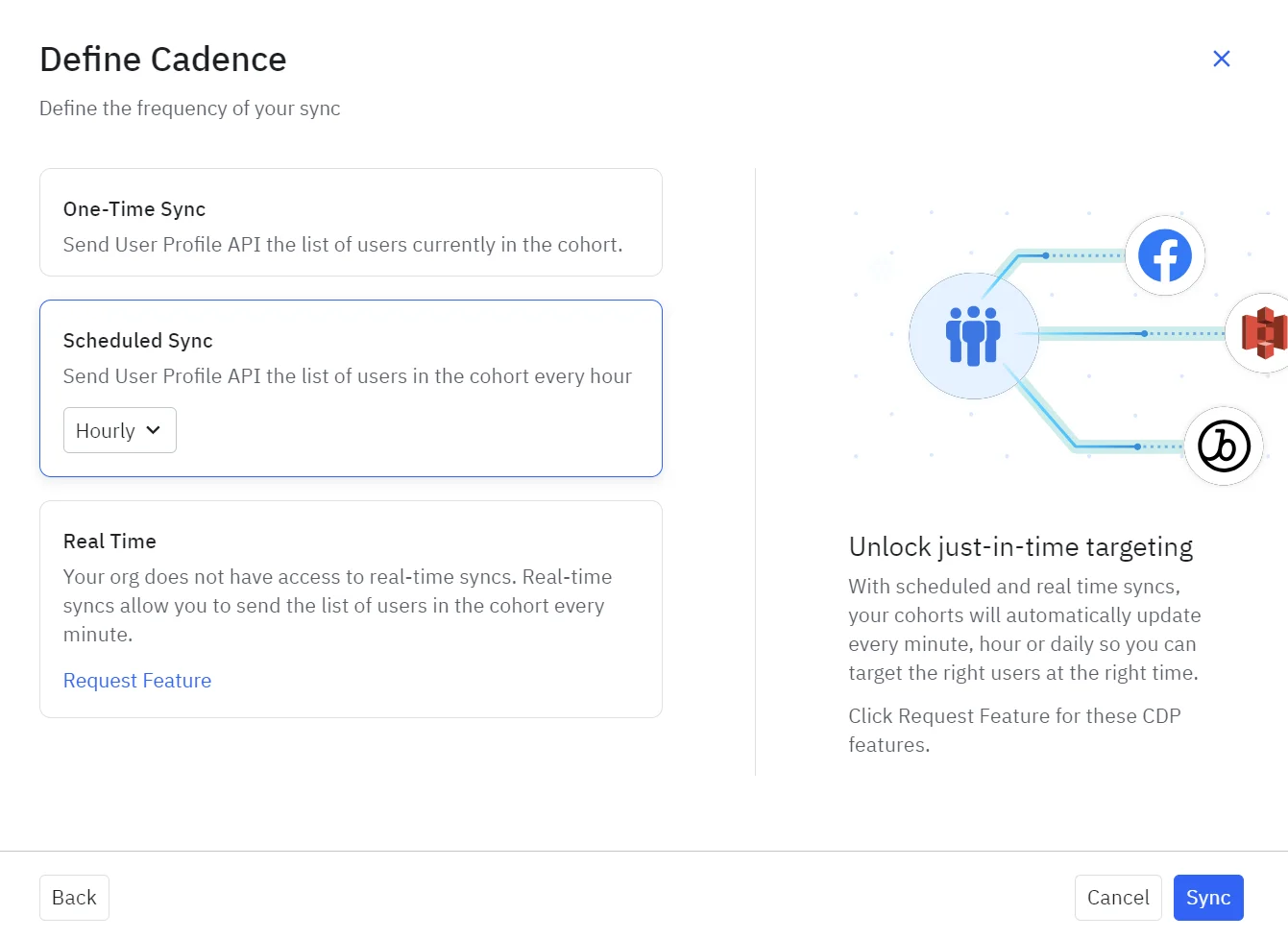
3. Decida a cadência de sincronização e salve suas configurações.
### Streaming de eventos
##### Configuração do Pushwoosh
1. Obtenha sua Chave de API do Pushwoosh
2. Localize o Código do Aplicativo em sua conta do Pushwoosh.
##### Configuração da Amplitude
1. Na Amplitude, vá para **Destinos de Dados** e encontre **Pushwoosh - Fluxo de Eventos**.
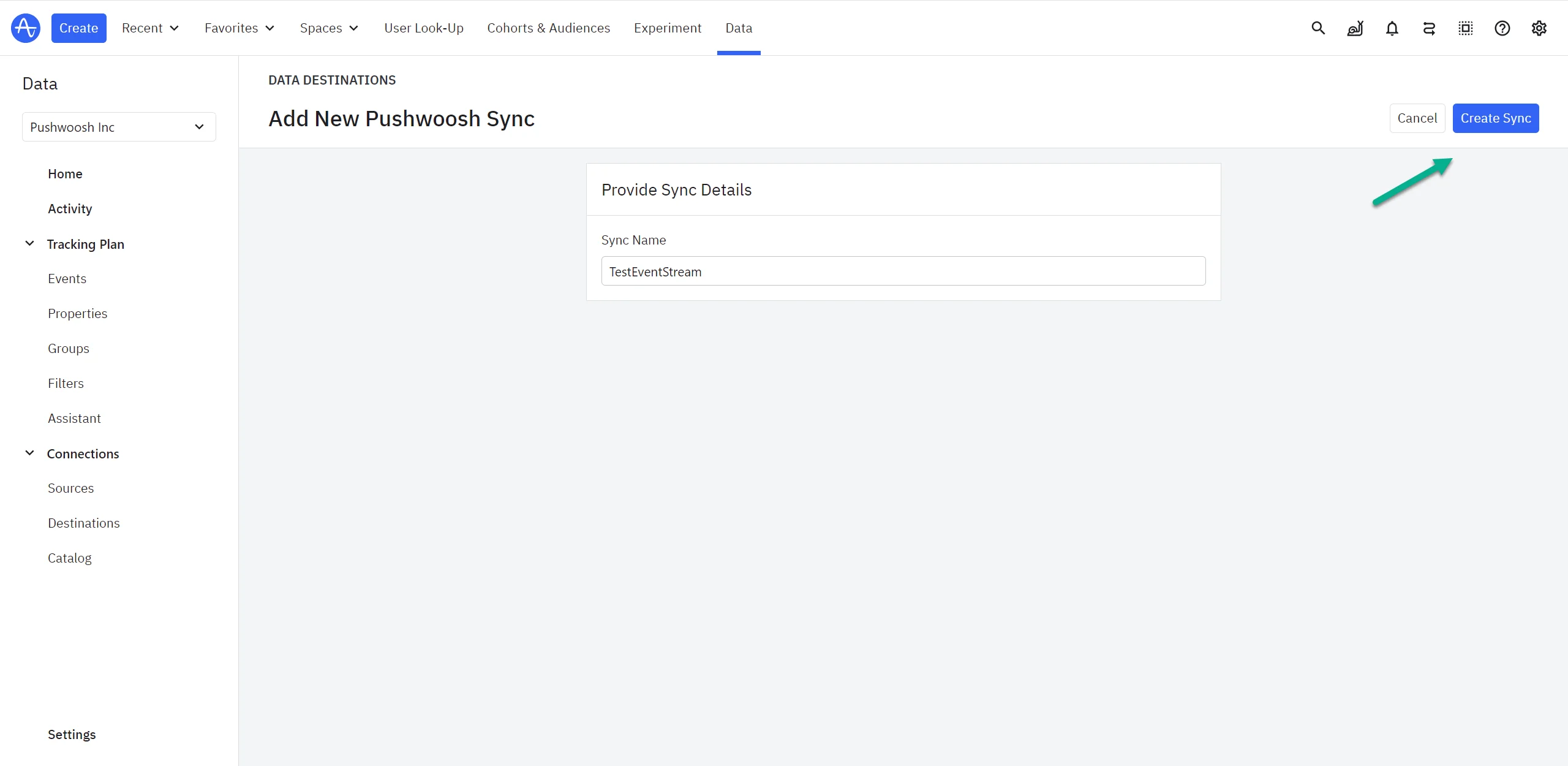
2. Insira um nome de sincronização e clique em **Criar Sincronização**.
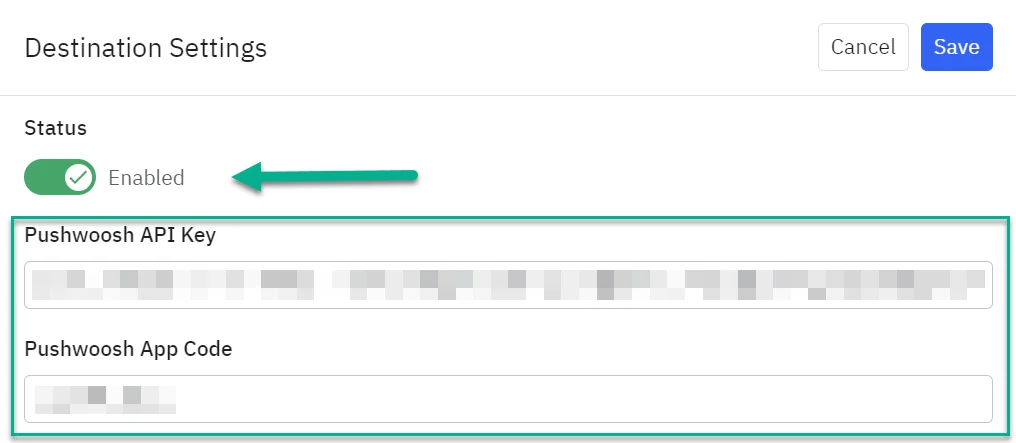
3. Altere o Status de **Desativado para Ativado** e cole seu Token de Acesso à API do Pushwoosh e o Código do Aplicativo.
4. No menu suspenso à esquerda, selecione a propriedade de usuário da Amplitude que corresponde ao seu UserID do Pushwoosh.
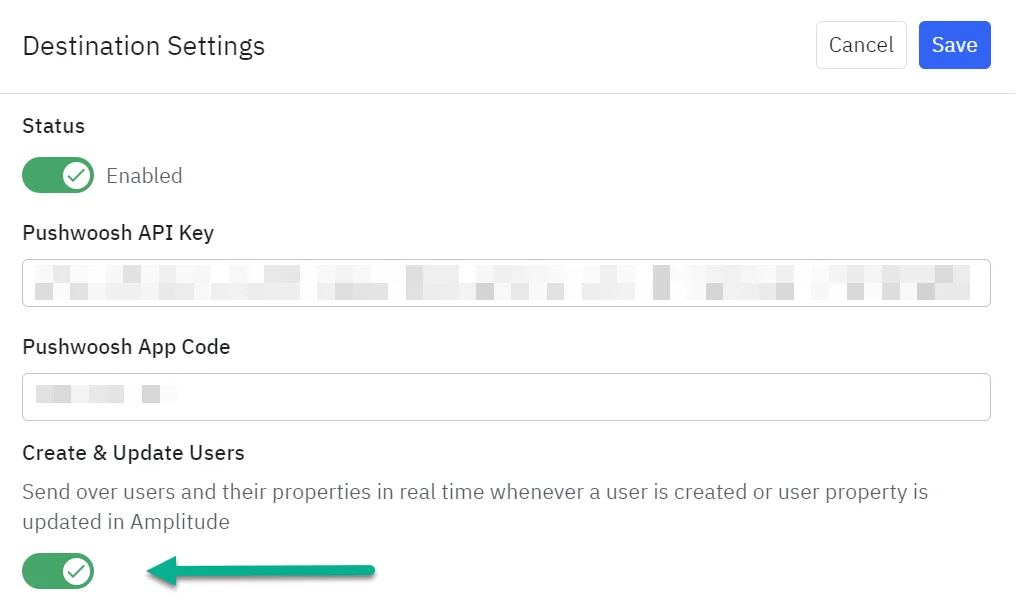
5. (Opcional) Habilite a opção **Criar e Atualizar usuários** se desejar enviar usuários e suas propriedades em tempo real sempre que a Amplitude criar ou atualizar uma propriedade de usuário.
6. Habilite **Enviar Eventos** ("Eventos são enviados para o Pushwoosh") se desejar transmitir eventos para o Pushwoosh. Isso encaminhará automaticamente os eventos para o Pushwoosh à medida que são ingeridos na Amplitude. Os eventos não são enviados em um cronograma ou sob demanda usando esta integração.
8. Em seguida, escolha quais eventos você deseja enviar na seção **Selecionar e Filtrar Eventos**. Selecione apenas os eventos que você precisa no Pushwoosh; eventos transformados não são suportados.
9. Quando terminar, habilite o destino e clique em **Salvar**.
## Como saber se a integração está funcionando?
Para verificar se a integração da Amplitude e do Pushwoosh está funcionando corretamente, você pode usar os seguintes métodos:
##### Monitorar o painel do Pushwoosh
- **Eventos e Tags**: Verifique o painel do Pushwoosh para ver se os eventos e tags enviados da Amplitude aparecem como esperado. Procure por atividades recentes ou atualizações relacionadas aos seus eventos e tags.
- **Segmentos**: Verifique se os segmentos estão sendo criados, atualizados ou modificados com base nos dados da Amplitude. Certifique-se de que as contagens de usuários e as associações de segmentos reflitam as alterações esperadas.
##### Verificar respostas da API
- **Respostas bem-sucedidas**: Certifique-se de receber respostas `200 OK` dos endpoints da API do Pushwoosh. Embora nem sempre haja um corpo de resposta, o status `200 OK` indica que a solicitação foi recebida com sucesso.
- **Respostas de erro**: Revise quaisquer respostas de erro ou códigos de status diferentes de `200 OK` para obter pistas se algo não estiver funcionando. Erros comuns podem incluir `400 Bad Request`, `401 Unauthorized` ou `500 Internal Server Error`.
##### Registrar solicitações e respostas
- **Logs de solicitação**: Mantenha logs das solicitações de saída da Amplitude e das respostas de entrada do Pushwoosh. Verifique esses logs para garantir que as solicitações estejam formatadas corretamente e que as respostas sejam as esperadas.
- **Registro de erros**: Implemente o registro de erros para capturar quaisquer problemas durante a transferência de dados ou processos de integração.
##### Testar com dados de amostra
- **Enviar Eventos/Tags de teste**: Crie e envie eventos e tags de teste da Amplitude para o Pushwoosh. Verifique se essas entradas de teste aparecem corretamente no Pushwoosh e acionam os comportamentos esperados.
- **Simular ações do usuário**: Realize ações na Amplitude que devem acionar eventos ou atualizações específicas no Pushwoosh. Verifique se essas ações resultam nas alterações esperadas no Pushwoosh.
##### Usar ferramentas de monitoramento
- **Monitoramento de integração**: Utilize ferramentas ou serviços de monitoramento que possam rastrear a saúde e o desempenho da integração. Essas ferramentas podem alertá-lo sobre problemas ou falhas em tempo real.
- **Análise e relatórios**: Use os recursos de análise em ambas as plataformas, Amplitude e Pushwoosh, para revisar o fluxo de dados e o desempenho da integração.
##### Revisar a documentação da integração
- **Revisão da configuração**: Verifique novamente a configuração da integração tanto na Amplitude quanto no Pushwoosh para garantir que todas as configurações e mapeamentos estejam aplicados corretamente.
- **Atualizações da documentação**: Mantenha-se atualizado com quaisquer alterações ou atualizações na documentação da integração que possam afetar a funcionalidade.
##### Contatar o suporte
Se encontrar problemas ou inconsistências persistentes, entre em contato com as equipes de suporte da Amplitude ou do Pushwoosh para obter assistência. Forneça a eles detalhes da configuração da integração e quaisquer logs de erro para uma resolução mais rápida.
## Solução de problemas
##### Problemas de integração
- **Evento não aparece no Pushwoosh**: Certifique-se de que o evento esteja mapeado corretamente e verifique se o código do aplicativo Pushwoosh e o token da API estão configurados adequadamente.
- **Tags não sincronizam**: Confirme se as tags estão formatadas corretamente e se todos os detalhes de autenticação necessários estão incluídos na solicitação.
##### Problemas de segmento
- **Segmento não criado**: Verifique se a solicitação para criar o segmento está formatada corretamente e se o token da API do Pushwoosh é válido.
- **Usuários não adicionados/removidos**: Verifique se os IDs dos usuários estão especificados corretamente e se o ID do segmento é válido. Certifique-se de que o payload da solicitação esteja formatado adequadamente.
##### Problemas de resposta
- **Sem corpo de resposta**: Se você receber uma resposta `200 OK` mas nenhum corpo de resposta, verifique se a solicitação foi formatada corretamente e se os dados foram enviados corretamente.
## FAQ
### O que devo fazer se receber um erro `400 Bad Request`?
Revise o payload da solicitação em busca de erros de formatação ou campos ausentes. Certifique-se de que todos os campos obrigatórios estão incluídos e formatados corretamente.
### Como posso verificar se a integração está funcionando?
Verifique o painel do Pushwoosh para eventos, tags e atualizações de segmento recebidos. Você também pode monitorar logs ou respostas de endpoints da API para transferências de dados bem-sucedidas.
### Posso personalizar os eventos ou tags enviados para o Pushwoosh?
Sim, você pode personalizar eventos e tags na configuração da Amplitude. Certifique-se de que os dados sigam o formato esperado pelo Pushwoosh.
### Com que frequência os dados são sincronizados entre a Amplitude e o Pushwoosh?
Os dados são sincronizados em tempo real ou quase em tempo real com base nas solicitações feitas pela Amplitude. Certifique-se de que sua configuração suporte a frequência de atualização desejada.
### Onde posso encontrar mais informações ou suporte para esta integração?
Consulte a documentação oficial da Amplitude e do Pushwoosh. Para obter mais assistência, entre em contato com as respectivas equipes de suporte.
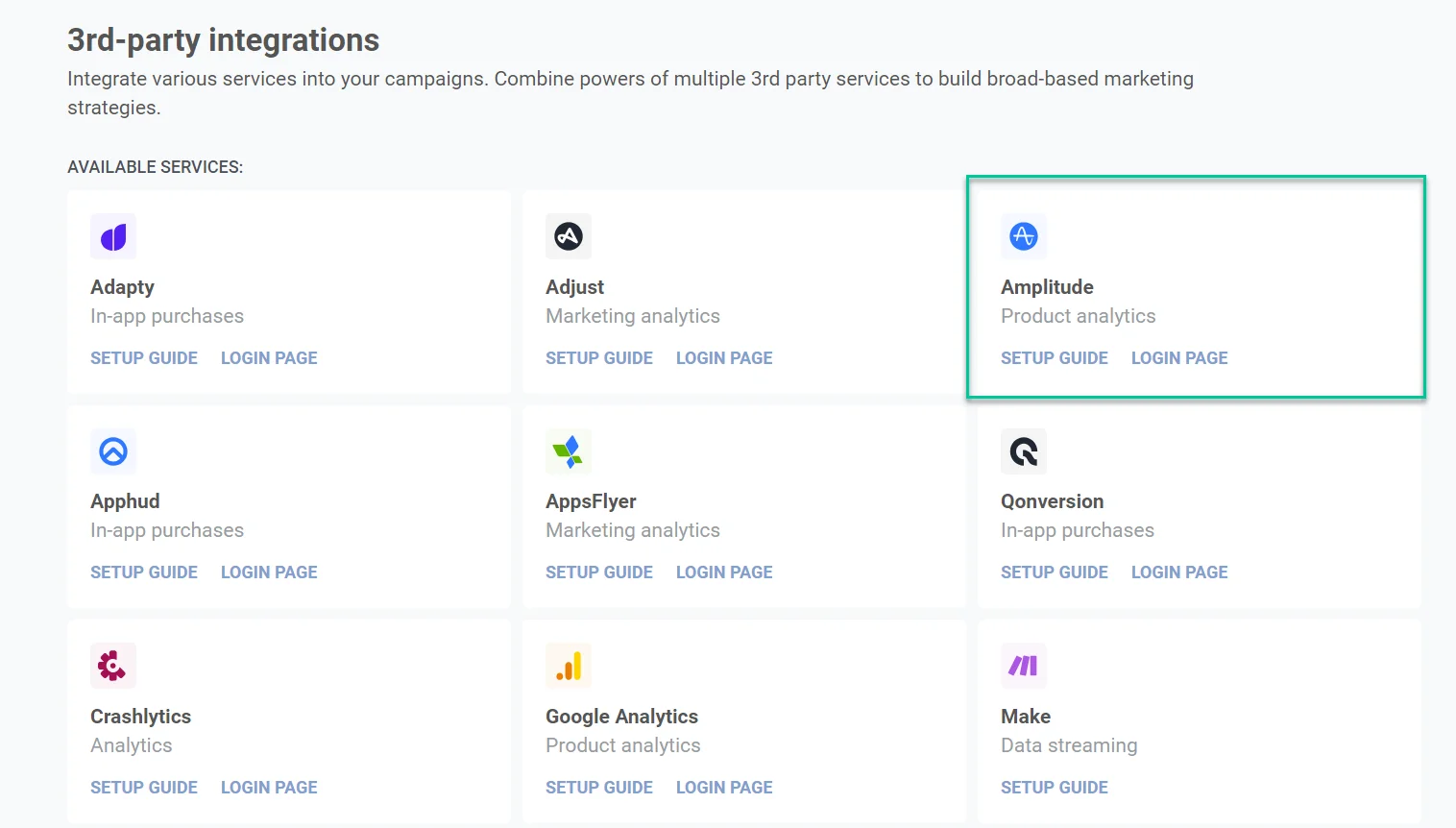 3. Copie a **Chave de API** e o **Código do Aplicativo** do Pushwoosh para a sua área de transferência.
##### Configuração da Amplitude
Para configurar a Amplitude para integração, siga estes passos:
1. Em seus **Dados** da Amplitude, vá para o **Catálogo** e selecione **Destinos**.
2. Na seção Coorte, localize e clique em **Pushwoosh**.
3. Copie a **Chave de API** e o **Código do Aplicativo** do Pushwoosh para a sua área de transferência.
##### Configuração da Amplitude
Para configurar a Amplitude para integração, siga estes passos:
1. Em seus **Dados** da Amplitude, vá para o **Catálogo** e selecione **Destinos**.
2. Na seção Coorte, localize e clique em **Pushwoosh**.
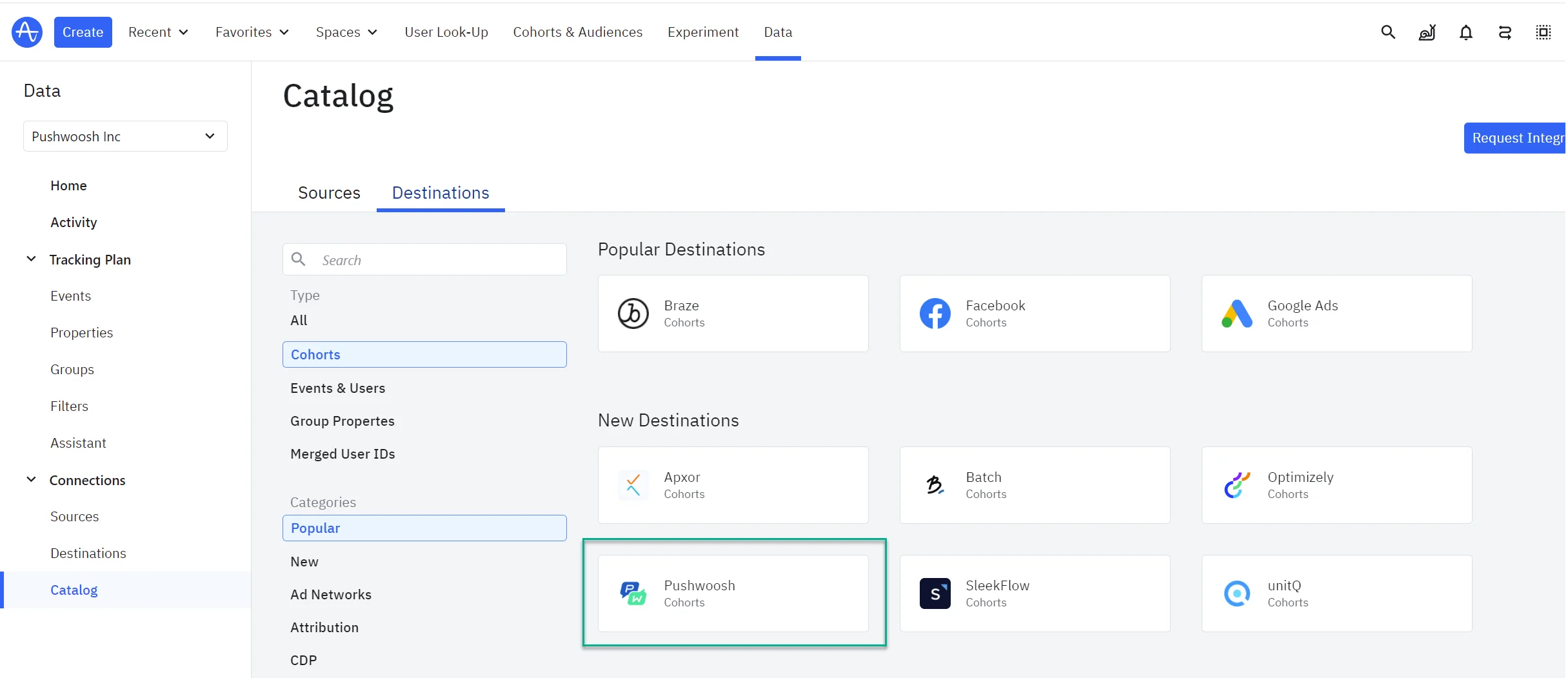 3. Clique em **Adicionar outro destino**.
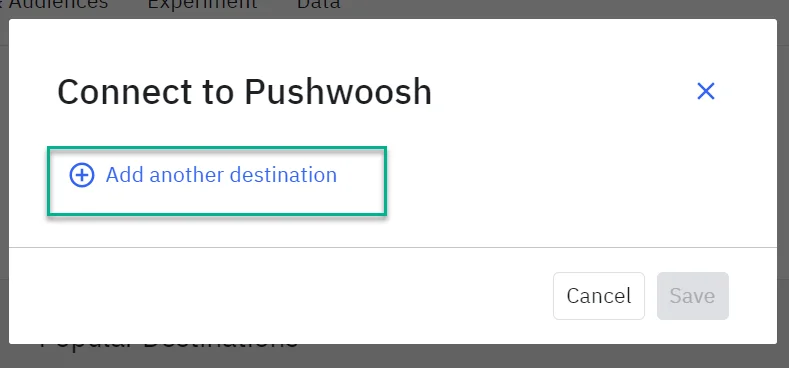 4. Forneça um nome e cole a chave de API que você copiou do Pushwoosh.
 5. Mapeie o campo de ID de Usuário da Amplitude para o campo de ID de Usuário do Pushwoosh.
6. Salve suas configurações quando terminar.
##### Enviando uma coorte
Para sincronizar sua primeira coorte, complete os seguintes passos:
1. Na Amplitude, abra a coorte que deseja sincronizar e clique em **Sincronizar**.
5. Mapeie o campo de ID de Usuário da Amplitude para o campo de ID de Usuário do Pushwoosh.
6. Salve suas configurações quando terminar.
##### Enviando uma coorte
Para sincronizar sua primeira coorte, complete os seguintes passos:
1. Na Amplitude, abra a coorte que deseja sincronizar e clique em **Sincronizar**.
 2. Escolha **Pushwoosh** e selecione a conta com a qual deseja sincronizar. Em seguida, clique em **Próximo**.
 3. Decida a cadência de sincronização e salve suas configurações.
 ### Streaming de eventos
##### Configuração do Pushwoosh
1. Obtenha sua Chave de API do Pushwoosh
2. Localize o Código do Aplicativo em sua conta do Pushwoosh.
##### Configuração da Amplitude
1. Na Amplitude, vá para **Destinos de Dados** e encontre **Pushwoosh - Fluxo de Eventos**.
### Streaming de eventos
##### Configuração do Pushwoosh
1. Obtenha sua Chave de API do Pushwoosh
2. Localize o Código do Aplicativo em sua conta do Pushwoosh.
##### Configuração da Amplitude
1. Na Amplitude, vá para **Destinos de Dados** e encontre **Pushwoosh - Fluxo de Eventos**.
 2. Insira um nome de sincronização e clique em **Criar Sincronização**.
 3. Altere o Status de **Desativado para Ativado** e cole seu Token de Acesso à API do Pushwoosh e o Código do Aplicativo.
 4. No menu suspenso à esquerda, selecione a propriedade de usuário da Amplitude que corresponde ao seu UserID do Pushwoosh.
5. (Opcional) Habilite a opção **Criar e Atualizar usuários** se desejar enviar usuários e suas propriedades em tempo real sempre que a Amplitude criar ou atualizar uma propriedade de usuário.
4. No menu suspenso à esquerda, selecione a propriedade de usuário da Amplitude que corresponde ao seu UserID do Pushwoosh.
5. (Opcional) Habilite a opção **Criar e Atualizar usuários** se desejar enviar usuários e suas propriedades em tempo real sempre que a Amplitude criar ou atualizar uma propriedade de usuário.
 6. Habilite **Enviar Eventos** ("Eventos são enviados para o Pushwoosh") se desejar transmitir eventos para o Pushwoosh. Isso encaminhará automaticamente os eventos para o Pushwoosh à medida que são ingeridos na Amplitude. Os eventos não são enviados em um cronograma ou sob demanda usando esta integração.
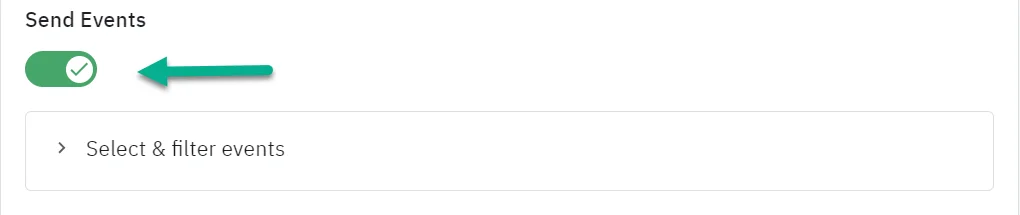 8. Em seguida, escolha quais eventos você deseja enviar na seção **Selecionar e Filtrar Eventos**. Selecione apenas os eventos que você precisa no Pushwoosh; eventos transformados não são suportados.
9. Quando terminar, habilite o destino e clique em **Salvar**.
## Como saber se a integração está funcionando?
Para verificar se a integração da Amplitude e do Pushwoosh está funcionando corretamente, você pode usar os seguintes métodos:
##### Monitorar o painel do Pushwoosh
- **Eventos e Tags**: Verifique o painel do Pushwoosh para ver se os eventos e tags enviados da Amplitude aparecem como esperado. Procure por atividades recentes ou atualizações relacionadas aos seus eventos e tags.
- **Segmentos**: Verifique se os segmentos estão sendo criados, atualizados ou modificados com base nos dados da Amplitude. Certifique-se de que as contagens de usuários e as associações de segmentos reflitam as alterações esperadas.
##### Verificar respostas da API
- **Respostas bem-sucedidas**: Certifique-se de receber respostas `200 OK` dos endpoints da API do Pushwoosh. Embora nem sempre haja um corpo de resposta, o status `200 OK` indica que a solicitação foi recebida com sucesso.
- **Respostas de erro**: Revise quaisquer respostas de erro ou códigos de status diferentes de `200 OK` para obter pistas se algo não estiver funcionando. Erros comuns podem incluir `400 Bad Request`, `401 Unauthorized` ou `500 Internal Server Error`.
##### Registrar solicitações e respostas
- **Logs de solicitação**: Mantenha logs das solicitações de saída da Amplitude e das respostas de entrada do Pushwoosh. Verifique esses logs para garantir que as solicitações estejam formatadas corretamente e que as respostas sejam as esperadas.
- **Registro de erros**: Implemente o registro de erros para capturar quaisquer problemas durante a transferência de dados ou processos de integração.
##### Testar com dados de amostra
- **Enviar Eventos/Tags de teste**: Crie e envie eventos e tags de teste da Amplitude para o Pushwoosh. Verifique se essas entradas de teste aparecem corretamente no Pushwoosh e acionam os comportamentos esperados.
- **Simular ações do usuário**: Realize ações na Amplitude que devem acionar eventos ou atualizações específicas no Pushwoosh. Verifique se essas ações resultam nas alterações esperadas no Pushwoosh.
##### Usar ferramentas de monitoramento
- **Monitoramento de integração**: Utilize ferramentas ou serviços de monitoramento que possam rastrear a saúde e o desempenho da integração. Essas ferramentas podem alertá-lo sobre problemas ou falhas em tempo real.
- **Análise e relatórios**: Use os recursos de análise em ambas as plataformas, Amplitude e Pushwoosh, para revisar o fluxo de dados e o desempenho da integração.
##### Revisar a documentação da integração
- **Revisão da configuração**: Verifique novamente a configuração da integração tanto na Amplitude quanto no Pushwoosh para garantir que todas as configurações e mapeamentos estejam aplicados corretamente.
- **Atualizações da documentação**: Mantenha-se atualizado com quaisquer alterações ou atualizações na documentação da integração que possam afetar a funcionalidade.
##### Contatar o suporte
Se encontrar problemas ou inconsistências persistentes, entre em contato com as equipes de suporte da Amplitude ou do Pushwoosh para obter assistência. Forneça a eles detalhes da configuração da integração e quaisquer logs de erro para uma resolução mais rápida.
## Solução de problemas
##### Problemas de integração
- **Evento não aparece no Pushwoosh**: Certifique-se de que o evento esteja mapeado corretamente e verifique se o código do aplicativo Pushwoosh e o token da API estão configurados adequadamente.
- **Tags não sincronizam**: Confirme se as tags estão formatadas corretamente e se todos os detalhes de autenticação necessários estão incluídos na solicitação.
##### Problemas de segmento
- **Segmento não criado**: Verifique se a solicitação para criar o segmento está formatada corretamente e se o token da API do Pushwoosh é válido.
- **Usuários não adicionados/removidos**: Verifique se os IDs dos usuários estão especificados corretamente e se o ID do segmento é válido. Certifique-se de que o payload da solicitação esteja formatado adequadamente.
##### Problemas de resposta
- **Sem corpo de resposta**: Se você receber uma resposta `200 OK` mas nenhum corpo de resposta, verifique se a solicitação foi formatada corretamente e se os dados foram enviados corretamente.
## FAQ
### O que devo fazer se receber um erro `400 Bad Request`?
Revise o payload da solicitação em busca de erros de formatação ou campos ausentes. Certifique-se de que todos os campos obrigatórios estão incluídos e formatados corretamente.
### Como posso verificar se a integração está funcionando?
Verifique o painel do Pushwoosh para eventos, tags e atualizações de segmento recebidos. Você também pode monitorar logs ou respostas de endpoints da API para transferências de dados bem-sucedidas.
### Posso personalizar os eventos ou tags enviados para o Pushwoosh?
Sim, você pode personalizar eventos e tags na configuração da Amplitude. Certifique-se de que os dados sigam o formato esperado pelo Pushwoosh.
### Com que frequência os dados são sincronizados entre a Amplitude e o Pushwoosh?
Os dados são sincronizados em tempo real ou quase em tempo real com base nas solicitações feitas pela Amplitude. Certifique-se de que sua configuração suporte a frequência de atualização desejada.
### Onde posso encontrar mais informações ou suporte para esta integração?
Consulte a documentação oficial da Amplitude e do Pushwoosh. Para obter mais assistência, entre em contato com as respectivas equipes de suporte.
8. Em seguida, escolha quais eventos você deseja enviar na seção **Selecionar e Filtrar Eventos**. Selecione apenas os eventos que você precisa no Pushwoosh; eventos transformados não são suportados.
9. Quando terminar, habilite o destino e clique em **Salvar**.
## Como saber se a integração está funcionando?
Para verificar se a integração da Amplitude e do Pushwoosh está funcionando corretamente, você pode usar os seguintes métodos:
##### Monitorar o painel do Pushwoosh
- **Eventos e Tags**: Verifique o painel do Pushwoosh para ver se os eventos e tags enviados da Amplitude aparecem como esperado. Procure por atividades recentes ou atualizações relacionadas aos seus eventos e tags.
- **Segmentos**: Verifique se os segmentos estão sendo criados, atualizados ou modificados com base nos dados da Amplitude. Certifique-se de que as contagens de usuários e as associações de segmentos reflitam as alterações esperadas.
##### Verificar respostas da API
- **Respostas bem-sucedidas**: Certifique-se de receber respostas `200 OK` dos endpoints da API do Pushwoosh. Embora nem sempre haja um corpo de resposta, o status `200 OK` indica que a solicitação foi recebida com sucesso.
- **Respostas de erro**: Revise quaisquer respostas de erro ou códigos de status diferentes de `200 OK` para obter pistas se algo não estiver funcionando. Erros comuns podem incluir `400 Bad Request`, `401 Unauthorized` ou `500 Internal Server Error`.
##### Registrar solicitações e respostas
- **Logs de solicitação**: Mantenha logs das solicitações de saída da Amplitude e das respostas de entrada do Pushwoosh. Verifique esses logs para garantir que as solicitações estejam formatadas corretamente e que as respostas sejam as esperadas.
- **Registro de erros**: Implemente o registro de erros para capturar quaisquer problemas durante a transferência de dados ou processos de integração.
##### Testar com dados de amostra
- **Enviar Eventos/Tags de teste**: Crie e envie eventos e tags de teste da Amplitude para o Pushwoosh. Verifique se essas entradas de teste aparecem corretamente no Pushwoosh e acionam os comportamentos esperados.
- **Simular ações do usuário**: Realize ações na Amplitude que devem acionar eventos ou atualizações específicas no Pushwoosh. Verifique se essas ações resultam nas alterações esperadas no Pushwoosh.
##### Usar ferramentas de monitoramento
- **Monitoramento de integração**: Utilize ferramentas ou serviços de monitoramento que possam rastrear a saúde e o desempenho da integração. Essas ferramentas podem alertá-lo sobre problemas ou falhas em tempo real.
- **Análise e relatórios**: Use os recursos de análise em ambas as plataformas, Amplitude e Pushwoosh, para revisar o fluxo de dados e o desempenho da integração.
##### Revisar a documentação da integração
- **Revisão da configuração**: Verifique novamente a configuração da integração tanto na Amplitude quanto no Pushwoosh para garantir que todas as configurações e mapeamentos estejam aplicados corretamente.
- **Atualizações da documentação**: Mantenha-se atualizado com quaisquer alterações ou atualizações na documentação da integração que possam afetar a funcionalidade.
##### Contatar o suporte
Se encontrar problemas ou inconsistências persistentes, entre em contato com as equipes de suporte da Amplitude ou do Pushwoosh para obter assistência. Forneça a eles detalhes da configuração da integração e quaisquer logs de erro para uma resolução mais rápida.
## Solução de problemas
##### Problemas de integração
- **Evento não aparece no Pushwoosh**: Certifique-se de que o evento esteja mapeado corretamente e verifique se o código do aplicativo Pushwoosh e o token da API estão configurados adequadamente.
- **Tags não sincronizam**: Confirme se as tags estão formatadas corretamente e se todos os detalhes de autenticação necessários estão incluídos na solicitação.
##### Problemas de segmento
- **Segmento não criado**: Verifique se a solicitação para criar o segmento está formatada corretamente e se o token da API do Pushwoosh é válido.
- **Usuários não adicionados/removidos**: Verifique se os IDs dos usuários estão especificados corretamente e se o ID do segmento é válido. Certifique-se de que o payload da solicitação esteja formatado adequadamente.
##### Problemas de resposta
- **Sem corpo de resposta**: Se você receber uma resposta `200 OK` mas nenhum corpo de resposta, verifique se a solicitação foi formatada corretamente e se os dados foram enviados corretamente.
## FAQ
### O que devo fazer se receber um erro `400 Bad Request`?
Revise o payload da solicitação em busca de erros de formatação ou campos ausentes. Certifique-se de que todos os campos obrigatórios estão incluídos e formatados corretamente.
### Como posso verificar se a integração está funcionando?
Verifique o painel do Pushwoosh para eventos, tags e atualizações de segmento recebidos. Você também pode monitorar logs ou respostas de endpoints da API para transferências de dados bem-sucedidas.
### Posso personalizar os eventos ou tags enviados para o Pushwoosh?
Sim, você pode personalizar eventos e tags na configuração da Amplitude. Certifique-se de que os dados sigam o formato esperado pelo Pushwoosh.
### Com que frequência os dados são sincronizados entre a Amplitude e o Pushwoosh?
Os dados são sincronizados em tempo real ou quase em tempo real com base nas solicitações feitas pela Amplitude. Certifique-se de que sua configuração suporte a frequência de atualização desejada.
### Onde posso encontrar mais informações ou suporte para esta integração?
Consulte a documentação oficial da Amplitude e do Pushwoosh. Para obter mais assistência, entre em contato com as respectivas equipes de suporte.