# Integração com a Adjust
A [Adjust](https://suite.adjust.com/login) é uma ferramenta de medição móvel que permite analisar a eficiência do seu marketing e tomar decisões de marketing mais inteligentes com base no panorama completo dos comportamentos dos usuários.
Integrada ao Pushwoosh, a Adjust envia eventos in-app para o seu aplicativo Pushwoosh para que você possa obter análises exaustivas e construir campanhas de marketing abrangentes e centradas no usuário.
Para conectar seu [aplicativo Adjust](https://suite.adjust.com/login) ao Pushwoosh, faça o seguinte:
1. [Integre o SDK do Pushwoosh](#integrate-pushwoosh-sdk) em seu aplicativo e [configure as plataformas móveis](#configure-platforms) para o aplicativo no Painel de Controle do Pushwoosh. Se você já fez isso, pule esta etapa.
2. [Crie os Eventos](#create-events) que você irá acionar a partir do aplicativo Adjust.
3. [Vincule o aplicativo Adjust ao aplicativo Pushwoosh](#connect-adjust-to-pushwoosh).
## Integrar o SDK do Pushwoosh
Caso você não tenha o SDK do Pushwoosh integrado em seu aplicativo, consulte nossos guias de integração passo a passo:
* [Configurando o SDK do Pushwoosh para **iOS**](/pt/developer/pushwoosh-sdk/ios-sdk)
* [Integrar o SDK do Pushwoosh para **Android**](/pt/developer/pushwoosh-sdk/android-sdk)
* [Integração do SDK para **Windows**](/pt/developer/pushwoosh-sdk/windows)
## Configurar plataformas
Se necessário, configure as plataformas do aplicativo no Painel de Controle do Pushwoosh seguindo os guias correspondentes:
* [Configuração da plataforma **iOS**](/pt/developer/first-steps/connect-messaging-services/ios-configuration)
* [Configurar a plataforma **Android**](/pt/developer/first-steps/connect-messaging-services/android-configuration/android-firebase-configuration)
* [Configuração do **Windows**](/pt/developer/first-steps/connect-messaging-services/windows-configuration)
## Criar Eventos
Para configurar a transmissão de eventos in-app da Adjust para o Pushwoosh, crie Eventos no seu Painel de Controle do Pushwoosh. Observe que os Eventos devem ser criados **antes de conectar o Pushwoosh ao projeto Adjust**.
## Conectar a Adjust ao Pushwoosh
1. No seu painel da Adjust, vá para **Configuração de Parceiros** e pressione **Adicionar parceiros**.
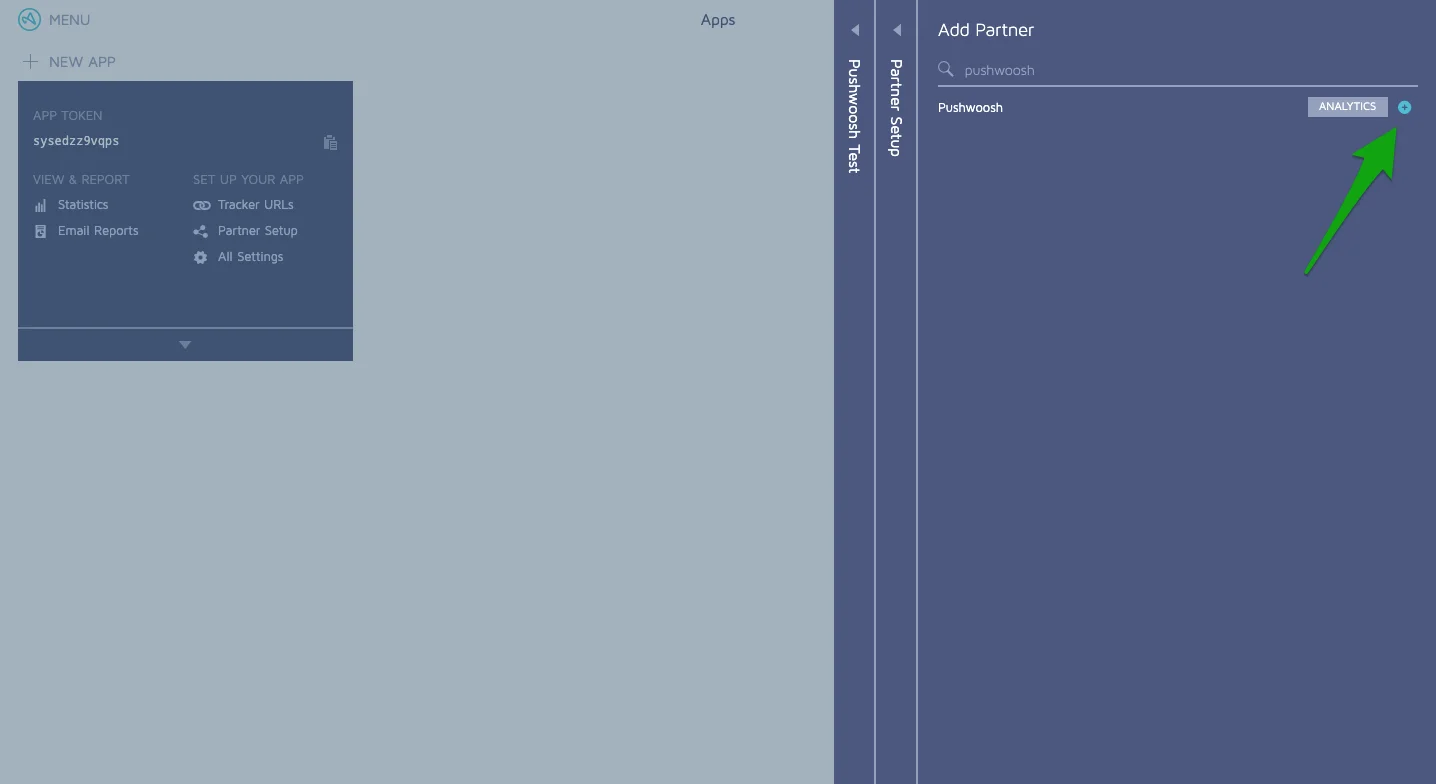
2. Procure por Pushwoosh e pressione o botão **+**.
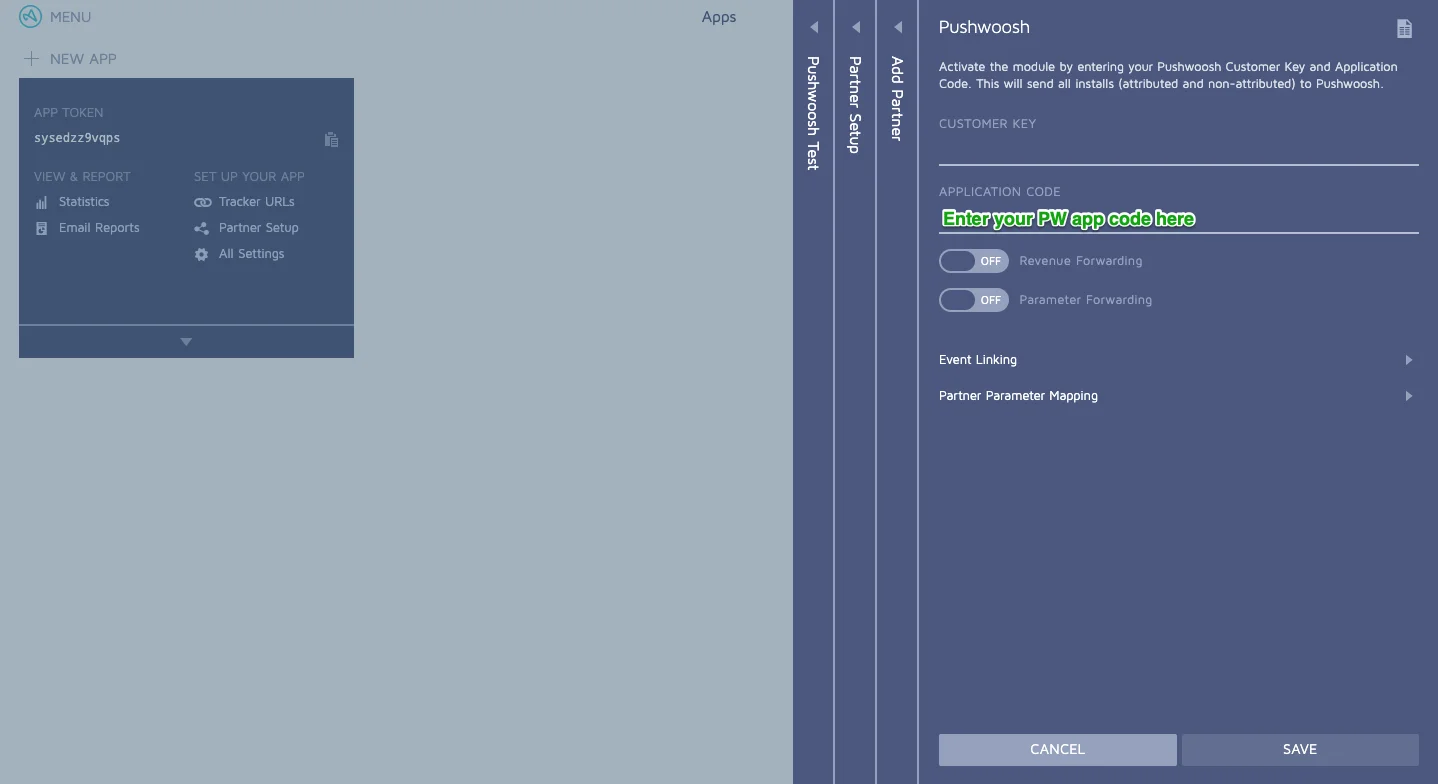
3. Ative o módulo Pushwoosh inserindo o seu **código de aplicativo Pushwoosh**.
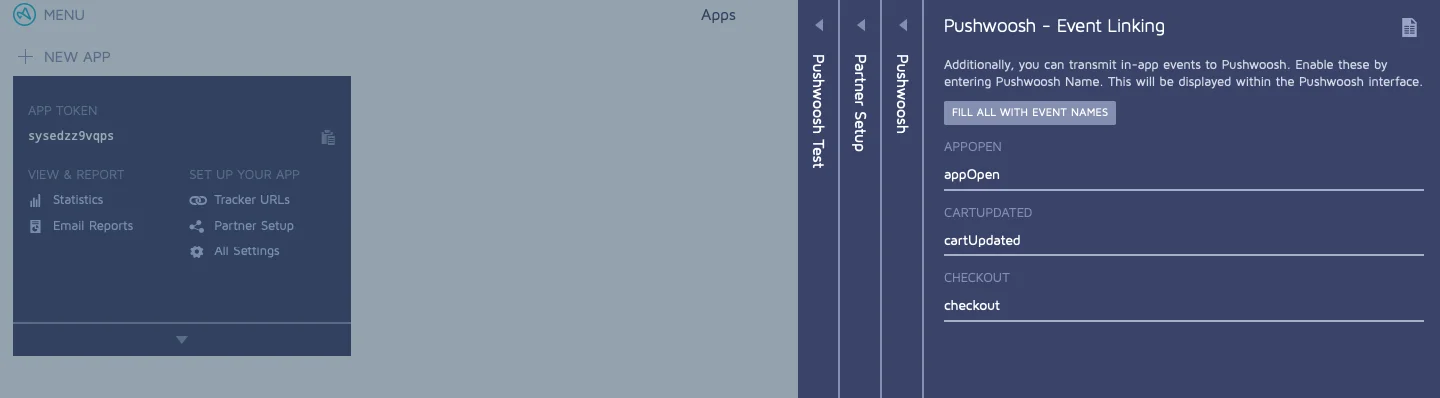
4. Para configurar a transmissão de eventos in-app da Adjust para o Pushwoosh, vá para **Vinculação de Eventos**. Para cada evento criado no seu aplicativo Adjust, insira o nome do Evento Pushwoosh correspondente. Em seguida, pressione OK para salvar as alterações.
Se você for usar os **mesmos nomes** para os eventos da Adjust e do Pushwoosh, pressione **Preencher tudo com nomes de eventos**.
### Parâmetros transferidos para o Pushwoosh
#### Parâmetros transmitidos automaticamente
Aqui está uma lista de parâmetros que são transmitidos automaticamente da Adjust para o Pushwoosh quando o módulo é ativado:
* IDs brutos do dispositivo
* Metadados do aplicativo
* Token do rastreador
* Nomes completos do rastreador
* Último rastreador
* Nome do último rastreador
* Nomes parciais do rastreador
* Sinalizador baseado em impressão
* Sinalizador orgânico
* Referenciador de clique
* Tipo de atividade
* Timestamps (arredondados para a hora mais próxima)
* Timestamps
* IDs de dispositivo com hash
* Método de atribuição
* Tag de referência da Adjust
* Valores de referenciador
* User agents
* Endereços IP
* Tokens de evento
* Tempo gasto
* Metadados da sessão
* Contagem de sessões durante a vida útil do aplicativo
* Sinalizador de reatribuição
* Dados de deep link
* Todos os parâmetros de parceiro (se você os ativar)
* Dados de receita (se você os ativar)
* Dados de gastos com anúncios (custo)
* IDs de clique do Google
* Nome e versões do SO
#### Enviando parâmetros personalizados
Você pode enviar quaisquer parâmetros personalizados da Adjust para o Pushwoosh. Quaisquer parâmetros que você enviar no SDK da Adjust serão encaminhados para o Pushwoosh. Consulte a [documentação da Adjust](https://help.adjust.com/en) para saber mais.
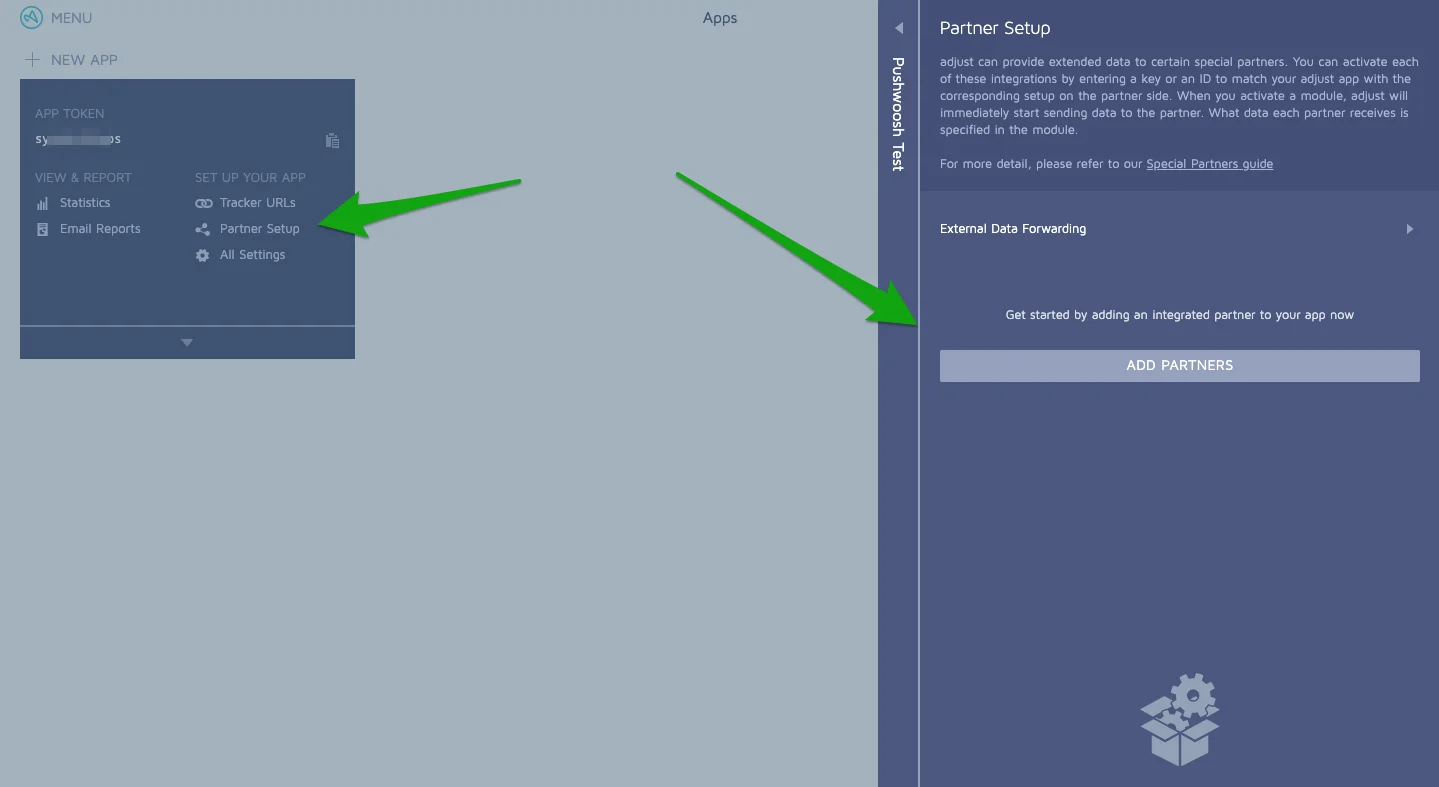 2. Procure por Pushwoosh e pressione o botão **+**.
 3. Ative o módulo Pushwoosh inserindo o seu **código de aplicativo Pushwoosh**.
 4. Para configurar a transmissão de eventos in-app da Adjust para o Pushwoosh, vá para **Vinculação de Eventos**. Para cada evento criado no seu aplicativo Adjust, insira o nome do Evento Pushwoosh correspondente. Em seguida, pressione OK para salvar as alterações.
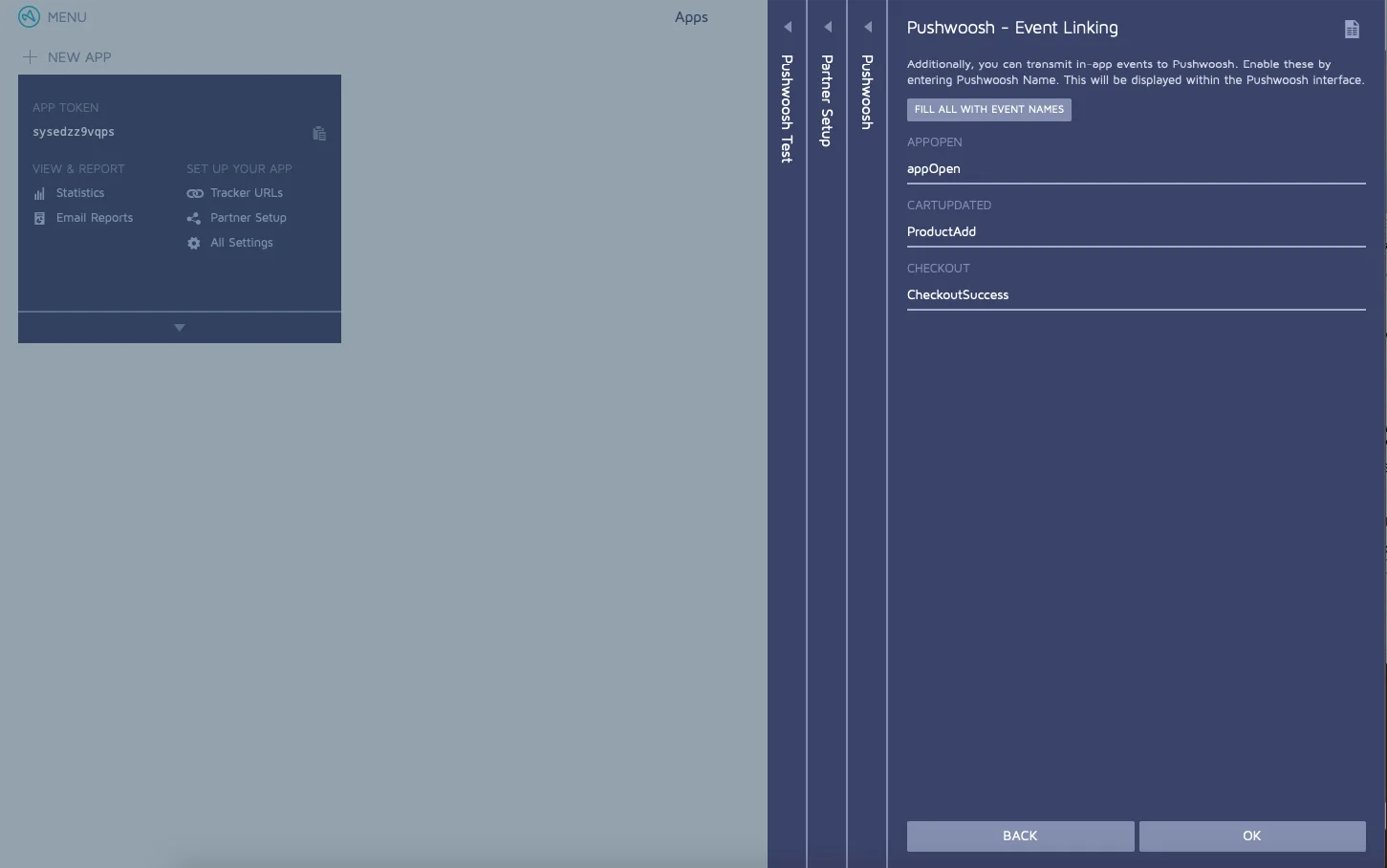 Se você for usar os **mesmos nomes** para os eventos da Adjust e do Pushwoosh, pressione **Preencher tudo com nomes de eventos**.
 ### Parâmetros transferidos para o Pushwoosh
#### Parâmetros transmitidos automaticamente
Aqui está uma lista de parâmetros que são transmitidos automaticamente da Adjust para o Pushwoosh quando o módulo é ativado:
* IDs brutos do dispositivo
* Metadados do aplicativo
* Token do rastreador
* Nomes completos do rastreador
* Último rastreador
* Nome do último rastreador
* Nomes parciais do rastreador
* Sinalizador baseado em impressão
* Sinalizador orgânico
* Referenciador de clique
* Tipo de atividade
* Timestamps (arredondados para a hora mais próxima)
* Timestamps
* IDs de dispositivo com hash
* Método de atribuição
* Tag de referência da Adjust
* Valores de referenciador
* User agents
* Endereços IP
* Tokens de evento
* Tempo gasto
* Metadados da sessão
* Contagem de sessões durante a vida útil do aplicativo
* Sinalizador de reatribuição
* Dados de deep link
* Todos os parâmetros de parceiro (se você os ativar)
* Dados de receita (se você os ativar)
* Dados de gastos com anúncios (custo)
* IDs de clique do Google
* Nome e versões do SO
#### Enviando parâmetros personalizados
Você pode enviar quaisquer parâmetros personalizados da Adjust para o Pushwoosh. Quaisquer parâmetros que você enviar no SDK da Adjust serão encaminhados para o Pushwoosh. Consulte a [documentação da Adjust](https://help.adjust.com/en) para saber mais.
### Parâmetros transferidos para o Pushwoosh
#### Parâmetros transmitidos automaticamente
Aqui está uma lista de parâmetros que são transmitidos automaticamente da Adjust para o Pushwoosh quando o módulo é ativado:
* IDs brutos do dispositivo
* Metadados do aplicativo
* Token do rastreador
* Nomes completos do rastreador
* Último rastreador
* Nome do último rastreador
* Nomes parciais do rastreador
* Sinalizador baseado em impressão
* Sinalizador orgânico
* Referenciador de clique
* Tipo de atividade
* Timestamps (arredondados para a hora mais próxima)
* Timestamps
* IDs de dispositivo com hash
* Método de atribuição
* Tag de referência da Adjust
* Valores de referenciador
* User agents
* Endereços IP
* Tokens de evento
* Tempo gasto
* Metadados da sessão
* Contagem de sessões durante a vida útil do aplicativo
* Sinalizador de reatribuição
* Dados de deep link
* Todos os parâmetros de parceiro (se você os ativar)
* Dados de receita (se você os ativar)
* Dados de gastos com anúncios (custo)
* IDs de clique do Google
* Nome e versões do SO
#### Enviando parâmetros personalizados
Você pode enviar quaisquer parâmetros personalizados da Adjust para o Pushwoosh. Quaisquer parâmetros que você enviar no SDK da Adjust serão encaminhados para o Pushwoosh. Consulte a [documentação da Adjust](https://help.adjust.com/en) para saber mais.