# Como configurar uma campanha de retenção no Pushwoosh
Se você já [integrou](/pt/product/how-to-guides/lifecycle-marketing-campaigns/how-to-onboard-users-with-pushwoosh/) e [ativou](/pt/product/how-to-guides/lifecycle-marketing-campaigns/how-to-set-up-a-user-activation-campaign-with-pushwoosh/) um usuário com sucesso, isso ainda pode não ser suficiente para que ele continue usando seu aplicativo por muito tempo. Crie campanhas de retenção no [Customer Journey Builder](/pt/product/customer-journey/pushwoosh-journey-overview) da Pushwoosh para manter os usuários retornando ao seu aplicativo e reduzir a taxa de churn.
Dicas para criar uma campanha de retenção eficaz:
* **Forneça valor:** mostre como seu aplicativo irá entreter seus usuários ou ajudá-los a resolver seus problemas.
* **Personalize a comunicação:** envie conteúdo que corresponda às preferências do usuário, dirija-se aos usuários por seus nomes e use um tom amigável.
* **Use múltiplos canais:** envie notificações push, mostre mensagens in-app ou lance campanhas de e-mail de retenção, dependendo do tipo do seu negócio e do estágio em que seu usuário se encontra.
* **Melhore continuamente suas campanhas:** experimente com segmentação e tempo de envio, analise o comportamento do usuário, reduza os abandonos e crie conteúdo e ofertas mais relevantes.
Abaixo, mostraremos como criar dois tipos de campanhas de retenção no Customer Journey Builder: uma [campanha de retenção de usuários](#user-retention-campaign) e uma [campanha de retenção de clientes](#customer-retention-campaign). Em nossos exemplos, esses dois tipos de campanhas têm metas de conversão diferentes: a campanha de retenção de usuários apela para a realização da ação alvo no aplicativo, enquanto a campanha de retenção de clientes motiva os compradores a fazerem outra compra. Como as metas diferem, a jornada do cliente também é diferente para esses dois tipos de campanhas.
## Campanha de retenção de usuários
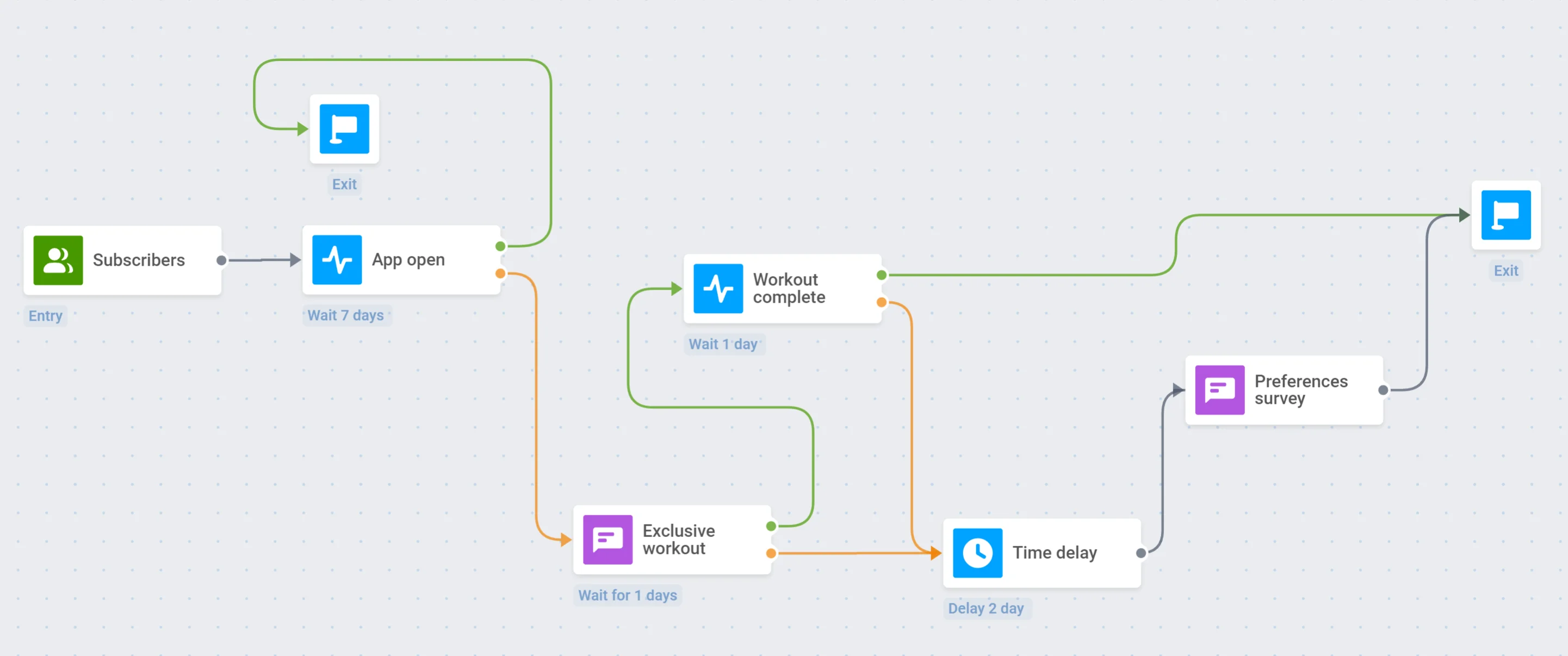
Vamos esboçar uma campanha de retenção para um aplicativo de treino com assinatura paga. Uma vez concluída, ela ficará assim:
**1. Meta de conversão**
Definir uma meta de conversão é necessário para que os usuários não reentrem na mesma Jornada se já tiverem concluído a meta. Assumiremos que nossa campanha de retenção de usuários atinge seu objetivo se um usuário concluir o treino.
Primeiro, criaremos o [evento](/pt/product/audience-data-and-segmentation/events/#implementation) _Workout complete_ no projeto Pushwoosh e o configuraremos em nosso aplicativo de treino de exemplo usando a API [postEvent](/pt/product/audience-data-and-segmentation/events/#3-call-postevent-api).
Depois disso, começaremos a criar uma nova Jornada do Cliente. Na barra superior, clicaremos em **Conversion Goals** e selecionaremos o evento _Workout complete_. Queremos que a Jornada termine para o usuário que dispara o evento alvo, então habilitaremos essa opção e aplicaremos as alterações:
**2. Ponto de entrada e gatilho**
Queremos lançar uma campanha de retenção para assinantes do aplicativo que não o abrem há sete dias.
Primeiro, adicionaremos o **Audience-based Entry** e selecionaremos _Subscribers_ como a fonte de público:
Em seguida, adicionaremos o elemento **Wait for Trigger** e especificaremos o evento padrão _PW\_ApplicationOpen_ com um período de espera de sete dias:
Se um usuário abrir o aplicativo pelo menos uma vez em sete dias, ele sairá da Jornada:
**3. Primeira notificação push**
Se um usuário não abriu o aplicativo pelo menos uma vez em sete dias, enviaremos uma notificação push oferecendo um treino exclusivo:
Agora, vamos dividir o fluxo dependendo se este [push for aberto ou ignorado](/pt/product/customer-journey/journey-elements#split-to-openedignored):
Também definiremos [Silent Hours](/pt/product/customer-journey/journey-settings#silent-hours) para evitar que os usuários recebam notificações push de treino em horários inadequados:
**4. Gatilho de treino**
_para aqueles que abriram a primeira notificação push_
Se um usuário clicar na notificação push, verificaremos se ele concluiu o treino.
Primeiro, configuraremos o [evento](/pt/product/audience-data-and-segmentation/events/) _Workout complete_ no aplicativo e no projeto Pushwoosh. Em seguida, adicionaremos o elemento **Wait for Trigger** com o evento _Workout complete_ selecionado:
Se um usuário concluir o treino, ele sairá da Jornada:
**5. Atraso de tempo**
_para aqueles que não abriram a primeira notificação push ou não concluíram o treino_
Se um usuário ignorar a notificação push ou não concluir o treino, esperaremos dois dias antes de enviar qualquer outra coisa. Para fazer isso, adicionaremos o elemento **Time Delay**:
**6. Segunda notificação push**
Após o tempo especificado, enviaremos a segunda notificação push solicitando que os usuários respondam a uma pesquisa e falem sobre suas preferências. Esta pesquisa nos ajudará a melhorar nosso aplicativo de treino e a lançar campanhas personalizadas no futuro.
Após enviar a segunda notificação push, encerraremos a Jornada:
## Campanha de retenção de clientes
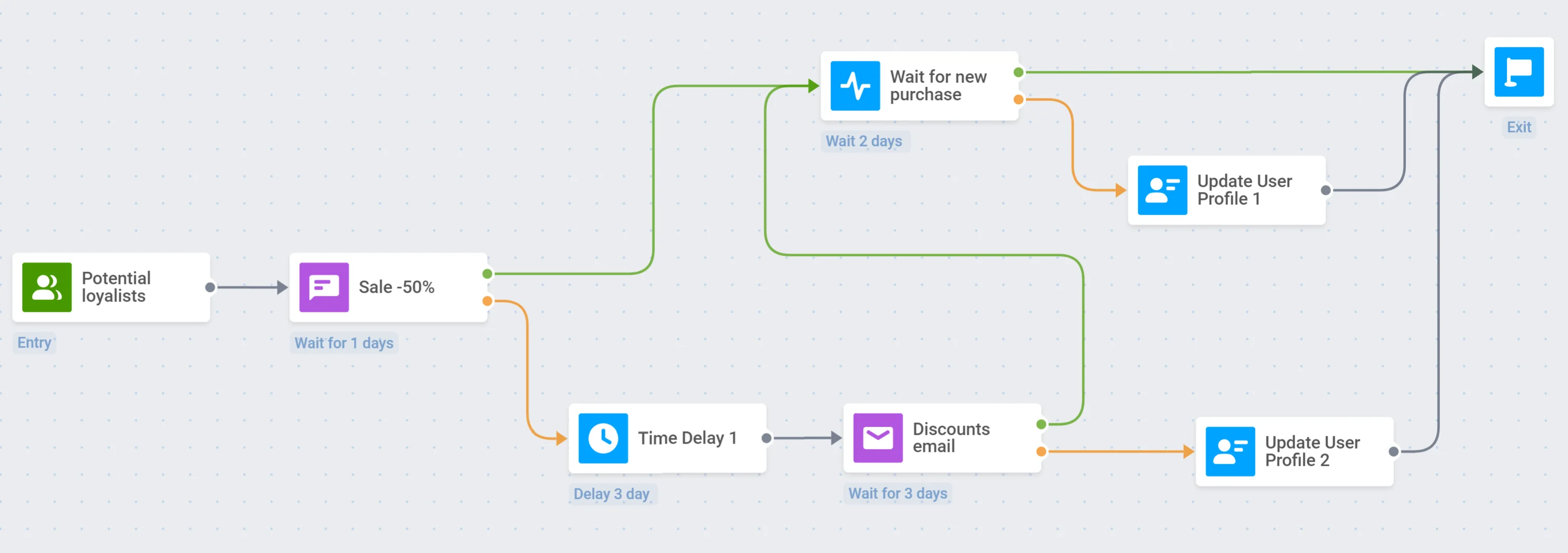
Como exemplo de uma campanha de retenção de clientes, criaremos uma Jornada do Cliente para um aplicativo de roupas. Uma vez concluída, ela ficará assim:
**1. Meta de conversão**
Definir uma meta de conversão é necessário para que os usuários não reentrem na mesma Jornada se já tiverem concluído a meta. Assumiremos que nossa campanha de retenção de clientes atinge seu objetivo se um usuário fizer uma compra.
Na barra superior da nova janela da Jornada do Cliente, clicaremos em **Conversion Goals** e selecionaremos o evento padrão _PW\_InAppPurchase_. Queremos que a Jornada termine para o usuário após o evento ser disparado, então habilitaremos essa opção e aplicaremos as alterações:
**2. Ponto de entrada e gatilho**
Vamos lançar uma campanha de retenção para clientes que compraram algo recentemente. Queremos motivar essas pessoas a comprar com mais frequência e melhorar sua lealdade ao nosso aplicativo de e-commerce.
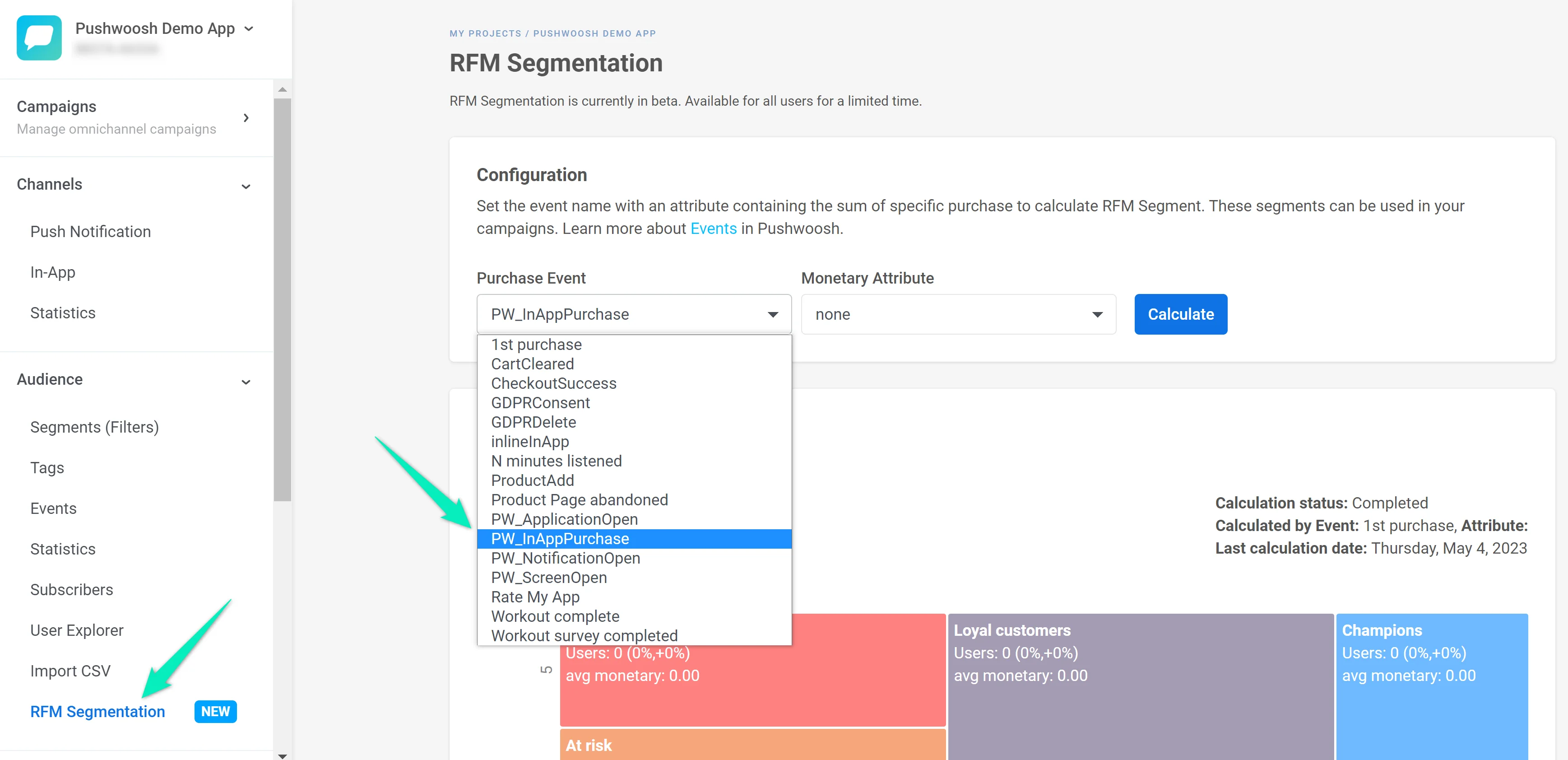
Primeiro, calcularemos segmentos de usuários que fizeram uma compra em nosso aplicativo pelo menos uma vez. Para fazer isso, iremos para a seção de [segmentação RFM](/pt/product/audience-data-and-segmentation/segmentation/rfm-segmentation/) e selecionaremos o evento padrão _PW\_InAppPurchase_:
O Pushwoosh criará automaticamente vários segmentos de clientes de usuários que realizaram o evento _PW\_InAppPurchase_. Usaremos o segmento _Potential loyalists_ porque ele inclui clientes que compraram algo recentemente.
Agora adicionaremos o **Audience-based Entry** e selecionaremos _RFM Potential loyalists_ como a fonte de público:
**3. Notificação push**
Enviaremos aos nossos _Potential loyalists_ uma notificação push sobre a promoção em nosso aplicativo de exemplo:
Vamos dividir o fluxo dependendo se o cliente abriu o push:
Também é importante definir **Silent Hours** para que os usuários não recebam notificações push em horários inadequados:
**4. Gatilho de nova compra**
_para aqueles que abriram a notificação push_
Se um usuário estiver interessado em nossa promoção e clicar na notificação push, verificaremos se ele fará uma nova compra em dois dias.
Para fazer isso, adicionaremos o elemento **Wait for Trigger** e especificaremos o evento padrão _PW\_InAppPurchase_ com um período de espera de dois dias:
Se um usuário fizer uma nova compra, ele sairá da Jornada:
**5. Marcação de usuários que não fizeram uma compra**
_para aqueles que abriram a notificação push, mas não compraram nada_
Se um usuário abriu a notificação push, mas não comprou nada em dois dias, atualizaremos seu perfil para atribuir a eles a Tag _Retention drop-off_ com o valor _Didn't like the sale_. Isso nos permitirá criar um segmento de clientes que estavam interessados na promoção, mas não encontraram nada adequado. Mais tarde, podemos pensar no que poderia interessar mais a esses clientes e lançar outra campanha de retenção para eles.
**6. Atraso de tempo**
_para aqueles que não abriram a notificação push_
Se um usuário ignorar a notificação push, esperaremos três dias antes de enviar qualquer outra coisa. Para fazer isso, adicionaremos o elemento **Time Delay**:
**7. E-mail**
Após o tempo especificado, enviaremos um e-mail com uma seleção de roupas com desconto.
Primeiro, peça à sua equipe de desenvolvimento para [configurar a plataforma de E-mail](/pt/product/first-steps/start-with-your-project/configure-platforms/email-verification).
Em seguida, crie o e-mail usando o [editor Drag & drop](/pt/product/content/email-content/drag-and-drop-email-editor) da Pushwoosh ou o [editor de código HTML](/pt/product/content/email-content/html-code-editor).
Em seguida, adicionaremos o elemento **Email** à nossa Jornada e selecionaremos o modelo que criamos. Dividiremos o fluxo e esperaremos que o e-mail seja aberto por três dias:
Se um cliente abrir o e-mail, esperaremos por uma nova compra em dois dias, e então a Jornada continuará conforme descrito nos passos 4 e 5:
**8. Marcação de usuários que não abriram o e-mail**
Se um usuário não abriu o e-mail em três dias, atualizaremos seu perfil para atribuir a eles a Tag _Retention drop-off_ com o valor _Not interested in offers_. Usando esta Tag, poderemos criar um segmento de clientes que não estão interessados em nenhuma oferta dentro de nossa campanha de retenção ou não estão prontos para comprar roupas no momento. Podemos lançar outra campanha de retenção para esses clientes no futuro.
## Você também pode se interessar por
* [Mais sobre o Customer Journey Builder da Pushwoosh](https://pushwoosh.com/products/customer-journey)
* [A melhor estratégia para aumentar a retenção do seu aplicativo móvel](https://blog.pushwoosh.com/blog/increase-user-retention-rate/)
 **1. Meta de conversão**
Definir uma meta de conversão é necessário para que os usuários não reentrem na mesma Jornada se já tiverem concluído a meta. Assumiremos que nossa campanha de retenção de usuários atinge seu objetivo se um usuário concluir o treino.
Primeiro, criaremos o [evento](/pt/product/audience-data-and-segmentation/events/#implementation) _Workout complete_ no projeto Pushwoosh e o configuraremos em nosso aplicativo de treino de exemplo usando a API [postEvent](/pt/product/audience-data-and-segmentation/events/#3-call-postevent-api).
Depois disso, começaremos a criar uma nova Jornada do Cliente. Na barra superior, clicaremos em **Conversion Goals** e selecionaremos o evento _Workout complete_. Queremos que a Jornada termine para o usuário que dispara o evento alvo, então habilitaremos essa opção e aplicaremos as alterações:
**2. Ponto de entrada e gatilho**
Queremos lançar uma campanha de retenção para assinantes do aplicativo que não o abrem há sete dias.
Primeiro, adicionaremos o **Audience-based Entry** e selecionaremos _Subscribers_ como a fonte de público:
Em seguida, adicionaremos o elemento **Wait for Trigger** e especificaremos o evento padrão _PW\_ApplicationOpen_ com um período de espera de sete dias:
Se um usuário abrir o aplicativo pelo menos uma vez em sete dias, ele sairá da Jornada:
**3. Primeira notificação push**
Se um usuário não abriu o aplicativo pelo menos uma vez em sete dias, enviaremos uma notificação push oferecendo um treino exclusivo:
Agora, vamos dividir o fluxo dependendo se este [push for aberto ou ignorado](/pt/product/customer-journey/journey-elements#split-to-openedignored):
Também definiremos [Silent Hours](/pt/product/customer-journey/journey-settings#silent-hours) para evitar que os usuários recebam notificações push de treino em horários inadequados:
**4. Gatilho de treino**
_para aqueles que abriram a primeira notificação push_
Se um usuário clicar na notificação push, verificaremos se ele concluiu o treino.
Primeiro, configuraremos o [evento](/pt/product/audience-data-and-segmentation/events/) _Workout complete_ no aplicativo e no projeto Pushwoosh. Em seguida, adicionaremos o elemento **Wait for Trigger** com o evento _Workout complete_ selecionado:
Se um usuário concluir o treino, ele sairá da Jornada:
**5. Atraso de tempo**
_para aqueles que não abriram a primeira notificação push ou não concluíram o treino_
Se um usuário ignorar a notificação push ou não concluir o treino, esperaremos dois dias antes de enviar qualquer outra coisa. Para fazer isso, adicionaremos o elemento **Time Delay**:
**6. Segunda notificação push**
Após o tempo especificado, enviaremos a segunda notificação push solicitando que os usuários respondam a uma pesquisa e falem sobre suas preferências. Esta pesquisa nos ajudará a melhorar nosso aplicativo de treino e a lançar campanhas personalizadas no futuro.
Após enviar a segunda notificação push, encerraremos a Jornada:
## Campanha de retenção de clientes
Como exemplo de uma campanha de retenção de clientes, criaremos uma Jornada do Cliente para um aplicativo de roupas. Uma vez concluída, ela ficará assim:
**1. Meta de conversão**
Definir uma meta de conversão é necessário para que os usuários não reentrem na mesma Jornada se já tiverem concluído a meta. Assumiremos que nossa campanha de retenção de usuários atinge seu objetivo se um usuário concluir o treino.
Primeiro, criaremos o [evento](/pt/product/audience-data-and-segmentation/events/#implementation) _Workout complete_ no projeto Pushwoosh e o configuraremos em nosso aplicativo de treino de exemplo usando a API [postEvent](/pt/product/audience-data-and-segmentation/events/#3-call-postevent-api).
Depois disso, começaremos a criar uma nova Jornada do Cliente. Na barra superior, clicaremos em **Conversion Goals** e selecionaremos o evento _Workout complete_. Queremos que a Jornada termine para o usuário que dispara o evento alvo, então habilitaremos essa opção e aplicaremos as alterações:
**2. Ponto de entrada e gatilho**
Queremos lançar uma campanha de retenção para assinantes do aplicativo que não o abrem há sete dias.
Primeiro, adicionaremos o **Audience-based Entry** e selecionaremos _Subscribers_ como a fonte de público:
Em seguida, adicionaremos o elemento **Wait for Trigger** e especificaremos o evento padrão _PW\_ApplicationOpen_ com um período de espera de sete dias:
Se um usuário abrir o aplicativo pelo menos uma vez em sete dias, ele sairá da Jornada:
**3. Primeira notificação push**
Se um usuário não abriu o aplicativo pelo menos uma vez em sete dias, enviaremos uma notificação push oferecendo um treino exclusivo:
Agora, vamos dividir o fluxo dependendo se este [push for aberto ou ignorado](/pt/product/customer-journey/journey-elements#split-to-openedignored):
Também definiremos [Silent Hours](/pt/product/customer-journey/journey-settings#silent-hours) para evitar que os usuários recebam notificações push de treino em horários inadequados:
**4. Gatilho de treino**
_para aqueles que abriram a primeira notificação push_
Se um usuário clicar na notificação push, verificaremos se ele concluiu o treino.
Primeiro, configuraremos o [evento](/pt/product/audience-data-and-segmentation/events/) _Workout complete_ no aplicativo e no projeto Pushwoosh. Em seguida, adicionaremos o elemento **Wait for Trigger** com o evento _Workout complete_ selecionado:
Se um usuário concluir o treino, ele sairá da Jornada:
**5. Atraso de tempo**
_para aqueles que não abriram a primeira notificação push ou não concluíram o treino_
Se um usuário ignorar a notificação push ou não concluir o treino, esperaremos dois dias antes de enviar qualquer outra coisa. Para fazer isso, adicionaremos o elemento **Time Delay**:
**6. Segunda notificação push**
Após o tempo especificado, enviaremos a segunda notificação push solicitando que os usuários respondam a uma pesquisa e falem sobre suas preferências. Esta pesquisa nos ajudará a melhorar nosso aplicativo de treino e a lançar campanhas personalizadas no futuro.
Após enviar a segunda notificação push, encerraremos a Jornada:
## Campanha de retenção de clientes
Como exemplo de uma campanha de retenção de clientes, criaremos uma Jornada do Cliente para um aplicativo de roupas. Uma vez concluída, ela ficará assim:
 **1. Meta de conversão**
Definir uma meta de conversão é necessário para que os usuários não reentrem na mesma Jornada se já tiverem concluído a meta. Assumiremos que nossa campanha de retenção de clientes atinge seu objetivo se um usuário fizer uma compra.
Na barra superior da nova janela da Jornada do Cliente, clicaremos em **Conversion Goals** e selecionaremos o evento padrão _PW\_InAppPurchase_. Queremos que a Jornada termine para o usuário após o evento ser disparado, então habilitaremos essa opção e aplicaremos as alterações:
**2. Ponto de entrada e gatilho**
Vamos lançar uma campanha de retenção para clientes que compraram algo recentemente. Queremos motivar essas pessoas a comprar com mais frequência e melhorar sua lealdade ao nosso aplicativo de e-commerce.
Primeiro, calcularemos segmentos de usuários que fizeram uma compra em nosso aplicativo pelo menos uma vez. Para fazer isso, iremos para a seção de [segmentação RFM](/pt/product/audience-data-and-segmentation/segmentation/rfm-segmentation/) e selecionaremos o evento padrão _PW\_InAppPurchase_:
**1. Meta de conversão**
Definir uma meta de conversão é necessário para que os usuários não reentrem na mesma Jornada se já tiverem concluído a meta. Assumiremos que nossa campanha de retenção de clientes atinge seu objetivo se um usuário fizer uma compra.
Na barra superior da nova janela da Jornada do Cliente, clicaremos em **Conversion Goals** e selecionaremos o evento padrão _PW\_InAppPurchase_. Queremos que a Jornada termine para o usuário após o evento ser disparado, então habilitaremos essa opção e aplicaremos as alterações:
**2. Ponto de entrada e gatilho**
Vamos lançar uma campanha de retenção para clientes que compraram algo recentemente. Queremos motivar essas pessoas a comprar com mais frequência e melhorar sua lealdade ao nosso aplicativo de e-commerce.
Primeiro, calcularemos segmentos de usuários que fizeram uma compra em nosso aplicativo pelo menos uma vez. Para fazer isso, iremos para a seção de [segmentação RFM](/pt/product/audience-data-and-segmentation/segmentation/rfm-segmentation/) e selecionaremos o evento padrão _PW\_InAppPurchase_:
 O Pushwoosh criará automaticamente vários segmentos de clientes de usuários que realizaram o evento _PW\_InAppPurchase_. Usaremos o segmento _Potential loyalists_ porque ele inclui clientes que compraram algo recentemente.
Agora adicionaremos o **Audience-based Entry** e selecionaremos _RFM Potential loyalists_ como a fonte de público:
**3. Notificação push**
Enviaremos aos nossos _Potential loyalists_ uma notificação push sobre a promoção em nosso aplicativo de exemplo:
Vamos dividir o fluxo dependendo se o cliente abriu o push:
Também é importante definir **Silent Hours** para que os usuários não recebam notificações push em horários inadequados:
**4. Gatilho de nova compra**
_para aqueles que abriram a notificação push_
Se um usuário estiver interessado em nossa promoção e clicar na notificação push, verificaremos se ele fará uma nova compra em dois dias.
Para fazer isso, adicionaremos o elemento **Wait for Trigger** e especificaremos o evento padrão _PW\_InAppPurchase_ com um período de espera de dois dias:
Se um usuário fizer uma nova compra, ele sairá da Jornada:
**5. Marcação de usuários que não fizeram uma compra**
_para aqueles que abriram a notificação push, mas não compraram nada_
Se um usuário abriu a notificação push, mas não comprou nada em dois dias, atualizaremos seu perfil para atribuir a eles a Tag _Retention drop-off_ com o valor _Didn't like the sale_. Isso nos permitirá criar um segmento de clientes que estavam interessados na promoção, mas não encontraram nada adequado. Mais tarde, podemos pensar no que poderia interessar mais a esses clientes e lançar outra campanha de retenção para eles.
**6. Atraso de tempo**
_para aqueles que não abriram a notificação push_
Se um usuário ignorar a notificação push, esperaremos três dias antes de enviar qualquer outra coisa. Para fazer isso, adicionaremos o elemento **Time Delay**:
**7. E-mail**
Após o tempo especificado, enviaremos um e-mail com uma seleção de roupas com desconto.
Primeiro, peça à sua equipe de desenvolvimento para [configurar a plataforma de E-mail](/pt/product/first-steps/start-with-your-project/configure-platforms/email-verification).
Em seguida, crie o e-mail usando o [editor Drag & drop](/pt/product/content/email-content/drag-and-drop-email-editor) da Pushwoosh ou o [editor de código HTML](/pt/product/content/email-content/html-code-editor).
Em seguida, adicionaremos o elemento **Email** à nossa Jornada e selecionaremos o modelo que criamos. Dividiremos o fluxo e esperaremos que o e-mail seja aberto por três dias:
Se um cliente abrir o e-mail, esperaremos por uma nova compra em dois dias, e então a Jornada continuará conforme descrito nos passos 4 e 5:
**8. Marcação de usuários que não abriram o e-mail**
Se um usuário não abriu o e-mail em três dias, atualizaremos seu perfil para atribuir a eles a Tag _Retention drop-off_ com o valor _Not interested in offers_. Usando esta Tag, poderemos criar um segmento de clientes que não estão interessados em nenhuma oferta dentro de nossa campanha de retenção ou não estão prontos para comprar roupas no momento. Podemos lançar outra campanha de retenção para esses clientes no futuro.
## Você também pode se interessar por
* [Mais sobre o Customer Journey Builder da Pushwoosh](https://pushwoosh.com/products/customer-journey)
* [A melhor estratégia para aumentar a retenção do seu aplicativo móvel](https://blog.pushwoosh.com/blog/increase-user-retention-rate/)
O Pushwoosh criará automaticamente vários segmentos de clientes de usuários que realizaram o evento _PW\_InAppPurchase_. Usaremos o segmento _Potential loyalists_ porque ele inclui clientes que compraram algo recentemente.
Agora adicionaremos o **Audience-based Entry** e selecionaremos _RFM Potential loyalists_ como a fonte de público:
**3. Notificação push**
Enviaremos aos nossos _Potential loyalists_ uma notificação push sobre a promoção em nosso aplicativo de exemplo:
Vamos dividir o fluxo dependendo se o cliente abriu o push:
Também é importante definir **Silent Hours** para que os usuários não recebam notificações push em horários inadequados:
**4. Gatilho de nova compra**
_para aqueles que abriram a notificação push_
Se um usuário estiver interessado em nossa promoção e clicar na notificação push, verificaremos se ele fará uma nova compra em dois dias.
Para fazer isso, adicionaremos o elemento **Wait for Trigger** e especificaremos o evento padrão _PW\_InAppPurchase_ com um período de espera de dois dias:
Se um usuário fizer uma nova compra, ele sairá da Jornada:
**5. Marcação de usuários que não fizeram uma compra**
_para aqueles que abriram a notificação push, mas não compraram nada_
Se um usuário abriu a notificação push, mas não comprou nada em dois dias, atualizaremos seu perfil para atribuir a eles a Tag _Retention drop-off_ com o valor _Didn't like the sale_. Isso nos permitirá criar um segmento de clientes que estavam interessados na promoção, mas não encontraram nada adequado. Mais tarde, podemos pensar no que poderia interessar mais a esses clientes e lançar outra campanha de retenção para eles.
**6. Atraso de tempo**
_para aqueles que não abriram a notificação push_
Se um usuário ignorar a notificação push, esperaremos três dias antes de enviar qualquer outra coisa. Para fazer isso, adicionaremos o elemento **Time Delay**:
**7. E-mail**
Após o tempo especificado, enviaremos um e-mail com uma seleção de roupas com desconto.
Primeiro, peça à sua equipe de desenvolvimento para [configurar a plataforma de E-mail](/pt/product/first-steps/start-with-your-project/configure-platforms/email-verification).
Em seguida, crie o e-mail usando o [editor Drag & drop](/pt/product/content/email-content/drag-and-drop-email-editor) da Pushwoosh ou o [editor de código HTML](/pt/product/content/email-content/html-code-editor).
Em seguida, adicionaremos o elemento **Email** à nossa Jornada e selecionaremos o modelo que criamos. Dividiremos o fluxo e esperaremos que o e-mail seja aberto por três dias:
Se um cliente abrir o e-mail, esperaremos por uma nova compra em dois dias, e então a Jornada continuará conforme descrito nos passos 4 e 5:
**8. Marcação de usuários que não abriram o e-mail**
Se um usuário não abriu o e-mail em três dias, atualizaremos seu perfil para atribuir a eles a Tag _Retention drop-off_ com o valor _Not interested in offers_. Usando esta Tag, poderemos criar um segmento de clientes que não estão interessados em nenhuma oferta dentro de nossa campanha de retenção ou não estão prontos para comprar roupas no momento. Podemos lançar outra campanha de retenção para esses clientes no futuro.
## Você também pode se interessar por
* [Mais sobre o Customer Journey Builder da Pushwoosh](https://pushwoosh.com/products/customer-journey)
* [A melhor estratégia para aumentar a retenção do seu aplicativo móvel](https://blog.pushwoosh.com/blog/increase-user-retention-rate/)