# Como integrar usuários com a Pushwoosh
Como o primeiro toque pessoal, a integração do usuário (onboarding) deve ser perfeitamente personalizada, contínua e suavemente envolvente. Execute suas campanhas de onboarding com a Pushwoosh de forma tranquila e fácil. O Customer Journey Builder permite que você crie campanhas de onboarding para dispositivos móveis e e-mail com um editor visual simples.
## Campanha de onboarding móvel
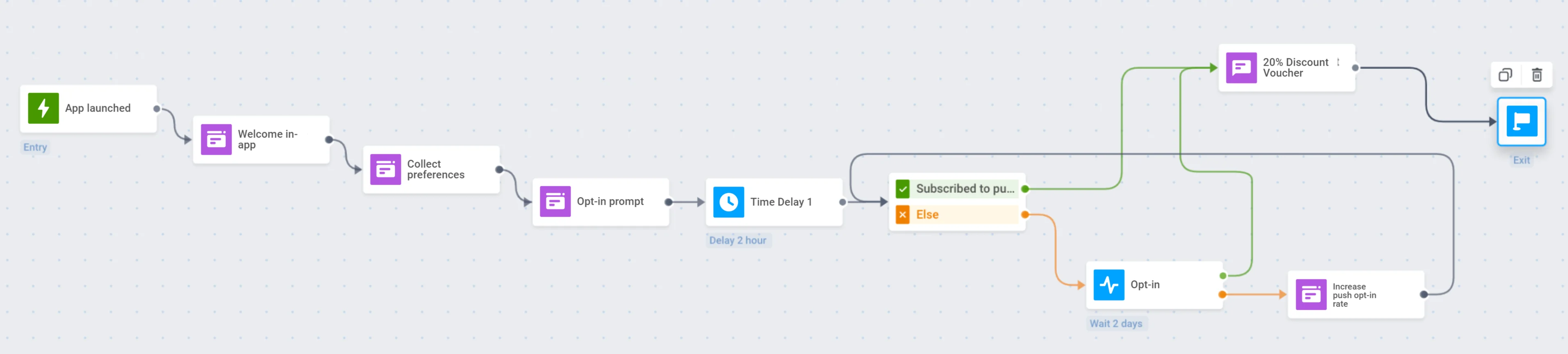
Aqui estão alguns passos para integrar usuários que se juntaram recentemente ao seu aplicativo móvel com o Customer Journey Builder da Pushwoosh.
### Entrada baseada em gatilho
Defina o evento com o qual a jornada começa: pode ser o primeiro lançamento do aplicativo, o registro no aplicativo ou as primeiras ações in-app.
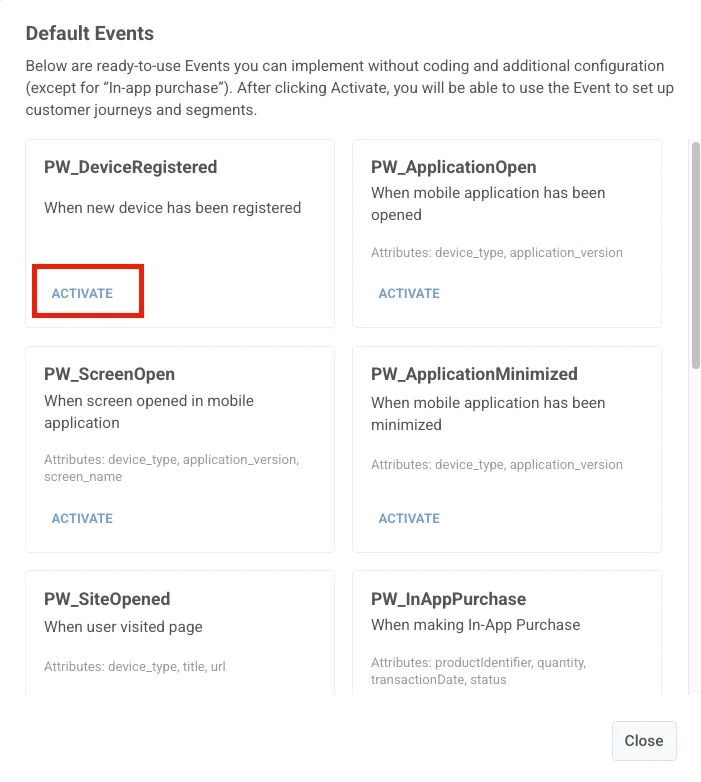
1. Neste exemplo, usaremos o evento padrão [PW_DeviceRegistered](/pt/product/audience-data-and-segmentation/events/default-events/#pw_deviceregistered), que é acionado quando o aplicativo é iniciado pela primeira vez.
Para habilitar este evento, abra seu Painel de Controle da Pushwoosh, vá para **Audience → Events** e clique em **Create event**. No menu suspenso, selecione **Default events**, encontre **Device Registered** na lista e clique em **Activate**.
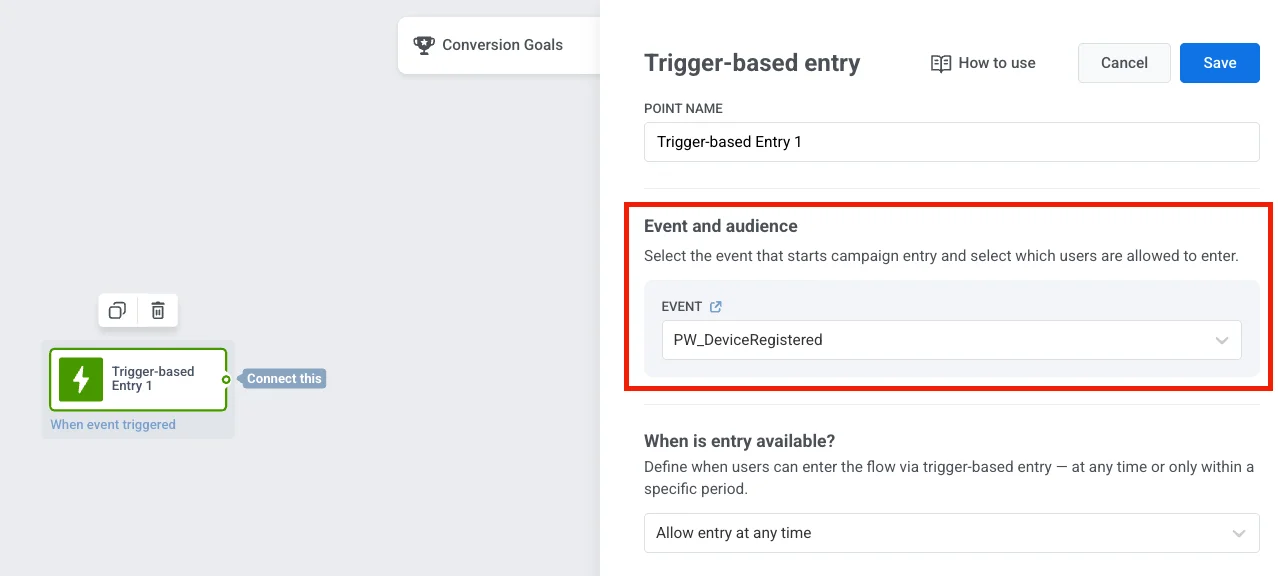
2. Adicione o passo [Trigger-based Entry](/pt/product/customer-journey/journey-elements#trigger-based-entry) à tela da jornada e selecione o Evento necessário.
### In-App de boas-vindas
**Dê as boas-vindas aos usuários calorosamente:** Adicione a [mensagem In-App](/pt/product/customer-journey/journey-elements#in-app) de boas-vindas para ser mostrada logo após o evento de gatilho.
1. Crie um Rich Media saudando o usuário e descrevendo o que ele experimentará com o aplicativo. Você pode usar o modelo Welcome Newcomers ou criar um novo que se ajuste à aparência do seu aplicativo.
2. Adicione o passo [In-App](/pt/product/customer-journey/journey-elements#in-app) após o evento de início da jornada e selecione o Rich Media de boas-vindas pré-criado.
### In-App de conhecimento
No próximo passo da jornada, deixe seus usuários contarem um pouco sobre si mesmos: faça algumas perguntas aos usuários na jornada para personalizar sua experiência futura.
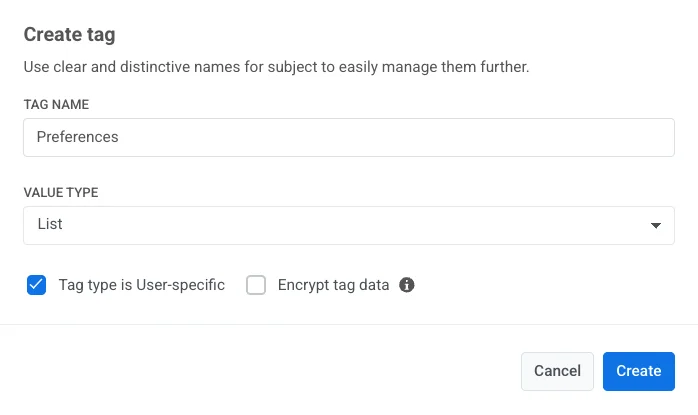
1. [Crie uma Tag](/pt/product/audience-data-and-segmentation/user-data-tags/tags/#how-to-set-up-a-custom-tag) do tipo lista para coletar as preferências dos usuários.
2. Crie um [modelo de mensagem in-app](/pt/product/content/in-apps) contendo a lista de opções que um usuário pode escolher. Você pode carregar um arquivo HTML com um modelo pronto ou construir uma página in-app do zero usando nosso [editor baseado em blocos](/pt/product/content/in-apps/create-rich-media-in-the-built-in-editor).
3. [Defina os valores da Tag](/pt/developer/api-reference/device-api#settags) com base nas opções que os usuários selecionam.
4. Siga a primeira tela de boas-vindas com o [elemento In-App](/pt/product/customer-journey/journey-elements#in-app) contendo o Rich Media que você criou.
### Solicitação de opt-in
Ajude os usuários a aproveitarem ao máximo seu aplicativo com notificações push – mostre a solicitação de inscrição in-app para incentivar os usuários a se inscreverem para receber suas mensagens.
1. Crie uma solicitação de opt-in in-app. Você pode usar o modelo pronto, carregar seu HTML ou criar um novo modelo usando [o editor embutido](/pt/product/content/in-apps/create-rich-media-in-the-built-in-editor/).
2. Adicione o passo In-App à sua jornada para exibir este Rich Media. Assim que um usuário se inscreve para notificações push, o SDK da Pushwoosh define a [tag padrão Push Alerts Enabled](/pt/product/audience-data-and-segmentation/user-data-tags/tags/#default-tags) para este usuário como 'true'.
### Atraso de tempo
Defina um [atraso](/pt/product/customer-journey/journey-elements#time-delay) de algumas horas para dar aos usuários algum tempo para explorar seu aplicativo e se inscrever para receber pushes.
### Divisor de Segmento
Divida os usuários na jornada em ramos com base no que eles decidiram: para aqueles que habilitaram as notificações push, é hora de receber a primeira! Para aqueles que não habilitaram, mais um In-App pode ajudá-los a entender o valor de suas notificações push.
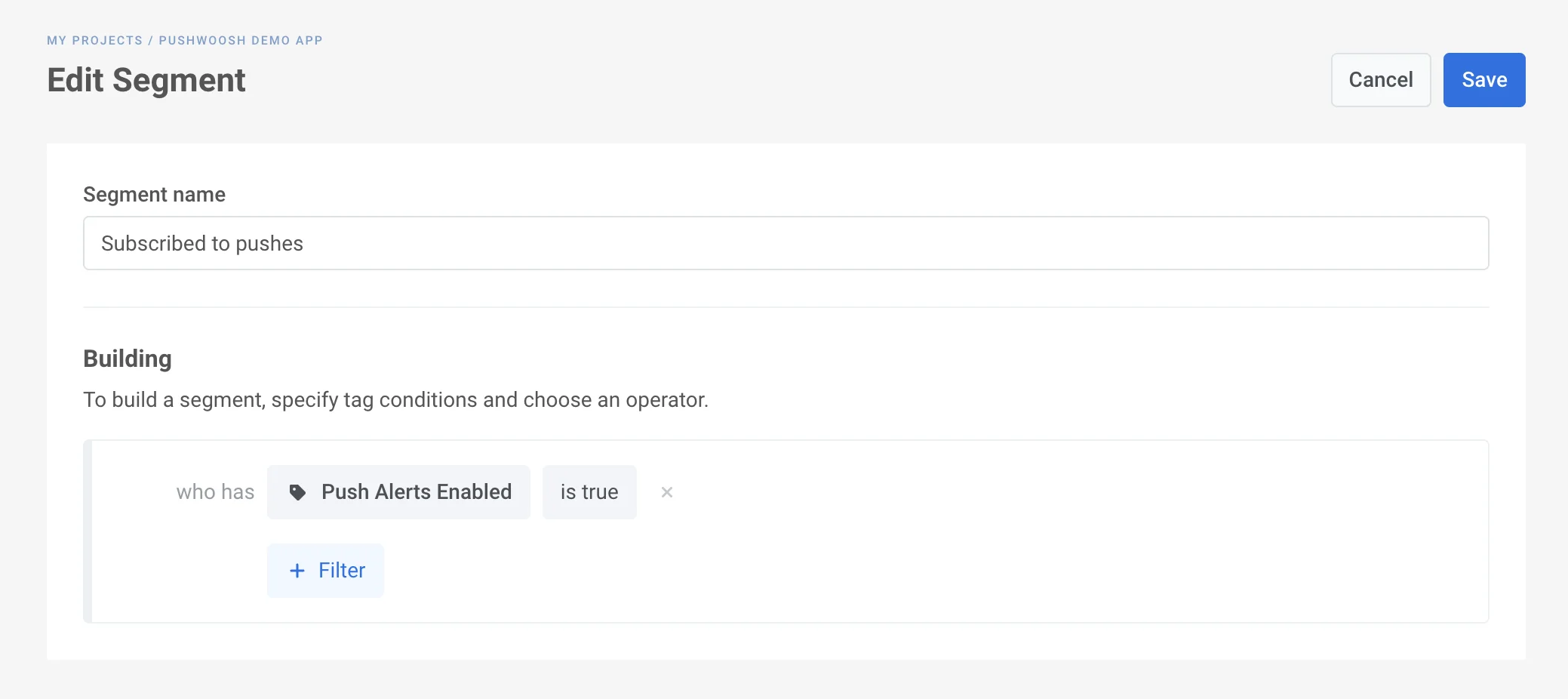
1. [Crie um segmento](/pt/product/audience-data-and-segmentation/segmentation/) de usuários inscritos em notificações push usando a tag Push Alerts Enabled.
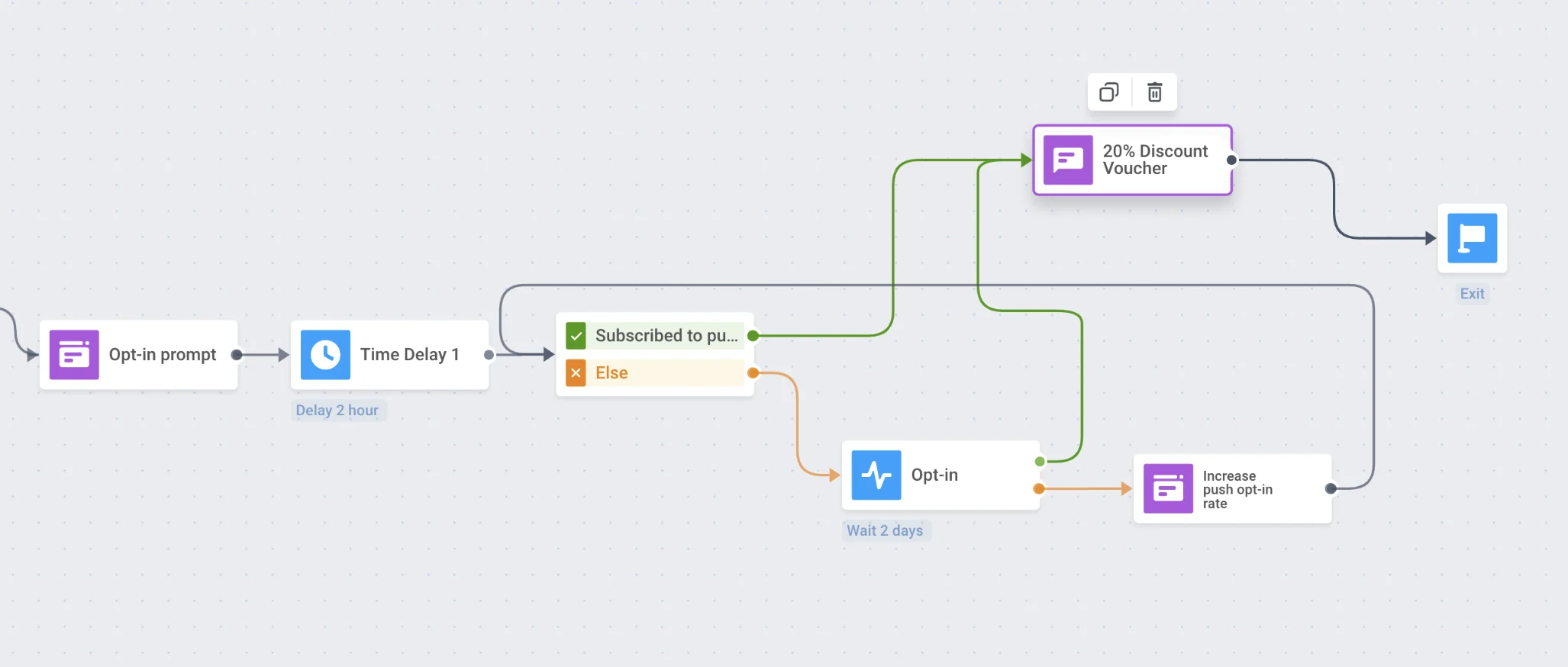
2. Adicione um [elemento de divisão por condição](/pt/product/customer-journey/journey-elements/flow-controls/segment-split) à tela. Selecione o segmento que você criou.
3. Siga os ramos do segmento com os fluxos de comunicação correspondentes:
* Envie uma [primeira notificação push](/pt/product/customer-journey/journey-elements#push) incentivando os usuários que optaram por receber a abrir o aplicativo e continuar explorando seus recursos;
* Mostre aos outros mais um In-App no próximo lançamento do aplicativo.
### Saída
Não sobrecarregue os usuários com muitos passos de onboarding – deixe-os aproveitar seu aplicativo após a conclusão do onboarding essencial e inicie sua campanha de engajamento!
## Campanha de onboarding por e-mail
Para integrar usuários por meio de mensagens de e-mail, o fluxo básico é praticamente o mesmo:
* Considere os passos de onboarding que os recém-chegados devem dar primeiro.
* Prepare um conteúdo de e-mail de onboarding envolvente. [Saiba mais](/pt/product/content/email-content/drag-and-drop-email-editor)
* Certifique-se de integrar todos os [Eventos](/pt/product/audience-data-and-segmentation/events/) necessários, por exemplo, inscrever-se para receber e-mails ou deixar o endereço de e-mail em um formulário de registro.
* Crie os [segmentos de público](/pt/product/audience-data-and-segmentation/segmentation/) necessários para os divisores de sua campanha de onboarding com base em seus objetivos de onboarding e fluxo de comunicação.
* Finalmente, construa sua campanha de onboarding por e-mail no [Customer Journey Builder](/pt/product/customer-journey/journey-elements)
 Aqui estão alguns passos para integrar usuários que se juntaram recentemente ao seu aplicativo móvel com o Customer Journey Builder da Pushwoosh.
### Entrada baseada em gatilho
Defina o evento com o qual a jornada começa: pode ser o primeiro lançamento do aplicativo, o registro no aplicativo ou as primeiras ações in-app.
1. Neste exemplo, usaremos o evento padrão [PW_DeviceRegistered](/pt/product/audience-data-and-segmentation/events/default-events/#pw_deviceregistered), que é acionado quando o aplicativo é iniciado pela primeira vez.
Para habilitar este evento, abra seu Painel de Controle da Pushwoosh, vá para **Audience → Events** e clique em **Create event**. No menu suspenso, selecione **Default events**, encontre **Device Registered** na lista e clique em **Activate**.
Aqui estão alguns passos para integrar usuários que se juntaram recentemente ao seu aplicativo móvel com o Customer Journey Builder da Pushwoosh.
### Entrada baseada em gatilho
Defina o evento com o qual a jornada começa: pode ser o primeiro lançamento do aplicativo, o registro no aplicativo ou as primeiras ações in-app.
1. Neste exemplo, usaremos o evento padrão [PW_DeviceRegistered](/pt/product/audience-data-and-segmentation/events/default-events/#pw_deviceregistered), que é acionado quando o aplicativo é iniciado pela primeira vez.
Para habilitar este evento, abra seu Painel de Controle da Pushwoosh, vá para **Audience → Events** e clique em **Create event**. No menu suspenso, selecione **Default events**, encontre **Device Registered** na lista e clique em **Activate**.
 2. Adicione o passo [Trigger-based Entry](/pt/product/customer-journey/journey-elements#trigger-based-entry) à tela da jornada e selecione o Evento necessário.
 ### In-App de boas-vindas
**Dê as boas-vindas aos usuários calorosamente:** Adicione a [mensagem In-App](/pt/product/customer-journey/journey-elements#in-app) de boas-vindas para ser mostrada logo após o evento de gatilho.
1. Crie um Rich Media saudando o usuário e descrevendo o que ele experimentará com o aplicativo. Você pode usar o modelo Welcome Newcomers ou criar um novo que se ajuste à aparência do seu aplicativo.
2. Adicione o passo [In-App](/pt/product/customer-journey/journey-elements#in-app) após o evento de início da jornada e selecione o Rich Media de boas-vindas pré-criado.
### In-App de conhecimento
No próximo passo da jornada, deixe seus usuários contarem um pouco sobre si mesmos: faça algumas perguntas aos usuários na jornada para personalizar sua experiência futura.
1. [Crie uma Tag](/pt/product/audience-data-and-segmentation/user-data-tags/tags/#how-to-set-up-a-custom-tag) do tipo lista para coletar as preferências dos usuários.
### In-App de boas-vindas
**Dê as boas-vindas aos usuários calorosamente:** Adicione a [mensagem In-App](/pt/product/customer-journey/journey-elements#in-app) de boas-vindas para ser mostrada logo após o evento de gatilho.
1. Crie um Rich Media saudando o usuário e descrevendo o que ele experimentará com o aplicativo. Você pode usar o modelo Welcome Newcomers ou criar um novo que se ajuste à aparência do seu aplicativo.
2. Adicione o passo [In-App](/pt/product/customer-journey/journey-elements#in-app) após o evento de início da jornada e selecione o Rich Media de boas-vindas pré-criado.
### In-App de conhecimento
No próximo passo da jornada, deixe seus usuários contarem um pouco sobre si mesmos: faça algumas perguntas aos usuários na jornada para personalizar sua experiência futura.
1. [Crie uma Tag](/pt/product/audience-data-and-segmentation/user-data-tags/tags/#how-to-set-up-a-custom-tag) do tipo lista para coletar as preferências dos usuários.
 2. Crie um [modelo de mensagem in-app](/pt/product/content/in-apps) contendo a lista de opções que um usuário pode escolher. Você pode carregar um arquivo HTML com um modelo pronto ou construir uma página in-app do zero usando nosso [editor baseado em blocos](/pt/product/content/in-apps/create-rich-media-in-the-built-in-editor).
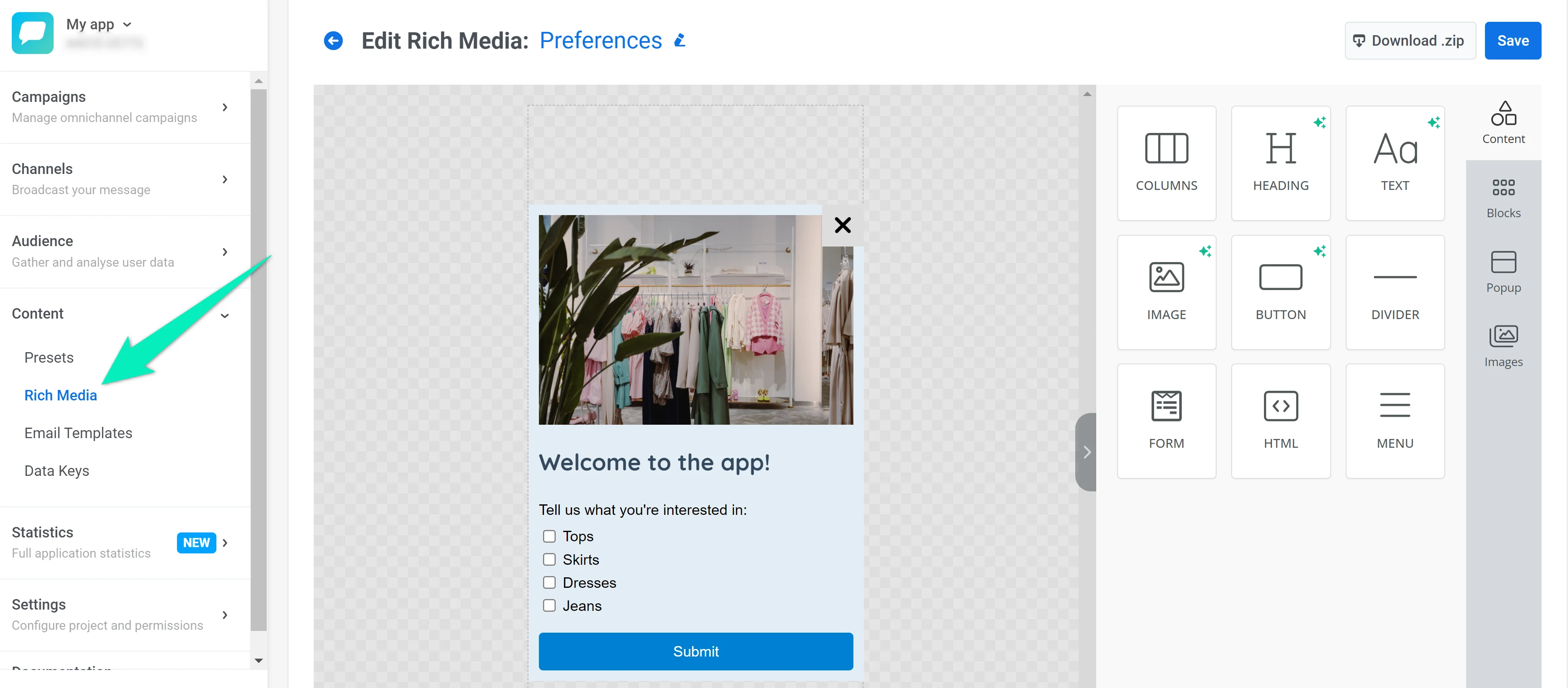 3. [Defina os valores da Tag](/pt/developer/api-reference/device-api#settags) com base nas opções que os usuários selecionam.
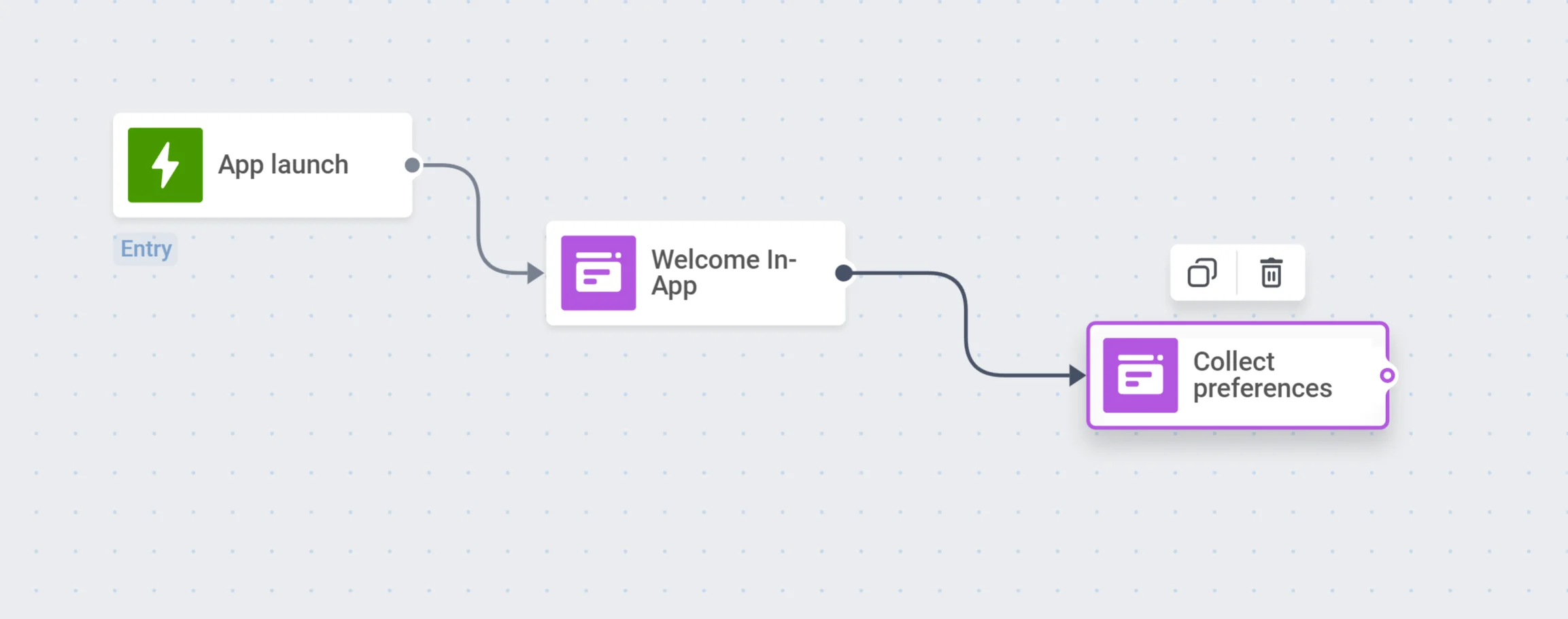
4. Siga a primeira tela de boas-vindas com o [elemento In-App](/pt/product/customer-journey/journey-elements#in-app) contendo o Rich Media que você criou.
3. [Defina os valores da Tag](/pt/developer/api-reference/device-api#settags) com base nas opções que os usuários selecionam.
4. Siga a primeira tela de boas-vindas com o [elemento In-App](/pt/product/customer-journey/journey-elements#in-app) contendo o Rich Media que você criou.
 ### Solicitação de opt-in
Ajude os usuários a aproveitarem ao máximo seu aplicativo com notificações push – mostre a solicitação de inscrição in-app para incentivar os usuários a se inscreverem para receber suas mensagens.
1. Crie uma solicitação de opt-in in-app. Você pode usar o modelo pronto, carregar seu HTML ou criar um novo modelo usando [o editor embutido](/pt/product/content/in-apps/create-rich-media-in-the-built-in-editor/).
### Solicitação de opt-in
Ajude os usuários a aproveitarem ao máximo seu aplicativo com notificações push – mostre a solicitação de inscrição in-app para incentivar os usuários a se inscreverem para receber suas mensagens.
1. Crie uma solicitação de opt-in in-app. Você pode usar o modelo pronto, carregar seu HTML ou criar um novo modelo usando [o editor embutido](/pt/product/content/in-apps/create-rich-media-in-the-built-in-editor/).
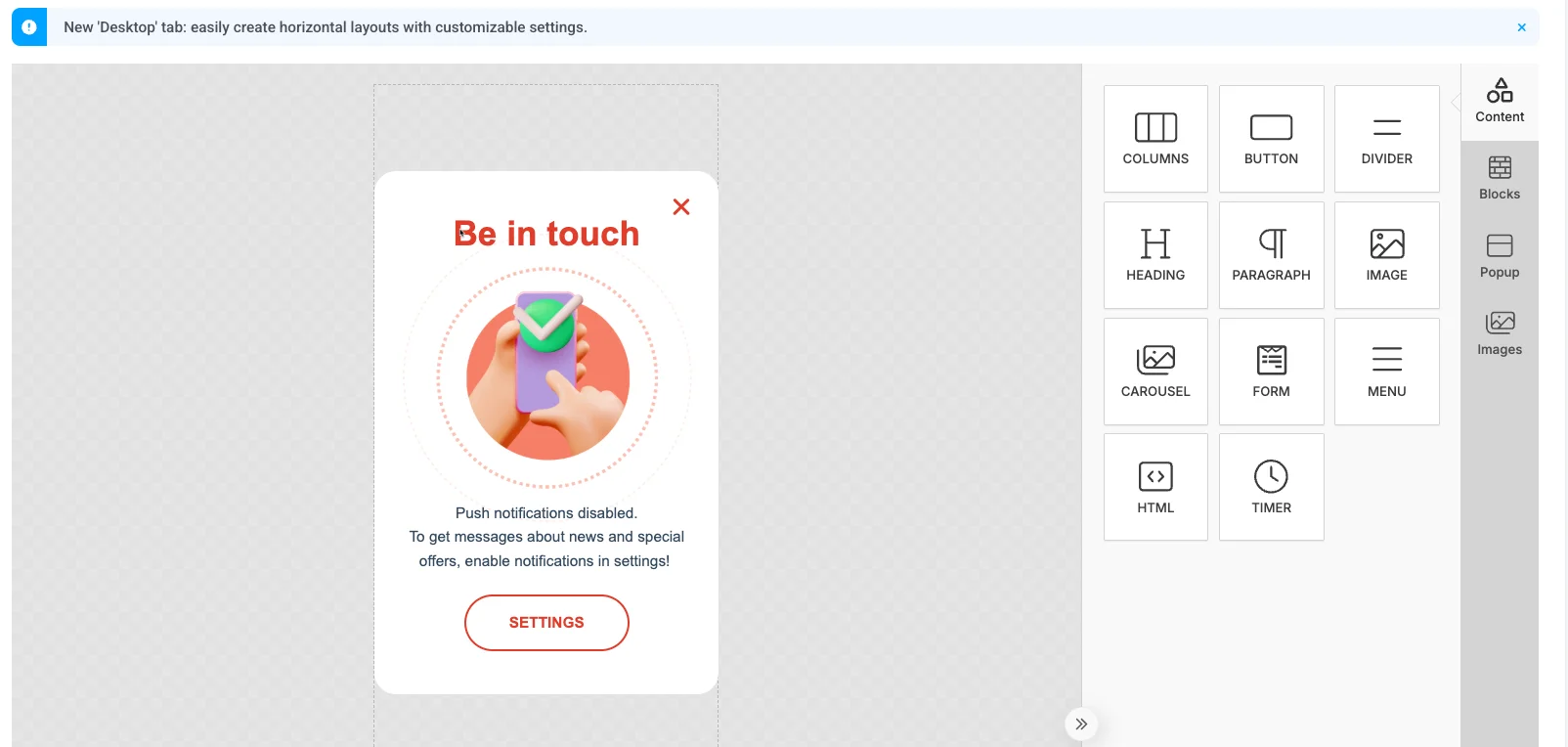 2. Adicione o passo In-App à sua jornada para exibir este Rich Media. Assim que um usuário se inscreve para notificações push, o SDK da Pushwoosh define a [tag padrão Push Alerts Enabled](/pt/product/audience-data-and-segmentation/user-data-tags/tags/#default-tags) para este usuário como 'true'.
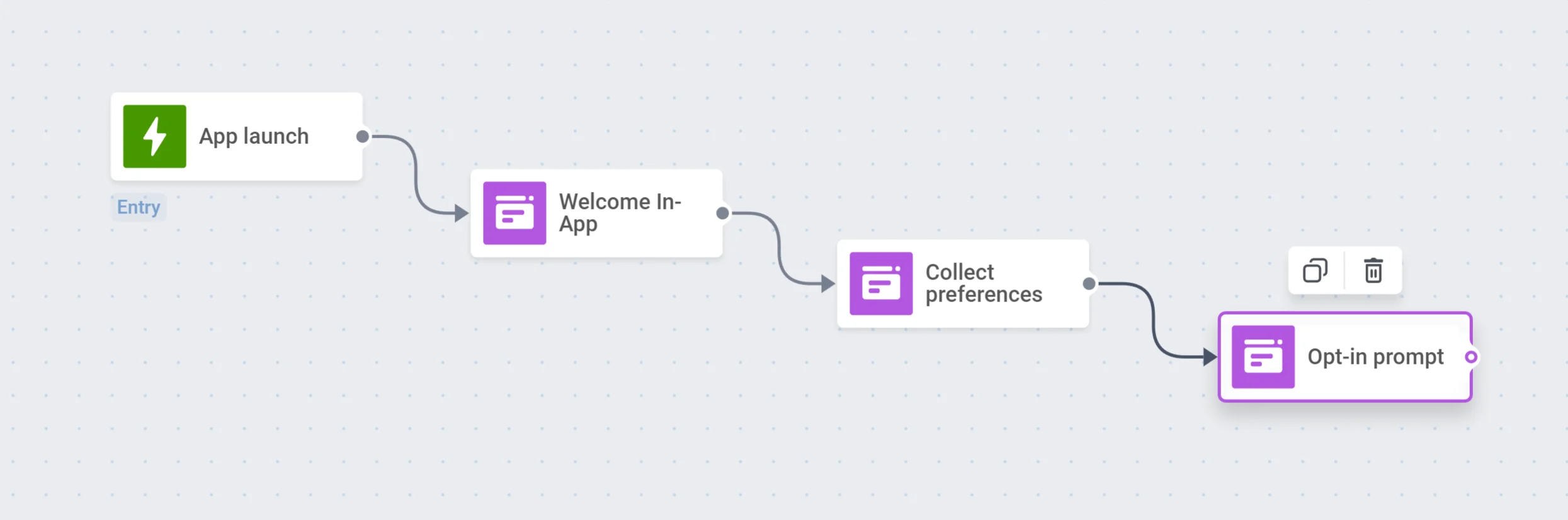 ### Atraso de tempo
Defina um [atraso](/pt/product/customer-journey/journey-elements#time-delay) de algumas horas para dar aos usuários algum tempo para explorar seu aplicativo e se inscrever para receber pushes.
### Divisor de Segmento
Divida os usuários na jornada em ramos com base no que eles decidiram: para aqueles que habilitaram as notificações push, é hora de receber a primeira! Para aqueles que não habilitaram, mais um In-App pode ajudá-los a entender o valor de suas notificações push.
1. [Crie um segmento](/pt/product/audience-data-and-segmentation/segmentation/) de usuários inscritos em notificações push usando a tag Push Alerts Enabled.
### Atraso de tempo
Defina um [atraso](/pt/product/customer-journey/journey-elements#time-delay) de algumas horas para dar aos usuários algum tempo para explorar seu aplicativo e se inscrever para receber pushes.
### Divisor de Segmento
Divida os usuários na jornada em ramos com base no que eles decidiram: para aqueles que habilitaram as notificações push, é hora de receber a primeira! Para aqueles que não habilitaram, mais um In-App pode ajudá-los a entender o valor de suas notificações push.
1. [Crie um segmento](/pt/product/audience-data-and-segmentation/segmentation/) de usuários inscritos em notificações push usando a tag Push Alerts Enabled.
 2. Adicione um [elemento de divisão por condição](/pt/product/customer-journey/journey-elements/flow-controls/segment-split) à tela. Selecione o segmento que você criou.
3. Siga os ramos do segmento com os fluxos de comunicação correspondentes:
* Envie uma [primeira notificação push](/pt/product/customer-journey/journey-elements#push) incentivando os usuários que optaram por receber a abrir o aplicativo e continuar explorando seus recursos;
* Mostre aos outros mais um In-App no próximo lançamento do aplicativo.
2. Adicione um [elemento de divisão por condição](/pt/product/customer-journey/journey-elements/flow-controls/segment-split) à tela. Selecione o segmento que você criou.
3. Siga os ramos do segmento com os fluxos de comunicação correspondentes:
* Envie uma [primeira notificação push](/pt/product/customer-journey/journey-elements#push) incentivando os usuários que optaram por receber a abrir o aplicativo e continuar explorando seus recursos;
* Mostre aos outros mais um In-App no próximo lançamento do aplicativo.
 ### Saída
Não sobrecarregue os usuários com muitos passos de onboarding – deixe-os aproveitar seu aplicativo após a conclusão do onboarding essencial e inicie sua campanha de engajamento!
## Campanha de onboarding por e-mail
Para integrar usuários por meio de mensagens de e-mail, o fluxo básico é praticamente o mesmo:
* Considere os passos de onboarding que os recém-chegados devem dar primeiro.
* Prepare um conteúdo de e-mail de onboarding envolvente. [Saiba mais](/pt/product/content/email-content/drag-and-drop-email-editor)
* Certifique-se de integrar todos os [Eventos](/pt/product/audience-data-and-segmentation/events/) necessários, por exemplo, inscrever-se para receber e-mails ou deixar o endereço de e-mail em um formulário de registro.
* Crie os [segmentos de público](/pt/product/audience-data-and-segmentation/segmentation/) necessários para os divisores de sua campanha de onboarding com base em seus objetivos de onboarding e fluxo de comunicação.
* Finalmente, construa sua campanha de onboarding por e-mail no [Customer Journey Builder](/pt/product/customer-journey/journey-elements)
### Saída
Não sobrecarregue os usuários com muitos passos de onboarding – deixe-os aproveitar seu aplicativo após a conclusão do onboarding essencial e inicie sua campanha de engajamento!
## Campanha de onboarding por e-mail
Para integrar usuários por meio de mensagens de e-mail, o fluxo básico é praticamente o mesmo:
* Considere os passos de onboarding que os recém-chegados devem dar primeiro.
* Prepare um conteúdo de e-mail de onboarding envolvente. [Saiba mais](/pt/product/content/email-content/drag-and-drop-email-editor)
* Certifique-se de integrar todos os [Eventos](/pt/product/audience-data-and-segmentation/events/) necessários, por exemplo, inscrever-se para receber e-mails ou deixar o endereço de e-mail em um formulário de registro.
* Crie os [segmentos de público](/pt/product/audience-data-and-segmentation/segmentation/) necessários para os divisores de sua campanha de onboarding com base em seus objetivos de onboarding e fluxo de comunicação.
* Finalmente, construa sua campanha de onboarding por e-mail no [Customer Journey Builder](/pt/product/customer-journey/journey-elements)