# Como criar uma campanha de reengajamento no Pushwoosh
No mundo altamente competitivo dos aplicativos móveis, [engajar usuários](/pt/product/how-to-guides/lifecycle-marketing-campaigns/how-to-set-up-a-user-engagement-campaign-in-pushwoosh/) é apenas metade da batalha. Alguns usuários podem abrir o aplicativo apenas algumas vezes e depois esquecê-lo. Lançar uma campanha de reengajamento incentivará esses usuários a retornarem ao aplicativo.
## Segmente seus usuários
Primeiro, identifique as categorias de usuários em risco de churn. Na maioria das vezes, são os usuários que não abrem seu aplicativo há três a sete dias. Ao iniciar uma campanha no Pushwoosh, você pode selecionar os segmentos criados automaticamente chamados _Didn't open the app for 3 days_ e _Didn't open the app for 7 days_ como a fonte de público.
Você também pode segmentar usuários com base nas preferências que eles compartilharam em seus perfis ou durante o [onboarding](/pt/product/how-to-guides/lifecycle-marketing-campaigns/how-to-onboard-users-with-pushwoosh/). Em seguida, com base nas preferências, você pode executar campanhas dedicadas usando conteúdo personalizado e comunicações relevantes.
## Prepare o conteúdo
Use diferentes tipos de conteúdo e vários canais para tornar sua campanha mais envolvente e eficaz. Os seguintes canais de comunicação são mais adequados para criar uma campanha de reengajamento no [Pushwoosh Customer Journey Builder](/pt/product/customer-journey/pushwoosh-journey-overview).
* **Notificações push** são uma ferramenta poderosa para lembrar os usuários sobre seu aplicativo e estabelecer o hábito de usá-lo.
* **Mensagens in-app** permitem que você demonstre os principais recursos e benefícios do aplicativo, forneça dicas úteis e peça feedback.
* **E-mails** são perfeitos para oferecer descontos exclusivos, mostrar novos recursos ou apresentar conteúdo envolvente.
Para cada um desses canais, o Pushwoosh permite que você [personalize as comunicações](/pt/product/personalization/dynamic-content/#how-to-personalize-the-push). Por exemplo, você pode inserir o nome do usuário ou mencionar suas preferências em notificações push, mensagens in-app e e-mails.
## Crie uma Jornada do Cliente
Depois de definir o público e preparar o conteúdo para sua campanha, é hora de criar uma Jornada do Cliente.
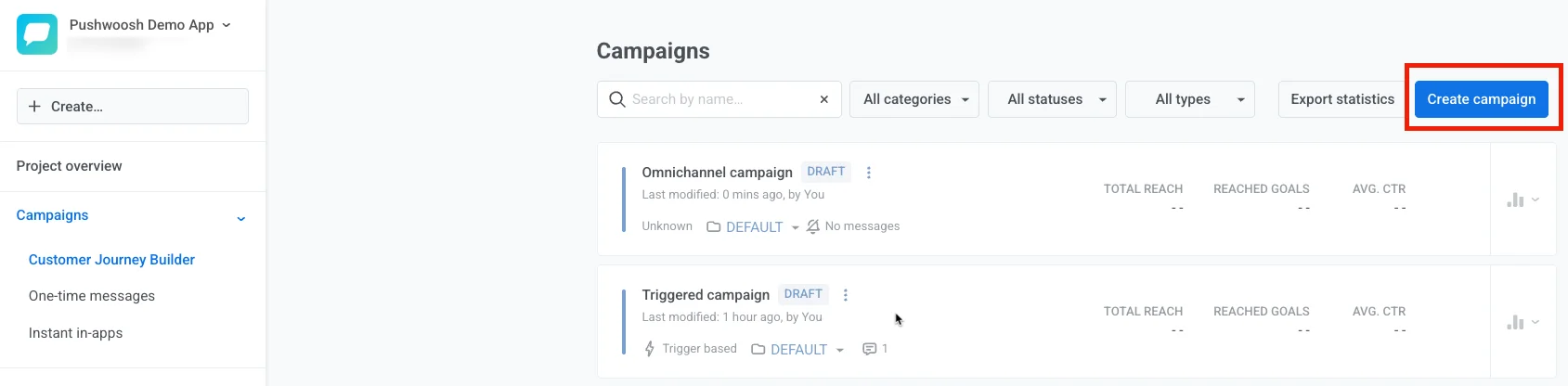
Para fazer isso, navegue até **Campaigns → Customer Journey Builder → Create Campaign**.
As campanhas de reengajamento podem ser muito diferentes dependendo do tipo de aplicativo, padrões de comportamento do usuário e muitos outros fatores.
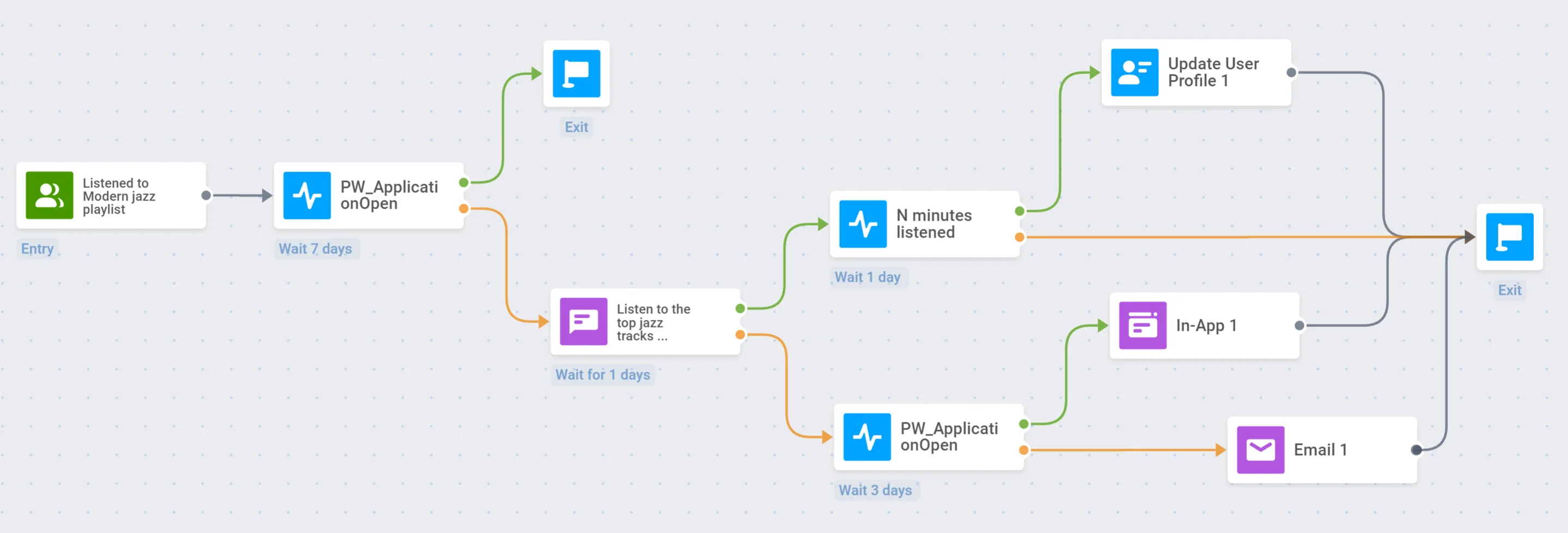
Como exemplo, criaremos uma campanha de reengajamento para um aplicativo de streaming de música:
Já criamos uma [campanha de engajamento de exemplo](/pt/product/how-to-guides/lifecycle-marketing-campaigns/how-to-set-up-a-user-engagement-campaign-in-pushwoosh#create-a-customer-journey) para este aplicativo e usaremos alguns dos dados obtidos nessa etapa em nossa nova jornada.
### 1. Ponto de entrada
Queremos lançar uma campanha de reengajamento direcionada para aqueles que já ouviram nossa playlist de jazz moderno. Portanto, adicionaremos um ponto de entrada baseado em público e selecionaremos o Segmento _Listened to Modern jazz playlist_ como a fonte de público:
### 2. Esperando os usuários abrirem o aplicativo
Aguardaremos sete dias para que o público do ponto de entrada abra o aplicativo. Para fazer isso, adicionaremos o elemento **Wait for Trigger** e selecionaremos o Evento predefinido _PW\_ApplicationOpen_ com um período de espera de sete dias:
Se um usuário abrir o aplicativo em sete dias, ele sairá da Jornada:
### 3. Notificação push
Vamos enviar uma notificação push para aqueles que não abriram o aplicativo por sete dias. Ofereceremos a eles para ouvir as melhores faixas de jazz que ainda não ouviram:
Também configuraremos o [Silent Hours (Horário de Silêncio)](/pt/product/customer-journey/journey-settings/#silent-hours) para que as notificações push não sejam enviadas aos usuários em horários inadequados do dia:
### 4. Gatilho de tempo de escuta e atualização de perfil
_para aqueles que abriram a notificação push_
Agora queremos dividir os usuários que abriram o push em dois grupos: aqueles que ouviram a playlist por um tempo específico e aqueles que fecharam a playlist rapidamente.
Primeiro, precisamos configurar o [Evento](/pt/product/audience-data-and-segmentation/events/) _N minutes listened_ no aplicativo e no projeto Pushwoosh.
Agora, vamos adicionar o elemento **Wait for Trigger** e especificar o Evento _N minutes listened_:
Se um usuário ouviu a playlist por tempo suficiente, nós o marcamos como _Listened to the new jazz playlist_. Para fazer isso, usaremos o elemento **Update User Profile**:
Se um usuário não acionar o Evento _N minutes listened_, ele sai da jornada:
### 5. Esperando os usuários abrirem o aplicativo
_para aqueles que não abriram a notificação push_
Se um usuário ignorar nossa notificação push, esperaremos que ele abra o aplicativo por três dias:
### 6. Mensagem in-app
_para aqueles que abriram o aplicativo em três dias_
Se um usuário abriu o aplicativo em três dias, mostraremos a ele a **In-App** oferecendo para coletar feedback sobre nosso aplicativo. Isso nos ajudará a entender por que os usuários abandonam o aplicativo.
Depois de mostrar a in-app, finalizaremos a Jornada:
### 7. E-mail
_para aqueles que não abriram o aplicativo em três dias_
Vamos enviar um e-mail para os usuários que não abriram nosso aplicativo em três dias. O e-mail conterá informações breves sobre os melhores músicos de jazz do século 21 e links para playlists com faixas executadas por eles.
Após enviar o e-mail, finalizaremos a Jornada:
## Você também pode achar interessante
* [Mais sobre o Pushwoosh Customer Journey Builder](https://www.pushwoosh.com/products/customer-journey/)
* [Como aumentar o engajamento do usuário do aplicativo](https://blog.pushwoosh.com/blog/increase-app-engagement/)
 As campanhas de reengajamento podem ser muito diferentes dependendo do tipo de aplicativo, padrões de comportamento do usuário e muitos outros fatores.
Como exemplo, criaremos uma campanha de reengajamento para um aplicativo de streaming de música:
As campanhas de reengajamento podem ser muito diferentes dependendo do tipo de aplicativo, padrões de comportamento do usuário e muitos outros fatores.
Como exemplo, criaremos uma campanha de reengajamento para um aplicativo de streaming de música:
 Já criamos uma [campanha de engajamento de exemplo](/pt/product/how-to-guides/lifecycle-marketing-campaigns/how-to-set-up-a-user-engagement-campaign-in-pushwoosh#create-a-customer-journey) para este aplicativo e usaremos alguns dos dados obtidos nessa etapa em nossa nova jornada.
### 1. Ponto de entrada
Queremos lançar uma campanha de reengajamento direcionada para aqueles que já ouviram nossa playlist de jazz moderno. Portanto, adicionaremos um ponto de entrada baseado em público e selecionaremos o Segmento _Listened to Modern jazz playlist_ como a fonte de público:
### 2. Esperando os usuários abrirem o aplicativo
Aguardaremos sete dias para que o público do ponto de entrada abra o aplicativo. Para fazer isso, adicionaremos o elemento **Wait for Trigger** e selecionaremos o Evento predefinido _PW\_ApplicationOpen_ com um período de espera de sete dias:
Se um usuário abrir o aplicativo em sete dias, ele sairá da Jornada:
### 3. Notificação push
Vamos enviar uma notificação push para aqueles que não abriram o aplicativo por sete dias. Ofereceremos a eles para ouvir as melhores faixas de jazz que ainda não ouviram:
Também configuraremos o [Silent Hours (Horário de Silêncio)](/pt/product/customer-journey/journey-settings/#silent-hours) para que as notificações push não sejam enviadas aos usuários em horários inadequados do dia:
### 4. Gatilho de tempo de escuta e atualização de perfil
_para aqueles que abriram a notificação push_
Agora queremos dividir os usuários que abriram o push em dois grupos: aqueles que ouviram a playlist por um tempo específico e aqueles que fecharam a playlist rapidamente.
Primeiro, precisamos configurar o [Evento](/pt/product/audience-data-and-segmentation/events/) _N minutes listened_ no aplicativo e no projeto Pushwoosh.
Agora, vamos adicionar o elemento **Wait for Trigger** e especificar o Evento _N minutes listened_:
Se um usuário ouviu a playlist por tempo suficiente, nós o marcamos como _Listened to the new jazz playlist_. Para fazer isso, usaremos o elemento **Update User Profile**:
Se um usuário não acionar o Evento _N minutes listened_, ele sai da jornada:
### 5. Esperando os usuários abrirem o aplicativo
_para aqueles que não abriram a notificação push_
Se um usuário ignorar nossa notificação push, esperaremos que ele abra o aplicativo por três dias:
### 6. Mensagem in-app
_para aqueles que abriram o aplicativo em três dias_
Se um usuário abriu o aplicativo em três dias, mostraremos a ele a **In-App** oferecendo para coletar feedback sobre nosso aplicativo. Isso nos ajudará a entender por que os usuários abandonam o aplicativo.
Depois de mostrar a in-app, finalizaremos a Jornada:
### 7. E-mail
_para aqueles que não abriram o aplicativo em três dias_
Vamos enviar um e-mail para os usuários que não abriram nosso aplicativo em três dias. O e-mail conterá informações breves sobre os melhores músicos de jazz do século 21 e links para playlists com faixas executadas por eles.
Após enviar o e-mail, finalizaremos a Jornada:
## Você também pode achar interessante
* [Mais sobre o Pushwoosh Customer Journey Builder](https://www.pushwoosh.com/products/customer-journey/)
* [Como aumentar o engajamento do usuário do aplicativo](https://blog.pushwoosh.com/blog/increase-app-engagement/)
Já criamos uma [campanha de engajamento de exemplo](/pt/product/how-to-guides/lifecycle-marketing-campaigns/how-to-set-up-a-user-engagement-campaign-in-pushwoosh#create-a-customer-journey) para este aplicativo e usaremos alguns dos dados obtidos nessa etapa em nossa nova jornada.
### 1. Ponto de entrada
Queremos lançar uma campanha de reengajamento direcionada para aqueles que já ouviram nossa playlist de jazz moderno. Portanto, adicionaremos um ponto de entrada baseado em público e selecionaremos o Segmento _Listened to Modern jazz playlist_ como a fonte de público:
### 2. Esperando os usuários abrirem o aplicativo
Aguardaremos sete dias para que o público do ponto de entrada abra o aplicativo. Para fazer isso, adicionaremos o elemento **Wait for Trigger** e selecionaremos o Evento predefinido _PW\_ApplicationOpen_ com um período de espera de sete dias:
Se um usuário abrir o aplicativo em sete dias, ele sairá da Jornada:
### 3. Notificação push
Vamos enviar uma notificação push para aqueles que não abriram o aplicativo por sete dias. Ofereceremos a eles para ouvir as melhores faixas de jazz que ainda não ouviram:
Também configuraremos o [Silent Hours (Horário de Silêncio)](/pt/product/customer-journey/journey-settings/#silent-hours) para que as notificações push não sejam enviadas aos usuários em horários inadequados do dia:
### 4. Gatilho de tempo de escuta e atualização de perfil
_para aqueles que abriram a notificação push_
Agora queremos dividir os usuários que abriram o push em dois grupos: aqueles que ouviram a playlist por um tempo específico e aqueles que fecharam a playlist rapidamente.
Primeiro, precisamos configurar o [Evento](/pt/product/audience-data-and-segmentation/events/) _N minutes listened_ no aplicativo e no projeto Pushwoosh.
Agora, vamos adicionar o elemento **Wait for Trigger** e especificar o Evento _N minutes listened_:
Se um usuário ouviu a playlist por tempo suficiente, nós o marcamos como _Listened to the new jazz playlist_. Para fazer isso, usaremos o elemento **Update User Profile**:
Se um usuário não acionar o Evento _N minutes listened_, ele sai da jornada:
### 5. Esperando os usuários abrirem o aplicativo
_para aqueles que não abriram a notificação push_
Se um usuário ignorar nossa notificação push, esperaremos que ele abra o aplicativo por três dias:
### 6. Mensagem in-app
_para aqueles que abriram o aplicativo em três dias_
Se um usuário abriu o aplicativo em três dias, mostraremos a ele a **In-App** oferecendo para coletar feedback sobre nosso aplicativo. Isso nos ajudará a entender por que os usuários abandonam o aplicativo.
Depois de mostrar a in-app, finalizaremos a Jornada:
### 7. E-mail
_para aqueles que não abriram o aplicativo em três dias_
Vamos enviar um e-mail para os usuários que não abriram nosso aplicativo em três dias. O e-mail conterá informações breves sobre os melhores músicos de jazz do século 21 e links para playlists com faixas executadas por eles.
Após enviar o e-mail, finalizaremos a Jornada:
## Você também pode achar interessante
* [Mais sobre o Pushwoosh Customer Journey Builder](https://www.pushwoosh.com/products/customer-journey/)
* [Como aumentar o engajamento do usuário do aplicativo](https://blog.pushwoosh.com/blog/increase-app-engagement/)