# Como enviar uma notificação push personalizada
No Pushwoosh, você pode enviar notificações push altamente personalizadas para dispositivos móveis e web.
Para criar uma mensagem personalizada, você pode usar tags de personalização para atributos de usuário, conhecidas como [Conteúdo Dinâmico](/pt/product/personalization/dynamic-content). Por exemplo, a tag 'first name' (primeiro nome) colocará um atributo de usuário [Laura] em sua notificação push: Olá, [Laura].
Todas as tags de personalização disponíveis para suas mensagens são criadas e armazenadas na seção **Audience > Tags**. [Siga o guia](/pt/product/audience-data-and-segmentation/user-data-tags/tags) para criar novas tags de personalização.
Se você quiser usar a personalização via sintaxe Liquid, [siga este guia](/pt/product/personalization/liquid-templates).
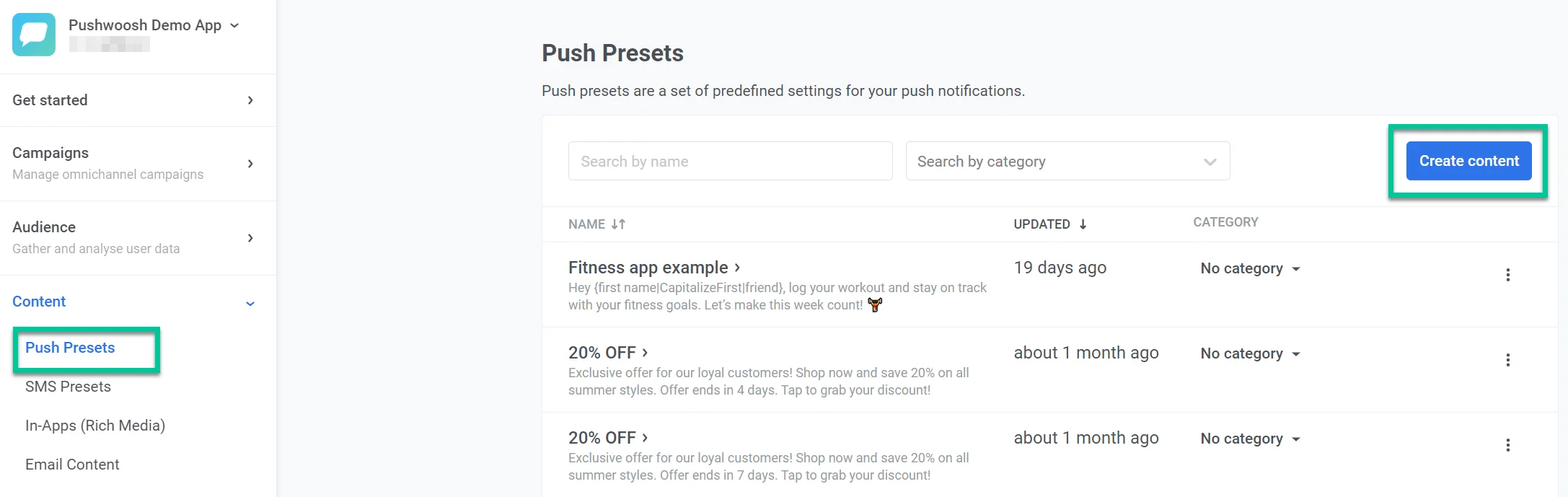
Na sua conta Pushwoosh, abra **Content > Push presets > Create content**.
## Como personalizar o título de um push
Clique no campo Title (Título) e, em seguida, clique no ícone de personalização à direita.
**Observação**: Title (Título) é um campo opcional.
Digite seu texto e clique na parte onde deseja a personalização. Escolha a(s) tag(s) que deseja usar — por exemplo, [first_name]. Clique em **Insert** (Inserir) para aplicar as alterações.
## Como personalizar um subtítulo de push para iOS
Um subtítulo do iOS é exibido em negrito abaixo do título; você pode personalizá-lo como outros elementos de texto de uma notificação push. No entanto, o Subtitle (Subtítulo) é um campo opcional.
**Observação**: O subtítulo do seu push para iOS não será exibido em notificações push para Android e web para Windows, mas será exibido em pushes para web no macOS.
Clique no campo Subtitle (Subtítulo) e clique no ícone de personalização à direita. Escolha a tag que deseja usar — por exemplo, [first_name]. Clique em **Insert** (Inserir) para aplicar as alterações.
## Como personalizar uma mensagem de push
A mensagem de push é o único campo obrigatório. Ela será exibida em todas as plataformas.
Para personalizar sua mensagem de push, clique no campo Push message (Mensagem de push) e, em seguida, clique no ícone de personalização à direita. Escolha a tag que deseja usar — por exemplo, [first_name]. Clique em **Insert** (Inserir) para aplicar as alterações.
Após personalizar sua mensagem, nomeie seu preset de push e clique em **Save** (Salvar).
[Leia o guia sobre como criar presets de push](/pt/product/content/push-presets).
 ## Como personalizar o título de um push
Clique no campo Title (Título) e, em seguida, clique no ícone de personalização à direita.
**Observação**: Title (Título) é um campo opcional.
Digite seu texto e clique na parte onde deseja a personalização. Escolha a(s) tag(s) que deseja usar — por exemplo, [first_name]. Clique em **Insert** (Inserir) para aplicar as alterações.
## Como personalizar um subtítulo de push para iOS
Um subtítulo do iOS é exibido em negrito abaixo do título; você pode personalizá-lo como outros elementos de texto de uma notificação push. No entanto, o Subtitle (Subtítulo) é um campo opcional.
**Observação**: O subtítulo do seu push para iOS não será exibido em notificações push para Android e web para Windows, mas será exibido em pushes para web no macOS.
Clique no campo Subtitle (Subtítulo) e clique no ícone de personalização à direita. Escolha a tag que deseja usar — por exemplo, [first_name]. Clique em **Insert** (Inserir) para aplicar as alterações.
## Como personalizar uma mensagem de push
A mensagem de push é o único campo obrigatório. Ela será exibida em todas as plataformas.
Para personalizar sua mensagem de push, clique no campo Push message (Mensagem de push) e, em seguida, clique no ícone de personalização à direita. Escolha a tag que deseja usar — por exemplo, [first_name]. Clique em **Insert** (Inserir) para aplicar as alterações.
Após personalizar sua mensagem, nomeie seu preset de push e clique em **Save** (Salvar).
[Leia o guia sobre como criar presets de push](/pt/product/content/push-presets).
## Como personalizar o título de um push
Clique no campo Title (Título) e, em seguida, clique no ícone de personalização à direita.
**Observação**: Title (Título) é um campo opcional.
Digite seu texto e clique na parte onde deseja a personalização. Escolha a(s) tag(s) que deseja usar — por exemplo, [first_name]. Clique em **Insert** (Inserir) para aplicar as alterações.
## Como personalizar um subtítulo de push para iOS
Um subtítulo do iOS é exibido em negrito abaixo do título; você pode personalizá-lo como outros elementos de texto de uma notificação push. No entanto, o Subtitle (Subtítulo) é um campo opcional.
**Observação**: O subtítulo do seu push para iOS não será exibido em notificações push para Android e web para Windows, mas será exibido em pushes para web no macOS.
Clique no campo Subtitle (Subtítulo) e clique no ícone de personalização à direita. Escolha a tag que deseja usar — por exemplo, [first_name]. Clique em **Insert** (Inserir) para aplicar as alterações.
## Como personalizar uma mensagem de push
A mensagem de push é o único campo obrigatório. Ela será exibida em todas as plataformas.
Para personalizar sua mensagem de push, clique no campo Push message (Mensagem de push) e, em seguida, clique no ícone de personalização à direita. Escolha a tag que deseja usar — por exemplo, [first_name]. Clique em **Insert** (Inserir) para aplicar as alterações.
Após personalizar sua mensagem, nomeie seu preset de push e clique em **Save** (Salvar).
[Leia o guia sobre como criar presets de push](/pt/product/content/push-presets).