# Dispositivos de teste
**Dispositivos de Teste** permitem que você visualize como as notificações push, e-mails ou mensagens SMS aparecerão em um dispositivo antes de enviá-los para o seu público. Este recurso ajuda a garantir que suas mensagens sejam precisas e exibidas corretamente antes de lançar campanhas para um público maior.
Para usar este recurso, você deve primeiro registrar seu dispositivo (dispositivo push, e-mail ou número de telefone) como um Dispositivo de Teste.
**Nota:** Os dispositivos de teste são específicos da aplicação, o que significa que você precisará configurá-los separadamente para cada aplicação.
Para adicionar um dispositivo de teste:
1. Navegue até a seção **Dispositivos de teste** em sua conta Pushwoosh.
2. Clique no botão suspenso **Adicionar Dispositivo** no canto superior direito.
3. Selecione o tipo de dispositivo que deseja adicionar:
* **Push**: Adicione um dispositivo push móvel ou web.
* **E-mail**: Adicione um endereço de e-mail para testar notificações por e-mail.
* **SMS**: Adicione um número de telefone para testar mensagens SMS.
## Dispositivo de teste push
[Aprenda como enviar uma notificação push de teste](/pt/product/first-steps/start-with-your-project/test-your-integration/#how-to-preview-your-first-push-notification-on-a-test-device)
## Dispositivo de teste de e-mail
Você também pode registrar um endereço de e-mail como um dispositivo de teste para testar suas campanhas de e-mail antes do lançamento.
Para adicionar um dispositivo de teste de e-mail:
1. Vá para **Configurações → Dispositivos de Teste** e clique em **Adicionar Dispositivos → E-mail**
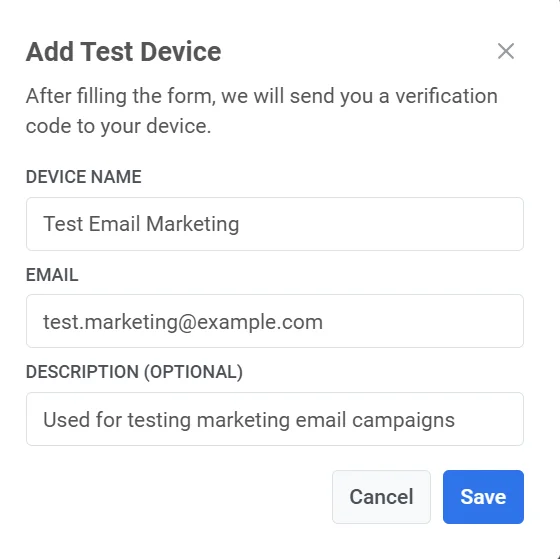
2. No pop-up, preencha os campos obrigatórios:
* **Nome do Dispositivo**: Insira um nome descritivo para o dispositivo de teste (por exemplo, "E-mail de Teste - Marketing").
* **E-mail**: Insira o endereço de e-mail para onde as mensagens de teste serão enviadas.
* **Descrição (Opcional)**: Adicione quaisquer notas ou detalhes adicionais sobre o dispositivo de teste para referência.
3. Clique em **Salvar**.
4. Após enviar o formulário, um código de verificação será enviado para o endereço de e-mail especificado.
5. Insira o **código de verificação** que você recebeu no campo **Código de Verificação** exibido na caixa de diálogo. Clique em **Verificar** para confirmar o dispositivo.
[Aprenda como enviar um e-mail de teste](/pt/product/first-steps/start-with-your-project/test-your-integration#how-to-send-a-test-email)
## Dispositivo de teste SMS
Você pode registrar um número de telefone de teste para enviar e testar mensagens SMS quanto à formatação, entrega e tempo.
1. Vá para **Configurações → Dispositivos de Teste** e clique em **Adicionar Dispositivos → SMS**
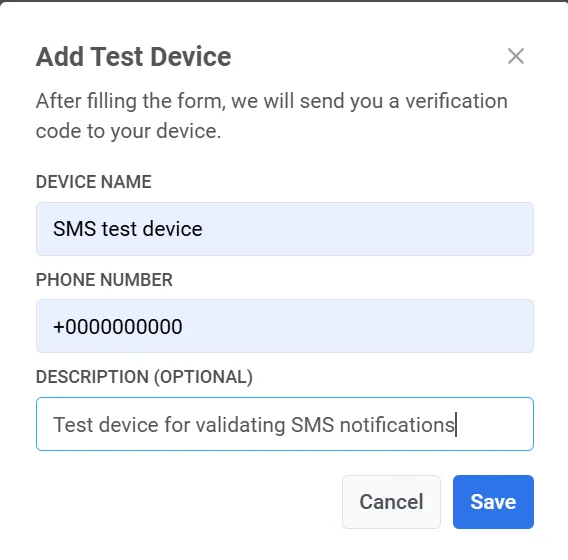
2. Preencha o formulário:
* **Nome do Dispositivo**: Insira um nome para identificar o dispositivo de teste (por exemplo, "SMS de Teste - Equipe de QA").
* **Número de Telefone**: Insira o número de telefone para onde as mensagens de teste SMS serão enviadas. Certifique-se de que o número de telefone esteja no formato E.164 (por exemplo, `+1234567890`).
* **Descrição (Opcional)**: Forneça informações adicionais sobre o dispositivo, como seu propósito ou usuário atribuído (por exemplo, "Para testar mensagens SMS transacionais").
3. Clique em **Salvar** para enviar as informações.
4. Um código de verificação será enviado para o número de telefone que você inseriu.
5. Insira o código na próxima etapa para confirmar o registro do dispositivo.
Uma vez que o dispositivo seja verificado, ele aparecerá na lista de **Dispositivos de Teste**, pronto para testar campanhas de SMS.
 2. Clique no botão suspenso **Adicionar Dispositivo** no canto superior direito.
3. Selecione o tipo de dispositivo que deseja adicionar:
* **Push**: Adicione um dispositivo push móvel ou web.
* **E-mail**: Adicione um endereço de e-mail para testar notificações por e-mail.
* **SMS**: Adicione um número de telefone para testar mensagens SMS.
2. Clique no botão suspenso **Adicionar Dispositivo** no canto superior direito.
3. Selecione o tipo de dispositivo que deseja adicionar:
* **Push**: Adicione um dispositivo push móvel ou web.
* **E-mail**: Adicione um endereço de e-mail para testar notificações por e-mail.
* **SMS**: Adicione um número de telefone para testar mensagens SMS.
 ## Dispositivo de teste push
[Aprenda como enviar uma notificação push de teste](/pt/product/first-steps/start-with-your-project/test-your-integration/#how-to-preview-your-first-push-notification-on-a-test-device)
## Dispositivo de teste de e-mail
Você também pode registrar um endereço de e-mail como um dispositivo de teste para testar suas campanhas de e-mail antes do lançamento.
Para adicionar um dispositivo de teste de e-mail:
1. Vá para **Configurações → Dispositivos de Teste** e clique em **Adicionar Dispositivos → E-mail**
2. No pop-up, preencha os campos obrigatórios:
* **Nome do Dispositivo**: Insira um nome descritivo para o dispositivo de teste (por exemplo, "E-mail de Teste - Marketing").
* **E-mail**: Insira o endereço de e-mail para onde as mensagens de teste serão enviadas.
* **Descrição (Opcional)**: Adicione quaisquer notas ou detalhes adicionais sobre o dispositivo de teste para referência.
## Dispositivo de teste push
[Aprenda como enviar uma notificação push de teste](/pt/product/first-steps/start-with-your-project/test-your-integration/#how-to-preview-your-first-push-notification-on-a-test-device)
## Dispositivo de teste de e-mail
Você também pode registrar um endereço de e-mail como um dispositivo de teste para testar suas campanhas de e-mail antes do lançamento.
Para adicionar um dispositivo de teste de e-mail:
1. Vá para **Configurações → Dispositivos de Teste** e clique em **Adicionar Dispositivos → E-mail**
2. No pop-up, preencha os campos obrigatórios:
* **Nome do Dispositivo**: Insira um nome descritivo para o dispositivo de teste (por exemplo, "E-mail de Teste - Marketing").
* **E-mail**: Insira o endereço de e-mail para onde as mensagens de teste serão enviadas.
* **Descrição (Opcional)**: Adicione quaisquer notas ou detalhes adicionais sobre o dispositivo de teste para referência.
 3. Clique em **Salvar**.
4. Após enviar o formulário, um código de verificação será enviado para o endereço de e-mail especificado.
5. Insira o **código de verificação** que você recebeu no campo **Código de Verificação** exibido na caixa de diálogo. Clique em **Verificar** para confirmar o dispositivo.
[Aprenda como enviar um e-mail de teste](/pt/product/first-steps/start-with-your-project/test-your-integration#how-to-send-a-test-email)
## Dispositivo de teste SMS
Você pode registrar um número de telefone de teste para enviar e testar mensagens SMS quanto à formatação, entrega e tempo.
1. Vá para **Configurações → Dispositivos de Teste** e clique em **Adicionar Dispositivos → SMS**
2. Preencha o formulário:
* **Nome do Dispositivo**: Insira um nome para identificar o dispositivo de teste (por exemplo, "SMS de Teste - Equipe de QA").
* **Número de Telefone**: Insira o número de telefone para onde as mensagens de teste SMS serão enviadas. Certifique-se de que o número de telefone esteja no formato E.164 (por exemplo, `+1234567890`).
* **Descrição (Opcional)**: Forneça informações adicionais sobre o dispositivo, como seu propósito ou usuário atribuído (por exemplo, "Para testar mensagens SMS transacionais").
3. Clique em **Salvar** para enviar as informações.
3. Clique em **Salvar**.
4. Após enviar o formulário, um código de verificação será enviado para o endereço de e-mail especificado.
5. Insira o **código de verificação** que você recebeu no campo **Código de Verificação** exibido na caixa de diálogo. Clique em **Verificar** para confirmar o dispositivo.
[Aprenda como enviar um e-mail de teste](/pt/product/first-steps/start-with-your-project/test-your-integration#how-to-send-a-test-email)
## Dispositivo de teste SMS
Você pode registrar um número de telefone de teste para enviar e testar mensagens SMS quanto à formatação, entrega e tempo.
1. Vá para **Configurações → Dispositivos de Teste** e clique em **Adicionar Dispositivos → SMS**
2. Preencha o formulário:
* **Nome do Dispositivo**: Insira um nome para identificar o dispositivo de teste (por exemplo, "SMS de Teste - Equipe de QA").
* **Número de Telefone**: Insira o número de telefone para onde as mensagens de teste SMS serão enviadas. Certifique-se de que o número de telefone esteja no formato E.164 (por exemplo, `+1234567890`).
* **Descrição (Opcional)**: Forneça informações adicionais sobre o dispositivo, como seu propósito ou usuário atribuído (por exemplo, "Para testar mensagens SMS transacionais").
3. Clique em **Salvar** para enviar as informações.
 4. Um código de verificação será enviado para o número de telefone que você inseriu.
5. Insira o código na próxima etapa para confirmar o registro do dispositivo.
Uma vez que o dispositivo seja verificado, ele aparecerá na lista de **Dispositivos de Teste**, pronto para testar campanhas de SMS.
4. Um código de verificação será enviado para o número de telefone que você inseriu.
5. Insira o código na próxima etapa para confirmar o registro do dispositivo.
Uma vez que o dispositivo seja verificado, ele aparecerá na lista de **Dispositivos de Teste**, pronto para testar campanhas de SMS.