# Enviar uma comunicação de teste
O Pushwoosh oferece várias maneiras de enviar uma comunicação de teste, a maioria das quais requer configuração da plataforma. No entanto, você ainda pode testar a funcionalidade do Pushwoosh mesmo sem uma plataforma configurada usando o recurso de **e-mail de teste**. Este recurso permite que você visualize como o conteúdo do seu e-mail aparecerá nas caixas de entrada dos destinatários, garantindo que tudo pareça perfeito antes de finalizar sua campanha.
## Como enviar um e-mail de teste
Siga os passos abaixo para enviar um e-mail de teste:
1. Navegue até o conteúdo do e-mail que deseja testar e selecione a opção para enviar um e-mail de teste. Se preferir não criar um novo conteúdo, você pode escolher entre os modelos de e-mail pré-concebidos fornecidos pelo Pushwoosh. No editor de e-mail, clique em **Test Email** para prosseguir.
Na janela que se abre:
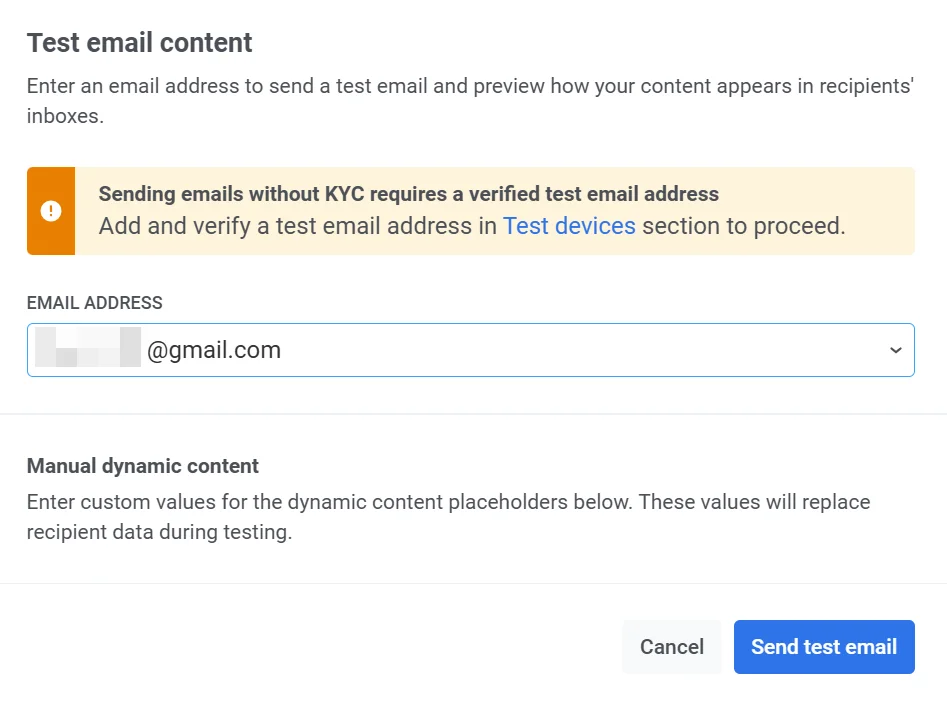
1. No campo **Email address**, insira o endereço de e-mail onde deseja receber o e-mail de teste.
2. Se o seu e-mail contiver conteúdo dinâmico (placeholders para dados personalizados), adicione valores de amostra para fins de teste.
Por exemplo:
* **Age (integer)**: Insira um número para representar o placeholder de idade (ex: `21`).
* **FirstName (string)**: Insira um nome de exemplo (ex: `David`).
Esses valores substituirão os dados reais do destinatário no e-mail de teste, permitindo que você verifique como o conteúdo dinâmico aparece.
3. Depois de preencher os detalhes necessários, clique em **Send test email** para enviar a mensagem de teste para o endereço de e-mail fornecido.
## Como enviar um e-mail de teste para uma lista selecionada de endereços
Você pode testar mensagens de e-mail enviando-as para uma lista específica de endereços. Siga estes passos:
1. Certifique-se de que configurou a plataforma de e-mail e [verificou o endereço de e-mail e o nome de domínio](/pt/product/first-steps/start-with-your-project/configure-platforms/email-verification/) a partir do qual você enviará os e-mails.
2. Prepare o conteúdo do e-mail usando o [editor de e-mail de arrastar e soltar](/pt/product/content/email-content/drag-and-drop-email-editor) ou o [editor de código HTML](/pt/product/content/email-content/html-code-editor).
3. Vá para **Campaigns → One-time messages** → **Email**.
4. Selecione o conteúdo do e-mail que deseja enviar. [Saiba mais](/pt/product/messaging-channels/emails/sending-emails/send-one-time-emails/#select-or-create-email-content).
5. Na etapa **Audience**, selecione **Send to list of addresses**. Insira os endereços de e-mail para os quais deseja enviar sua comunicação de teste como uma lista, separados por vírgulas. [Saiba mais](/pt/product/messaging-channels/emails/sending-emails/send-one-time-emails/#send-to-list-of-addresses).
6. Na etapa **Audit**, execute uma verificação de entregabilidade e conformidade pré-envio em seu e-mail. [Saiba mais](/pt/product/messaging-channels/emails/sending-emails/send-one-time-emails/#audit-your-email).
7. Em **Review**, verifique a pré-visualização e os resumos de conteúdo, público e agendamento. [Saiba mais](/pt/product/messaging-channels/emails/sending-emails/send-one-time-emails/#review-and-edit-your-content).
8. Termine de [configurar seu e-mail](/pt/product/messaging-channels/emails/sending-emails/send-one-time-emails/#schedule-email) e lance-o ou agende-o.
## Como pré-visualizar sua primeira notificação push em um dispositivo de teste
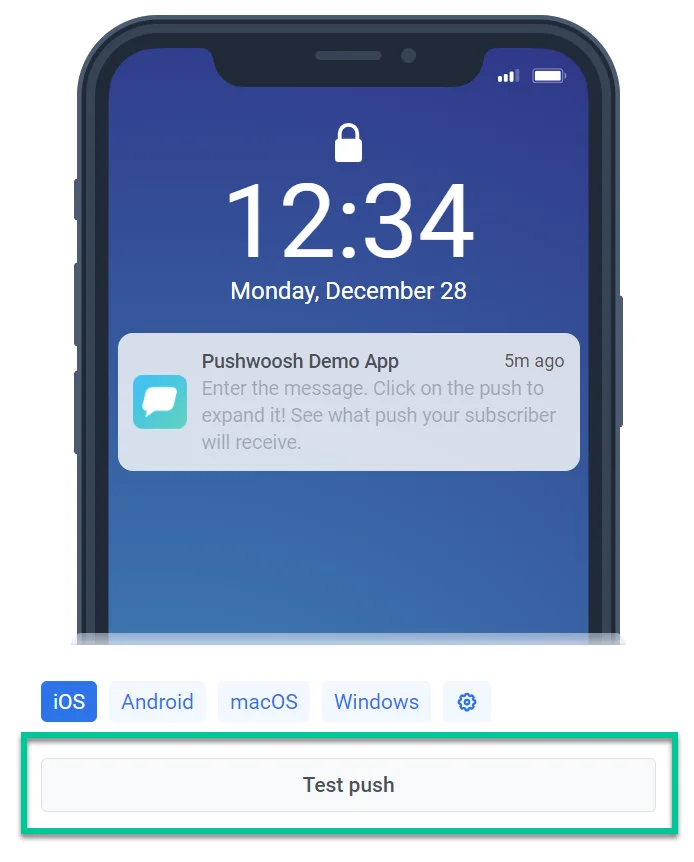
Os testes de push destinam-se a pré-visualizar como as notificações push aparecem em um dispositivo antes de enviá-las aos usuários do aplicativo. Para testar suas notificações push, primeiro, registre seu dispositivo (com seu aplicativo instalado) como um Dispositivo de Teste.
Uma vez que os dispositivos de teste estejam configurados, use o botão **Test push** no formulário de [Conteúdo de Push](/pt/product/content/push-presets).
## Como testar uma Journey com um segmento de teste
Para testar com precisão uma [Journey](/pt/product/customer-journey/pushwoosh-journey-overview/), você deve primeiro criar um Segmento de teste que inclua usuários que atendam a condições específicas.
Passos para testar uma Journey:
1. Crie um **Segmento** de uma das seguintes formas:
* Carregando um arquivo CSV com as condições necessárias. [Saiba mais](/pt/product/audience-data-and-segmentation/segmentation/create-segments/by-import)
* Pedindo à sua equipe de desenvolvimento para atribuir um valor de Tag único aos seus dispositivos de teste, chamando o método da API [`/setTags`](/pt/developer/api-reference/device-api#settags). Em seguida, [crie um segmento](/pt/developer/api-reference/segmentation-filters-api/#createfilter) usando este valor de Tag.
2. Navegue até **Campaigns → Create Campaign → Build a journey from scratch** ou use um dos modelos de jornada do cliente pré-construídos.
3. Adicione o [elemento de Entrada Baseada em Público](/pt/product/customer-journey/journey-elements/#audience-based-entry) à tela e selecione o **Segmento** que você criou.
4. Adicione um elemento de mensagem, como [push](/pt/product/customer-journey/journey-elements/#push), [SMS](/pt/product/customer-journey/journey-elements/#sms) ou [e-mail](/pt/product/customer-journey/journey-elements/#email).
5. Selecione o conteúdo de conteúdos criados anteriormente ou crie um conteúdo personalizado.
6. Configure os elementos restantes da Journey conforme necessário.
7. Clique em **Launch Campaign** para iniciar o teste.
 Na janela que se abre:
1. No campo **Email address**, insira o endereço de e-mail onde deseja receber o e-mail de teste.
Na janela que se abre:
1. No campo **Email address**, insira o endereço de e-mail onde deseja receber o e-mail de teste.
 2. Se o seu e-mail contiver conteúdo dinâmico (placeholders para dados personalizados), adicione valores de amostra para fins de teste.
Por exemplo:
* **Age (integer)**: Insira um número para representar o placeholder de idade (ex: `21`).
* **FirstName (string)**: Insira um nome de exemplo (ex: `David`).
Esses valores substituirão os dados reais do destinatário no e-mail de teste, permitindo que você verifique como o conteúdo dinâmico aparece.
3. Depois de preencher os detalhes necessários, clique em **Send test email** para enviar a mensagem de teste para o endereço de e-mail fornecido.
2. Se o seu e-mail contiver conteúdo dinâmico (placeholders para dados personalizados), adicione valores de amostra para fins de teste.
Por exemplo:
* **Age (integer)**: Insira um número para representar o placeholder de idade (ex: `21`).
* **FirstName (string)**: Insira um nome de exemplo (ex: `David`).
Esses valores substituirão os dados reais do destinatário no e-mail de teste, permitindo que você verifique como o conteúdo dinâmico aparece.
3. Depois de preencher os detalhes necessários, clique em **Send test email** para enviar a mensagem de teste para o endereço de e-mail fornecido.
 ## Como enviar um e-mail de teste para uma lista selecionada de endereços
Você pode testar mensagens de e-mail enviando-as para uma lista específica de endereços. Siga estes passos:
1. Certifique-se de que configurou a plataforma de e-mail e [verificou o endereço de e-mail e o nome de domínio](/pt/product/first-steps/start-with-your-project/configure-platforms/email-verification/) a partir do qual você enviará os e-mails.
2. Prepare o conteúdo do e-mail usando o [editor de e-mail de arrastar e soltar](/pt/product/content/email-content/drag-and-drop-email-editor) ou o [editor de código HTML](/pt/product/content/email-content/html-code-editor).
3. Vá para **Campaigns → One-time messages** → **Email**.
4. Selecione o conteúdo do e-mail que deseja enviar. [Saiba mais](/pt/product/messaging-channels/emails/sending-emails/send-one-time-emails/#select-or-create-email-content).
5. Na etapa **Audience**, selecione **Send to list of addresses**. Insira os endereços de e-mail para os quais deseja enviar sua comunicação de teste como uma lista, separados por vírgulas. [Saiba mais](/pt/product/messaging-channels/emails/sending-emails/send-one-time-emails/#send-to-list-of-addresses).
6. Na etapa **Audit**, execute uma verificação de entregabilidade e conformidade pré-envio em seu e-mail. [Saiba mais](/pt/product/messaging-channels/emails/sending-emails/send-one-time-emails/#audit-your-email).
7. Em **Review**, verifique a pré-visualização e os resumos de conteúdo, público e agendamento. [Saiba mais](/pt/product/messaging-channels/emails/sending-emails/send-one-time-emails/#review-and-edit-your-content).
8. Termine de [configurar seu e-mail](/pt/product/messaging-channels/emails/sending-emails/send-one-time-emails/#schedule-email) e lance-o ou agende-o.
## Como pré-visualizar sua primeira notificação push em um dispositivo de teste
Os testes de push destinam-se a pré-visualizar como as notificações push aparecem em um dispositivo antes de enviá-las aos usuários do aplicativo. Para testar suas notificações push, primeiro, registre seu dispositivo (com seu aplicativo instalado) como um Dispositivo de Teste.
Uma vez que os dispositivos de teste estejam configurados, use o botão **Test push** no formulário de [Conteúdo de Push](/pt/product/content/push-presets).
## Como enviar um e-mail de teste para uma lista selecionada de endereços
Você pode testar mensagens de e-mail enviando-as para uma lista específica de endereços. Siga estes passos:
1. Certifique-se de que configurou a plataforma de e-mail e [verificou o endereço de e-mail e o nome de domínio](/pt/product/first-steps/start-with-your-project/configure-platforms/email-verification/) a partir do qual você enviará os e-mails.
2. Prepare o conteúdo do e-mail usando o [editor de e-mail de arrastar e soltar](/pt/product/content/email-content/drag-and-drop-email-editor) ou o [editor de código HTML](/pt/product/content/email-content/html-code-editor).
3. Vá para **Campaigns → One-time messages** → **Email**.
4. Selecione o conteúdo do e-mail que deseja enviar. [Saiba mais](/pt/product/messaging-channels/emails/sending-emails/send-one-time-emails/#select-or-create-email-content).
5. Na etapa **Audience**, selecione **Send to list of addresses**. Insira os endereços de e-mail para os quais deseja enviar sua comunicação de teste como uma lista, separados por vírgulas. [Saiba mais](/pt/product/messaging-channels/emails/sending-emails/send-one-time-emails/#send-to-list-of-addresses).
6. Na etapa **Audit**, execute uma verificação de entregabilidade e conformidade pré-envio em seu e-mail. [Saiba mais](/pt/product/messaging-channels/emails/sending-emails/send-one-time-emails/#audit-your-email).
7. Em **Review**, verifique a pré-visualização e os resumos de conteúdo, público e agendamento. [Saiba mais](/pt/product/messaging-channels/emails/sending-emails/send-one-time-emails/#review-and-edit-your-content).
8. Termine de [configurar seu e-mail](/pt/product/messaging-channels/emails/sending-emails/send-one-time-emails/#schedule-email) e lance-o ou agende-o.
## Como pré-visualizar sua primeira notificação push em um dispositivo de teste
Os testes de push destinam-se a pré-visualizar como as notificações push aparecem em um dispositivo antes de enviá-las aos usuários do aplicativo. Para testar suas notificações push, primeiro, registre seu dispositivo (com seu aplicativo instalado) como um Dispositivo de Teste.
Uma vez que os dispositivos de teste estejam configurados, use o botão **Test push** no formulário de [Conteúdo de Push](/pt/product/content/push-presets).
 ## Como testar uma Journey com um segmento de teste
Para testar com precisão uma [Journey](/pt/product/customer-journey/pushwoosh-journey-overview/), você deve primeiro criar um Segmento de teste que inclua usuários que atendam a condições específicas.
Passos para testar uma Journey:
1. Crie um **Segmento** de uma das seguintes formas:
* Carregando um arquivo CSV com as condições necessárias. [Saiba mais](/pt/product/audience-data-and-segmentation/segmentation/create-segments/by-import)
* Pedindo à sua equipe de desenvolvimento para atribuir um valor de Tag único aos seus dispositivos de teste, chamando o método da API [`/setTags`](/pt/developer/api-reference/device-api#settags). Em seguida, [crie um segmento](/pt/developer/api-reference/segmentation-filters-api/#createfilter) usando este valor de Tag.
2. Navegue até **Campaigns → Create Campaign → Build a journey from scratch** ou use um dos modelos de jornada do cliente pré-construídos.
3. Adicione o [elemento de Entrada Baseada em Público](/pt/product/customer-journey/journey-elements/#audience-based-entry) à tela e selecione o **Segmento** que você criou.
4. Adicione um elemento de mensagem, como [push](/pt/product/customer-journey/journey-elements/#push), [SMS](/pt/product/customer-journey/journey-elements/#sms) ou [e-mail](/pt/product/customer-journey/journey-elements/#email).
5. Selecione o conteúdo de conteúdos criados anteriormente ou crie um conteúdo personalizado.
6. Configure os elementos restantes da Journey conforme necessário.
7. Clique em **Launch Campaign** para iniciar o teste.
## Como testar uma Journey com um segmento de teste
Para testar com precisão uma [Journey](/pt/product/customer-journey/pushwoosh-journey-overview/), você deve primeiro criar um Segmento de teste que inclua usuários que atendam a condições específicas.
Passos para testar uma Journey:
1. Crie um **Segmento** de uma das seguintes formas:
* Carregando um arquivo CSV com as condições necessárias. [Saiba mais](/pt/product/audience-data-and-segmentation/segmentation/create-segments/by-import)
* Pedindo à sua equipe de desenvolvimento para atribuir um valor de Tag único aos seus dispositivos de teste, chamando o método da API [`/setTags`](/pt/developer/api-reference/device-api#settags). Em seguida, [crie um segmento](/pt/developer/api-reference/segmentation-filters-api/#createfilter) usando este valor de Tag.
2. Navegue até **Campaigns → Create Campaign → Build a journey from scratch** ou use um dos modelos de jornada do cliente pré-construídos.
3. Adicione o [elemento de Entrada Baseada em Público](/pt/product/customer-journey/journey-elements/#audience-based-entry) à tela e selecione o **Segmento** que você criou.
4. Adicione um elemento de mensagem, como [push](/pt/product/customer-journey/journey-elements/#push), [SMS](/pt/product/customer-journey/journey-elements/#sms) ou [e-mail](/pt/product/customer-journey/journey-elements/#email).
5. Selecione o conteúdo de conteúdos criados anteriormente ou crie um conteúdo personalizado.
6. Configure os elementos restantes da Journey conforme necessário.
7. Clique em **Launch Campaign** para iniciar o teste.