# Importar contatos
Registre contatos para e-mail, SMS, WhatsApp e Viber a partir de um único arquivo CSV. Uma única coluna de número de telefone pode registrar um contato tanto para SMS quanto para WhatsApp, então você não precisa de um arquivo separado para cada canal.
## Prepare seu arquivo CSV
### Formato do arquivo
* A primeira linha deve conter os cabeçalhos das colunas descrevendo os dados em cada coluna.
* Cada linha subsequente representa um único contato, com valores correspondentes aos cabeçalhos.
* Os valores devem ser separados por vírgulas.
* Salve o arquivo com codificação UTF-8 para garantir a exibição correta dos caracteres.
* O tamanho máximo do arquivo é de 100 MB.
### Colunas de contato
Inclua pelo menos uma das seguintes colunas, dependendo dos canais para os quais você deseja registrar contatos:
* **E-mail:** o endereço de e-mail do destinatário.
* **Número de telefone** (para SMS, WhatsApp e Viber): no formato internacional, começando com `+` e o código do país, por exemplo, *+120XXXXX234*. Insira o número simples, sem o prefixo `whatsapp:` ou `viber:`. O Pushwoosh adiciona o prefixo quando você mapeia a coluna para esse canal.
Se um número de telefone não estiver em um formato internacional válido, ele é ignorado para aquele canal. O restante da linha ainda é importado.
### Colunas opcionais
* **User ID:** um identificador único para o usuário (por exemplo, nome ou e-mail). Não é obrigatório, mas recomendado para que os canais do contato compartilhem um perfil de usuário em vez de vários.
* Qualquer outra coluna pode ser mapeada para uma tag de sistema para segmentação e personalização, por exemplo, **Localização**, **Aniversário**, **Idioma** ou **Tipo de cliente**.
### Exemplo de arquivo CSV
```csv
Email,Mobile,User ID,Name,Location
john.smith@email.com,+120XXXXX234,john.smith@email.com,John Smith,New York
jane.smith@email.com,+131XXXXX890,jane.smith@email.com,Jane Smith,Los Angeles
```
## Carregar e mapear o arquivo CSV
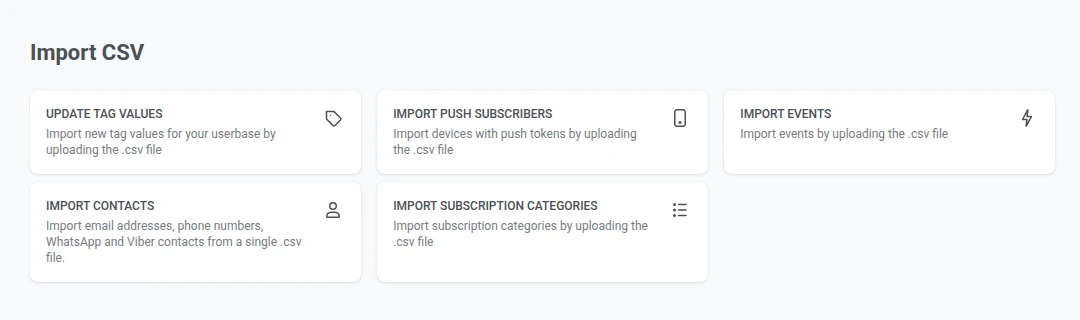
1. Vá para **Público → Importar CSV → Importar Contatos**.
2. Clique em **Enviar CSV** e selecione seu arquivo. Para substituí-lo, clique em **Enviar outro CSV**.
3. Insira um **Nome do segmento** para os contatos importados.
4. Em **Coluna de contato no CSV**, selecione uma coluna e, ao lado dela, escolha o **Canal** que ela registra (**E-mail**, **SMS**, **WhatsApp** ou **Viber**). Clique em **+ Adicionar canal** para mapear outra coluna, ou para mapear a mesma coluna para um canal adicional.
5. Em **Coluna de UserId no CSV**, selecione a coluna com identificadores de usuário únicos, se o seu arquivo tiver uma.
6. Para incluir dados extras para segmentação, selecione um **Nome da Coluna** do seu CSV e atribua a ele uma **Tag**. Clique em **+ Adicionar Coluna** para mapear mais atributos.
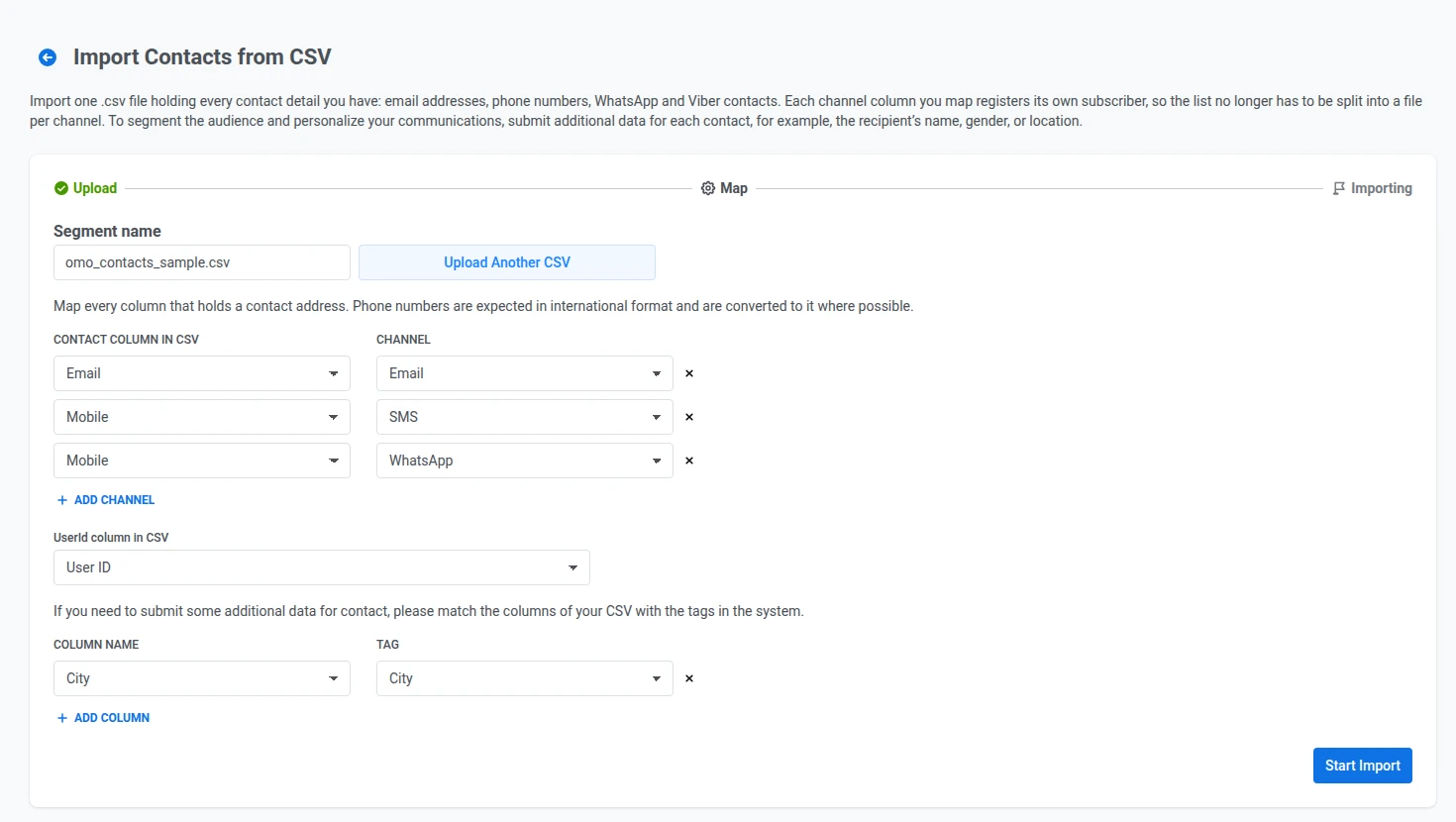
7. Clique em **Iniciar importação**.
Após a importação, os contatos ficam disponíveis para campanhas nos canais que você mapeou. Eles aparecem como um novo segmento na [lista de Segmentos](/pt/product/audience-data-and-segmentation/segmentation/) e também podem ser acessados através do [Explorador de Usuários](/pt/product/audience-data-and-segmentation/user-explorer/).
A tela de conclusão mostra duas contagens:
* **Criados:** registros de canal que são novos no aplicativo.
* **Atualizados:** registros de canal que já existiam, inclusive quando o mesmo endereço ou número é registrado novamente com um User ID diferente ou em uma plataforma de dispositivo diferente.
Ambas contam registros de canal, não contatos nem linhas do CSV. Um contato mapeado para dois canais, por exemplo, SMS e WhatsApp, adiciona 2.
Para um contato atualizado, apenas as tags mapeadas na etapa 6 mudam. Seus valores são substituídos pelos valores do CSV. Outras tags já definidas no contato permanecem como estão.
## Linhas ignoradas durante a importação
O Pushwoosh verifica cada endereço de e-mail do arquivo com as mesmas regras de uma inscrição de e-mail feita pelo seu site, pelo SDK ou pela API. Um endereço é ignorado se estiver malformado, pertencer a um serviço de e-mail descartável ou estiver na lista de devoluções da sua conta.
A tela de conclusão agrupa as linhas ignoradas por motivo:
* **Endereço de e-mail não é válido**
* **Endereço de e-mail descartável**
* **O endereço de e-mail está na lista de devoluções**
* **Número de telefone não é válido**
* **Nenhum endereço de contato na linha:** todas as colunas mapeadas estavam vazias
Uma linha pode ser parcialmente importada e ainda aparecer nesta análise. Por exemplo, a coluna de telefone é importada, mas o endereço de e-mail da mesma linha é ignorado por ser descartável.
Clique em **Baixar linhas ignoradas** para obter um CSV apenas com essas linhas. O arquivo adiciona o motivo da exclusão como uma coluna extra para que você possa corrigir as linhas e carregá-las novamente.
## Endereços de e-mail em domínios sem servidor de e-mail
Após a importação, o Pushwoosh verifica em segundo plano se o domínio de cada endereço de e-mail importado tem um servidor de e-mail. Se o domínio não existir ou não aceitar e-mails, a inscrição do endereço no canal de e-mail é cancelada. Se não for possível verificar o domínio, por exemplo, porque o DNS não responde, o endereço continua inscrito.
O Pushwoosh não verifica se uma caixa de correio específica existe em um domínio que funciona.
## Linhas que a importação não conseguiu registrar
Algumas linhas passam nas [verificações de exclusão](#rows-skipped-during-import) e ainda assim são rejeitadas quando o Pushwoosh as registra. Por exemplo, um número de telefone em formato válido é rejeitado para SMS se não for um número de celular. O Pushwoosh conta linhas como esta como **Falhas**, separadamente de Criados, Atualizados ou Ignorados.
As linhas com falha não são detalhadas por motivo e não são incluídas no download de linhas ignoradas. Para encontrá-las, compare seu CSV de origem com o segmento importado. Verifique os contatos ausentes, por exemplo, substitua um número de telefone fixo por um de celular, e carregue novamente apenas essas linhas em uma nova importação. Se uma linha falhar de novo e você não conseguir identificar o motivo, entre em contato com o Suporte da Pushwoosh.