# Crie seu projeto
Toda a automação de marketing no Pushwoosh é realizada dentro de projetos. Geralmente, um projeto é suficiente para trabalhar com um aplicativo em várias plataformas. Se você tiver vários aplicativos diferentes, poderá criar um projeto separado para cada um.
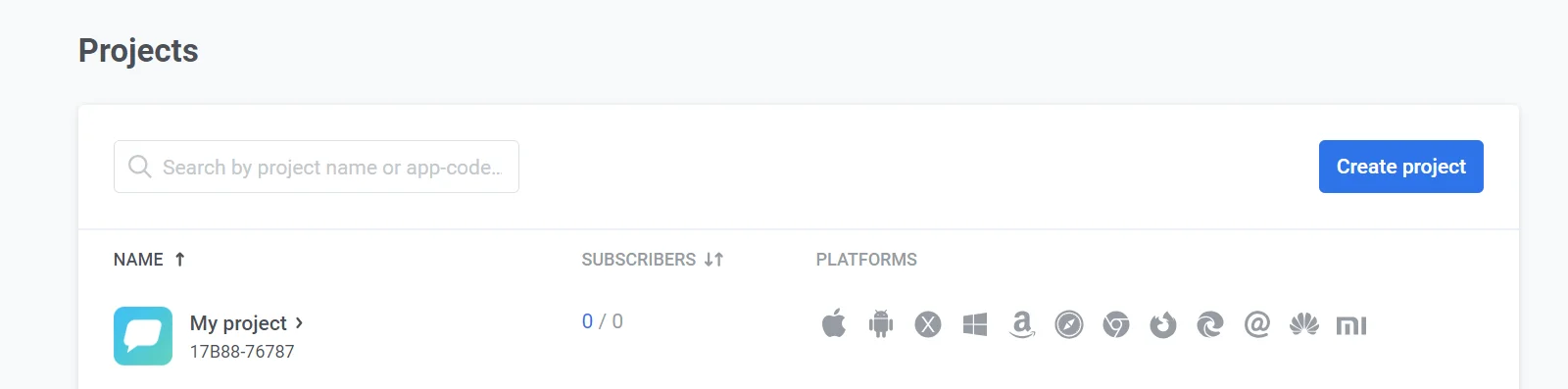
Quando você se registra no Pushwoosh, um projeto padrão chamado **Meu projeto** é criado automaticamente para você. Se você quiser alterar o nome e outras configurações, vá para as [configurações do projeto](/pt/product/first-steps/start-with-your-project/create-your-project#project-settings).
## Criando um novo projeto se você já tiver outros projetos
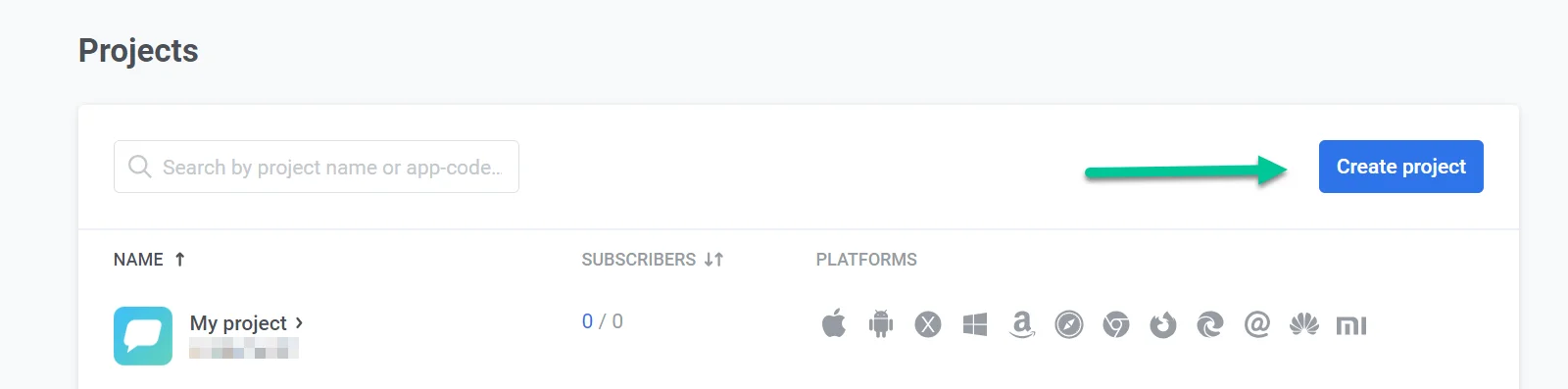
Se você precisar criar um novo projeto, vá para a seção [**Projetos**](https://app.pushwoosh.com/projects) e pressione **Criar projeto**:
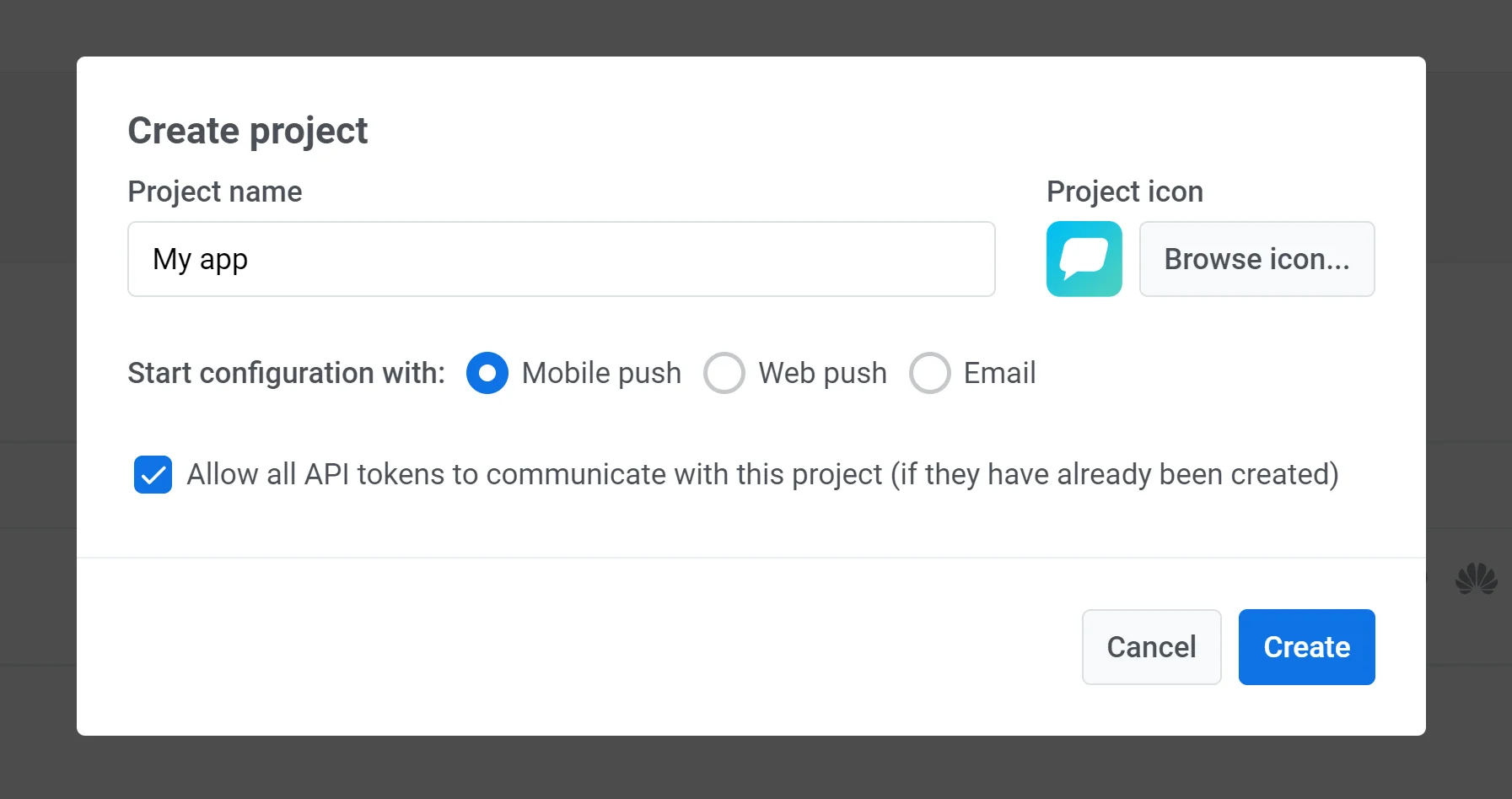
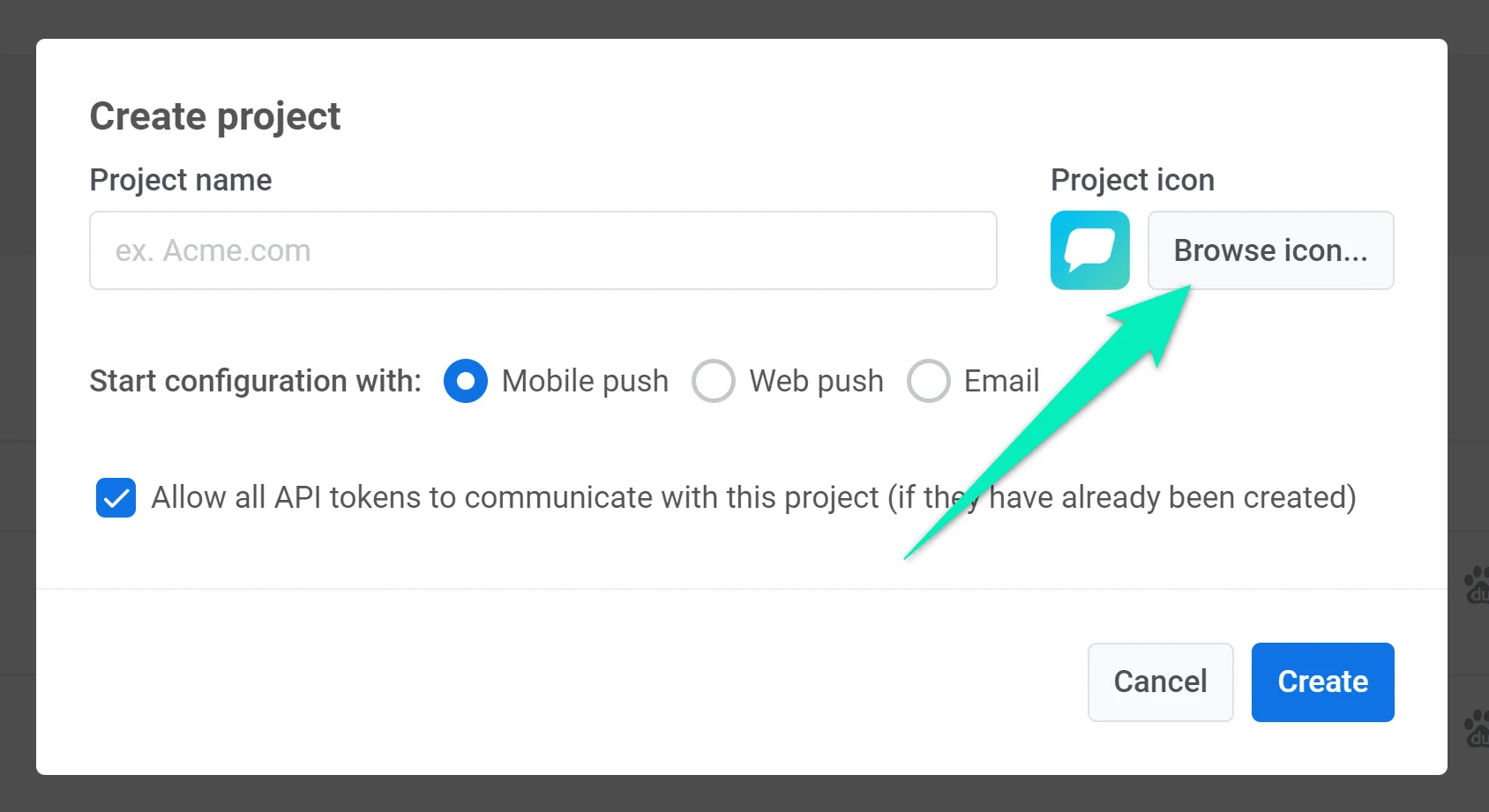
Dê um nome ao seu novo projeto e selecione sua configuração inicial: _Push para celular_, _Push para web_ ou _E-mail_. A configuração inicial afeta apenas qual plataforma será configurada primeiro. Você pode configurar várias plataformas dentro de um projeto. Por exemplo, se você selecionar _Push para celular_ como configuração inicial, também poderá configurar as plataformas Web e E-mail a qualquer momento.
Você pode fazer o upload do seu próprio ícone que será exibido ao lado do nome do aplicativo nas notificações push. Para fazer isso, clique em **Procurar ícone** e faça o upload da imagem (preferencialmente não maior que 512x512 e 1MB):
## Configuração do projeto
### Configuração móvel
#### Configuração do iOS
* [Configuração do iOS baseada em certificado](/pt/developer/first-steps/connect-messaging-services/ios-configuration/ios-platform-configuration)
* [Configuração do iOS baseada em token](/pt/developer/first-steps/connect-messaging-services/ios-configuration/ios-token-based-configuration)
* [Configuração de passe do Apple Wallet para iOS](/pt/developer/first-steps/connect-messaging-services/ios-configuration/ios-wallet-pass-configuration/)
#### Configuração do Android Firebase
* [Configuração do Android Firebase](/pt/developer/first-steps/connect-messaging-services/android-configuration/android-firebase-configuration)
* [Configuração de passe do Google Wallet para Android](/pt/developer/first-steps/connect-messaging-services/android-configuration/android-google-wallet-configuration/)
#### Configuração da Huawei
* [Configuração da Huawei](/pt/developer/first-steps/connect-messaging-services/huawei-configuration)
### Configuração da web
- Configure plataformas web usando [estas instruções](/pt/developer/first-steps/connect-messaging-services/web-push-configuration/)
### Configuração de e-mail
* [Configuração de e-mail](/pt/product/first-steps/start-with-your-project/configure-platforms/email-verification)
### Configuração de SMS
Siga [este guia](/pt/product/first-steps/start-with-your-project/configure-platforms/sms-configuration) para configurar a plataforma de SMS.
### Configuração do WhatsApp
Siga [este guia](/pt/product/first-steps/start-with-your-project/configure-platforms/whatsapp-configuration) para configurar a plataforma do WhatsApp.
### Configuração do Apple Wallet
Siga [este guia](/pt/developer/first-steps/connect-messaging-services/ios-configuration/ios-wallet-pass-configuration/) para configurar os passes do Apple Wallet.
### Configuração do Google Wallet
Siga [este guia](/pt/developer/first-steps/connect-messaging-services/android-configuration/android-google-wallet-configuration/) para configurar os passes do Google Wallet.
## Configurações do projeto
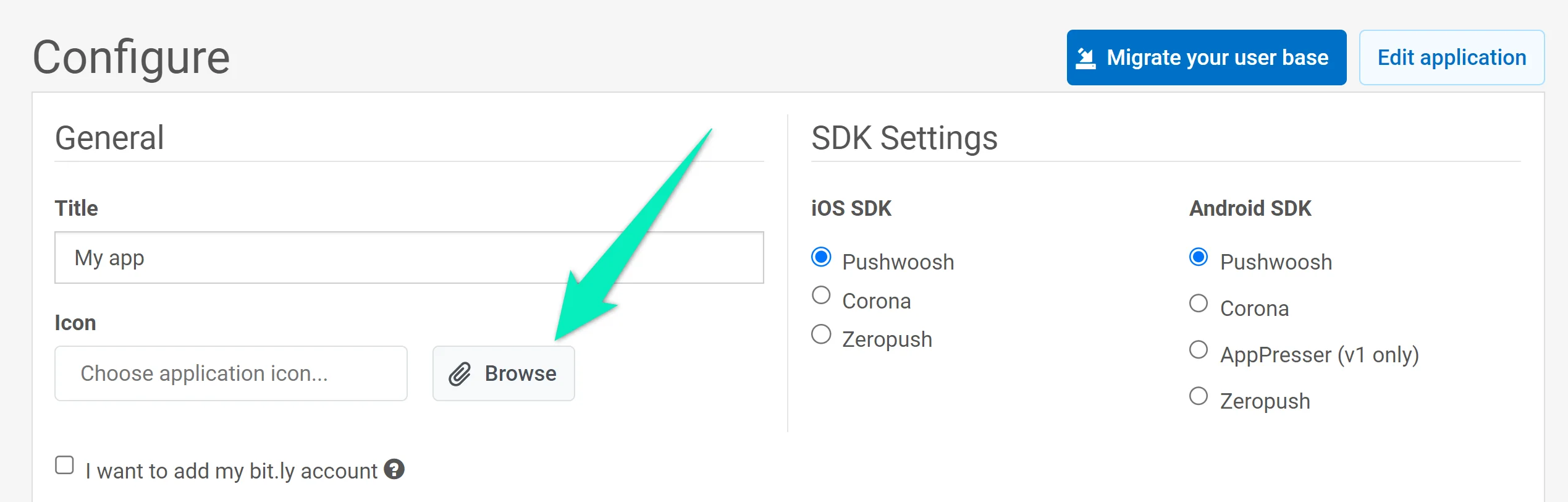
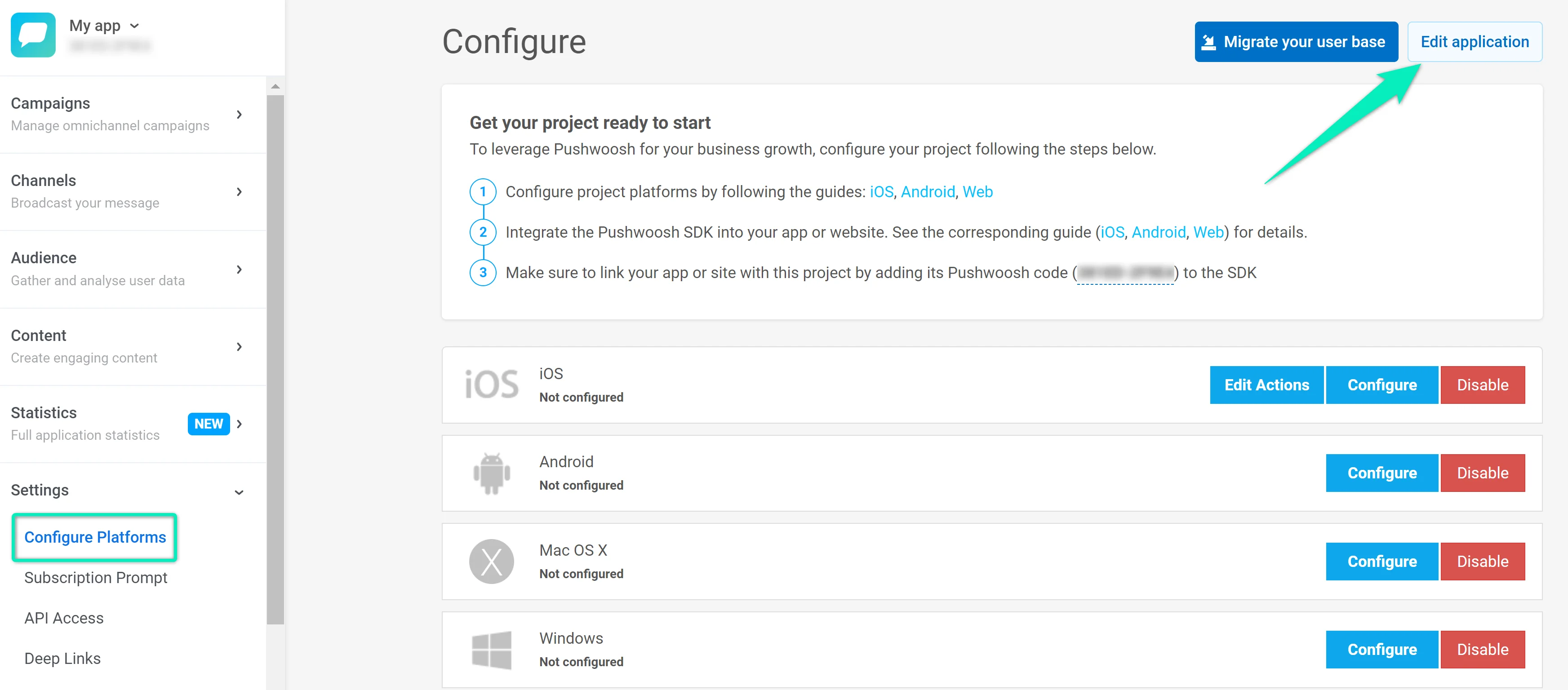
Para acessar as configurações do projeto, vá para a seção **Configurar plataformas** e clique em **Editar projeto**:
A caixa de diálogo **Editar projeto** permite que você altere o seguinte:
* **Título:** Atualize o nome do projeto no campo **TÍTULO**.
* **Ícone:** Clique em **Procurar...** ao lado do ícone atual para fazer o upload de uma nova imagem (preferencialmente não maior que 512×512 px e 1 MB). O ícone é mostrado ao lado do nome do aplicativo nas notificações push.
* **Bit.ly:** Marque **Quero adicionar minha conta do bit.ly** e, em seguida, insira seu token de acesso do bit.ly no campo **TOKEN DE ACESSO**. Usar sua própria conta garante que os links em suas mensagens sejam encurtados e enviados dentro dos limites do seu encurtador.
* **Configurações de Notificação por E-mail:** Marque **Quero receber e-mails diários de desempenho do aplicativo** para obter relatórios diários de desempenho. Os relatórios são enviados para aplicativos com 50 ou mais assinantes. O e-mail do destinatário é mostrado abaixo da caixa de seleção. Você pode cancelar a inscrição a qualquer momento.
Clique em **Salvar** para aplicar suas alterações ou em **Cancelar** para descartá-las.
 ## Criando um novo projeto se você já tiver outros projetos
Se você precisar criar um novo projeto, vá para a seção [**Projetos**](https://app.pushwoosh.com/projects) e pressione **Criar projeto**:
## Criando um novo projeto se você já tiver outros projetos
Se você precisar criar um novo projeto, vá para a seção [**Projetos**](https://app.pushwoosh.com/projects) e pressione **Criar projeto**:
 Dê um nome ao seu novo projeto e selecione sua configuração inicial: _Push para celular_, _Push para web_ ou _E-mail_. A configuração inicial afeta apenas qual plataforma será configurada primeiro. Você pode configurar várias plataformas dentro de um projeto. Por exemplo, se você selecionar _Push para celular_ como configuração inicial, também poderá configurar as plataformas Web e E-mail a qualquer momento.
 Você pode fazer o upload do seu próprio ícone que será exibido ao lado do nome do aplicativo nas notificações push. Para fazer isso, clique em **Procurar ícone** e faça o upload da imagem (preferencialmente não maior que 512x512 e 1MB):
 ## Configuração do projeto
### Configuração móvel
#### Configuração do iOS
* [Configuração do iOS baseada em certificado](/pt/developer/first-steps/connect-messaging-services/ios-configuration/ios-platform-configuration)
* [Configuração do iOS baseada em token](/pt/developer/first-steps/connect-messaging-services/ios-configuration/ios-token-based-configuration)
* [Configuração de passe do Apple Wallet para iOS](/pt/developer/first-steps/connect-messaging-services/ios-configuration/ios-wallet-pass-configuration/)
#### Configuração do Android Firebase
* [Configuração do Android Firebase](/pt/developer/first-steps/connect-messaging-services/android-configuration/android-firebase-configuration)
* [Configuração de passe do Google Wallet para Android](/pt/developer/first-steps/connect-messaging-services/android-configuration/android-google-wallet-configuration/)
#### Configuração da Huawei
* [Configuração da Huawei](/pt/developer/first-steps/connect-messaging-services/huawei-configuration)
### Configuração da web
- Configure plataformas web usando [estas instruções](/pt/developer/first-steps/connect-messaging-services/web-push-configuration/)
### Configuração de e-mail
* [Configuração de e-mail](/pt/product/first-steps/start-with-your-project/configure-platforms/email-verification)
### Configuração de SMS
Siga [este guia](/pt/product/first-steps/start-with-your-project/configure-platforms/sms-configuration) para configurar a plataforma de SMS.
### Configuração do WhatsApp
Siga [este guia](/pt/product/first-steps/start-with-your-project/configure-platforms/whatsapp-configuration) para configurar a plataforma do WhatsApp.
### Configuração do Apple Wallet
Siga [este guia](/pt/developer/first-steps/connect-messaging-services/ios-configuration/ios-wallet-pass-configuration/) para configurar os passes do Apple Wallet.
### Configuração do Google Wallet
Siga [este guia](/pt/developer/first-steps/connect-messaging-services/android-configuration/android-google-wallet-configuration/) para configurar os passes do Google Wallet.
## Configurações do projeto
Para acessar as configurações do projeto, vá para a seção **Configurar plataformas** e clique em **Editar projeto**:
## Configuração do projeto
### Configuração móvel
#### Configuração do iOS
* [Configuração do iOS baseada em certificado](/pt/developer/first-steps/connect-messaging-services/ios-configuration/ios-platform-configuration)
* [Configuração do iOS baseada em token](/pt/developer/first-steps/connect-messaging-services/ios-configuration/ios-token-based-configuration)
* [Configuração de passe do Apple Wallet para iOS](/pt/developer/first-steps/connect-messaging-services/ios-configuration/ios-wallet-pass-configuration/)
#### Configuração do Android Firebase
* [Configuração do Android Firebase](/pt/developer/first-steps/connect-messaging-services/android-configuration/android-firebase-configuration)
* [Configuração de passe do Google Wallet para Android](/pt/developer/first-steps/connect-messaging-services/android-configuration/android-google-wallet-configuration/)
#### Configuração da Huawei
* [Configuração da Huawei](/pt/developer/first-steps/connect-messaging-services/huawei-configuration)
### Configuração da web
- Configure plataformas web usando [estas instruções](/pt/developer/first-steps/connect-messaging-services/web-push-configuration/)
### Configuração de e-mail
* [Configuração de e-mail](/pt/product/first-steps/start-with-your-project/configure-platforms/email-verification)
### Configuração de SMS
Siga [este guia](/pt/product/first-steps/start-with-your-project/configure-platforms/sms-configuration) para configurar a plataforma de SMS.
### Configuração do WhatsApp
Siga [este guia](/pt/product/first-steps/start-with-your-project/configure-platforms/whatsapp-configuration) para configurar a plataforma do WhatsApp.
### Configuração do Apple Wallet
Siga [este guia](/pt/developer/first-steps/connect-messaging-services/ios-configuration/ios-wallet-pass-configuration/) para configurar os passes do Apple Wallet.
### Configuração do Google Wallet
Siga [este guia](/pt/developer/first-steps/connect-messaging-services/android-configuration/android-google-wallet-configuration/) para configurar os passes do Google Wallet.
## Configurações do projeto
Para acessar as configurações do projeto, vá para a seção **Configurar plataformas** e clique em **Editar projeto**:
 A caixa de diálogo **Editar projeto** permite que você altere o seguinte:
* **Título:** Atualize o nome do projeto no campo **TÍTULO**.
* **Ícone:** Clique em **Procurar...** ao lado do ícone atual para fazer o upload de uma nova imagem (preferencialmente não maior que 512×512 px e 1 MB). O ícone é mostrado ao lado do nome do aplicativo nas notificações push.
* **Bit.ly:** Marque **Quero adicionar minha conta do bit.ly** e, em seguida, insira seu token de acesso do bit.ly no campo **TOKEN DE ACESSO**. Usar sua própria conta garante que os links em suas mensagens sejam encurtados e enviados dentro dos limites do seu encurtador.
* **Configurações de Notificação por E-mail:** Marque **Quero receber e-mails diários de desempenho do aplicativo** para obter relatórios diários de desempenho. Os relatórios são enviados para aplicativos com 50 ou mais assinantes. O e-mail do destinatário é mostrado abaixo da caixa de seleção. Você pode cancelar a inscrição a qualquer momento.
Clique em **Salvar** para aplicar suas alterações ou em **Cancelar** para descartá-las.
A caixa de diálogo **Editar projeto** permite que você altere o seguinte:
* **Título:** Atualize o nome do projeto no campo **TÍTULO**.
* **Ícone:** Clique em **Procurar...** ao lado do ícone atual para fazer o upload de uma nova imagem (preferencialmente não maior que 512×512 px e 1 MB). O ícone é mostrado ao lado do nome do aplicativo nas notificações push.
* **Bit.ly:** Marque **Quero adicionar minha conta do bit.ly** e, em seguida, insira seu token de acesso do bit.ly no campo **TOKEN DE ACESSO**. Usar sua própria conta garante que os links em suas mensagens sejam encurtados e enviados dentro dos limites do seu encurtador.
* **Configurações de Notificação por E-mail:** Marque **Quero receber e-mails diários de desempenho do aplicativo** para obter relatórios diários de desempenho. Os relatórios são enviados para aplicativos com 50 ou mais assinantes. O e-mail do destinatário é mostrado abaixo da caixa de seleção. Você pode cancelar a inscrição a qualquer momento.
Clique em **Salvar** para aplicar suas alterações ou em **Cancelar** para descartá-las.