# Configuração da plataforma Telegram
Conecte seu bot do Telegram ao Pushwoosh para executar o Telegram como parte de suas jornadas omnicanal de um só lugar e acompanhar os resultados de entrega na análise de Jornada.
## Pré-requisitos
Antes de configurar o Telegram, certifique-se de que os seguintes requisitos sejam atendidos:
* **Conta do Telegram:** Use uma conta ativa do Telegram que possa acessar o [@BotFather](https://t.me/BotFather).
* **Bot do Telegram:** Crie um bot do Telegram no BotFather.
## Copie o token da API do seu bot do Telegram
Para obter um token de API para um bot existente:
1. No Telegram, abra o **@BotFather**.
2. Envie `/mybots` e selecione seu bot.
3. Toque em **API Token** e copie o token.
Se você não tiver um bot, crie um no **@BotFather** seguindo [o guia oficial do Telegram](https://core.telegram.org/bots/features#botfather).
## Configure a plataforma Telegram no Pushwoosh
Para configurar a plataforma Telegram, siga estes passos:
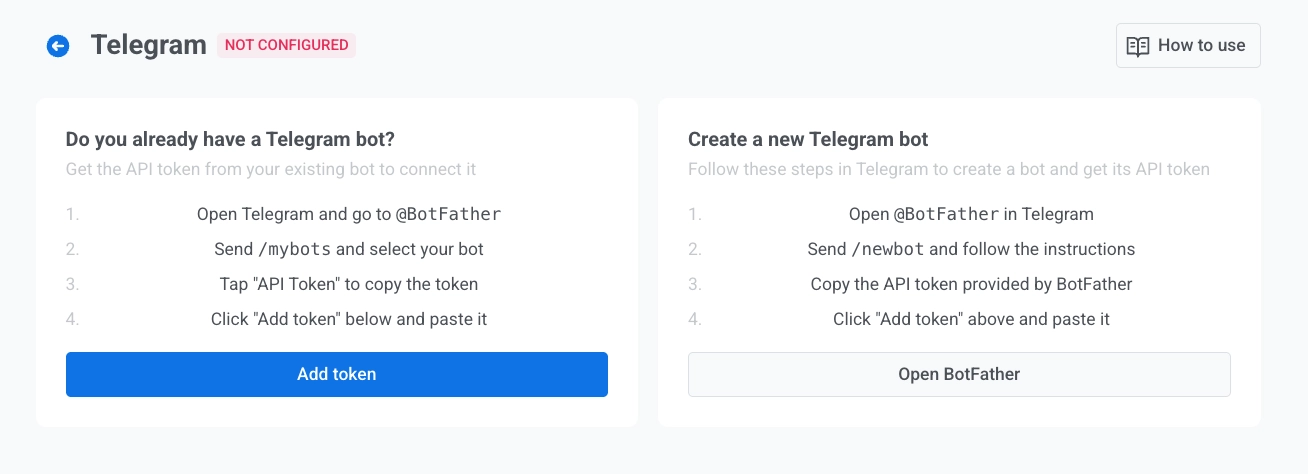
1. Navegue para **Configurações > Configurar plataformas** e abra **Telegram**.
2. Se você já tem um bot, clique em **Adicionar token**. Se não, clique em **Criar um bot**.
Quando você clica em **Criar um bot**, o Pushwoosh abre as instruções para criar o bot no Telegram via **@BotFather**. Conclua a criação do bot no Telegram, depois retorne ao Pushwoosh e conecte o token do bot.
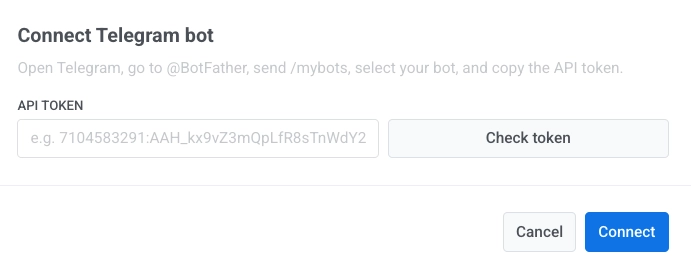
3. Na caixa de diálogo **Conectar bot do Telegram**, insira o **token da API** que você copiou do BotFather. [Saiba como obter o token](#copy-your-telegram-bot-api-token).
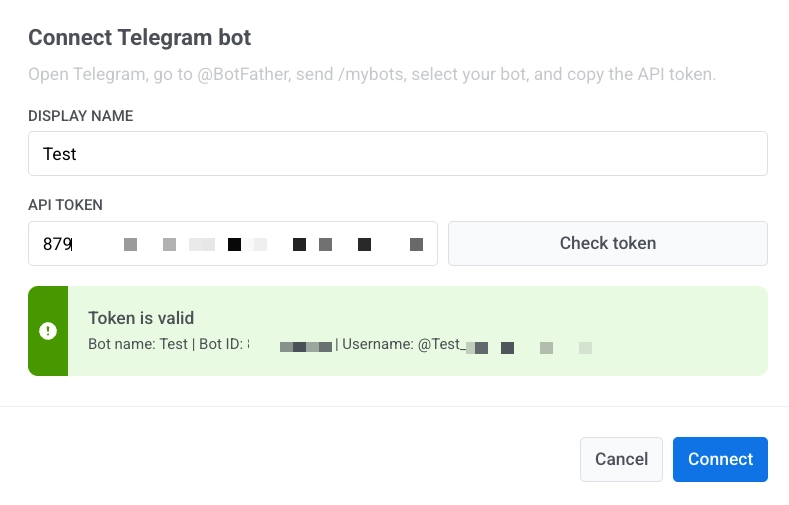
4. Clique em **Verificar token** para validar o token.
5. Clique em **Conectar** para salvar. Para descartar as alterações, clique em **Cancelar**.
## Gerenciar tokens de bot do Telegram
### Adicionar um novo token
1. Nas configurações do **Telegram**, clique em **Adicionar token**.
2. Na caixa de diálogo **Conectar bot do Telegram**, insira o novo **token da API**.
3. Clique em **Verificar token**.
4. Clique em **Conectar**.
### Excluir um token
1. Clique no **menu de três pontos** ao lado do token do bot.
2. Clique em **Excluir**.
A exclusão de um token pausa todas as jornadas ativas do Telegram.
## Enviar mensagens do Telegram
Após a configuração, você pode enviar mensagens do Telegram no **Construtor de Jornada do Cliente**.
 3. Na caixa de diálogo **Conectar bot do Telegram**, insira o **token da API** que você copiou do BotFather. [Saiba como obter o token](#copy-your-telegram-bot-api-token).
 4. Clique em **Verificar token** para validar o token.
 5. Clique em **Conectar** para salvar. Para descartar as alterações, clique em **Cancelar**.
## Gerenciar tokens de bot do Telegram
### Adicionar um novo token
1. Nas configurações do **Telegram**, clique em **Adicionar token**.
2. Na caixa de diálogo **Conectar bot do Telegram**, insira o novo **token da API**.
3. Clique em **Verificar token**.
4. Clique em **Conectar**.
### Excluir um token
1. Clique no **menu de três pontos** ao lado do token do bot.
2. Clique em **Excluir**.
A exclusão de um token pausa todas as jornadas ativas do Telegram.
## Enviar mensagens do Telegram
Após a configuração, você pode enviar mensagens do Telegram no **Construtor de Jornada do Cliente**.
5. Clique em **Conectar** para salvar. Para descartar as alterações, clique em **Cancelar**.
## Gerenciar tokens de bot do Telegram
### Adicionar um novo token
1. Nas configurações do **Telegram**, clique em **Adicionar token**.
2. Na caixa de diálogo **Conectar bot do Telegram**, insira o novo **token da API**.
3. Clique em **Verificar token**.
4. Clique em **Conectar**.
### Excluir um token
1. Clique no **menu de três pontos** ao lado do token do bot.
2. Clique em **Excluir**.
A exclusão de um token pausa todas as jornadas ativas do Telegram.
## Enviar mensagens do Telegram
Após a configuração, você pode enviar mensagens do Telegram no **Construtor de Jornada do Cliente**.