# Configuração da plataforma de SMS
O Pushwoosh permite que você envie mensagens de SMS para os usuários conectando seu próprio provedor de SMS. Uma vez configurado, você pode enviar [SMS](/pt/product/messaging-channels/sms) em campanhas únicas e Customer Journeys.
## Pré-requisitos
Antes de configurar o SMS, certifique-se de que os seguintes requisitos sejam atendidos:
* **Projeto Pushwoosh**: Um projeto onde você deseja habilitar o canal de SMS.
* **Conta de provedor de SMS**: Uma conta com um dos [provedores de SMS suportados](#supported-sms-providers).
* **Credenciais do provedor**: As credenciais exigidas pelo seu provedor, como identificadores de conta, chaves de API, um ID de remetente ou um número de telefone.
## Configurando a configuração de SMS
Para configurar a configuração de SMS, siga estes passos:
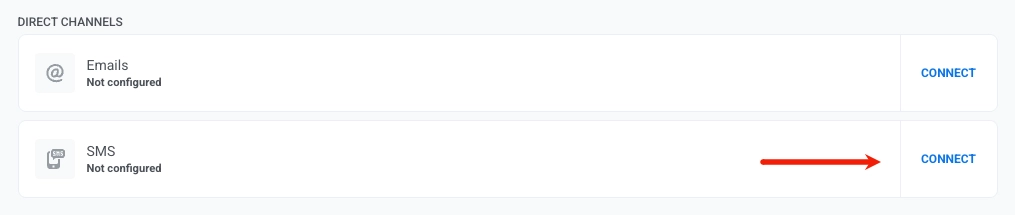
1. Vá para **Configurações → Configurar Plataformas**, selecione **SMS** e clique em **Conectar**.
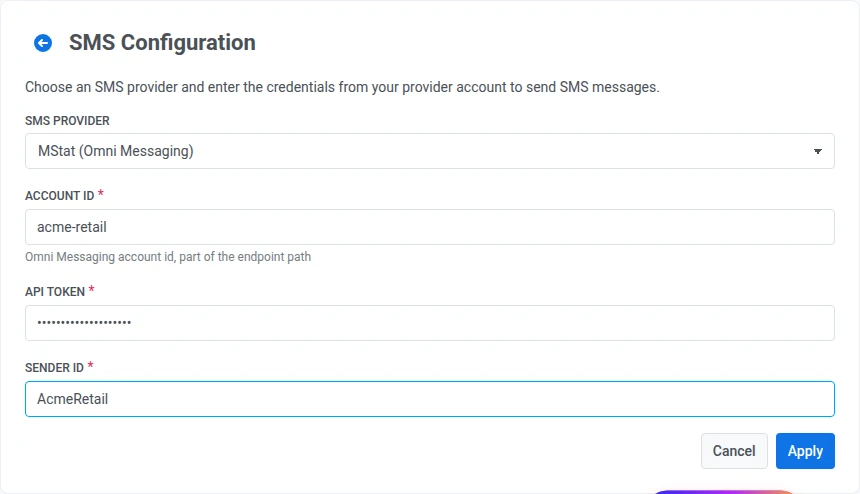
2. Escolha seu **provedor de SMS** na lista de [provedores de SMS suportados](#supported-sms-providers).
3. Insira as credenciais do provedor. Os campos, seus rótulos e qualquer texto de dica dependem do provedor que você selecionar. Os campos obrigatórios são marcados com um asterisco, e campos sensíveis, como tokens de API, são mascarados enquanto você digita. Para o TextMe.co.il, consulte [Credenciais do TextMe.co.il](#textmecoil-credentials).
4. Clique em **Aplicar** para salvar as credenciais.
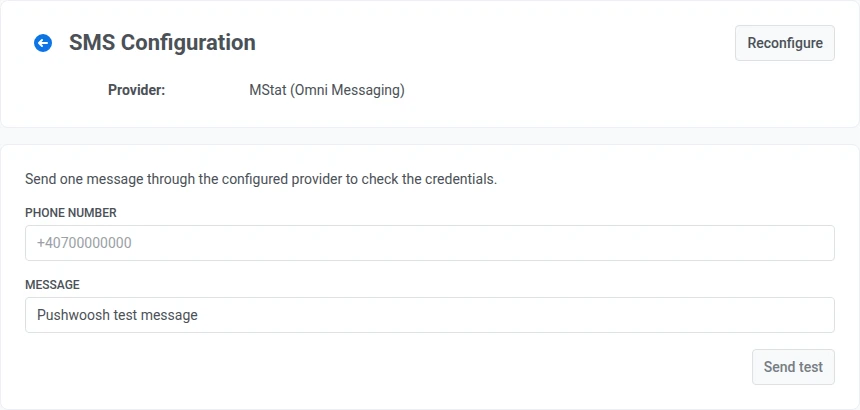
5. Para confirmar que as credenciais funcionam, insira um número de telefone em formato internacional (por exemplo, +14155550100) e uma mensagem curta, depois clique em **Enviar teste**. Se a mensagem não chegar, verifique novamente as credenciais no painel do seu provedor. Um token de API, ID de conta ou ID de remetente inválido é a causa mais comum.
## Provedores de SMS suportados
O Pushwoosh suporta os seguintes provedores de SMS:
* [Twilio](https://www.twilio.com/): também permite enviar mensagens RCS pela sua própria conta Twilio com um Serviço de Mensagens (Messaging Service) e um remetente RCS aprovado pela operadora. O campo **SID do Serviço de Mensagens** é opcional para SMS, mas obrigatório para RCS. Para conhecer os requisitos e a configuração, consulte [Mensagens RCS pelo Twilio](/pt/product/messaging-channels/sms/rcs-messages/).
* [Amazon SNS](https://aws.amazon.com/sns/)
* [SMSGlobal](https://www.smsglobal.com/)
* [SMSAla](https://smsala.com/)
* [CapitoleMobile](https://www.capitolemobile.com/)
* [Mobipace](https://www.mobipace.com/)
* [SMSCenter](https://smscentre.com/)
* [SMSTraffic](https://www.smstraffic.ru/)
* [TextMe.co.il](https://textme.co.il/)
* [AbleMobile](https://ablemobile.com/)
* [MStat](https://campaign.omni-messaging.com/): a conexão MStat original, com seus próprios campos de credenciais fixos.
* [MStat (Omni Messaging)](https://campaign.omni-messaging.com/): uma conexão separada para o mesmo provedor, com campos de credenciais, rótulos e texto de dica específicos para esta integração.
* [SMSAPI.ro](https://www.smsapi.ro/)
* [SMPP](/pt/developer/first-steps/connect-messaging-services/sms-configuration/smpp-transport/): conecte seu próprio bind a uma operadora ou agregador em vez de um provedor roteado — configurado pela equipe da sua conta Pushwoosh, não através de **Configurar Plataformas**.
Para obter suas credenciais, consulte a documentação do seu provedor de SMS. A disponibilidade do provedor pode depender da sua conta e região.
### Credenciais do TextMe.co.il
O TextMe.co.il precisa de um **Username**, um **From number** e um token de API ou uma senha:
* **API token:** crie o token no console web do TextMe, conforme descrito no [guia de autenticação do TextMe](https://docs.textme.co.il/guide/authentication#where-tokens-come-from), e cole-o no campo **API token**. Os tokens do TextMe são válidos por 730 dias. Crie um novo token e atualize o campo antes que o antigo expire; caso contrário, o envio de SMS pelo TextMe é interrompido.
* **Password:** configurações que já se autenticam com a senha do TextMe continuam funcionando. Para uma nova conexão, use um token de API.
Se ambos estiverem preenchidos, o Pushwoosh se autentica com o token de API.
## Webhooks do provedor
Depois de salvar as credenciais em **Configurar Plataformas**, verifique se o seu provedor de SMS precisa de configuração de webhook. Alguns provedores configuram callbacks automaticamente, outros exigem URLs no painel do provedor e alguns não suportam webhooks.
## Próximos passos
Após a configuração, você pode enviar SMS em campanhas únicas e Customer Journeys.
 2. Escolha seu **provedor de SMS** na lista de [provedores de SMS suportados](#supported-sms-providers).
3. Insira as credenciais do provedor. Os campos, seus rótulos e qualquer texto de dica dependem do provedor que você selecionar. Os campos obrigatórios são marcados com um asterisco, e campos sensíveis, como tokens de API, são mascarados enquanto você digita. Para o TextMe.co.il, consulte [Credenciais do TextMe.co.il](#textmecoil-credentials).
 4. Clique em **Aplicar** para salvar as credenciais.
5. Para confirmar que as credenciais funcionam, insira um número de telefone em formato internacional (por exemplo, +14155550100) e uma mensagem curta, depois clique em **Enviar teste**. Se a mensagem não chegar, verifique novamente as credenciais no painel do seu provedor. Um token de API, ID de conta ou ID de remetente inválido é a causa mais comum.
 ## Provedores de SMS suportados
O Pushwoosh suporta os seguintes provedores de SMS:
* [Twilio](https://www.twilio.com/): também permite enviar mensagens RCS pela sua própria conta Twilio com um Serviço de Mensagens (Messaging Service) e um remetente RCS aprovado pela operadora. O campo **SID do Serviço de Mensagens** é opcional para SMS, mas obrigatório para RCS. Para conhecer os requisitos e a configuração, consulte [Mensagens RCS pelo Twilio](/pt/product/messaging-channels/sms/rcs-messages/).
* [Amazon SNS](https://aws.amazon.com/sns/)
* [SMSGlobal](https://www.smsglobal.com/)
* [SMSAla](https://smsala.com/)
* [CapitoleMobile](https://www.capitolemobile.com/)
* [Mobipace](https://www.mobipace.com/)
* [SMSCenter](https://smscentre.com/)
* [SMSTraffic](https://www.smstraffic.ru/)
* [TextMe.co.il](https://textme.co.il/)
* [AbleMobile](https://ablemobile.com/)
* [MStat](https://campaign.omni-messaging.com/): a conexão MStat original, com seus próprios campos de credenciais fixos.
* [MStat (Omni Messaging)](https://campaign.omni-messaging.com/): uma conexão separada para o mesmo provedor, com campos de credenciais, rótulos e texto de dica específicos para esta integração.
* [SMSAPI.ro](https://www.smsapi.ro/)
* [SMPP](/pt/developer/first-steps/connect-messaging-services/sms-configuration/smpp-transport/): conecte seu próprio bind a uma operadora ou agregador em vez de um provedor roteado — configurado pela equipe da sua conta Pushwoosh, não através de **Configurar Plataformas**.
Para obter suas credenciais, consulte a documentação do seu provedor de SMS. A disponibilidade do provedor pode depender da sua conta e região.
### Credenciais do TextMe.co.il
O TextMe.co.il precisa de um **Username**, um **From number** e um token de API ou uma senha:
* **API token:** crie o token no console web do TextMe, conforme descrito no [guia de autenticação do TextMe](https://docs.textme.co.il/guide/authentication#where-tokens-come-from), e cole-o no campo **API token**. Os tokens do TextMe são válidos por 730 dias. Crie um novo token e atualize o campo antes que o antigo expire; caso contrário, o envio de SMS pelo TextMe é interrompido.
* **Password:** configurações que já se autenticam com a senha do TextMe continuam funcionando. Para uma nova conexão, use um token de API.
Se ambos estiverem preenchidos, o Pushwoosh se autentica com o token de API.
## Webhooks do provedor
Depois de salvar as credenciais em **Configurar Plataformas**, verifique se o seu provedor de SMS precisa de configuração de webhook. Alguns provedores configuram callbacks automaticamente, outros exigem URLs no painel do provedor e alguns não suportam webhooks.