# Lista de Jornadas
## Lista de campanhas
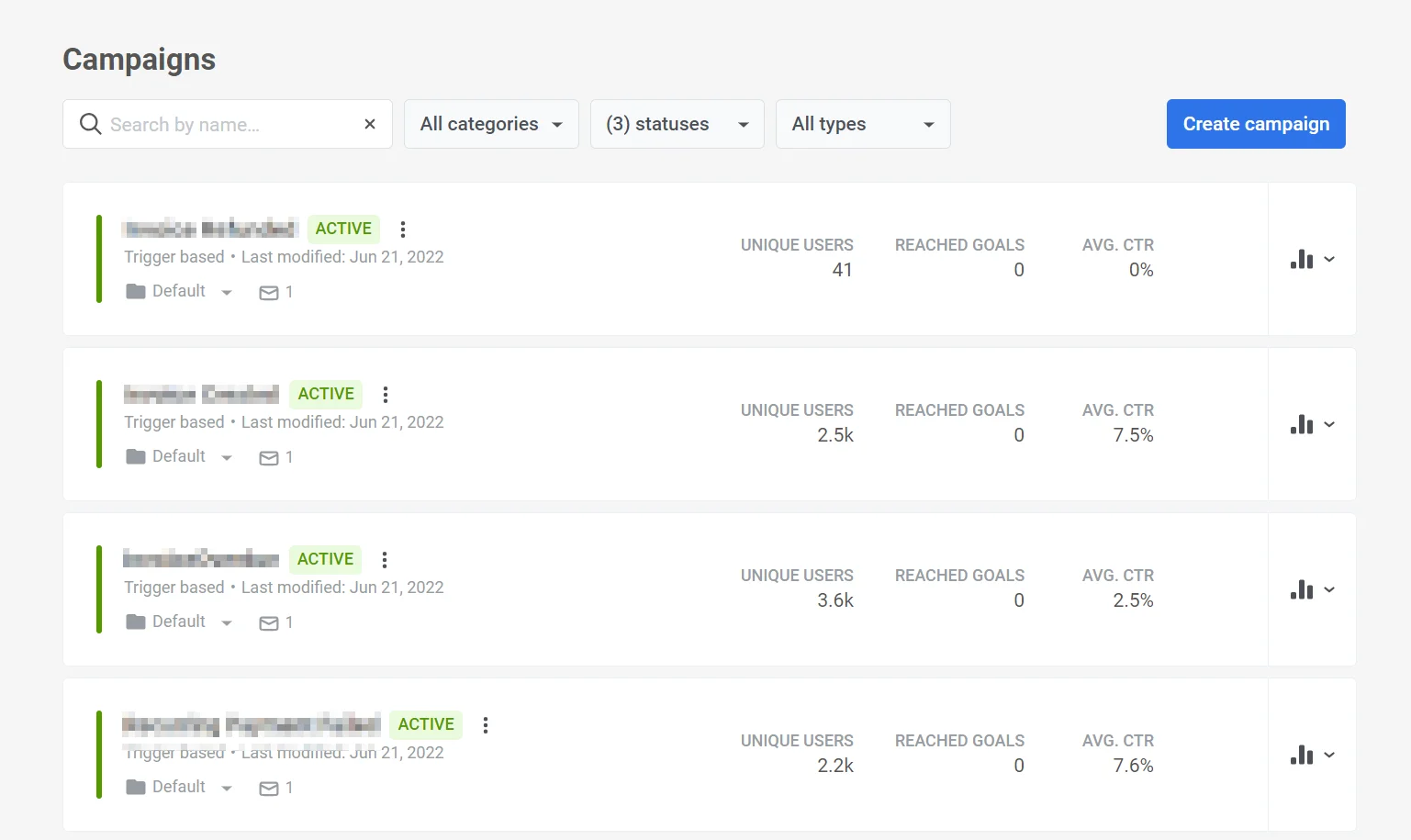
A página **Campanhas** oferece uma visão geral de todas as jornadas do cliente (campanhas) que você criou. Use-a para ver o status e o desempenho rapidamente e para gerenciar campanhas.
No topo da página, você tem:
* **Pesquisar por nome:** barra de pesquisa para encontrar campanhas pelo nome
* **Filtros de status:** abas para Todas, Ativas, Inativas, Rascunho, Pausadas, Arquivadas
* **Qualquer categoria:** menu suspenso para filtrar por categoria
* **Mostrar filtros:** clique para filtrar por tipo de Entrada, data de Lançamento ou ordenar (por exemplo, por última modificação).
* **Exportar estatísticas:** baixe os dados da campanha para o intervalo de datas selecionado como um arquivo CSV (consulte [Exportar estatísticas da campanha](#export-campaign-statistics))
* **Criar campanha:** [adicione uma nova campanha](/pt/product/customer-journey/create-a-customer-journey-for-your-project/)
### Status da campanha
Use os filtros de status para encontrar rapidamente campanhas por estado do ciclo de vida:
* **Rascunho:** campanhas que você criou, mas ainda não lançou. Você pode editá-las e lançá-las a partir da tela de criação.
* **Ativa:** campanhas que estão em execução e podem enviar mensagens. Você pode editá-las, pausá-las para edição, cloná-las ou pará-las permanentemente.
* **Pausada:** campanhas ativas que você pausou temporariamente na tela de criação usando **Pausar para editar**. Você pode editar configurações e conteúdo com segurança enquanto a campanha está pausada, ou pará-la permanentemente na lista de campanhas.
* **Inativa:** campanhas que você parou permanentemente usando **Parar permanentemente**. Você não pode reativá-las, mas pode cloná-las se quiser executar uma campanha semelhante novamente.
* **Arquivada:** campanhas que você moveu da lista principal do estado **Inativa** para manter a lista organizada. Você pode visualizá-las no filtro **Arquivadas** e cloná-las quando necessário.
Para mais detalhes sobre o que você pode fazer em cada estado, consulte [Ações com jornadas](/pt/product/customer-journey/journey-settings/#actions-with-journeys).
## Cartão da Jornada do Cliente
Cada campanha tem seu próprio cartão de Jornada do Cliente dedicado. Este cartão funciona como um ponto central para todas as informações relevantes, incluindo:
* **Visão geral da campanha** fornecendo detalhes importantes como nome da jornada, status, tipo e outras informações relevantes.
* **Métricas de desempenho da campanha** para avaliar a eficácia da campanha.
* **Estatísticas detalhadas de mensagens** para aprofundar o desempenho de cada mensagem dentro da campanha.
### Visão geral da campanha
Cada cartão de campanha mostra:
* **Nome da campanha** no canto superior esquerdo
* **Status:** estado do ciclo de vida da campanha (por exemplo, INATIVA, RASCUNHO, ATIVA, PAUSADA, ARQUIVADA)
* **Menu de opções** ao lado do status. Clique nele para abrir ações como **Editar**, **Clonar** e **Parar permanentemente**
* **Última modificação:** data e hora e quem fez a alteração
* **Tipo de campanha:** [Baseada em gatilho](/pt/product/customer-journey/journey-elements/entry-elements/trigger-based-entry/), [Baseada em público](/pt/product/customer-journey/journey-elements/entry-elements/audience-based-entry/) ou [Mista](/pt/product/customer-journey/journey-elements/entry-elements/)
* **Categoria:** nome da categoria (por exemplo, PADRÃO, ONBOARDING) com um menu suspenso para alterá-la
* **Contagem de mensagens:** o número de mensagens na campanha
### Métricas de desempenho da campanha
Cada cartão mostra três métricas (como **ALCANCE TOTAL**, **METAS ALCANÇADAS**, **CTR MÉDIO**). Para campanhas em rascunho ou novas, elas podem aparecer como `--` até que haja dados:
* **Alcance total:** número de usuários únicos que entraram ou foram alcançados na jornada
* **Metas alcançadas:** número de vezes que as metas da jornada foram alcançadas
* **CTR médio:** taxa de cliques média para todas as mensagens na jornada (qualquer canal)
### Estatísticas detalhadas de mensagens
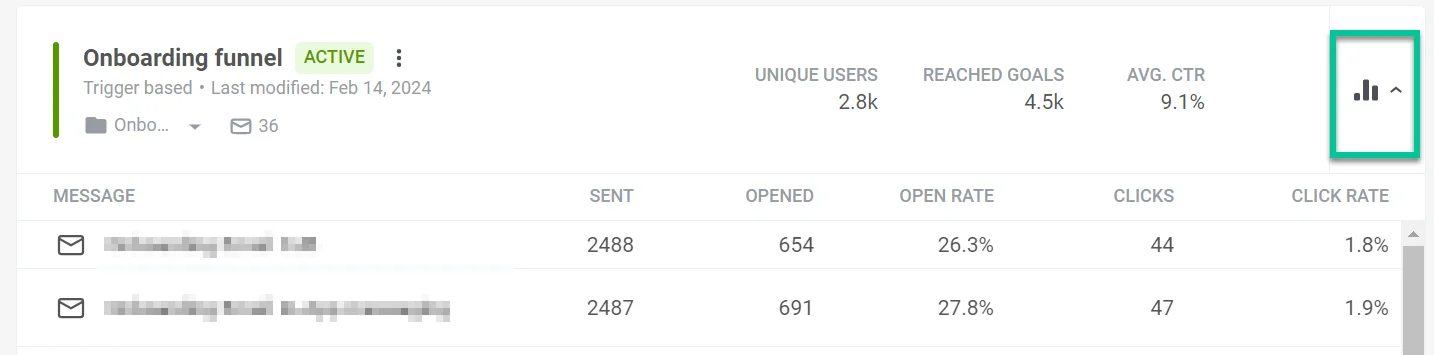
Para ver estatísticas detalhadas de cada mensagem em uma campanha, clique no ícone de **estatísticas** (gráfico de barras) com o menu suspenso ao lado dessa campanha na lista. Para mais informações sobre métricas de jornada, consulte [Estatísticas da Jornada do Cliente](/pt/product/statistics-and-analytics/journey-statistics/).
Isso revelará uma análise detalhada do desempenho de cada mensagem, incluindo:
* O nome de cada mensagem.
* Quantas vezes a mensagem foi enviada ou exibida aos usuários.
* O número de vezes que a mensagem foi aberta pelos destinatários.
* A taxa de abertura da mensagem: a porcentagem de aberturas em relação ao número de vezes que a mensagem foi enviada ou exibida.
* Cliques: o número total de vezes que os usuários interagiram com o conteúdo da mensagem clicando em um link.
* Taxa de cliques: a porcentagem de usuários que realizaram uma ação dentro da mensagem em relação ao total que a recebeu.
Para garantir que você está visualizando os dados de desempenho mais recentes, clique no link **Atualizar Dados**. Isso atualizará as estatísticas e fornecerá os insights mais atuais sobre a eficácia da sua mensagem.
## Gerencie suas Jornadas do Cliente
### Categorias de jornada
Com a Pushwoosh, você pode organizar suas jornadas sem esforço, adicionando categorias personalizadas à lista de campanhas. Você tem a flexibilidade de criar até 10 categorias personalizadas de acordo com suas necessidades.
### Crie categorias de Jornada do Cliente
Para criar categorias de jornada do cliente, siga estes passos:
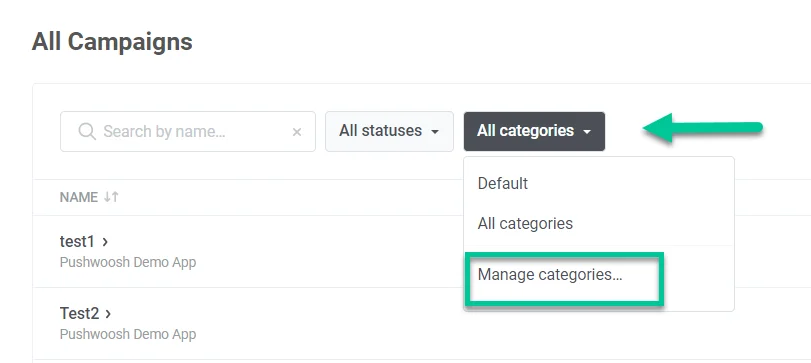
1. Navegue até o topo da lista de categorias e clique em **Todas as categorias**.
2. Selecione **Gerenciar categorias** na lista suspensa.
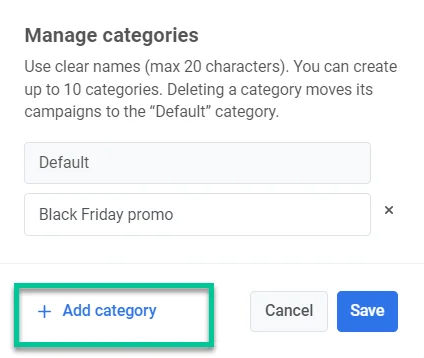
3. Na janela que aparece, clique em **Adicionar categoria** e crie um nome para sua categoria que seja informativo e tenha no máximo 20 caracteres.
4. Você também pode editar e remover suas categorias selecionando **Gerenciar categorias**.
### Atribua Jornadas a categorias
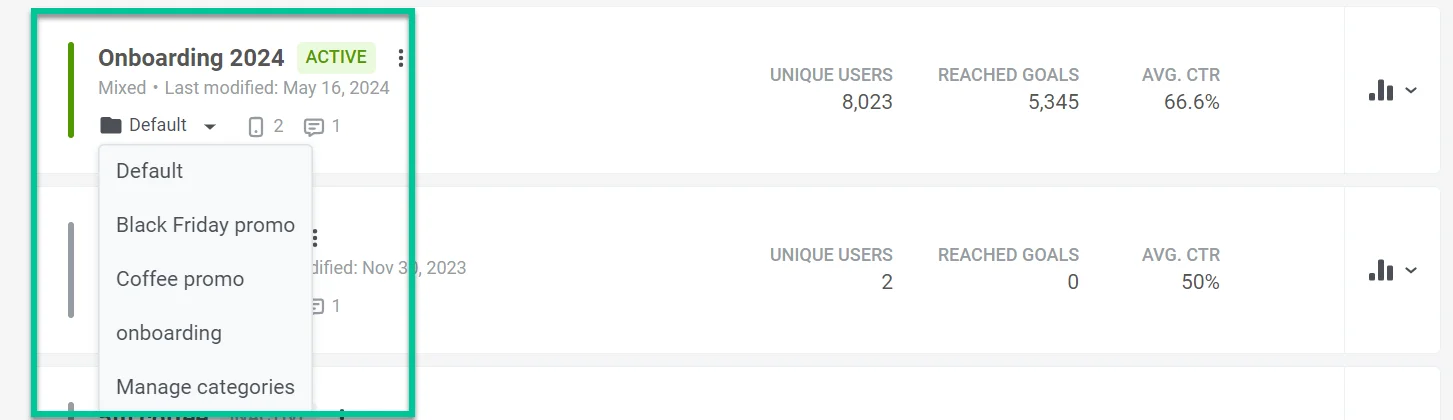
Quando você cria uma jornada, ela é automaticamente colocada na categoria **Padrão**. Para atribuí-la a uma categoria diferente, clique no menu suspenso rotulado como **Padrão** abaixo do nome da jornada. Em seguida, escolha a categoria desejada na lista que aparece. Se precisar criar uma nova categoria, selecione **Gerenciar categorias**.
### Pesquisando e filtrando suas jornadas do cliente
* **Pesquisa:** use a barra "Pesquisar por nome..." no topo para encontrar campanhas pelo nome.
* **Status:** use as abas para mostrar campanhas Todas, Ativas, Inativas, Rascunho, Pausadas ou Arquivadas.
* **Categoria:** use o menu suspenso "Qualquer categoria" para filtrar por categoria.
* **Mostrar filtros:** clique para abrir mais opções de filtro.
### Ações da jornada
Para gerenciar uma campanha a partir da lista, clique nos **três pontos verticais** (menu de opções) ao lado do status da campanha. O menu inclui:
* **Editar:** abra a tela de criação da campanha para alterar configurações e conteúdo
* **Renomear:** altere o nome da campanha
* **Clonar:** crie uma cópia da campanha com as mesmas configurações para que você possa alterar a cópia sem afetar a original
* **Parar permanentemente:** encerre uma campanha **Ativa** ou **Pausada**. Esta ação é irreversível.
Outras ações (por exemplo, **Visualizar**, **Arquivar**) também podem aparecer no menu, dependendo do estado da campanha.
### Crie uma nova jornada do cliente
Para criar uma nova jornada do cliente, clique no botão **Criar campanha** no topo da lista.
Aqui, você tem a flexibilidade de:
* Construir uma jornada do zero e adaptá-la aos seus cenários específicos. [Saiba mais](/pt/product/customer-journey/create-a-customer-journey-for-your-project)
* Aproveitar modelos de jornada pré-construídos para cenários comuns de jornada do cliente. [Saiba mais](/pt/product/customer-journey/create-a-customer-journey-for-your-project#build-a-customer-journey-with-ready-made-journey-templates)
### Exportar estatísticas da campanha
Clique em **Exportar estatísticas** no topo da página Campanhas. Na caixa de diálogo **Exportar estatísticas da campanha**, escolha um intervalo de datas e clique em **Exportar** para baixar os dados da campanha em formato CSV. Você pode usar o arquivo em planilhas ou ferramentas de terceiros para analisar e otimizar campanhas futuras.
**O que você obtém no CSV**
* **Informações da campanha:** Título, Status, Criada em, Categoria, Tipo, UUID
* **Alcance e usuários:** Alcance total, Usuários únicos, Usuários dentro, Abandono
* **Geral:** Envios totais, CTR médio, Metas
* **Por canal (push, e-mail, SMS, WhatsApp, in-app):** envios, entregas/aberturas, CTR e métricas específicas do canal (por exemplo, cliques e cancelamentos de inscrição de e-mail, exibições e pulos de in-app)
 ### Status da campanha
Use os filtros de status para encontrar rapidamente campanhas por estado do ciclo de vida:
* **Rascunho:** campanhas que você criou, mas ainda não lançou. Você pode editá-las e lançá-las a partir da tela de criação.
* **Ativa:** campanhas que estão em execução e podem enviar mensagens. Você pode editá-las, pausá-las para edição, cloná-las ou pará-las permanentemente.
* **Pausada:** campanhas ativas que você pausou temporariamente na tela de criação usando **Pausar para editar**. Você pode editar configurações e conteúdo com segurança enquanto a campanha está pausada, ou pará-la permanentemente na lista de campanhas.
* **Inativa:** campanhas que você parou permanentemente usando **Parar permanentemente**. Você não pode reativá-las, mas pode cloná-las se quiser executar uma campanha semelhante novamente.
* **Arquivada:** campanhas que você moveu da lista principal do estado **Inativa** para manter a lista organizada. Você pode visualizá-las no filtro **Arquivadas** e cloná-las quando necessário.
Para mais detalhes sobre o que você pode fazer em cada estado, consulte [Ações com jornadas](/pt/product/customer-journey/journey-settings/#actions-with-journeys).
## Cartão da Jornada do Cliente
Cada campanha tem seu próprio cartão de Jornada do Cliente dedicado. Este cartão funciona como um ponto central para todas as informações relevantes, incluindo:
* **Visão geral da campanha** fornecendo detalhes importantes como nome da jornada, status, tipo e outras informações relevantes.
* **Métricas de desempenho da campanha** para avaliar a eficácia da campanha.
* **Estatísticas detalhadas de mensagens** para aprofundar o desempenho de cada mensagem dentro da campanha.
### Visão geral da campanha
Cada cartão de campanha mostra:
* **Nome da campanha** no canto superior esquerdo
* **Status:** estado do ciclo de vida da campanha (por exemplo, INATIVA, RASCUNHO, ATIVA, PAUSADA, ARQUIVADA)
* **Menu de opções** ao lado do status. Clique nele para abrir ações como **Editar**, **Clonar** e **Parar permanentemente**
* **Última modificação:** data e hora e quem fez a alteração
* **Tipo de campanha:** [Baseada em gatilho](/pt/product/customer-journey/journey-elements/entry-elements/trigger-based-entry/), [Baseada em público](/pt/product/customer-journey/journey-elements/entry-elements/audience-based-entry/) ou [Mista](/pt/product/customer-journey/journey-elements/entry-elements/)
* **Categoria:** nome da categoria (por exemplo, PADRÃO, ONBOARDING) com um menu suspenso para alterá-la
* **Contagem de mensagens:** o número de mensagens na campanha
### Status da campanha
Use os filtros de status para encontrar rapidamente campanhas por estado do ciclo de vida:
* **Rascunho:** campanhas que você criou, mas ainda não lançou. Você pode editá-las e lançá-las a partir da tela de criação.
* **Ativa:** campanhas que estão em execução e podem enviar mensagens. Você pode editá-las, pausá-las para edição, cloná-las ou pará-las permanentemente.
* **Pausada:** campanhas ativas que você pausou temporariamente na tela de criação usando **Pausar para editar**. Você pode editar configurações e conteúdo com segurança enquanto a campanha está pausada, ou pará-la permanentemente na lista de campanhas.
* **Inativa:** campanhas que você parou permanentemente usando **Parar permanentemente**. Você não pode reativá-las, mas pode cloná-las se quiser executar uma campanha semelhante novamente.
* **Arquivada:** campanhas que você moveu da lista principal do estado **Inativa** para manter a lista organizada. Você pode visualizá-las no filtro **Arquivadas** e cloná-las quando necessário.
Para mais detalhes sobre o que você pode fazer em cada estado, consulte [Ações com jornadas](/pt/product/customer-journey/journey-settings/#actions-with-journeys).
## Cartão da Jornada do Cliente
Cada campanha tem seu próprio cartão de Jornada do Cliente dedicado. Este cartão funciona como um ponto central para todas as informações relevantes, incluindo:
* **Visão geral da campanha** fornecendo detalhes importantes como nome da jornada, status, tipo e outras informações relevantes.
* **Métricas de desempenho da campanha** para avaliar a eficácia da campanha.
* **Estatísticas detalhadas de mensagens** para aprofundar o desempenho de cada mensagem dentro da campanha.
### Visão geral da campanha
Cada cartão de campanha mostra:
* **Nome da campanha** no canto superior esquerdo
* **Status:** estado do ciclo de vida da campanha (por exemplo, INATIVA, RASCUNHO, ATIVA, PAUSADA, ARQUIVADA)
* **Menu de opções** ao lado do status. Clique nele para abrir ações como **Editar**, **Clonar** e **Parar permanentemente**
* **Última modificação:** data e hora e quem fez a alteração
* **Tipo de campanha:** [Baseada em gatilho](/pt/product/customer-journey/journey-elements/entry-elements/trigger-based-entry/), [Baseada em público](/pt/product/customer-journey/journey-elements/entry-elements/audience-based-entry/) ou [Mista](/pt/product/customer-journey/journey-elements/entry-elements/)
* **Categoria:** nome da categoria (por exemplo, PADRÃO, ONBOARDING) com um menu suspenso para alterá-la
* **Contagem de mensagens:** o número de mensagens na campanha
 ### Métricas de desempenho da campanha
Cada cartão mostra três métricas (como **ALCANCE TOTAL**, **METAS ALCANÇADAS**, **CTR MÉDIO**). Para campanhas em rascunho ou novas, elas podem aparecer como `--` até que haja dados:
* **Alcance total:** número de usuários únicos que entraram ou foram alcançados na jornada
* **Metas alcançadas:** número de vezes que as metas da jornada foram alcançadas
* **CTR médio:** taxa de cliques média para todas as mensagens na jornada (qualquer canal)
### Métricas de desempenho da campanha
Cada cartão mostra três métricas (como **ALCANCE TOTAL**, **METAS ALCANÇADAS**, **CTR MÉDIO**). Para campanhas em rascunho ou novas, elas podem aparecer como `--` até que haja dados:
* **Alcance total:** número de usuários únicos que entraram ou foram alcançados na jornada
* **Metas alcançadas:** número de vezes que as metas da jornada foram alcançadas
* **CTR médio:** taxa de cliques média para todas as mensagens na jornada (qualquer canal)
 ### Estatísticas detalhadas de mensagens
Para ver estatísticas detalhadas de cada mensagem em uma campanha, clique no ícone de **estatísticas** (gráfico de barras) com o menu suspenso ao lado dessa campanha na lista. Para mais informações sobre métricas de jornada, consulte [Estatísticas da Jornada do Cliente](/pt/product/statistics-and-analytics/journey-statistics/).
### Estatísticas detalhadas de mensagens
Para ver estatísticas detalhadas de cada mensagem em uma campanha, clique no ícone de **estatísticas** (gráfico de barras) com o menu suspenso ao lado dessa campanha na lista. Para mais informações sobre métricas de jornada, consulte [Estatísticas da Jornada do Cliente](/pt/product/statistics-and-analytics/journey-statistics/).
 Isso revelará uma análise detalhada do desempenho de cada mensagem, incluindo:
* O nome de cada mensagem.
* Quantas vezes a mensagem foi enviada ou exibida aos usuários.
* O número de vezes que a mensagem foi aberta pelos destinatários.
* A taxa de abertura da mensagem: a porcentagem de aberturas em relação ao número de vezes que a mensagem foi enviada ou exibida.
* Cliques: o número total de vezes que os usuários interagiram com o conteúdo da mensagem clicando em um link.
* Taxa de cliques: a porcentagem de usuários que realizaram uma ação dentro da mensagem em relação ao total que a recebeu.
Para garantir que você está visualizando os dados de desempenho mais recentes, clique no link **Atualizar Dados**. Isso atualizará as estatísticas e fornecerá os insights mais atuais sobre a eficácia da sua mensagem.
## Gerencie suas Jornadas do Cliente
### Categorias de jornada
Com a Pushwoosh, você pode organizar suas jornadas sem esforço, adicionando categorias personalizadas à lista de campanhas. Você tem a flexibilidade de criar até 10 categorias personalizadas de acordo com suas necessidades.
### Crie categorias de Jornada do Cliente
Para criar categorias de jornada do cliente, siga estes passos:
1. Navegue até o topo da lista de categorias e clique em **Todas as categorias**.
2. Selecione **Gerenciar categorias** na lista suspensa.
Isso revelará uma análise detalhada do desempenho de cada mensagem, incluindo:
* O nome de cada mensagem.
* Quantas vezes a mensagem foi enviada ou exibida aos usuários.
* O número de vezes que a mensagem foi aberta pelos destinatários.
* A taxa de abertura da mensagem: a porcentagem de aberturas em relação ao número de vezes que a mensagem foi enviada ou exibida.
* Cliques: o número total de vezes que os usuários interagiram com o conteúdo da mensagem clicando em um link.
* Taxa de cliques: a porcentagem de usuários que realizaram uma ação dentro da mensagem em relação ao total que a recebeu.
Para garantir que você está visualizando os dados de desempenho mais recentes, clique no link **Atualizar Dados**. Isso atualizará as estatísticas e fornecerá os insights mais atuais sobre a eficácia da sua mensagem.
## Gerencie suas Jornadas do Cliente
### Categorias de jornada
Com a Pushwoosh, você pode organizar suas jornadas sem esforço, adicionando categorias personalizadas à lista de campanhas. Você tem a flexibilidade de criar até 10 categorias personalizadas de acordo com suas necessidades.
### Crie categorias de Jornada do Cliente
Para criar categorias de jornada do cliente, siga estes passos:
1. Navegue até o topo da lista de categorias e clique em **Todas as categorias**.
2. Selecione **Gerenciar categorias** na lista suspensa.
 3. Na janela que aparece, clique em **Adicionar categoria** e crie um nome para sua categoria que seja informativo e tenha no máximo 20 caracteres.
 4. Você também pode editar e remover suas categorias selecionando **Gerenciar categorias**.
### Atribua Jornadas a categorias
Quando você cria uma jornada, ela é automaticamente colocada na categoria **Padrão**. Para atribuí-la a uma categoria diferente, clique no menu suspenso rotulado como **Padrão** abaixo do nome da jornada. Em seguida, escolha a categoria desejada na lista que aparece. Se precisar criar uma nova categoria, selecione **Gerenciar categorias**.
4. Você também pode editar e remover suas categorias selecionando **Gerenciar categorias**.
### Atribua Jornadas a categorias
Quando você cria uma jornada, ela é automaticamente colocada na categoria **Padrão**. Para atribuí-la a uma categoria diferente, clique no menu suspenso rotulado como **Padrão** abaixo do nome da jornada. Em seguida, escolha a categoria desejada na lista que aparece. Se precisar criar uma nova categoria, selecione **Gerenciar categorias**.
 ### Pesquisando e filtrando suas jornadas do cliente
* **Pesquisa:** use a barra "Pesquisar por nome..." no topo para encontrar campanhas pelo nome.
* **Status:** use as abas para mostrar campanhas Todas, Ativas, Inativas, Rascunho, Pausadas ou Arquivadas.
* **Categoria:** use o menu suspenso "Qualquer categoria" para filtrar por categoria.
* **Mostrar filtros:** clique para abrir mais opções de filtro.
### Ações da jornada
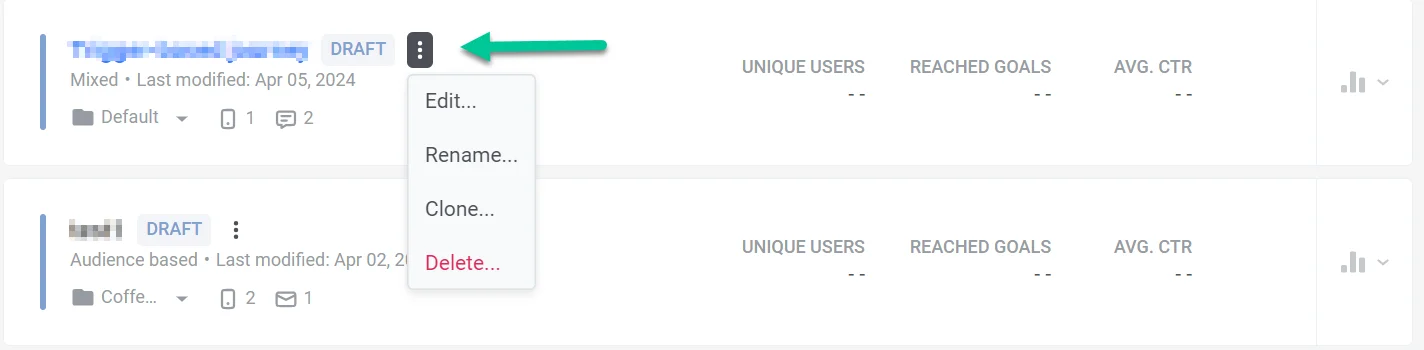
Para gerenciar uma campanha a partir da lista, clique nos **três pontos verticais** (menu de opções) ao lado do status da campanha. O menu inclui:
* **Editar:** abra a tela de criação da campanha para alterar configurações e conteúdo
* **Renomear:** altere o nome da campanha
* **Clonar:** crie uma cópia da campanha com as mesmas configurações para que você possa alterar a cópia sem afetar a original
* **Parar permanentemente:** encerre uma campanha **Ativa** ou **Pausada**. Esta ação é irreversível.
Outras ações (por exemplo, **Visualizar**, **Arquivar**) também podem aparecer no menu, dependendo do estado da campanha.
### Pesquisando e filtrando suas jornadas do cliente
* **Pesquisa:** use a barra "Pesquisar por nome..." no topo para encontrar campanhas pelo nome.
* **Status:** use as abas para mostrar campanhas Todas, Ativas, Inativas, Rascunho, Pausadas ou Arquivadas.
* **Categoria:** use o menu suspenso "Qualquer categoria" para filtrar por categoria.
* **Mostrar filtros:** clique para abrir mais opções de filtro.
### Ações da jornada
Para gerenciar uma campanha a partir da lista, clique nos **três pontos verticais** (menu de opções) ao lado do status da campanha. O menu inclui:
* **Editar:** abra a tela de criação da campanha para alterar configurações e conteúdo
* **Renomear:** altere o nome da campanha
* **Clonar:** crie uma cópia da campanha com as mesmas configurações para que você possa alterar a cópia sem afetar a original
* **Parar permanentemente:** encerre uma campanha **Ativa** ou **Pausada**. Esta ação é irreversível.
Outras ações (por exemplo, **Visualizar**, **Arquivar**) também podem aparecer no menu, dependendo do estado da campanha.
 ### Crie uma nova jornada do cliente
Para criar uma nova jornada do cliente, clique no botão **Criar campanha** no topo da lista.
### Crie uma nova jornada do cliente
Para criar uma nova jornada do cliente, clique no botão **Criar campanha** no topo da lista.
 Aqui, você tem a flexibilidade de:
* Construir uma jornada do zero e adaptá-la aos seus cenários específicos. [Saiba mais](/pt/product/customer-journey/create-a-customer-journey-for-your-project)
* Aproveitar modelos de jornada pré-construídos para cenários comuns de jornada do cliente. [Saiba mais](/pt/product/customer-journey/create-a-customer-journey-for-your-project#build-a-customer-journey-with-ready-made-journey-templates)
### Exportar estatísticas da campanha
Clique em **Exportar estatísticas** no topo da página Campanhas. Na caixa de diálogo **Exportar estatísticas da campanha**, escolha um intervalo de datas e clique em **Exportar** para baixar os dados da campanha em formato CSV. Você pode usar o arquivo em planilhas ou ferramentas de terceiros para analisar e otimizar campanhas futuras.
**O que você obtém no CSV**
* **Informações da campanha:** Título, Status, Criada em, Categoria, Tipo, UUID
* **Alcance e usuários:** Alcance total, Usuários únicos, Usuários dentro, Abandono
* **Geral:** Envios totais, CTR médio, Metas
* **Por canal (push, e-mail, SMS, WhatsApp, in-app):** envios, entregas/aberturas, CTR e métricas específicas do canal (por exemplo, cliques e cancelamentos de inscrição de e-mail, exibições e pulos de in-app)
Aqui, você tem a flexibilidade de:
* Construir uma jornada do zero e adaptá-la aos seus cenários específicos. [Saiba mais](/pt/product/customer-journey/create-a-customer-journey-for-your-project)
* Aproveitar modelos de jornada pré-construídos para cenários comuns de jornada do cliente. [Saiba mais](/pt/product/customer-journey/create-a-customer-journey-for-your-project#build-a-customer-journey-with-ready-made-journey-templates)
### Exportar estatísticas da campanha
Clique em **Exportar estatísticas** no topo da página Campanhas. Na caixa de diálogo **Exportar estatísticas da campanha**, escolha um intervalo de datas e clique em **Exportar** para baixar os dados da campanha em formato CSV. Você pode usar o arquivo em planilhas ou ferramentas de terceiros para analisar e otimizar campanhas futuras.
**O que você obtém no CSV**
* **Informações da campanha:** Título, Status, Criada em, Categoria, Tipo, UUID
* **Alcance e usuários:** Alcance total, Usuários únicos, Usuários dentro, Abandono
* **Geral:** Envios totais, CTR médio, Metas
* **Por canal (push, e-mail, SMS, WhatsApp, in-app):** envios, entregas/aberturas, CTR e métricas específicas do canal (por exemplo, cliques e cancelamentos de inscrição de e-mail, exibições e pulos de in-app)