# Slack: postar mensagem
Use **Slack: postar mensagem** para notificar sua equipe no Slack a partir de uma etapa da jornada. Este ponto se autentica com seu próprio token de bot. Ele não usa nenhuma integração em nível de conta configurada em outro lugar nas Configurações.
Usos típicos:
* **Alertar sobre conversões de alto valor:** poste quando um usuário concluir uma compra ou atingir uma meta, para que a equipe veja em tempo real.
* **Sinalizar uma etapa que precisa de intervenção humana:** notifique o suporte ou as vendas quando um usuário chegar a um ponto que um bot não consegue finalizar.
* **Acompanhar a saúde da jornada:** poste uma linha cada vez que um coorte terminar um ramo, sem precisar criar um dashboard.
## Configurar o ponto
1. Arraste **Slack: postar mensagem** da seção **Integrações** do painel esquerdo para o canvas.
2. Dê um duplo clique no ponto e insira um **Nome da Etapa** (Step Name).
3. Em **Token de bot** (Bot token), insira o token de bot `xoxb-` do seu aplicativo Slack. Ele é armazenado de forma mascarada, como um cabeçalho secreto de webhook, e o Slack nunca o retorna para a Pushwoosh.
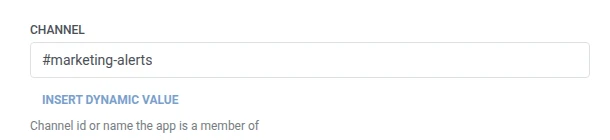
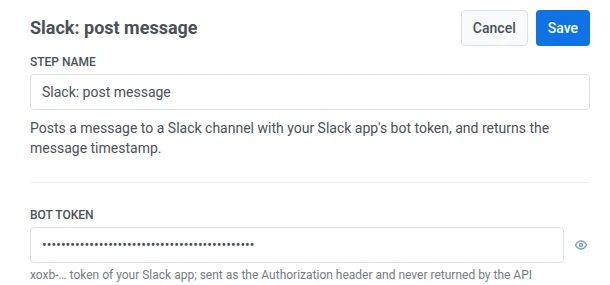 4. Em **Canal** (Channel), insira o ID ou o nome do canal do qual seu aplicativo é membro.
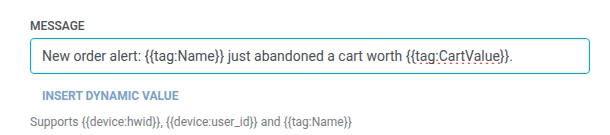
 5. Em **Mensagem** (Message), insira o texto a ser postado. Ele aceita as mesmas macros que qualquer corpo de Webhook: `{{device:hwid}}`, `{{device:user_id}}`, `{{tag:Name}}`.
 6. Clique em **Salvar** (Save).
## Resposta
O usuário continua para qualquer etapa que você conectar a seguir no canvas.
### Atributos após a execução da etapa
| Atributo | O que ele contém |
| --- | --- |
| `slack_message_ts` | O timestamp da mensagem postada |
### Como usá-lo em etapas posteriores
O usuário já continuou para a próxima etapa, independentemente deste atributo. Salve-o em uma Tag com [Atualizar perfil do usuário](/pt/product/customer-journey/journey-elements/flow-controls/update-user-profile/#use-a-value-from-a-webhook-response) se precisar fazer referência a esta mensagem específica mais tarde, por exemplo, ao solucionar problemas de entrega.
### Falhas e respostas inesperadas
Uma solicitação com falha remove o usuário da jornada. Consulte [Erros e solicitações com falha](/pt/product/customer-journey/journey-elements/integrations/#errors-and-failed-requests).
## Cenário de exemplo: Alertando a equipe sobre um pedido de alto valor
Uma equipe deseja um aviso no Slack no momento em que um pedido de alto valor é recebido, sem precisar monitorar a Pushwoosh diretamente.
1. Adicione um elemento de [Entrada baseada em gatilho](/pt/product/customer-journey/journey-elements/entry-elements/trigger-based-entry/) e configure-o para ser acionado em um evento `HighValueOrderPlaced`.
2. Adicione **Slack: postar mensagem** logo após. Poste em `#order-alerts` com `{{tag:Name}} acabou de fazer um pedido de {{tag:Order Value}}`.
3. Clique em **Salvar**.
Depois que isso for executado, a equipe verá uma mensagem no Slack em `#order-alerts` no momento em que um pedido de alto valor for recebido.