# Atualizar perfil do usuário
O elemento **Atualizar perfil do usuário** atribui valores de Tag aos usuários à medida que eles avançam em uma jornada. Você pode definir valores manualmente ou extraí-los de atributos de Evento ou de uma resposta de [**Webhook**](#use-a-value-from-a-webhook-response).
## Opções de atualização
### Atualização manual
Para atribuir valores de Tag aos usuários dentro da jornada manualmente:
* Adicione o elemento **Atualizar perfil do usuário** onde desejar na tela.
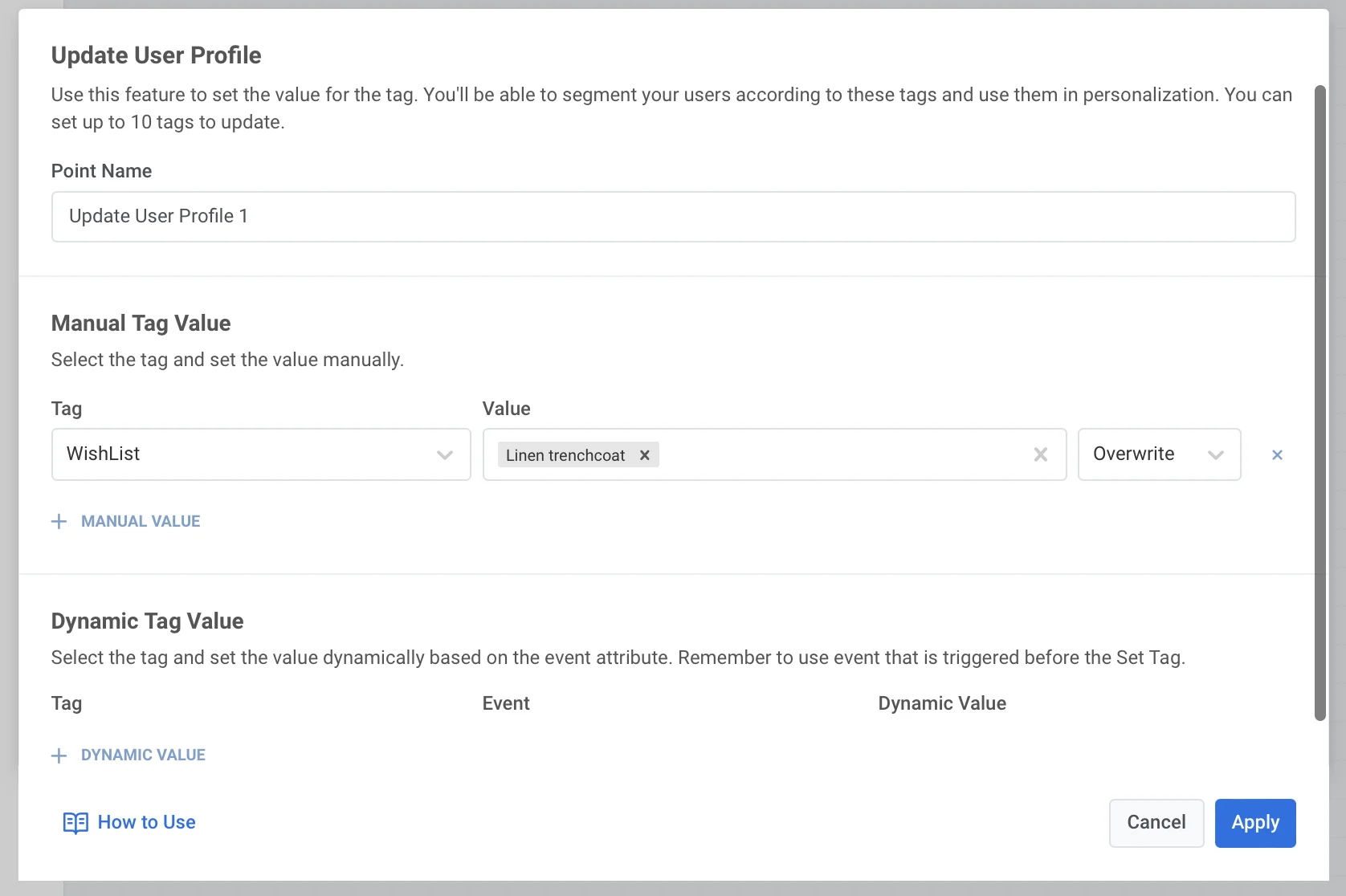
* Pressione **+ Valor manual** e selecione uma Tag na lista suspensa que contém todas as Tags criadas em sua conta Pushwoosh.
* Especifique os valores para a Tag selecionada, dependendo do seu tipo.
Você pode configurar até 10 Tags de uma vez.
Para Tags específicas do usuário, os valores são atribuídos a todos os dispositivos dos usuários com o mesmo ID de usuário. Para Tags que não são específicas do usuário, os valores são atribuídos a um dispositivo específico com o qual um usuário está percorrendo a jornada.
Quanto aos casos de uso, existem muitos. Por exemplo, marcar usuários que atingem uma etapa específica da jornada é útil ao construir comunicações futuras.
### Valor de tag dinâmico
Atualização dinâmica significa que os valores da Tag são obtidos automaticamente dos atributos de Evento que os usuários acionam antes de chegarem ao elemento **Atualizar perfil do usuário**. Você pode se comunicar com esses usuários de forma mais pessoal e enviar-lhes ofertas personalizadas.
Para definir valores de Tag dinâmicos a partir de um Evento:
1. Coloque o elemento **Atualizar perfil do usuário** na tela após pelo menos um elemento baseado em gatilho (**Entrada baseada em gatilho** ou **Aguardar gatilho**).
2. Clique duas vezes no elemento e pressione **+ Valor Dinâmico** na seção **Valor de Tag Dinâmico**.
3. Selecione a Tag a ser definida.
4. Escolha um Evento e o atributo que fornece o valor da Tag.
#### Usar um valor de uma resposta de webhook
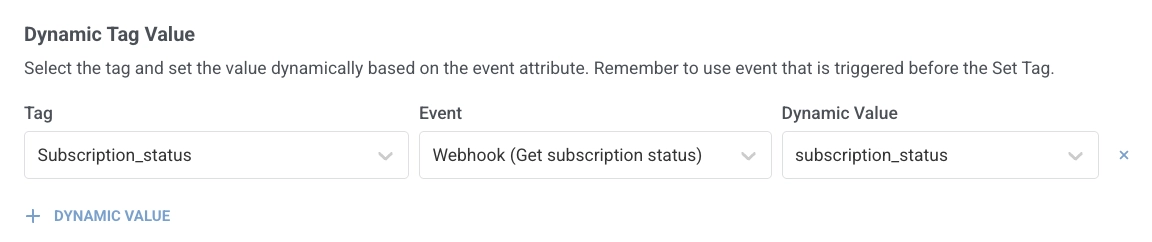
Se um elemento [**Webhook**](/pt/product/customer-journey/journey-elements/channels/webhook/#map-webhook-response-data-to-variables) anterior na jornada tiver o **Mapeamento de resposta** configurado, ele aparecerá no menu suspenso **Evento** com o nome da etapa do webhook que você definiu (por exemplo, `Criar usuário no CRM`), junto com os Eventos regulares. Para um exemplo completo de jornada, consulte [Usando dados de resposta de webhook em sua jornada](/pt/product/customer-journey/journey-elements/using-webhook-response-data-in-journeys/).
1. Coloque **Atualizar perfil do usuário** após a etapa do **Webhook**.
2. Em **Valor de Tag Dinâmico**, pressione **+ Valor Dinâmico**.
3. Em **Tag**, selecione a Tag a ser atualizada.
4. Em **Evento**, selecione a etapa do webhook pelo nome que você deu a ela (por exemplo, `Criar usuário no CRM`).
5. Em **Valor Dinâmico**, selecione o atributo mapeado (por exemplo, `subscription_status`).
 ### Valor de tag dinâmico
Atualização dinâmica significa que os valores da Tag são obtidos automaticamente dos atributos de Evento que os usuários acionam antes de chegarem ao elemento **Atualizar perfil do usuário**. Você pode se comunicar com esses usuários de forma mais pessoal e enviar-lhes ofertas personalizadas.
Para definir valores de Tag dinâmicos a partir de um Evento:
1. Coloque o elemento **Atualizar perfil do usuário** na tela após pelo menos um elemento baseado em gatilho (**Entrada baseada em gatilho** ou **Aguardar gatilho**).
### Valor de tag dinâmico
Atualização dinâmica significa que os valores da Tag são obtidos automaticamente dos atributos de Evento que os usuários acionam antes de chegarem ao elemento **Atualizar perfil do usuário**. Você pode se comunicar com esses usuários de forma mais pessoal e enviar-lhes ofertas personalizadas.
Para definir valores de Tag dinâmicos a partir de um Evento:
1. Coloque o elemento **Atualizar perfil do usuário** na tela após pelo menos um elemento baseado em gatilho (**Entrada baseada em gatilho** ou **Aguardar gatilho**).
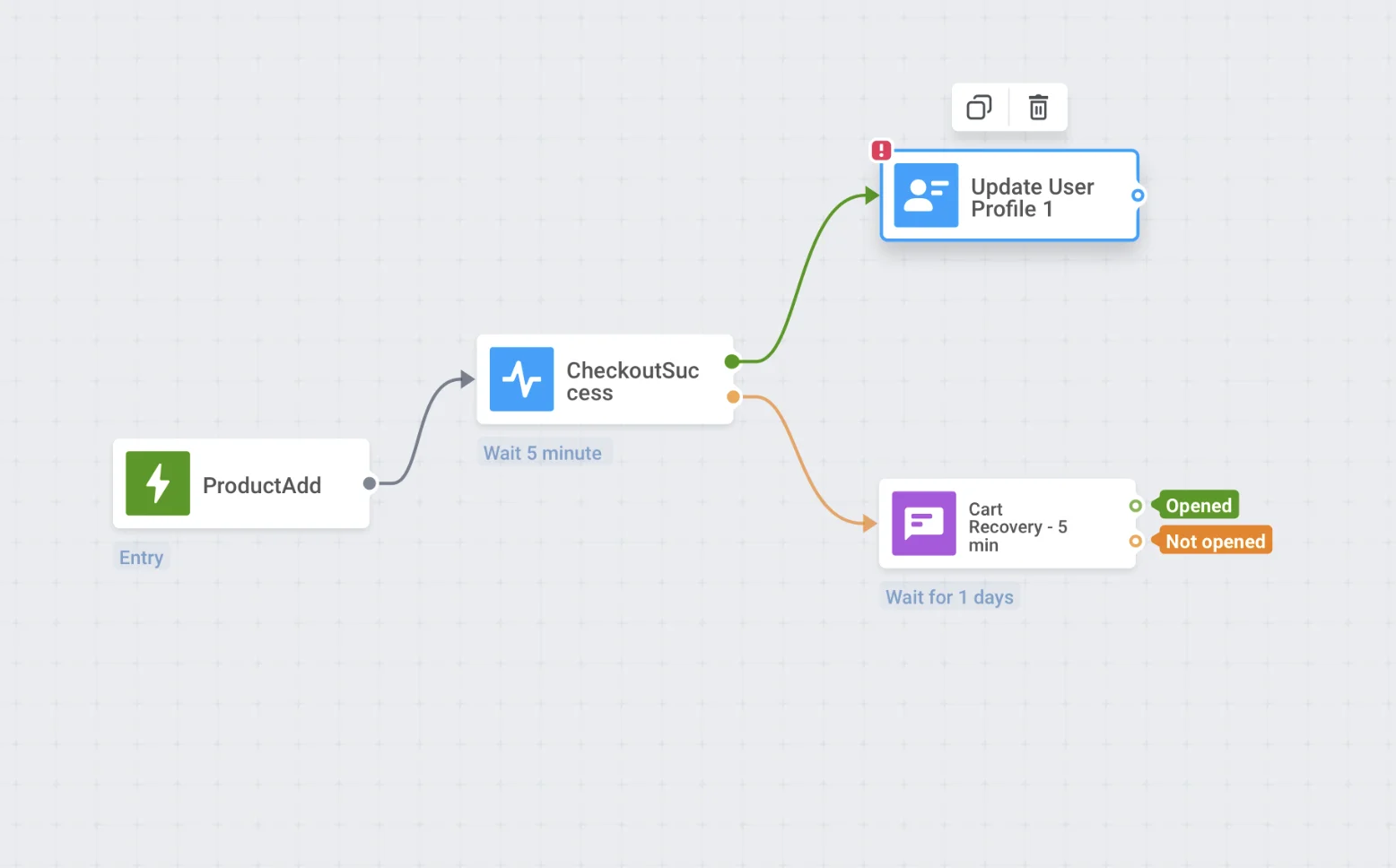 2. Clique duas vezes no elemento e pressione **+ Valor Dinâmico** na seção **Valor de Tag Dinâmico**.
3. Selecione a Tag a ser definida.
4. Escolha um Evento e o atributo que fornece o valor da Tag.
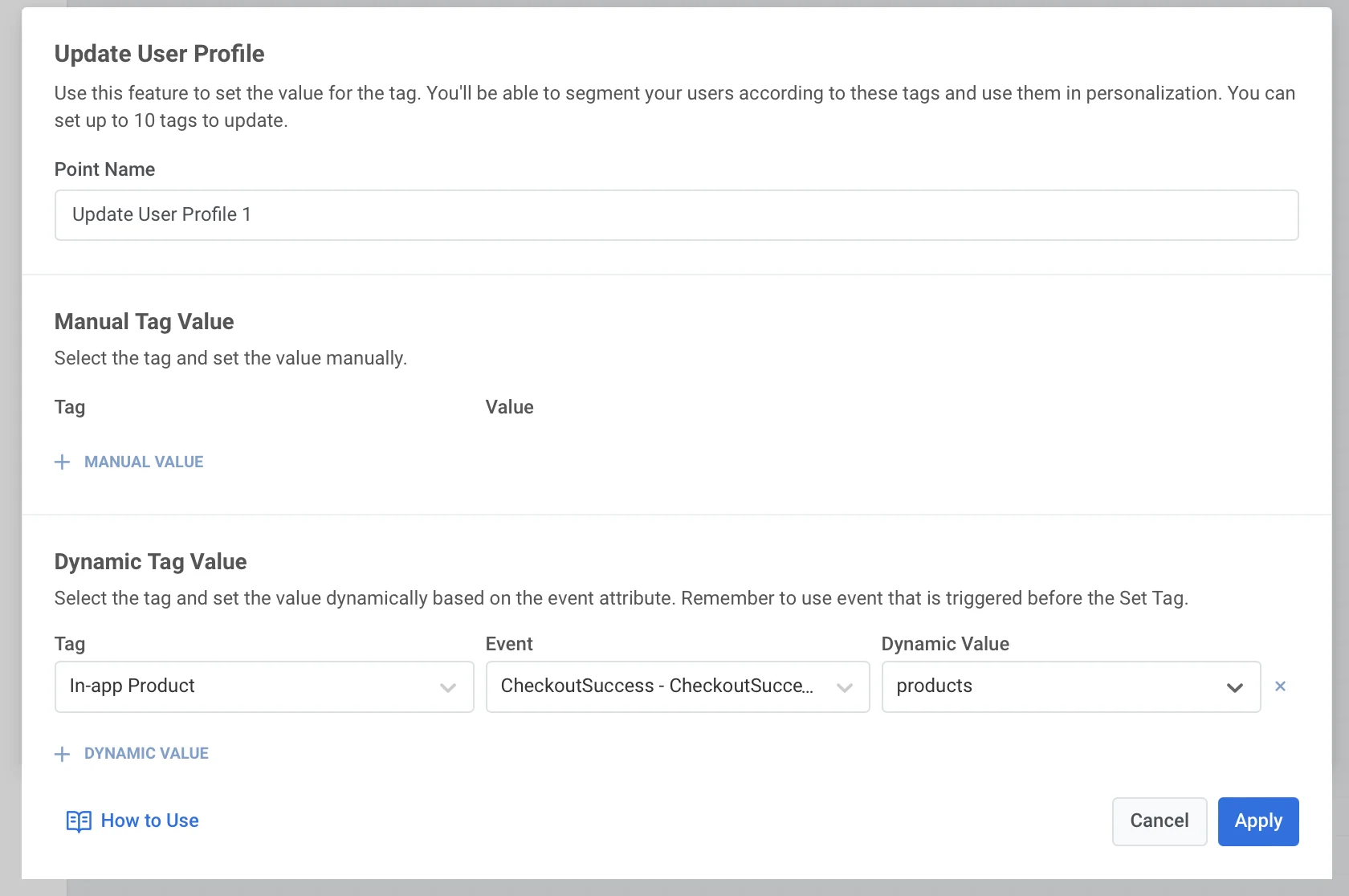
2. Clique duas vezes no elemento e pressione **+ Valor Dinâmico** na seção **Valor de Tag Dinâmico**.
3. Selecione a Tag a ser definida.
4. Escolha um Evento e o atributo que fornece o valor da Tag.
 #### Usar um valor de uma resposta de webhook
Se um elemento [**Webhook**](/pt/product/customer-journey/journey-elements/channels/webhook/#map-webhook-response-data-to-variables) anterior na jornada tiver o **Mapeamento de resposta** configurado, ele aparecerá no menu suspenso **Evento** com o nome da etapa do webhook que você definiu (por exemplo, `Criar usuário no CRM`), junto com os Eventos regulares. Para um exemplo completo de jornada, consulte [Usando dados de resposta de webhook em sua jornada](/pt/product/customer-journey/journey-elements/using-webhook-response-data-in-journeys/).
1. Coloque **Atualizar perfil do usuário** após a etapa do **Webhook**.
2. Em **Valor de Tag Dinâmico**, pressione **+ Valor Dinâmico**.
3. Em **Tag**, selecione a Tag a ser atualizada.
4. Em **Evento**, selecione a etapa do webhook pelo nome que você deu a ela (por exemplo, `Criar usuário no CRM`).
5. Em **Valor Dinâmico**, selecione o atributo mapeado (por exemplo, `subscription_status`).
#### Usar um valor de uma resposta de webhook
Se um elemento [**Webhook**](/pt/product/customer-journey/journey-elements/channels/webhook/#map-webhook-response-data-to-variables) anterior na jornada tiver o **Mapeamento de resposta** configurado, ele aparecerá no menu suspenso **Evento** com o nome da etapa do webhook que você definiu (por exemplo, `Criar usuário no CRM`), junto com os Eventos regulares. Para um exemplo completo de jornada, consulte [Usando dados de resposta de webhook em sua jornada](/pt/product/customer-journey/journey-elements/using-webhook-response-data-in-journeys/).
1. Coloque **Atualizar perfil do usuário** após a etapa do **Webhook**.
2. Em **Valor de Tag Dinâmico**, pressione **+ Valor Dinâmico**.
3. Em **Tag**, selecione a Tag a ser atualizada.
4. Em **Evento**, selecione a etapa do webhook pelo nome que você deu a ela (por exemplo, `Criar usuário no CRM`).
5. Em **Valor Dinâmico**, selecione o atributo mapeado (por exemplo, `subscription_status`).