# Entrada baseada em público
A **entrada baseada em público** inicia uma journey para um segmento pré-construído de usuários do seu aplicativo. Um segmento inclui assinantes que atendem a condições específicas.
> Para mais informações sobre segmentos de Público, consulte o [guia de Segmentos](/pt/product/audience-data-and-segmentation/segmentation/).
Para configurar a entrada baseada em público, arraste o elemento de entrada baseada em público para a tela e selecione uma Fonte de Público (ou seja, um segmento pré-construído de assinantes do aplicativo).
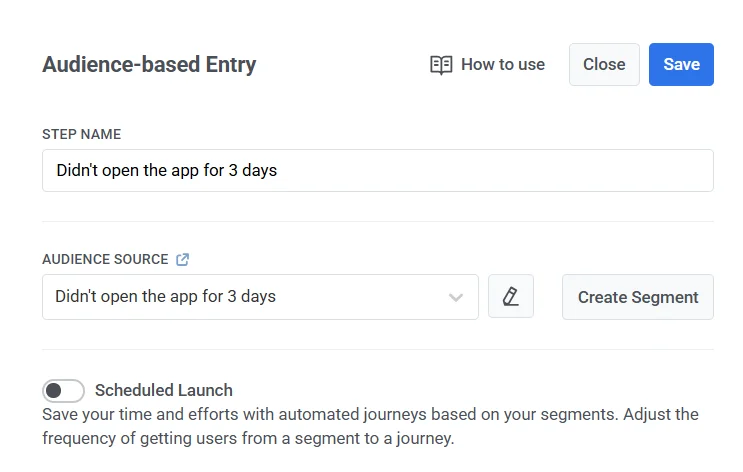
Você pode gerenciar segmentos diretamente a partir deste elemento:
* Para editar o segmento selecionado, clique no ícone **Editar** ao lado do menu suspenso **Fonte de Público**.
* Para criar um novo segmento, clique em **Criar Segmento**.
Você também pode carregar um arquivo CSV para criar um segmento e, em seguida, iniciar uma journey para ele. [Saiba mais](/pt/product/audience-data-and-segmentation/segmentation/create-segments/by-import)
Uma vez que a journey é ativada, todos os usuários do segmento selecionado entram na journey.
## Cronograma de entrada
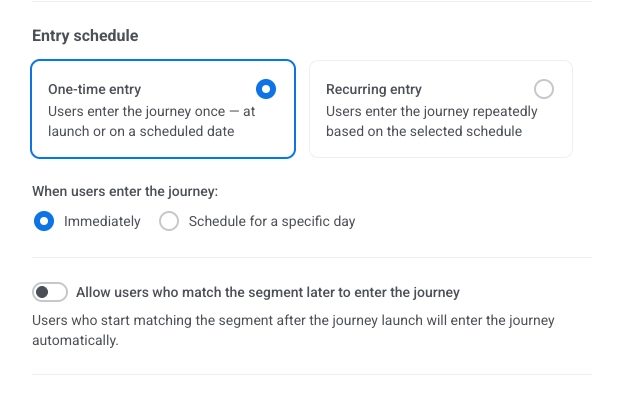
O **cronograma de entrada** define como os usuários entram na journey.
Na configuração do elemento, escolha entre dois tipos de entrada:
* **Entrada única:** os usuários entram na journey uma vez – no lançamento ou em uma data agendada.
* **Entrada recorrente:** os usuários entram na journey repetidamente com base no cronograma selecionado.
### Entrada única
Quando a **Entrada única** é selecionada, escolha quando os usuários entram na journey:
* **Imediatamente:** os usuários entram assim que a journey é ativada.
* **Agendar para um dia específico:** os usuários entram na data e hora que você definir.
#### Imediatamente
Os usuários entram na journey assim que ela é ativada.
#### Agendar para um dia específico
Se você escolher **Agendar para um dia específico**, defina a data, a hora e o fuso horário.
##### Opções de fuso horário
* **Fuso horário do dispositivo do assinante (padrão):** a entrada usa o fuso horário do dispositivo de cada assinante. Se o fuso horário estiver ausente, um fallback (por exemplo, GMT+01:00) é usado. Clique em **Alterar fallback** para alterá-lo.
* **Fuso horário específico:** escolha um fuso horário no menu suspenso para um horário de entrada fixo.

##### Escolha o que acontece quando o horário agendado de um usuário já passou
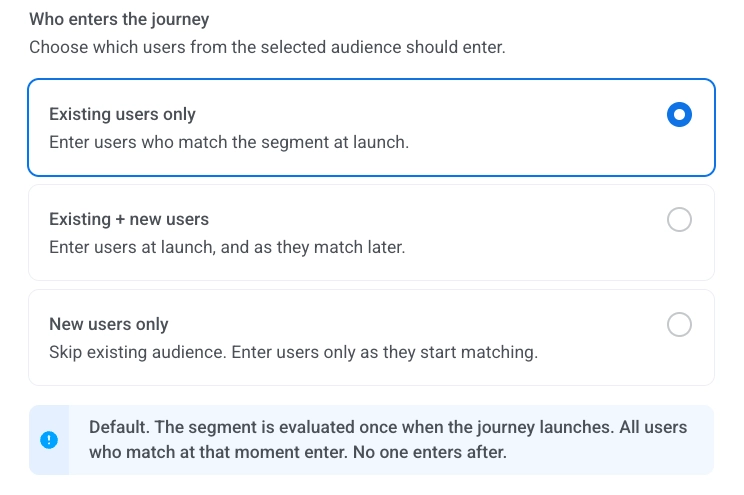
Escolha o que acontece quando o horário de entrada agendado de um usuário (em seu fuso horário local) já passou:
* **Não, excluí-los desta journey:** o usuário não entrará na journey.
* **Sim, deixá-los entrar imediatamente:** o usuário entra na journey imediatamente.
#### Defina quem entra na journey
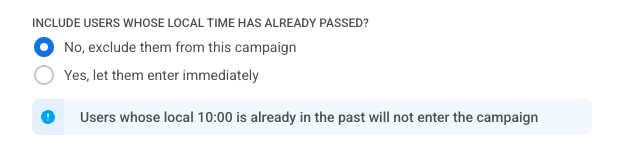
Escolha quais usuários do segmento selecionado podem entrar:
* **Apenas usuários existentes (padrão):** apenas os usuários que já correspondem ao segmento no momento do lançamento entram na journey. Ninguém entra depois. Por exemplo, envie uma promoção única para usuários com a tag `Subscribed`.
* **Usuários existentes + novos:** os usuários que correspondem ao segmento no momento do lançamento entram primeiro. Após o lançamento, os usuários que se tornam correspondentes também entram. Por exemplo, execute uma journey de integração para usuários com a tag `Registered`.
* **Apenas novos usuários:** ninguém entra no momento do lançamento. Apenas os usuários que se tornam correspondentes após a ativação da journey entram. Por exemplo, execute um fluxo pós-compra apenas para usuários que fazem seu primeiro pedido após a ativação.
### Entrada recorrente
Quando a **Entrada recorrente** é selecionada, os usuários entram na journey repetidamente.
Escolha o cronograma:
* **Em datas específicas:** os usuários entram nas datas que você escolher.
* **Periodicamente:** os usuários entram em um intervalo fixo (por exemplo, a cada 1 dia).
#### Em datas específicas
Os usuários entram na mesma journey nas datas que você escolher (por exemplo, o mesmo lembrete ou fluxo de inscrição é executado em cada data de webinar ou treinamento agendado).
1. Selecione **Em datas específicas** e escolha as datas no calendário. Clique em **+ Adicionar Data** para adicionar mais datas.
2. Defina a hora.
3. Defina o fuso horário da mesma forma que para [Agendar para um dia específico](#agendar-para-um-dia-específico).
Se o horário agendado de um assinante já passou, ele será incluído na próxima data agendada.

#### Periodicamente
Os usuários entram na journey em um intervalo fixo nos dias que você escolher (por exemplo, um aplicativo de fitness executa a mesma journey de lembrete diário às 8h todos os dias).
1. Selecione **Periodicamente**.
2. Em **ENTRADA A CADA**, defina o intervalo (por exemplo, a cada 1 dia, a cada 2 semanas).
3. Escolha os dias (da semana ou do mês, dependendo do intervalo).
4. Defina a hora e o fuso horário da mesma forma que para [Agendar para um dia específico](#agendar-para-um-dia-específico).
Se o horário agendado de um assinante já passou, ele será incluído no próximo dia agendado.
