# Conteúdo Dinâmico e Liquid Templates em journeys
## Visão Geral
Para maior relevância de suas mensagens para os usuários na journey, você pode adicionar conteúdo personalizado com base no comportamento dos usuários. Por exemplo, ao enviar um push de Carrinho Abandonado, adicione o nome do produto para uma melhor conversão – lembre os usuários do que exatamente eles queriam comprar para tornar sua mensagem mais convincente.
Quando um usuário aciona algum Evento dentro da journey, ou seja, realiza alguma ação no aplicativo (por exemplo, adiciona um produto ao carrinho ou atinge um nível específico do jogo), use os atributos desse Evento no conteúdo da sua mensagem de acompanhamento em vez de inserir valores de Tag.
## Personalização com Conteúdo Dinâmico
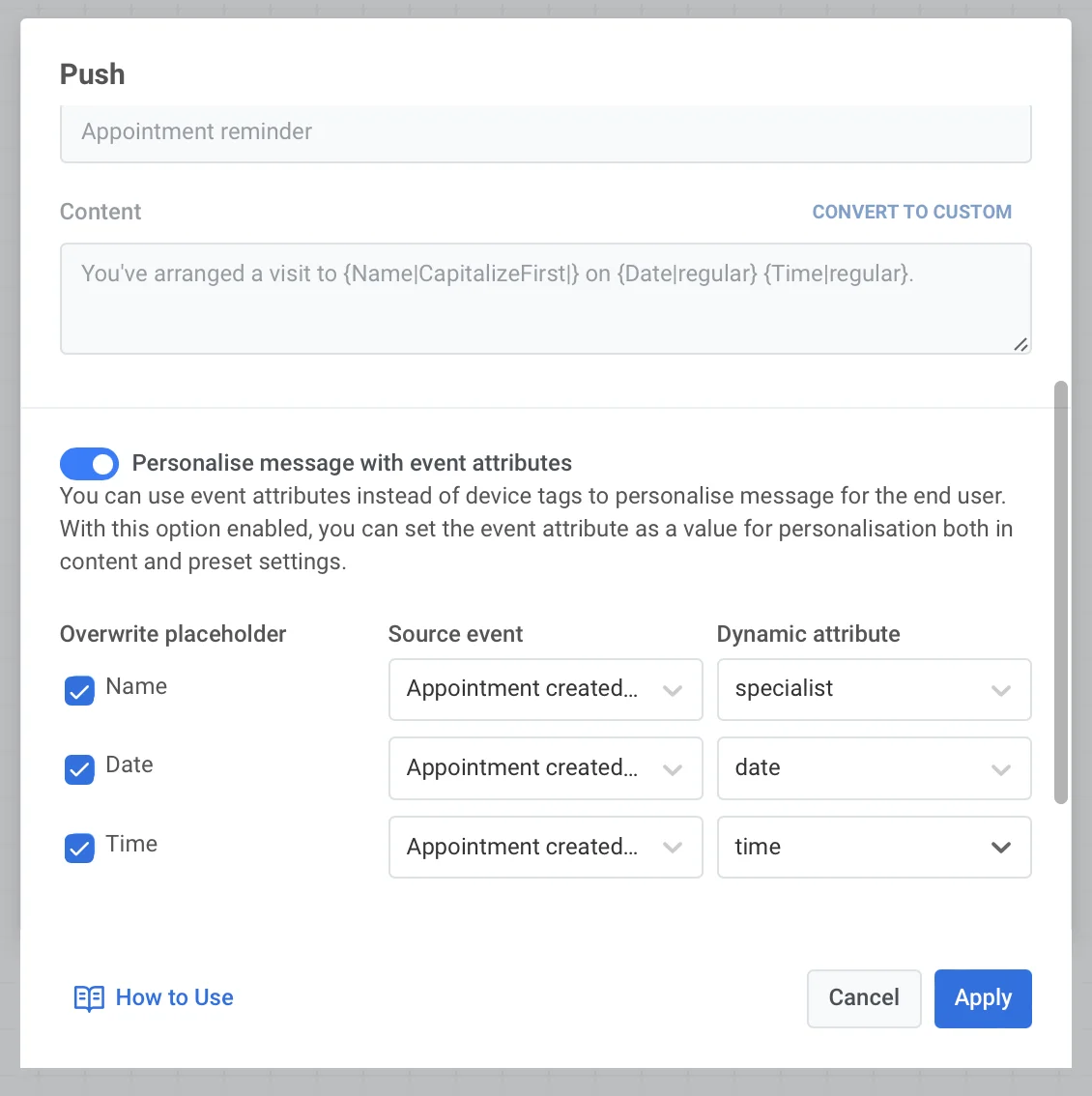
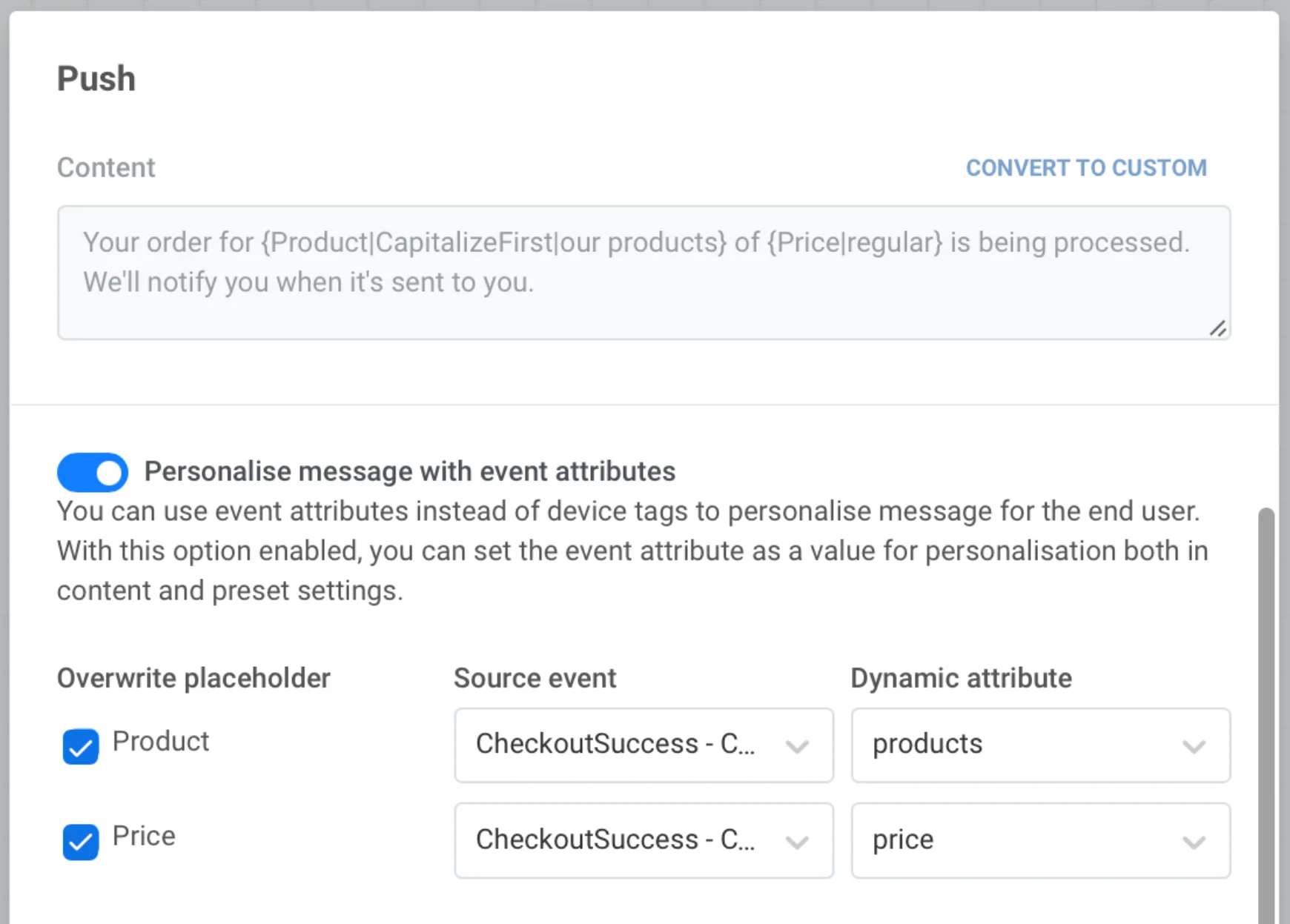
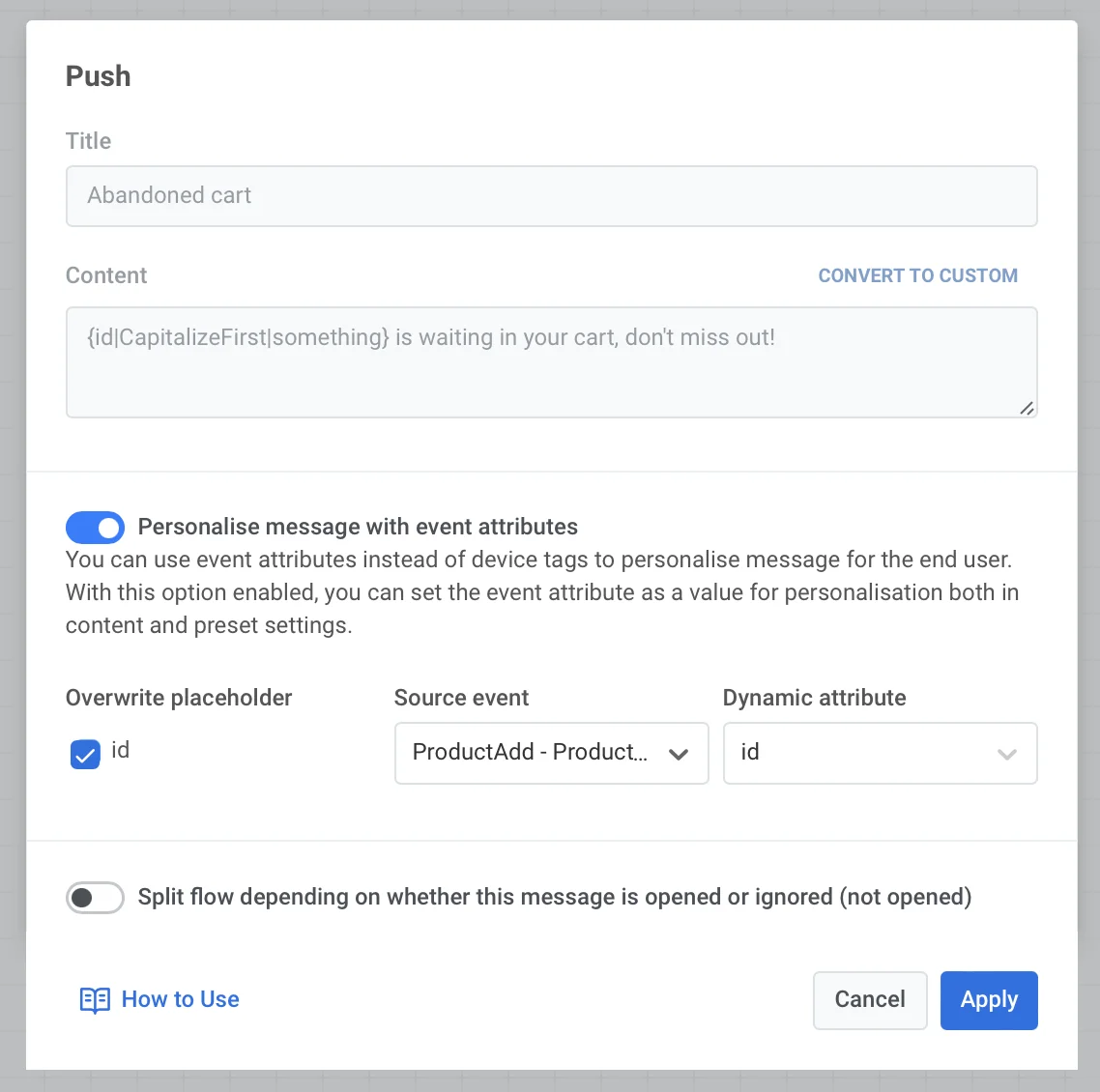
Para personalizar a mensagem usando [**Conteúdo Dinâmico**](/pt/product/personalization/dynamic-content/), ative a opção **Personalizar mensagem com atributos de evento** ao configurar o elemento Push ou E-mail na sua tela de journey. Escolha o placeholder de personalização (ou vários placeholders) para preencher com os atributos do Evento.
## Personalização com Liquid Templates
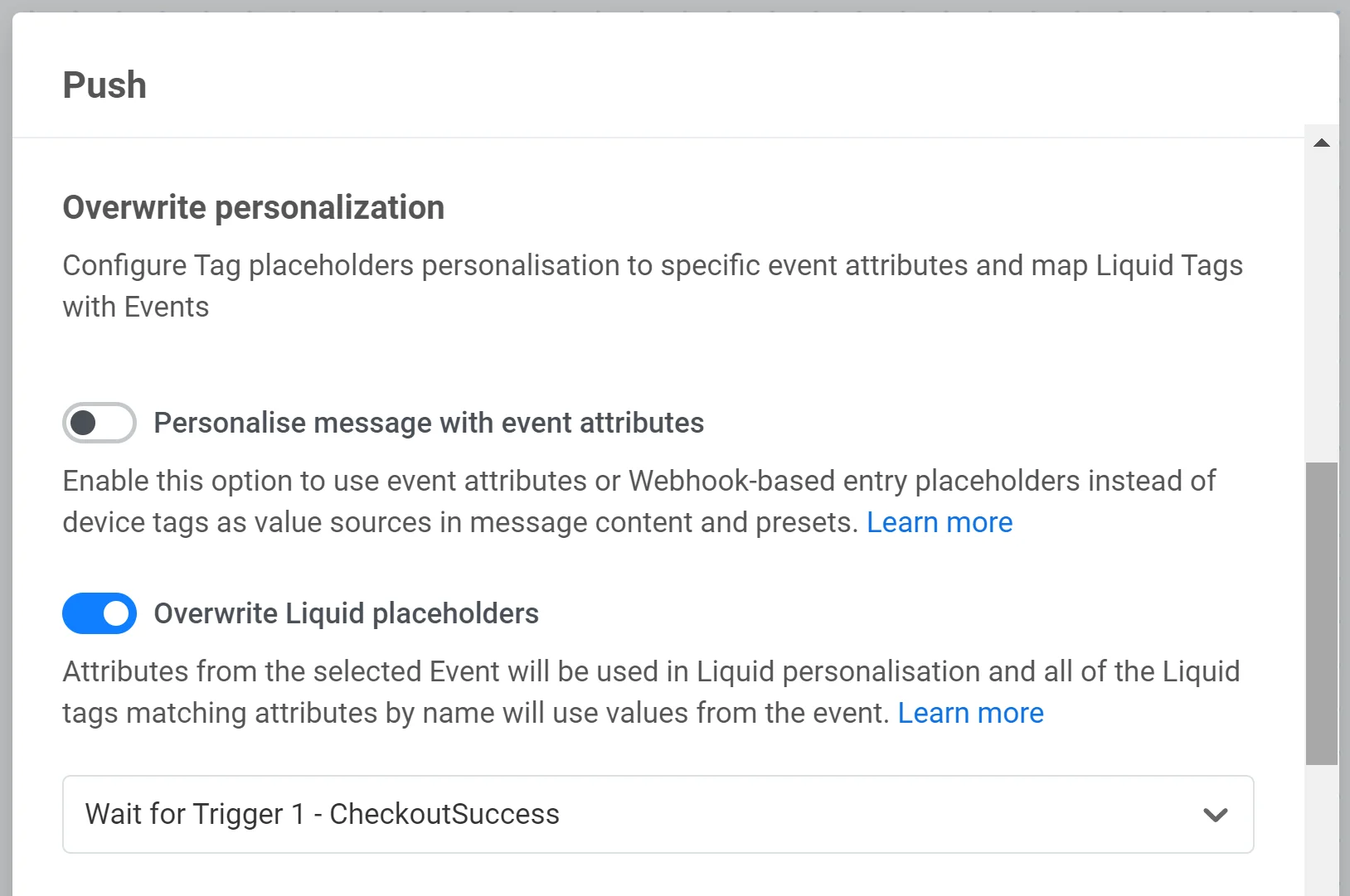
Para personalizar a mensagem usando [**Liquid Templates**](/pt/product/personalization/liquid-templates/), habilite a opção **Sobrescrever placeholders Liquid** e selecione o Evento desejado. Se o nome do atributo corresponder ao nome da tag na mensagem, o valor do atributo será adicionado ao texto da mensagem.
Use placeholders Liquid se precisar de mais flexibilidade ao configurar a personalização da mensagem. Por exemplo, você pode adicionar uma lista de itens comprados e seus preços no texto do e-mail em vez de um único valor.
## Casos de uso
### Carrinho abandonado
Qualquer coisa pode distrair os usuários de sua jornada em seu aplicativo: uma ligação telefônica repentina, um e-mail de trabalho ou um push de um mensageiro. Percebeu que seus usuários adicionam produtos aos carrinhos e não finalizam as compras? Envie o lembrete personalizado de Carrinho Abandonado para trazê-los de volta!
Para uma melhor conversão, adicione o nome do produto a uma mensagem push ou e-mail – lembre os usuários do que exatamente eles querem comprar para tornar sua mensagem mais convincente.
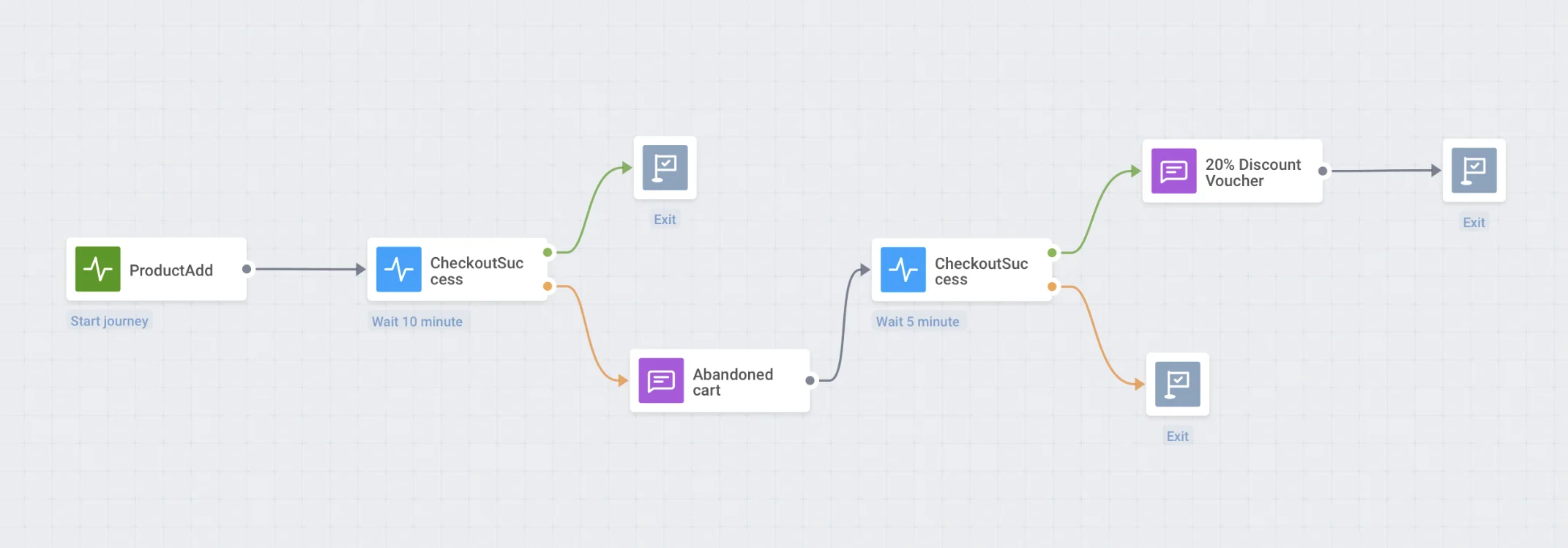
Para construir uma campanha de Carrinho Abandonado,
1. Inicie a journey com o evento Adicionar produto acionado quando um usuário adiciona algo ao seu carrinho.
2. Em seguida, coloque o elemento Aguardar evento ao lado do evento de início e escolha Sucesso no checkout (ou qualquer outro evento acionado quando um usuário finaliza a compra).
3. Divida a journey seguinte em dois ramos com base na finalização da compra. Para aqueles que não finalizarem a compra em alguns minutos/horas, envie uma mensagem push ou e-mail com os detalhes do carrinho.
### Confirmação de agendamento
Construir relacionamentos pessoais com cada cliente torna os negócios bem-sucedidos, então você pode querer fornecer aos seus clientes toda a ajuda de que precisam e todo o cuidado que pode dar.
Envie a confirmação do agendamento com todos os detalhes diretamente para a caixa de entrada do usuário, para que ele possa verificar mais tarde e não perder a visita.
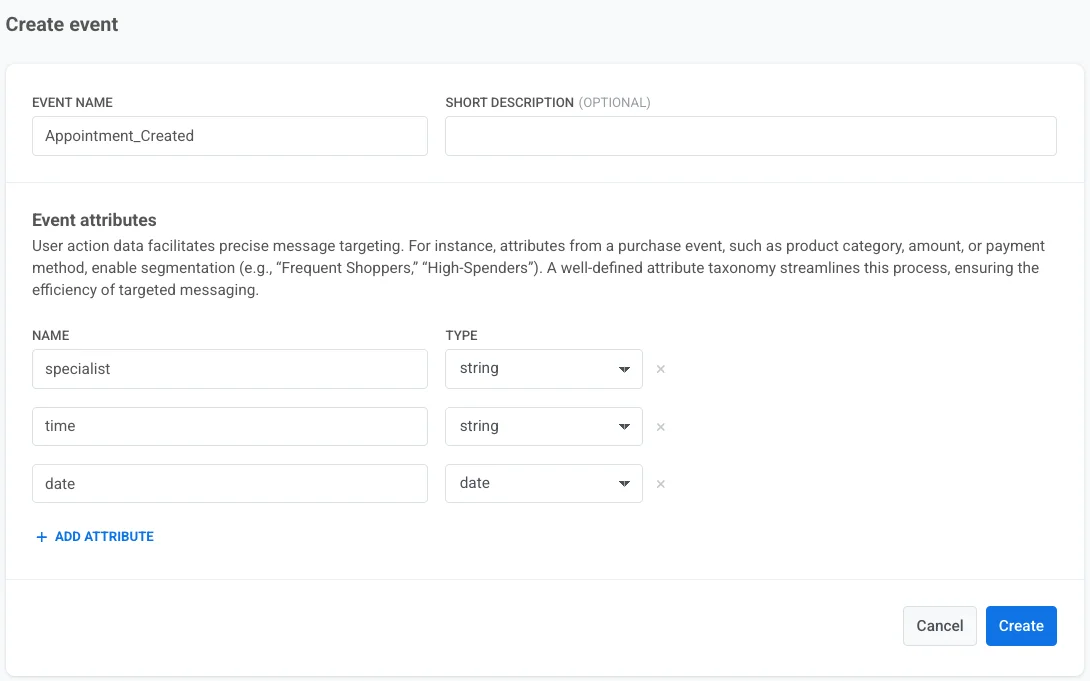
1. **Crie um Evento** com os atributos necessários: especialista, data e hora
2. Prepare o conteúdo da mensagem e **salve-o como um preset**. Escolha **Salvar na Caixa de Entrada** para permitir que os usuários voltem ao seu push sempre que quiserem.
3. Inicie a journey com o Evento que você criou.
4. Configure a notificação push após o Evento de entrada. Personalize o conteúdo do preset com os atributos do Evento _Agendamento criado_.
 ## Personalização com Liquid Templates
Para personalizar a mensagem usando [**Liquid Templates**](/pt/product/personalization/liquid-templates/), habilite a opção **Sobrescrever placeholders Liquid** e selecione o Evento desejado. Se o nome do atributo corresponder ao nome da tag na mensagem, o valor do atributo será adicionado ao texto da mensagem.
## Personalização com Liquid Templates
Para personalizar a mensagem usando [**Liquid Templates**](/pt/product/personalization/liquid-templates/), habilite a opção **Sobrescrever placeholders Liquid** e selecione o Evento desejado. Se o nome do atributo corresponder ao nome da tag na mensagem, o valor do atributo será adicionado ao texto da mensagem.
 Use placeholders Liquid se precisar de mais flexibilidade ao configurar a personalização da mensagem. Por exemplo, você pode adicionar uma lista de itens comprados e seus preços no texto do e-mail em vez de um único valor.
## Casos de uso
### Carrinho abandonado
Qualquer coisa pode distrair os usuários de sua jornada em seu aplicativo: uma ligação telefônica repentina, um e-mail de trabalho ou um push de um mensageiro. Percebeu que seus usuários adicionam produtos aos carrinhos e não finalizam as compras? Envie o lembrete personalizado de Carrinho Abandonado para trazê-los de volta!
Para uma melhor conversão, adicione o nome do produto a uma mensagem push ou e-mail – lembre os usuários do que exatamente eles querem comprar para tornar sua mensagem mais convincente.
Use placeholders Liquid se precisar de mais flexibilidade ao configurar a personalização da mensagem. Por exemplo, você pode adicionar uma lista de itens comprados e seus preços no texto do e-mail em vez de um único valor.
## Casos de uso
### Carrinho abandonado
Qualquer coisa pode distrair os usuários de sua jornada em seu aplicativo: uma ligação telefônica repentina, um e-mail de trabalho ou um push de um mensageiro. Percebeu que seus usuários adicionam produtos aos carrinhos e não finalizam as compras? Envie o lembrete personalizado de Carrinho Abandonado para trazê-los de volta!
Para uma melhor conversão, adicione o nome do produto a uma mensagem push ou e-mail – lembre os usuários do que exatamente eles querem comprar para tornar sua mensagem mais convincente.
 Para construir uma campanha de Carrinho Abandonado,
1. Inicie a journey com o evento Adicionar produto acionado quando um usuário adiciona algo ao seu carrinho.
2. Em seguida, coloque o elemento Aguardar evento ao lado do evento de início e escolha Sucesso no checkout (ou qualquer outro evento acionado quando um usuário finaliza a compra).
3. Divida a journey seguinte em dois ramos com base na finalização da compra. Para aqueles que não finalizarem a compra em alguns minutos/horas, envie uma mensagem push ou e-mail com os detalhes do carrinho.
Para construir uma campanha de Carrinho Abandonado,
1. Inicie a journey com o evento Adicionar produto acionado quando um usuário adiciona algo ao seu carrinho.
2. Em seguida, coloque o elemento Aguardar evento ao lado do evento de início e escolha Sucesso no checkout (ou qualquer outro evento acionado quando um usuário finaliza a compra).
3. Divida a journey seguinte em dois ramos com base na finalização da compra. Para aqueles que não finalizarem a compra em alguns minutos/horas, envie uma mensagem push ou e-mail com os detalhes do carrinho.
 ### Confirmação de agendamento
Construir relacionamentos pessoais com cada cliente torna os negócios bem-sucedidos, então você pode querer fornecer aos seus clientes toda a ajuda de que precisam e todo o cuidado que pode dar.
Envie a confirmação do agendamento com todos os detalhes diretamente para a caixa de entrada do usuário, para que ele possa verificar mais tarde e não perder a visita.
1. **Crie um Evento** com os atributos necessários: especialista, data e hora
### Confirmação de agendamento
Construir relacionamentos pessoais com cada cliente torna os negócios bem-sucedidos, então você pode querer fornecer aos seus clientes toda a ajuda de que precisam e todo o cuidado que pode dar.
Envie a confirmação do agendamento com todos os detalhes diretamente para a caixa de entrada do usuário, para que ele possa verificar mais tarde e não perder a visita.
1. **Crie um Evento** com os atributos necessários: especialista, data e hora
 2. Prepare o conteúdo da mensagem e **salve-o como um preset**. Escolha **Salvar na Caixa de Entrada** para permitir que os usuários voltem ao seu push sempre que quiserem.
3. Inicie a journey com o Evento que você criou.
2. Prepare o conteúdo da mensagem e **salve-o como um preset**. Escolha **Salvar na Caixa de Entrada** para permitir que os usuários voltem ao seu push sempre que quiserem.
3. Inicie a journey com o Evento que você criou.
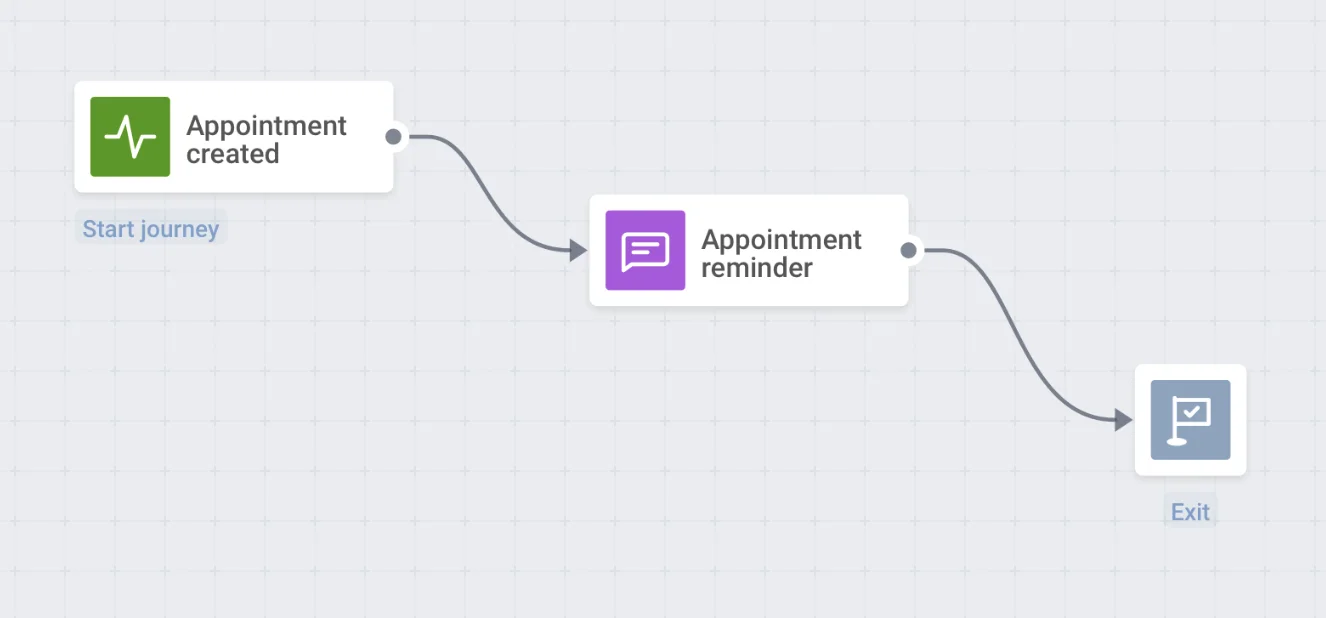 4. Configure a notificação push após o Evento de entrada. Personalize o conteúdo do preset com os atributos do Evento _Agendamento criado_.