# WhatsApp
O elemento WhatsApp na Customer Journey da Pushwoosh permite que você envie mensagens personalizadas do WhatsApp para os usuários.
O elemento WhatsApp pode ser configurado para usar modelos pré-aprovados da sua conta Meta ou conteúdo personalizado criado diretamente na Pushwoosh.
> **Observação:** Você pode iniciar conversas apenas usando um Modelo de Mensagem aprovado. [Saiba mais](/pt/product/messaging-channels/whatsapp-messages/send-whatsapp-messages/send-whatsapp-via-customer-journey/)
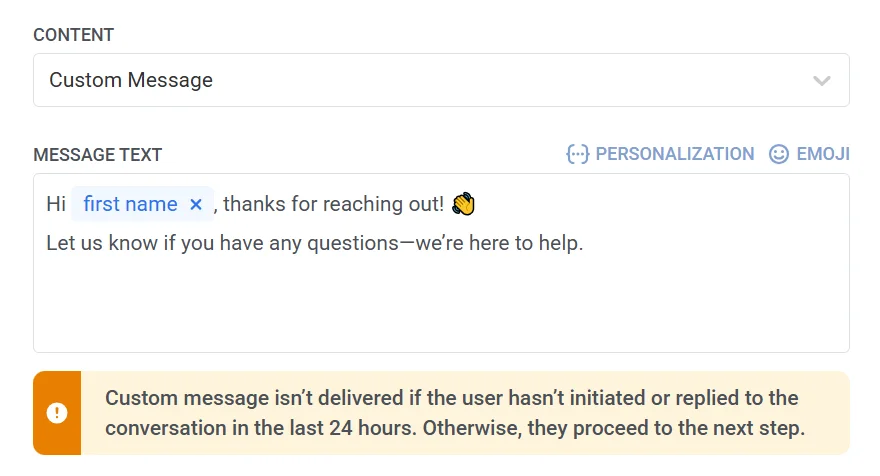
## Usar conteúdo personalizado
Se um usuário iniciar uma conversa, você tem permissão para responder com conteúdo personalizado dentro de um período de 24 horas. Note que o conteúdo personalizado suporta apenas texto simples (incluindo placeholders, se houver) e não permite configurações adicionais, como ajustes específicos da plataforma, anexos de mídia, idiomas, etc.
## Usar um modelo pré-aprovado da sua conta Meta
Selecione esta opção para usar um modelo pré-existente da sua conta Meta. Após selecionar um modelo, a Pushwoosh exibe uma prévia do conteúdo da mensagem. Se o modelo contiver placeholders, cada um representa uma variável dinâmica que deve ser configurada antes que a mensagem possa ser enviada. [Saiba mais](/pt/product/messaging-channels/whatsapp-messages/send-whatsapp-messages/send-whatsapp-via-customer-journey/#configure-dynamic-variables)

Se você quiser usar modelos de mensagem de catálogo que permitem aos usuários navegar pelo seu catálogo de produtos diretamente no WhatsApp, você pode escolher entre dois tipos: **Mensagem de catálogo básica** ou **Mensagem de catálogo com múltiplos produtos** (permite selecionar produtos específicos para exibir).
[Saiba mais](/pt/product/messaging-channels/whatsapp-messages/send-whatsapp-messages/send-catalogs-via-whatsapp)
#### Configurar URLs de ação
Os modelos de mensagem do WhatsApp podem incluir botões de ação (por exemplo, "Comprar agora") que abrem uma URL quando tocados. Esses botões podem ser personalizados usando variáveis dinâmicas inseridas como placeholders na URL.
A URL de ação é definida durante a criação do modelo na sua conta Meta Business. Se a URL incluir placeholders (por exemplo, `{product_id}`), você deve atribuir um valor a cada placeholder na Pushwoosh antes de enviar a mensagem. [Saiba mais](/pt/product/messaging-channels/whatsapp-messages/send-whatsapp-messages/send-whatsapp-via-customer-journey/#configure-action-urls)
#### Adicionar anexos de mídia
Ao usar um modelo que inclui um arquivo de mídia (imagem, vídeo ou PDF), observe que a mídia não é armazenada no próprio modelo. Esses arquivos são carregados apenas como exemplos durante o envio do modelo à Meta para fins de validação. Para enviar a mensagem com sucesso em uma campanha ativa, você deve especificar a URL do arquivo real na Pushwoosh.
Para adicionar mídia, insira uma URL válida e publicamente acessível que aponte para o arquivo de mídia real no campo **Imagem**.
Exemplo: [`https://seudominio.com/files/banner-oferta.jpg`](https://yourdomain.com/files/offer-banner.jpg)
**Observação:** A mensagem não será enviada se a URL do arquivo de mídia estiver ausente ou inacessível.
[Saiba mais](/pt/product/messaging-channels/whatsapp-messages/send-whatsapp-messages/send-whatsapp-via-customer-journey/#add-media-attachments)
## Definir tipo de mensagem
Escolha **Mensagem de marketing** ou **Mensagem transacional**:
* **Mensagem de marketing**: Para campanhas e promoções. Todas as regras e limites se aplicam. Respeita: Opt-outs, Limite de frequência e Período de silêncio. Exclui: o [grupo de controle global](/pt/product/audience-data-and-segmentation/global-control-group/).
* **Mensagem transacional**: Para mensagens operacionais ou de serviço. Regras e limites não se aplicam. Ignora: Opt-outs, Limite de frequência e Período de silêncio. Enviado para: o [grupo de controle global](/pt/product/audience-data-and-segmentation/global-control-group/).
[Saiba como o tipo de mensagem afeta a entrega](/pt/product/messaging-channels/marketing-vs-transactional/).
## Definir limite de frequência
Use o [**Limite de frequência**](/pt/product/messaging-channels/global-frequency-capping/#enable-global-frequency-capping) para limitar a frequência com que os usuários recebem mensagens do WhatsApp, evitando o excesso de mensagens e reduzindo a rotatividade. Escolha uma das seguintes opções:
* **Usar configurações globais de limite de frequência**
Aplique os limites de todo o projeto configurados em suas [configurações globais de limite de frequência](/pt/product/messaging-channels/global-frequency-capping/#enable-global-frequency-capping).
Por exemplo, se o limite global for definido para 3 mensagens do WhatsApp em 9 dias, mensagens adicionais que excederem esse limite serão ignoradas.
* **Ignorar o limite de frequência global**
O usuário receberá esta mensagem mesmo que tenha excedido os limites de mensagens do canal. Use esta opção com cautela para evitar o excesso de mensagens.
* **Usar limite de frequência personalizado**
Defina um limite de mensagem personalizado para esta mensagem. Se o usuário exceder este limite personalizado, a mensagem será ignorada e o usuário prosseguirá para a próxima etapa.
> **Importante:** O limite de frequência personalizado não isola a mensagem do **Limite de frequência global**. Todas as mensagens enviadas no mesmo canal, incluindo as de outras jornadas ou campanhas, ainda são contadas para o limite global. Se o usuário já recebeu 3 mensagens do WhatsApp esta semana de outras fontes, esta mensagem ainda pode ser bloqueada, mesmo que o limite personalizado a permitisse.
[Saiba mais](/pt/product/messaging-channels/global-frequency-capping/#customize-capping-for-specific-messages)
## Usar vouchers
Você pode personalizar mensagens do WhatsApp anexando um código de voucher de um pool predefinido. Isso é útil para promoções, descontos e incentivos de fidelidade.
Para isso, crie um modelo do WhatsApp que inclua o placeholder ``{{voucher}}``.
Para incluir um voucher em sua mensagem do WhatsApp:
1. Ative a opção **Vouchers** na etapa da mensagem do WhatsApp.
2. No campo **Pool de Vouchers**, selecione o pool que contém seus códigos de voucher disponíveis. Certifique-se de adicionar o pool de vouchers com antecedência.
3. (Opcional) Use o campo **Atribuir Tag** para aplicar uma tag aos usuários que recebem um voucher. Esta tag pode ser usada para segmentação ou relatórios.
[Saiba mais sobre vouchers](/pt/product/content/vouchers/)
Após configurar o elemento WhatsApp, clique em **Salvar** para aplicar suas configurações.
 ## Usar um modelo pré-aprovado da sua conta Meta
Selecione esta opção para usar um modelo pré-existente da sua conta Meta. Após selecionar um modelo, a Pushwoosh exibe uma prévia do conteúdo da mensagem. Se o modelo contiver placeholders, cada um representa uma variável dinâmica que deve ser configurada antes que a mensagem possa ser enviada. [Saiba mais](/pt/product/messaging-channels/whatsapp-messages/send-whatsapp-messages/send-whatsapp-via-customer-journey/#configure-dynamic-variables)

Se você quiser usar modelos de mensagem de catálogo que permitem aos usuários navegar pelo seu catálogo de produtos diretamente no WhatsApp, você pode escolher entre dois tipos: **Mensagem de catálogo básica** ou **Mensagem de catálogo com múltiplos produtos** (permite selecionar produtos específicos para exibir).
[Saiba mais](/pt/product/messaging-channels/whatsapp-messages/send-whatsapp-messages/send-catalogs-via-whatsapp)
#### Configurar URLs de ação
Os modelos de mensagem do WhatsApp podem incluir botões de ação (por exemplo, "Comprar agora") que abrem uma URL quando tocados. Esses botões podem ser personalizados usando variáveis dinâmicas inseridas como placeholders na URL.
A URL de ação é definida durante a criação do modelo na sua conta Meta Business. Se a URL incluir placeholders (por exemplo, `{product_id}`), você deve atribuir um valor a cada placeholder na Pushwoosh antes de enviar a mensagem. [Saiba mais](/pt/product/messaging-channels/whatsapp-messages/send-whatsapp-messages/send-whatsapp-via-customer-journey/#configure-action-urls)
## Usar um modelo pré-aprovado da sua conta Meta
Selecione esta opção para usar um modelo pré-existente da sua conta Meta. Após selecionar um modelo, a Pushwoosh exibe uma prévia do conteúdo da mensagem. Se o modelo contiver placeholders, cada um representa uma variável dinâmica que deve ser configurada antes que a mensagem possa ser enviada. [Saiba mais](/pt/product/messaging-channels/whatsapp-messages/send-whatsapp-messages/send-whatsapp-via-customer-journey/#configure-dynamic-variables)

Se você quiser usar modelos de mensagem de catálogo que permitem aos usuários navegar pelo seu catálogo de produtos diretamente no WhatsApp, você pode escolher entre dois tipos: **Mensagem de catálogo básica** ou **Mensagem de catálogo com múltiplos produtos** (permite selecionar produtos específicos para exibir).
[Saiba mais](/pt/product/messaging-channels/whatsapp-messages/send-whatsapp-messages/send-catalogs-via-whatsapp)
#### Configurar URLs de ação
Os modelos de mensagem do WhatsApp podem incluir botões de ação (por exemplo, "Comprar agora") que abrem uma URL quando tocados. Esses botões podem ser personalizados usando variáveis dinâmicas inseridas como placeholders na URL.
A URL de ação é definida durante a criação do modelo na sua conta Meta Business. Se a URL incluir placeholders (por exemplo, `{product_id}`), você deve atribuir um valor a cada placeholder na Pushwoosh antes de enviar a mensagem. [Saiba mais](/pt/product/messaging-channels/whatsapp-messages/send-whatsapp-messages/send-whatsapp-via-customer-journey/#configure-action-urls)
 #### Adicionar anexos de mídia
Ao usar um modelo que inclui um arquivo de mídia (imagem, vídeo ou PDF), observe que a mídia não é armazenada no próprio modelo. Esses arquivos são carregados apenas como exemplos durante o envio do modelo à Meta para fins de validação. Para enviar a mensagem com sucesso em uma campanha ativa, você deve especificar a URL do arquivo real na Pushwoosh.
Para adicionar mídia, insira uma URL válida e publicamente acessível que aponte para o arquivo de mídia real no campo **Imagem**.
Exemplo: [`https://seudominio.com/files/banner-oferta.jpg`](https://yourdomain.com/files/offer-banner.jpg)
**Observação:** A mensagem não será enviada se a URL do arquivo de mídia estiver ausente ou inacessível.
[Saiba mais](/pt/product/messaging-channels/whatsapp-messages/send-whatsapp-messages/send-whatsapp-via-customer-journey/#add-media-attachments)
## Definir tipo de mensagem
Escolha **Mensagem de marketing** ou **Mensagem transacional**:
* **Mensagem de marketing**: Para campanhas e promoções. Todas as regras e limites se aplicam. Respeita: Opt-outs, Limite de frequência e Período de silêncio. Exclui: o [grupo de controle global](/pt/product/audience-data-and-segmentation/global-control-group/).
* **Mensagem transacional**: Para mensagens operacionais ou de serviço. Regras e limites não se aplicam. Ignora: Opt-outs, Limite de frequência e Período de silêncio. Enviado para: o [grupo de controle global](/pt/product/audience-data-and-segmentation/global-control-group/).
#### Adicionar anexos de mídia
Ao usar um modelo que inclui um arquivo de mídia (imagem, vídeo ou PDF), observe que a mídia não é armazenada no próprio modelo. Esses arquivos são carregados apenas como exemplos durante o envio do modelo à Meta para fins de validação. Para enviar a mensagem com sucesso em uma campanha ativa, você deve especificar a URL do arquivo real na Pushwoosh.
Para adicionar mídia, insira uma URL válida e publicamente acessível que aponte para o arquivo de mídia real no campo **Imagem**.
Exemplo: [`https://seudominio.com/files/banner-oferta.jpg`](https://yourdomain.com/files/offer-banner.jpg)
**Observação:** A mensagem não será enviada se a URL do arquivo de mídia estiver ausente ou inacessível.
[Saiba mais](/pt/product/messaging-channels/whatsapp-messages/send-whatsapp-messages/send-whatsapp-via-customer-journey/#add-media-attachments)
## Definir tipo de mensagem
Escolha **Mensagem de marketing** ou **Mensagem transacional**:
* **Mensagem de marketing**: Para campanhas e promoções. Todas as regras e limites se aplicam. Respeita: Opt-outs, Limite de frequência e Período de silêncio. Exclui: o [grupo de controle global](/pt/product/audience-data-and-segmentation/global-control-group/).
* **Mensagem transacional**: Para mensagens operacionais ou de serviço. Regras e limites não se aplicam. Ignora: Opt-outs, Limite de frequência e Período de silêncio. Enviado para: o [grupo de controle global](/pt/product/audience-data-and-segmentation/global-control-group/).
 [Saiba como o tipo de mensagem afeta a entrega](/pt/product/messaging-channels/marketing-vs-transactional/).
## Definir limite de frequência
Use o [**Limite de frequência**](/pt/product/messaging-channels/global-frequency-capping/#enable-global-frequency-capping) para limitar a frequência com que os usuários recebem mensagens do WhatsApp, evitando o excesso de mensagens e reduzindo a rotatividade. Escolha uma das seguintes opções:
* **Usar configurações globais de limite de frequência**
Aplique os limites de todo o projeto configurados em suas [configurações globais de limite de frequência](/pt/product/messaging-channels/global-frequency-capping/#enable-global-frequency-capping).
Por exemplo, se o limite global for definido para 3 mensagens do WhatsApp em 9 dias, mensagens adicionais que excederem esse limite serão ignoradas.
* **Ignorar o limite de frequência global**
O usuário receberá esta mensagem mesmo que tenha excedido os limites de mensagens do canal. Use esta opção com cautela para evitar o excesso de mensagens.
* **Usar limite de frequência personalizado**
Defina um limite de mensagem personalizado para esta mensagem. Se o usuário exceder este limite personalizado, a mensagem será ignorada e o usuário prosseguirá para a próxima etapa.
> **Importante:** O limite de frequência personalizado não isola a mensagem do **Limite de frequência global**. Todas as mensagens enviadas no mesmo canal, incluindo as de outras jornadas ou campanhas, ainda são contadas para o limite global. Se o usuário já recebeu 3 mensagens do WhatsApp esta semana de outras fontes, esta mensagem ainda pode ser bloqueada, mesmo que o limite personalizado a permitisse.
[Saiba mais](/pt/product/messaging-channels/global-frequency-capping/#customize-capping-for-specific-messages)
## Usar vouchers
Você pode personalizar mensagens do WhatsApp anexando um código de voucher de um pool predefinido. Isso é útil para promoções, descontos e incentivos de fidelidade.
Para isso, crie um modelo do WhatsApp que inclua o placeholder ``{{voucher}}``.
Para incluir um voucher em sua mensagem do WhatsApp:
1. Ative a opção **Vouchers** na etapa da mensagem do WhatsApp.
2. No campo **Pool de Vouchers**, selecione o pool que contém seus códigos de voucher disponíveis. Certifique-se de adicionar o pool de vouchers com antecedência.
3. (Opcional) Use o campo **Atribuir Tag** para aplicar uma tag aos usuários que recebem um voucher. Esta tag pode ser usada para segmentação ou relatórios.
[Saiba mais sobre vouchers](/pt/product/content/vouchers/)
Após configurar o elemento WhatsApp, clique em **Salvar** para aplicar suas configurações.
[Saiba como o tipo de mensagem afeta a entrega](/pt/product/messaging-channels/marketing-vs-transactional/).
## Definir limite de frequência
Use o [**Limite de frequência**](/pt/product/messaging-channels/global-frequency-capping/#enable-global-frequency-capping) para limitar a frequência com que os usuários recebem mensagens do WhatsApp, evitando o excesso de mensagens e reduzindo a rotatividade. Escolha uma das seguintes opções:
* **Usar configurações globais de limite de frequência**
Aplique os limites de todo o projeto configurados em suas [configurações globais de limite de frequência](/pt/product/messaging-channels/global-frequency-capping/#enable-global-frequency-capping).
Por exemplo, se o limite global for definido para 3 mensagens do WhatsApp em 9 dias, mensagens adicionais que excederem esse limite serão ignoradas.
* **Ignorar o limite de frequência global**
O usuário receberá esta mensagem mesmo que tenha excedido os limites de mensagens do canal. Use esta opção com cautela para evitar o excesso de mensagens.
* **Usar limite de frequência personalizado**
Defina um limite de mensagem personalizado para esta mensagem. Se o usuário exceder este limite personalizado, a mensagem será ignorada e o usuário prosseguirá para a próxima etapa.
> **Importante:** O limite de frequência personalizado não isola a mensagem do **Limite de frequência global**. Todas as mensagens enviadas no mesmo canal, incluindo as de outras jornadas ou campanhas, ainda são contadas para o limite global. Se o usuário já recebeu 3 mensagens do WhatsApp esta semana de outras fontes, esta mensagem ainda pode ser bloqueada, mesmo que o limite personalizado a permitisse.
[Saiba mais](/pt/product/messaging-channels/global-frequency-capping/#customize-capping-for-specific-messages)
## Usar vouchers
Você pode personalizar mensagens do WhatsApp anexando um código de voucher de um pool predefinido. Isso é útil para promoções, descontos e incentivos de fidelidade.
Para isso, crie um modelo do WhatsApp que inclua o placeholder ``{{voucher}}``.
Para incluir um voucher em sua mensagem do WhatsApp:
1. Ative a opção **Vouchers** na etapa da mensagem do WhatsApp.
2. No campo **Pool de Vouchers**, selecione o pool que contém seus códigos de voucher disponíveis. Certifique-se de adicionar o pool de vouchers com antecedência.
3. (Opcional) Use o campo **Atribuir Tag** para aplicar uma tag aos usuários que recebem um voucher. Esta tag pode ser usada para segmentação ou relatórios.
[Saiba mais sobre vouchers](/pt/product/content/vouchers/)
Após configurar o elemento WhatsApp, clique em **Salvar** para aplicar suas configurações.