# Viber
O **elemento Viber** permite que você envie mensagens do Viber para os usuários como parte da sua Customer Journey. Arraste o elemento **Viber** para a tela e configure-o.
## Selecionar o conteúdo da mensagem
Escolha como definir o conteúdo da mensagem:
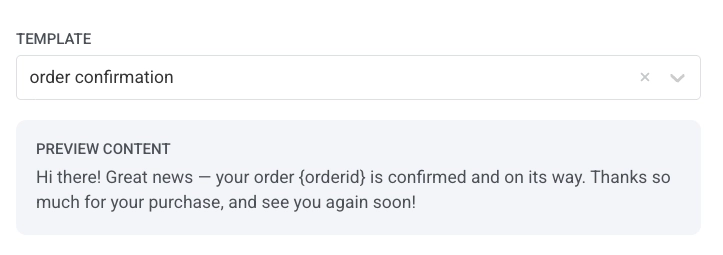
* **Modelo**
Selecione um modelo de mensagem do Viber aprovado. Os modelos do Viber são criados e aprovados diretamente pela **Rakuten Viber**, não no Pushwoosh. As mensagens enviadas com um modelo aprovado são cobradas pela tarifa mais baixa de **Transacional**.
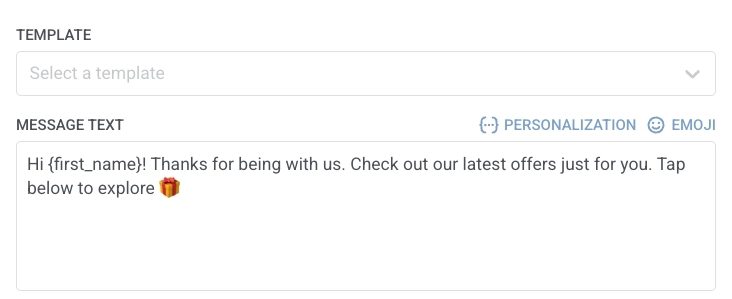
* **Texto livre**
Insira o conteúdo de texto simples diretamente no campo da mensagem. As mensagens de texto livre não exigem aprovação de modelo, mas são cobradas pela tarifa **Promocional**.
## Personalizar mensagem com atributos de evento
Os modelos do Viber podem incluir placeholders para valores dinâmicos, como um ID de pedido ou um código de verificação. A personalização preenche cada placeholder com dados de um atributo de evento ou de uma entrada baseada em API, para que cada destinatário veja seus próprios valores em vez de texto estático.
Quando o seu **Modelo** incluir placeholders, para cada placeholder, selecione o **Evento de origem** e o **Atributo dinâmico** que fornecem o valor. [Saiba mais](/pt/product/customer-journey/journey-elements/dynamic-content-and-liquid-templates-in-journeys/)
## Definir o tipo de mensagem
Escolha **Mensagem de marketing** ou **Mensagem transacional**:
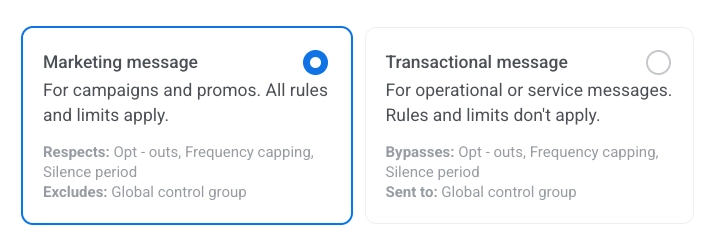
* **Mensagem de marketing**: Para campanhas e promoções. Todas as regras e limites se aplicam. Respeita: Opt-outs, Limite de frequência e Período de silêncio. Exclui: o [grupo de controle global](/pt/product/audience-data-and-segmentation/global-control-group/).
* **Mensagem transacional**: Para mensagens operacionais ou de serviço. Regras e limites não se aplicam. Ignora: Opt-outs, Limite de frequência e Período de silêncio. Enviado para: o [grupo de controle global](/pt/product/audience-data-and-segmentation/global-control-group/).
[Saiba como o tipo de mensagem afeta a entrega](/pt/product/messaging-channels/marketing-vs-transactional/).
## Dividir o fluxo por status de entrega
Para dividir a jornada pelo status de entrega do Viber:
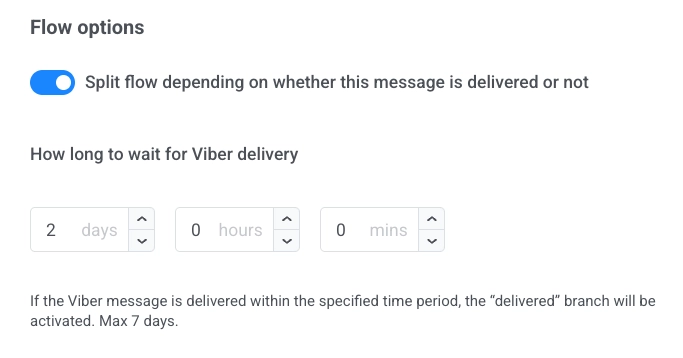
1. Habilite **Dividir o fluxo dependendo se esta mensagem for entregue ou não**.
2. Defina quanto tempo esperar pela entrega (máximo de 7 dias).
Se a mensagem for entregue dentro do período de espera, os usuários seguirão o ramo **entregue**. Caso contrário, eles seguirão o ramo **não entregue**.
## Definir o limite de frequência
Use o [**Limite de frequência**](/pt/product/messaging-channels/global-frequency-capping/#enable-global-frequency-capping) para limitar a frequência com que os usuários recebem mensagens do Viber, evitando o excesso de mensagens e reduzindo o churn. Escolha uma das seguintes opções:
* **Usar as configurações globais de limite de frequência**
Aplique os limites de todo o projeto configurados em suas [configurações globais de limite de frequência](/pt/product/messaging-channels/global-frequency-capping/#enable-global-frequency-capping).
Por exemplo, se o limite global for definido para 3 mensagens do Viber em 9 dias, as mensagens adicionais que excederem esse limite serão ignoradas.
* **Ignorar o limite de frequência global**
O usuário receberá esta mensagem mesmo que tenha excedido os limites de mensagens do canal. Use esta opção com cautela para evitar o excesso de mensagens.
* **Usar limite de frequência personalizado**
Defina um limite de mensagem personalizado para esta mensagem. Se o usuário exceder esse limite personalizado, a mensagem será ignorada e o usuário prosseguirá para a próxima etapa.
> **Importante:** O limite de frequência personalizado não isola a mensagem do **Limite de frequência global**. Todas as mensagens enviadas no mesmo canal, incluindo as de outras jornadas ou campanhas, ainda são contadas para o limite global.
[Saiba mais](/pt/product/messaging-channels/global-frequency-capping/#customize-capping-for-specific-messages)
## Usar vouchers
Você pode personalizar as mensagens do Viber incluindo um código de voucher exclusivo de um pool predefinido. Isso é ideal para entregar promoções, descontos ou incentivos de fidelidade por meio de comunicação individual.
Para usar vouchers em sua mensagem do Viber:
1. Certifique-se de que o conteúdo da sua mensagem do Viber inclua o placeholder `{{voucher}}`.
2. Na etapa da mensagem do Viber, ative a opção **Vouchers**.
3. Selecione o **Pool de Vouchers** apropriado que contém seus códigos de voucher. Certifique-se de que o pool seja criado com antecedência.
4. (Opcional) Use o campo **Atribuir Tag** para aplicar uma tag aos usuários que recebem um voucher. Isso ajuda na segmentação e nos relatórios.
[Saiba mais sobre vouchers](/pt/product/content/vouchers/)
Após configurar o elemento Viber, clique em **Salvar** para aplicar suas configurações.
 * **Texto livre**
Insira o conteúdo de texto simples diretamente no campo da mensagem. As mensagens de texto livre não exigem aprovação de modelo, mas são cobradas pela tarifa **Promocional**.
* **Texto livre**
Insira o conteúdo de texto simples diretamente no campo da mensagem. As mensagens de texto livre não exigem aprovação de modelo, mas são cobradas pela tarifa **Promocional**.
 ## Personalizar mensagem com atributos de evento
Os modelos do Viber podem incluir placeholders para valores dinâmicos, como um ID de pedido ou um código de verificação. A personalização preenche cada placeholder com dados de um atributo de evento ou de uma entrada baseada em API, para que cada destinatário veja seus próprios valores em vez de texto estático.
Quando o seu **Modelo** incluir placeholders, para cada placeholder, selecione o **Evento de origem** e o **Atributo dinâmico** que fornecem o valor. [Saiba mais](/pt/product/customer-journey/journey-elements/dynamic-content-and-liquid-templates-in-journeys/)
## Definir o tipo de mensagem
Escolha **Mensagem de marketing** ou **Mensagem transacional**:
* **Mensagem de marketing**: Para campanhas e promoções. Todas as regras e limites se aplicam. Respeita: Opt-outs, Limite de frequência e Período de silêncio. Exclui: o [grupo de controle global](/pt/product/audience-data-and-segmentation/global-control-group/).
* **Mensagem transacional**: Para mensagens operacionais ou de serviço. Regras e limites não se aplicam. Ignora: Opt-outs, Limite de frequência e Período de silêncio. Enviado para: o [grupo de controle global](/pt/product/audience-data-and-segmentation/global-control-group/).
## Personalizar mensagem com atributos de evento
Os modelos do Viber podem incluir placeholders para valores dinâmicos, como um ID de pedido ou um código de verificação. A personalização preenche cada placeholder com dados de um atributo de evento ou de uma entrada baseada em API, para que cada destinatário veja seus próprios valores em vez de texto estático.
Quando o seu **Modelo** incluir placeholders, para cada placeholder, selecione o **Evento de origem** e o **Atributo dinâmico** que fornecem o valor. [Saiba mais](/pt/product/customer-journey/journey-elements/dynamic-content-and-liquid-templates-in-journeys/)
## Definir o tipo de mensagem
Escolha **Mensagem de marketing** ou **Mensagem transacional**:
* **Mensagem de marketing**: Para campanhas e promoções. Todas as regras e limites se aplicam. Respeita: Opt-outs, Limite de frequência e Período de silêncio. Exclui: o [grupo de controle global](/pt/product/audience-data-and-segmentation/global-control-group/).
* **Mensagem transacional**: Para mensagens operacionais ou de serviço. Regras e limites não se aplicam. Ignora: Opt-outs, Limite de frequência e Período de silêncio. Enviado para: o [grupo de controle global](/pt/product/audience-data-and-segmentation/global-control-group/).
 [Saiba como o tipo de mensagem afeta a entrega](/pt/product/messaging-channels/marketing-vs-transactional/).
## Dividir o fluxo por status de entrega
Para dividir a jornada pelo status de entrega do Viber:
1. Habilite **Dividir o fluxo dependendo se esta mensagem for entregue ou não**.
2. Defina quanto tempo esperar pela entrega (máximo de 7 dias).
Se a mensagem for entregue dentro do período de espera, os usuários seguirão o ramo **entregue**. Caso contrário, eles seguirão o ramo **não entregue**.
[Saiba como o tipo de mensagem afeta a entrega](/pt/product/messaging-channels/marketing-vs-transactional/).
## Dividir o fluxo por status de entrega
Para dividir a jornada pelo status de entrega do Viber:
1. Habilite **Dividir o fluxo dependendo se esta mensagem for entregue ou não**.
2. Defina quanto tempo esperar pela entrega (máximo de 7 dias).
Se a mensagem for entregue dentro do período de espera, os usuários seguirão o ramo **entregue**. Caso contrário, eles seguirão o ramo **não entregue**.
 ## Definir o limite de frequência
Use o [**Limite de frequência**](/pt/product/messaging-channels/global-frequency-capping/#enable-global-frequency-capping) para limitar a frequência com que os usuários recebem mensagens do Viber, evitando o excesso de mensagens e reduzindo o churn. Escolha uma das seguintes opções:
* **Usar as configurações globais de limite de frequência**
Aplique os limites de todo o projeto configurados em suas [configurações globais de limite de frequência](/pt/product/messaging-channels/global-frequency-capping/#enable-global-frequency-capping).
Por exemplo, se o limite global for definido para 3 mensagens do Viber em 9 dias, as mensagens adicionais que excederem esse limite serão ignoradas.
* **Ignorar o limite de frequência global**
O usuário receberá esta mensagem mesmo que tenha excedido os limites de mensagens do canal. Use esta opção com cautela para evitar o excesso de mensagens.
* **Usar limite de frequência personalizado**
Defina um limite de mensagem personalizado para esta mensagem. Se o usuário exceder esse limite personalizado, a mensagem será ignorada e o usuário prosseguirá para a próxima etapa.
> **Importante:** O limite de frequência personalizado não isola a mensagem do **Limite de frequência global**. Todas as mensagens enviadas no mesmo canal, incluindo as de outras jornadas ou campanhas, ainda são contadas para o limite global.
[Saiba mais](/pt/product/messaging-channels/global-frequency-capping/#customize-capping-for-specific-messages)
## Usar vouchers
Você pode personalizar as mensagens do Viber incluindo um código de voucher exclusivo de um pool predefinido. Isso é ideal para entregar promoções, descontos ou incentivos de fidelidade por meio de comunicação individual.
Para usar vouchers em sua mensagem do Viber:
1. Certifique-se de que o conteúdo da sua mensagem do Viber inclua o placeholder `{{voucher}}`.
2. Na etapa da mensagem do Viber, ative a opção **Vouchers**.
3. Selecione o **Pool de Vouchers** apropriado que contém seus códigos de voucher. Certifique-se de que o pool seja criado com antecedência.
4. (Opcional) Use o campo **Atribuir Tag** para aplicar uma tag aos usuários que recebem um voucher. Isso ajuda na segmentação e nos relatórios.
[Saiba mais sobre vouchers](/pt/product/content/vouchers/)
Após configurar o elemento Viber, clique em **Salvar** para aplicar suas configurações.
## Definir o limite de frequência
Use o [**Limite de frequência**](/pt/product/messaging-channels/global-frequency-capping/#enable-global-frequency-capping) para limitar a frequência com que os usuários recebem mensagens do Viber, evitando o excesso de mensagens e reduzindo o churn. Escolha uma das seguintes opções:
* **Usar as configurações globais de limite de frequência**
Aplique os limites de todo o projeto configurados em suas [configurações globais de limite de frequência](/pt/product/messaging-channels/global-frequency-capping/#enable-global-frequency-capping).
Por exemplo, se o limite global for definido para 3 mensagens do Viber em 9 dias, as mensagens adicionais que excederem esse limite serão ignoradas.
* **Ignorar o limite de frequência global**
O usuário receberá esta mensagem mesmo que tenha excedido os limites de mensagens do canal. Use esta opção com cautela para evitar o excesso de mensagens.
* **Usar limite de frequência personalizado**
Defina um limite de mensagem personalizado para esta mensagem. Se o usuário exceder esse limite personalizado, a mensagem será ignorada e o usuário prosseguirá para a próxima etapa.
> **Importante:** O limite de frequência personalizado não isola a mensagem do **Limite de frequência global**. Todas as mensagens enviadas no mesmo canal, incluindo as de outras jornadas ou campanhas, ainda são contadas para o limite global.
[Saiba mais](/pt/product/messaging-channels/global-frequency-capping/#customize-capping-for-specific-messages)
## Usar vouchers
Você pode personalizar as mensagens do Viber incluindo um código de voucher exclusivo de um pool predefinido. Isso é ideal para entregar promoções, descontos ou incentivos de fidelidade por meio de comunicação individual.
Para usar vouchers em sua mensagem do Viber:
1. Certifique-se de que o conteúdo da sua mensagem do Viber inclua o placeholder `{{voucher}}`.
2. Na etapa da mensagem do Viber, ative a opção **Vouchers**.
3. Selecione o **Pool de Vouchers** apropriado que contém seus códigos de voucher. Certifique-se de que o pool seja criado com antecedência.
4. (Opcional) Use o campo **Atribuir Tag** para aplicar uma tag aos usuários que recebem um voucher. Isso ajuda na segmentação e nos relatórios.
[Saiba mais sobre vouchers](/pt/product/content/vouchers/)
Após configurar o elemento Viber, clique em **Salvar** para aplicar suas configurações.