# Push
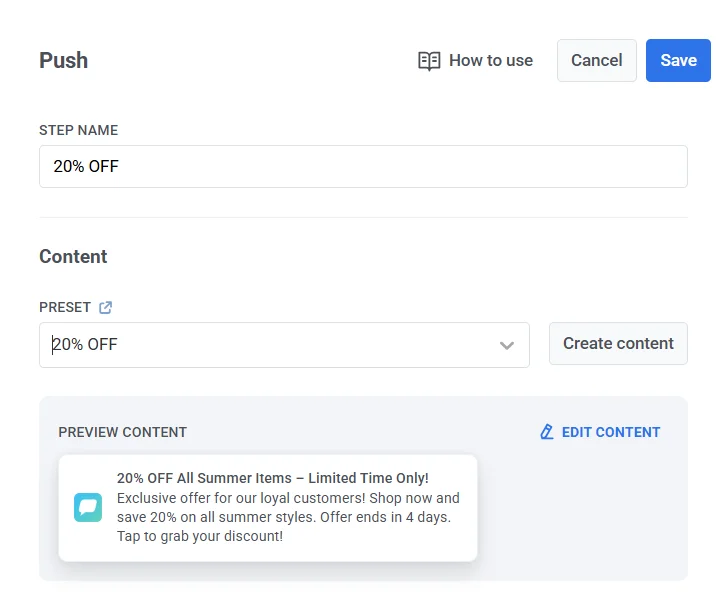
O elemento Push indica um ponto para se comunicar com um cliente com uma notificação push.
Para enviar uma mensagem push no momento certo na journey, adicione o elemento Push após o evento ou condição que deve acionar a mensagem.
## Selecione ou crie conteúdo push
Em seguida, selecione um preset da sua conta Pushwoosh ou crie um. [Saiba mais sobre como criar presets de push](/pt/product/content/push-presets/).
## Defina o tipo de mensagem
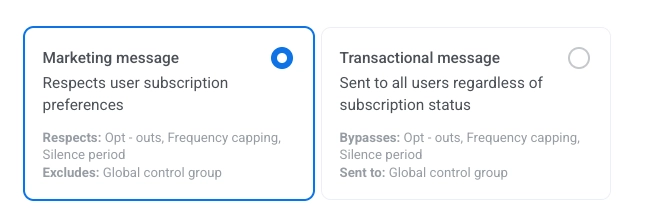
Escolha **Mensagem de marketing** ou **Mensagem transacional**:
* **Mensagem de marketing**: Para campanhas e promoções. Todas as regras e limites se aplicam. Respeita: opt-outs, limite de frequência e o período de silêncio. Exclui: os usuários do [grupo de controle global](/pt/product/audience-data-and-segmentation/global-control-group/).
* **Mensagem transacional**: Para mensagens operacionais ou de serviço. Regras e limites não se aplicam. Ignora: opt-outs, limite de frequência e o período de silêncio. Enviado para: os usuários do [grupo de controle global](/pt/product/audience-data-and-segmentation/global-control-group/).
[Saiba como o tipo de mensagem afeta a entrega](/pt/product/messaging-channels/marketing-vs-transactional/).
## Personalize mensagens com Conteúdo Dinâmico e Liquid Templates
Para maior relevância de suas mensagens para os usuários na journey, você pode adicionar conteúdo personalizado com base no comportamento dos usuários. Por exemplo, ao enviar um push de Carrinho Abandonado, adicione o nome do produto para uma melhor conversão. Isso lembra os usuários do que eles queriam comprar e torna sua mensagem mais convincente.
[Saiba mais sobre a personalização de mensagens de journey](/pt/product/customer-journey/journey-elements/dynamic-content-and-liquid-templates-in-journeys/)
## Use vouchers
Você pode personalizar notificações push anexando um código de voucher de um pool predefinido. Isso é útil para promoções, descontos e incentivos de fidelidade.
Para isso, crie um preset de push que inclua o placeholder ``{{voucher}}`` com antecedência.
Para incluir um voucher:
1. Alterne **Vouchers** para LIGADO.
2. No campo **Pool de Vouchers**, selecione o pool que contém seus códigos de voucher disponíveis. Certifique-se de adicionar o pool de vouchers com antecedência.
3. (Opcional) Use o campo **Atribuir Tag** para aplicar uma tag aos usuários que recebem um voucher. Esta tag pode ser usada para segmentação ou relatórios.

[Saiba mais sobre vouchers](/pt/product/content/vouchers/)
## Salvar na caixa de entrada
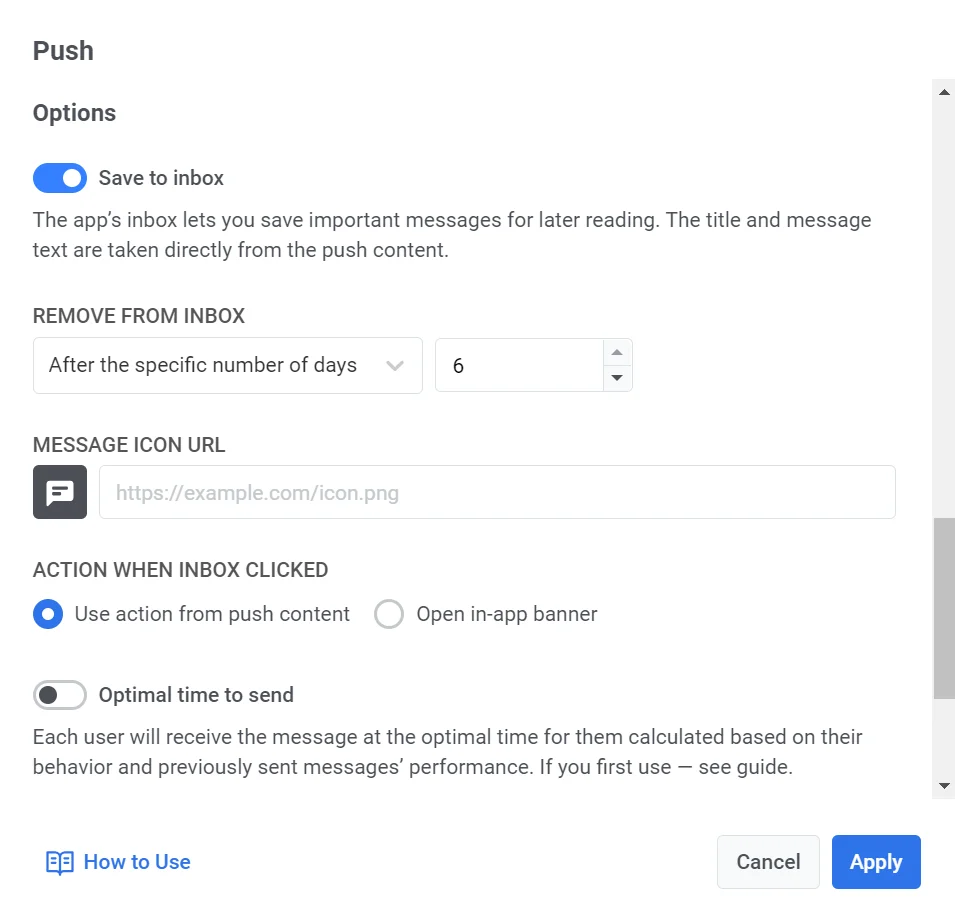
A opção **Salvar na Caixa de Entrada** permite que você armazene notificações push na caixa de entrada do aplicativo, para que os usuários possam acessar e revisar as mensagens quando for conveniente para eles. Isso ajuda a garantir que notificações importantes não sejam perdidas e possam ser verificadas mais tarde, facilitando o engajamento dos usuários.
Para salvar uma mensagem na caixa de entrada, simplesmente ative a opção **Salvar na Caixa de Entrada** e configure-a.
1. Escolha por quanto tempo a mensagem permanecerá na caixa de entrada.
2. Personalize o ícone da mensagem, se necessário. Você pode escolher um ícone diferente para a mensagem para ajudá-la a se destacar na caixa de entrada.
3. Defina o que acontece quando o usuário clica na mensagem.
[Saiba mais sobre como configurar a caixa de entrada](/pt/product/messaging-channels/message-inbox/mobile-message-inbox)
## Configure as definições de entrega de mensagens
### Defina o tempo de vida para a entrega do push
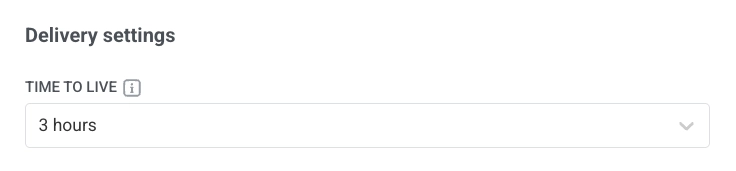
Use o **Tempo de vida** em **Configurações de entrega** para controlar por quanto tempo o Pushwoosh retém uma notificação push para entrega se o destinatário estiver offline no momento da tentativa de envio.
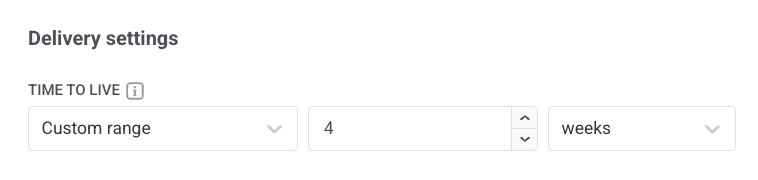
Em **Tempo de vida**, escolha um período predefinido para quanto tempo o Pushwoosh manterá esta mensagem disponível para entrega, de 1 hora a 3 semanas.
Você também pode escolher **Intervalo personalizado** e inserir um número específico de horas, dias ou semanas. O período máximo é de 4 semanas.
> **Nota:** O valor de **Tempo de vida** definido no elemento push substitui o tempo de expiração definido no [formulário legado do preset de push](/pt/product/content/push-presets/push-preset-legacy-form/#ios). Por exemplo, se o TTL do preset for de 2 semanas, mas o TTL do elemento push for de 1 semana, o push expira após 1 semana.
### Defina o limite de frequência
Use o [**Limite de frequência**](/pt/product/messaging-channels/global-frequency-capping/#enable-global-frequency-capping) para limitar a frequência com que os usuários recebem mensagens push, evitando o excesso de mensagens e reduzindo o churn. Nas configurações do elemento Push, escolha uma das seguintes opções:
* **Usar configurações globais de limite de frequência**
Aplica os limites de todo o projeto configurados em suas [Configurações globais de limite de frequência](/pt/product/messaging-channels/global-frequency-capping/#enable-global-frequency-capping).
Por exemplo, se o limite global for definido para 3 mensagens em 9 dias, mensagens adicionais que excederem este limite serão ignoradas.
* **Ignorar limite de frequência global**
O usuário receberá esta mensagem mesmo que tenha excedido os limites de mensagens do canal. Use esta opção com cautela para evitar o excesso de mensagens.
* **Usar limite de frequência personalizado**
Defina um limite de mensagem personalizado para esta mensagem. Se o usuário exceder este limite personalizado, a mensagem será ignorada e o usuário prosseguirá para a próxima etapa.
> **Importante:** O limite de frequência personalizado não isola a mensagem do **Limite de frequência global**. Todas as mensagens enviadas no mesmo canal, incluindo as de outras journeys ou campanhas, ainda são contadas para o limite global. Se o usuário já recebeu 3 mensagens push esta semana de outras fontes, esta mensagem ainda pode ser bloqueada, mesmo que o limite personalizado a permitisse.
[Saiba mais](/pt/product/messaging-channels/global-frequency-capping/#customize-capping-for-specific-messages)
### Defina os limites da taxa de envio
A configuração **Taxa de envio** controla a rapidez com que as mensagens são entregues ao seu público. Ajustar a taxa de envio ajuda a gerenciar a velocidade de entrega, evitar a sobrecarga do backend e melhorar a capacidade de entrega geral.
Escolha uma das seguintes opções:
* **Usar configurações globais de taxa de envio**
Aplica os limites de taxa de envio configurados nas configurações de entrega de mensagens do seu projeto. Se nenhum limite for definido, todas as mensagens serão enviadas imediatamente. Use esta opção quando desejar que a velocidade de entrega siga as regras padrão do seu projeto. [Saiba mais sobre os limites globais de taxa de envio](/pt/product/messaging-channels/global-frequency-capping/#set-send-rate-limits)

* **Enviar mensagens sem taxa de envio**
Envia mensagens o mais rápido possível, ignorando quaisquer limites globais de taxa de envio. Use com cautela para evitar sobrecarregar seu backend ou criar picos de entrega.

* **Usar taxa de envio personalizada**
Substitui a taxa de envio global apenas para esta mensagem. Permite que você especifique o número de mensagens enviadas por minuto, dando-lhe controle total sobre a velocidade de entrega. As mensagens serão enviadas na taxa personalizada que você definir no elemento da mensagem.

## Habilite o Melhor horário para enviar
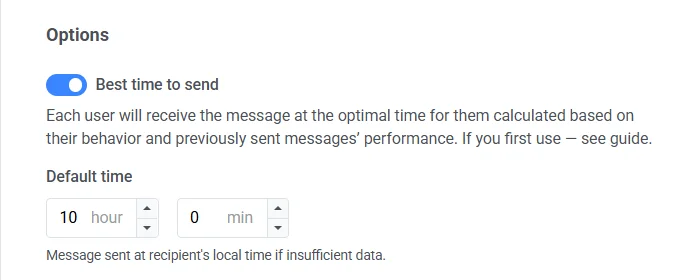
Se você deseja que cada usuário receba uma notificação push quando for mais provável que interaja com pushes, habilite a opção **Melhor horário para enviar**. O horário de envio da mensagem para cada usuário será calculado com base em seu comportamento e no desempenho de mensagens enviadas anteriormente.
A precisão do cálculo do melhor horário para cada usuário depende de quantos pushes você enviou para este usuário anteriormente.
Se não houver dados suficientes sobre o usuário, ele receberá um push no **Horário padrão** que você especificar de acordo com seu fuso horário.
## Enviar por ID de Usuário
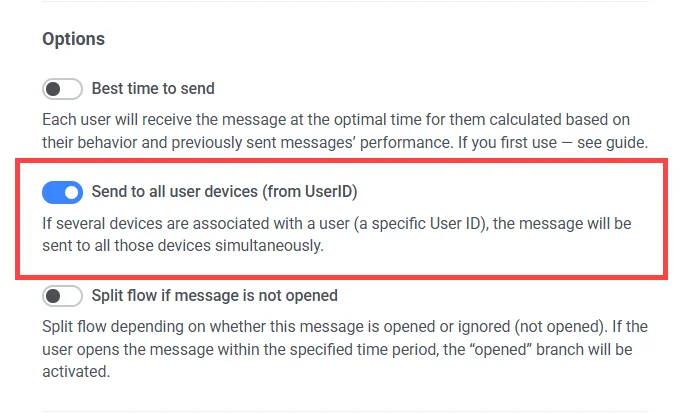
Quando habilitado, a mensagem será enviada para todos os dispositivos associados a um ID de um usuário que atinge este elemento da journey. Assim, se um usuário tiver vários dispositivos, todos associados a um único userID, esse usuário receberá várias mensagens, uma por dispositivo.
## Enviar para o último dispositivo ativo
Habilite **Enviar para o último dispositivo ativo**. A mensagem será enviada apenas para o dispositivo com a abertura de aplicativo mais recente sob o ID do usuário.
Esta opção é mutuamente exclusiva com **Enviar por ID de Usuário**. Quando você ativa uma, a outra é desativada.
## Dividir o fluxo após um push
Use as **Opções de fluxo** no elemento Push para ramificar a journey quando os usuários abrem o push, quando o push é entregue ao dispositivo, ou quando você usa ambas as verificações.
### Dividir o fluxo por aberturas ou ignorados
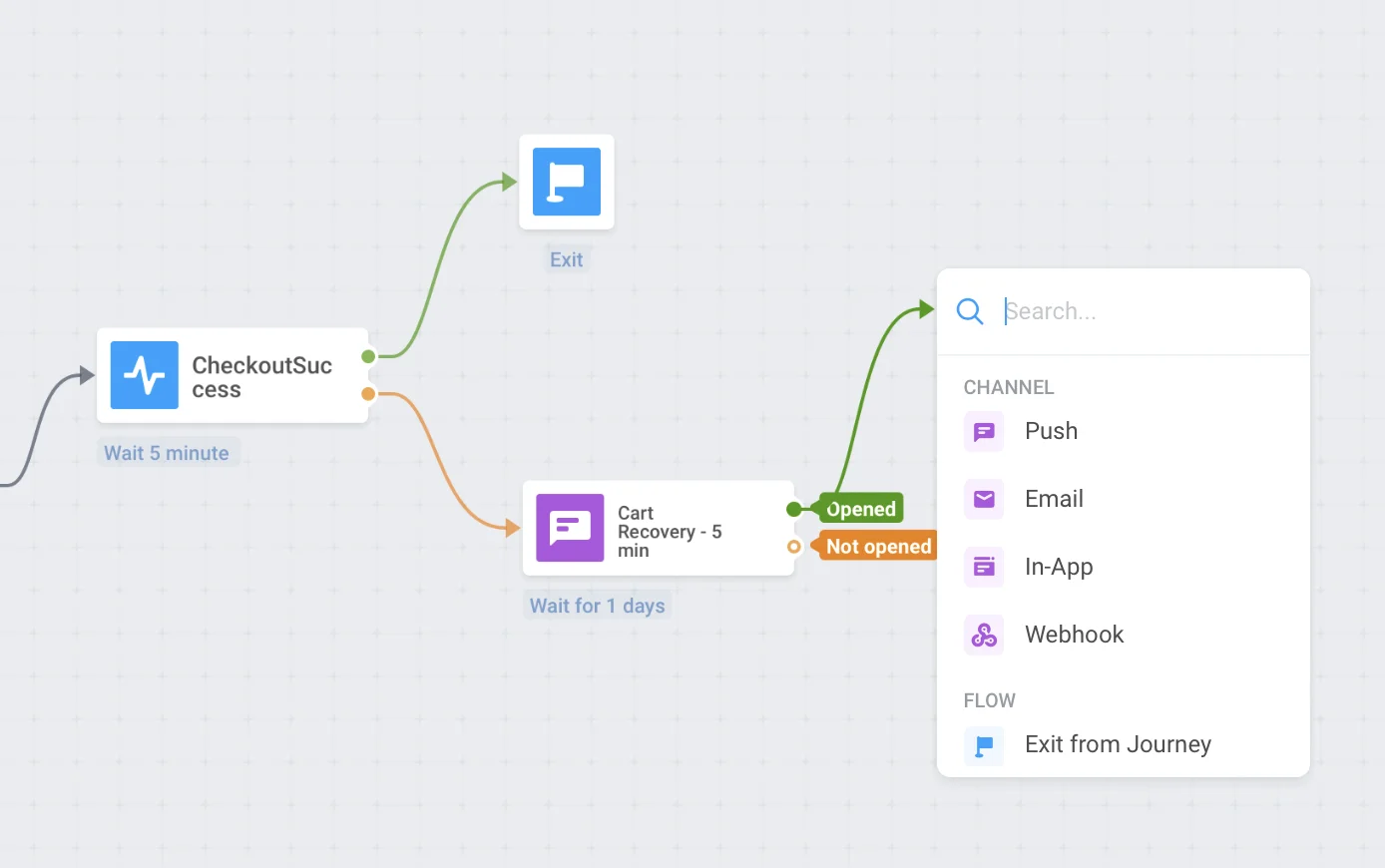
Divida o fluxo restante da journey com base em se este push é aberto ou ignorado. Por exemplo, envie um e-mail para usuários que não abrem pushes ou envie outro push para aqueles que abriram.
Para configurá-lo:
1. Ative **Dividir fluxo se a mensagem for aberta**. O canvas adiciona as ramificações **Aberta** e **Não aberta**.
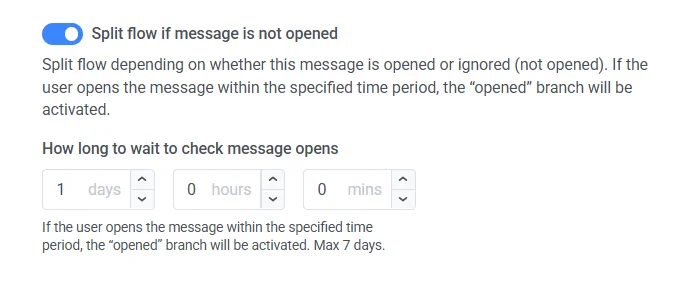
2. Defina **Quanto tempo esperar para verificar as aberturas de mensagens** usando **dias**, **horas** e **mins**. O tempo máximo de espera é de 7 dias.
3. No canvas, conecte **Aberta** e **Não aberta** aos próximos elementos em sua journey.
### Dividir o fluxo por entrega de mensagem
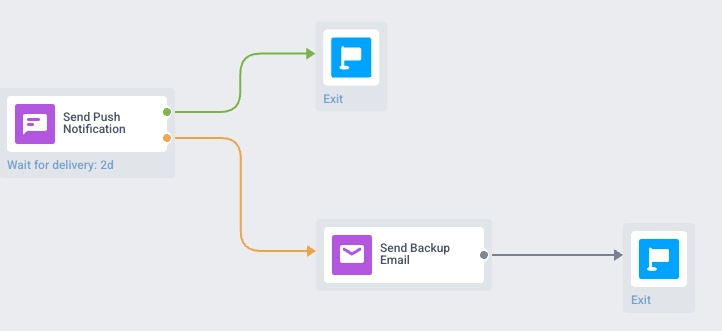
Esta opção de fluxo depende se o Pushwoosh pode confirmar que este push foi entregue ao dispositivo do usuário. Envie os usuários na ramificação **Não entregue** para um canal de fallback, como SMS, e-mail ou mensagens no aplicativo, para que eles ainda recebam sua mensagem.
Para configurá-lo:
1. Ative **Dividir fluxo se a mensagem for entregue**. O canvas adiciona as ramificações **Entregue** e **Não entregue**.
2. Defina **Quanto tempo esperar para verificar a entrega da mensagem** usando dias, horas e mins. Use o mesmo padrão que para a divisão de abertura. O tempo máximo de espera é de 7 dias.
3. No canvas, conecte **Entregue** e **Não entregue** aos próximos elementos em sua journey (por exemplo, uma mensagem de fallback em **Não entregue**).
Os resultados da divisão de entrega aparecem nas análises da journey no canvas, incluindo contagens de usuários e a porcentagem em cada ramificação.
### Quando as divisões de entrega e abertura estão habilitadas
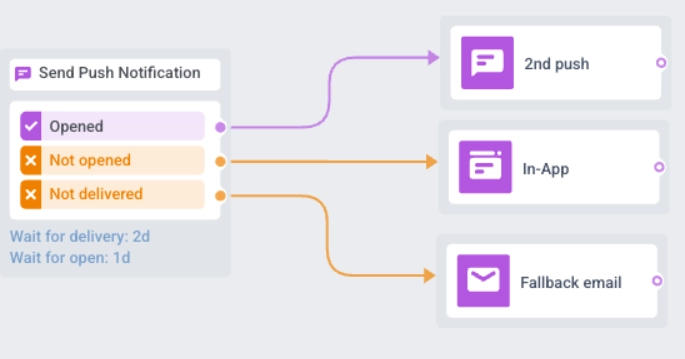
Se ambas as divisões estiverem habilitadas, os dispositivos com pushes entregues prosseguirão para a ramificação **Aberta** ou **Não aberta**. Os dispositivos cujos pushes não forem entregues prosseguirão para a ramificação **Não entregue**.
Quando terminar de configurar este elemento Push, clique em **Salvar**.
 [Saiba como o tipo de mensagem afeta a entrega](/pt/product/messaging-channels/marketing-vs-transactional/).
## Personalize mensagens com Conteúdo Dinâmico e Liquid Templates
Para maior relevância de suas mensagens para os usuários na journey, você pode adicionar conteúdo personalizado com base no comportamento dos usuários. Por exemplo, ao enviar um push de Carrinho Abandonado, adicione o nome do produto para uma melhor conversão. Isso lembra os usuários do que eles queriam comprar e torna sua mensagem mais convincente.
[Saiba mais sobre a personalização de mensagens de journey](/pt/product/customer-journey/journey-elements/dynamic-content-and-liquid-templates-in-journeys/)
## Use vouchers
Você pode personalizar notificações push anexando um código de voucher de um pool predefinido. Isso é útil para promoções, descontos e incentivos de fidelidade.
Para isso, crie um preset de push que inclua o placeholder ``{{voucher}}`` com antecedência.
Para incluir um voucher:
1. Alterne **Vouchers** para LIGADO.
2. No campo **Pool de Vouchers**, selecione o pool que contém seus códigos de voucher disponíveis. Certifique-se de adicionar o pool de vouchers com antecedência.
3. (Opcional) Use o campo **Atribuir Tag** para aplicar uma tag aos usuários que recebem um voucher. Esta tag pode ser usada para segmentação ou relatórios.

[Saiba mais sobre vouchers](/pt/product/content/vouchers/)
## Salvar na caixa de entrada
A opção **Salvar na Caixa de Entrada** permite que você armazene notificações push na caixa de entrada do aplicativo, para que os usuários possam acessar e revisar as mensagens quando for conveniente para eles. Isso ajuda a garantir que notificações importantes não sejam perdidas e possam ser verificadas mais tarde, facilitando o engajamento dos usuários.
[Saiba como o tipo de mensagem afeta a entrega](/pt/product/messaging-channels/marketing-vs-transactional/).
## Personalize mensagens com Conteúdo Dinâmico e Liquid Templates
Para maior relevância de suas mensagens para os usuários na journey, você pode adicionar conteúdo personalizado com base no comportamento dos usuários. Por exemplo, ao enviar um push de Carrinho Abandonado, adicione o nome do produto para uma melhor conversão. Isso lembra os usuários do que eles queriam comprar e torna sua mensagem mais convincente.
[Saiba mais sobre a personalização de mensagens de journey](/pt/product/customer-journey/journey-elements/dynamic-content-and-liquid-templates-in-journeys/)
## Use vouchers
Você pode personalizar notificações push anexando um código de voucher de um pool predefinido. Isso é útil para promoções, descontos e incentivos de fidelidade.
Para isso, crie um preset de push que inclua o placeholder ``{{voucher}}`` com antecedência.
Para incluir um voucher:
1. Alterne **Vouchers** para LIGADO.
2. No campo **Pool de Vouchers**, selecione o pool que contém seus códigos de voucher disponíveis. Certifique-se de adicionar o pool de vouchers com antecedência.
3. (Opcional) Use o campo **Atribuir Tag** para aplicar uma tag aos usuários que recebem um voucher. Esta tag pode ser usada para segmentação ou relatórios.

[Saiba mais sobre vouchers](/pt/product/content/vouchers/)
## Salvar na caixa de entrada
A opção **Salvar na Caixa de Entrada** permite que você armazene notificações push na caixa de entrada do aplicativo, para que os usuários possam acessar e revisar as mensagens quando for conveniente para eles. Isso ajuda a garantir que notificações importantes não sejam perdidas e possam ser verificadas mais tarde, facilitando o engajamento dos usuários.
 Para salvar uma mensagem na caixa de entrada, simplesmente ative a opção **Salvar na Caixa de Entrada** e configure-a.
1. Escolha por quanto tempo a mensagem permanecerá na caixa de entrada.
2. Personalize o ícone da mensagem, se necessário. Você pode escolher um ícone diferente para a mensagem para ajudá-la a se destacar na caixa de entrada.
3. Defina o que acontece quando o usuário clica na mensagem.
[Saiba mais sobre como configurar a caixa de entrada](/pt/product/messaging-channels/message-inbox/mobile-message-inbox)
## Configure as definições de entrega de mensagens
### Defina o tempo de vida para a entrega do push
Use o **Tempo de vida** em **Configurações de entrega** para controlar por quanto tempo o Pushwoosh retém uma notificação push para entrega se o destinatário estiver offline no momento da tentativa de envio.
Em **Tempo de vida**, escolha um período predefinido para quanto tempo o Pushwoosh manterá esta mensagem disponível para entrega, de 1 hora a 3 semanas.
Para salvar uma mensagem na caixa de entrada, simplesmente ative a opção **Salvar na Caixa de Entrada** e configure-a.
1. Escolha por quanto tempo a mensagem permanecerá na caixa de entrada.
2. Personalize o ícone da mensagem, se necessário. Você pode escolher um ícone diferente para a mensagem para ajudá-la a se destacar na caixa de entrada.
3. Defina o que acontece quando o usuário clica na mensagem.
[Saiba mais sobre como configurar a caixa de entrada](/pt/product/messaging-channels/message-inbox/mobile-message-inbox)
## Configure as definições de entrega de mensagens
### Defina o tempo de vida para a entrega do push
Use o **Tempo de vida** em **Configurações de entrega** para controlar por quanto tempo o Pushwoosh retém uma notificação push para entrega se o destinatário estiver offline no momento da tentativa de envio.
Em **Tempo de vida**, escolha um período predefinido para quanto tempo o Pushwoosh manterá esta mensagem disponível para entrega, de 1 hora a 3 semanas.
 Você também pode escolher **Intervalo personalizado** e inserir um número específico de horas, dias ou semanas. O período máximo é de 4 semanas.
 > **Nota:** O valor de **Tempo de vida** definido no elemento push substitui o tempo de expiração definido no [formulário legado do preset de push](/pt/product/content/push-presets/push-preset-legacy-form/#ios). Por exemplo, se o TTL do preset for de 2 semanas, mas o TTL do elemento push for de 1 semana, o push expira após 1 semana.
### Defina o limite de frequência
Use o [**Limite de frequência**](/pt/product/messaging-channels/global-frequency-capping/#enable-global-frequency-capping) para limitar a frequência com que os usuários recebem mensagens push, evitando o excesso de mensagens e reduzindo o churn. Nas configurações do elemento Push, escolha uma das seguintes opções:
* **Usar configurações globais de limite de frequência**
Aplica os limites de todo o projeto configurados em suas [Configurações globais de limite de frequência](/pt/product/messaging-channels/global-frequency-capping/#enable-global-frequency-capping).
Por exemplo, se o limite global for definido para 3 mensagens em 9 dias, mensagens adicionais que excederem este limite serão ignoradas.
* **Ignorar limite de frequência global**
O usuário receberá esta mensagem mesmo que tenha excedido os limites de mensagens do canal. Use esta opção com cautela para evitar o excesso de mensagens.
* **Usar limite de frequência personalizado**
Defina um limite de mensagem personalizado para esta mensagem. Se o usuário exceder este limite personalizado, a mensagem será ignorada e o usuário prosseguirá para a próxima etapa.
> **Importante:** O limite de frequência personalizado não isola a mensagem do **Limite de frequência global**. Todas as mensagens enviadas no mesmo canal, incluindo as de outras journeys ou campanhas, ainda são contadas para o limite global. Se o usuário já recebeu 3 mensagens push esta semana de outras fontes, esta mensagem ainda pode ser bloqueada, mesmo que o limite personalizado a permitisse.
[Saiba mais](/pt/product/messaging-channels/global-frequency-capping/#customize-capping-for-specific-messages)
### Defina os limites da taxa de envio
A configuração **Taxa de envio** controla a rapidez com que as mensagens são entregues ao seu público. Ajustar a taxa de envio ajuda a gerenciar a velocidade de entrega, evitar a sobrecarga do backend e melhorar a capacidade de entrega geral.
Escolha uma das seguintes opções:
* **Usar configurações globais de taxa de envio**
Aplica os limites de taxa de envio configurados nas configurações de entrega de mensagens do seu projeto. Se nenhum limite for definido, todas as mensagens serão enviadas imediatamente. Use esta opção quando desejar que a velocidade de entrega siga as regras padrão do seu projeto. [Saiba mais sobre os limites globais de taxa de envio](/pt/product/messaging-channels/global-frequency-capping/#set-send-rate-limits)

* **Enviar mensagens sem taxa de envio**
Envia mensagens o mais rápido possível, ignorando quaisquer limites globais de taxa de envio. Use com cautela para evitar sobrecarregar seu backend ou criar picos de entrega.

* **Usar taxa de envio personalizada**
Substitui a taxa de envio global apenas para esta mensagem. Permite que você especifique o número de mensagens enviadas por minuto, dando-lhe controle total sobre a velocidade de entrega. As mensagens serão enviadas na taxa personalizada que você definir no elemento da mensagem.

## Habilite o Melhor horário para enviar
Se você deseja que cada usuário receba uma notificação push quando for mais provável que interaja com pushes, habilite a opção **Melhor horário para enviar**. O horário de envio da mensagem para cada usuário será calculado com base em seu comportamento e no desempenho de mensagens enviadas anteriormente.
> **Nota:** O valor de **Tempo de vida** definido no elemento push substitui o tempo de expiração definido no [formulário legado do preset de push](/pt/product/content/push-presets/push-preset-legacy-form/#ios). Por exemplo, se o TTL do preset for de 2 semanas, mas o TTL do elemento push for de 1 semana, o push expira após 1 semana.
### Defina o limite de frequência
Use o [**Limite de frequência**](/pt/product/messaging-channels/global-frequency-capping/#enable-global-frequency-capping) para limitar a frequência com que os usuários recebem mensagens push, evitando o excesso de mensagens e reduzindo o churn. Nas configurações do elemento Push, escolha uma das seguintes opções:
* **Usar configurações globais de limite de frequência**
Aplica os limites de todo o projeto configurados em suas [Configurações globais de limite de frequência](/pt/product/messaging-channels/global-frequency-capping/#enable-global-frequency-capping).
Por exemplo, se o limite global for definido para 3 mensagens em 9 dias, mensagens adicionais que excederem este limite serão ignoradas.
* **Ignorar limite de frequência global**
O usuário receberá esta mensagem mesmo que tenha excedido os limites de mensagens do canal. Use esta opção com cautela para evitar o excesso de mensagens.
* **Usar limite de frequência personalizado**
Defina um limite de mensagem personalizado para esta mensagem. Se o usuário exceder este limite personalizado, a mensagem será ignorada e o usuário prosseguirá para a próxima etapa.
> **Importante:** O limite de frequência personalizado não isola a mensagem do **Limite de frequência global**. Todas as mensagens enviadas no mesmo canal, incluindo as de outras journeys ou campanhas, ainda são contadas para o limite global. Se o usuário já recebeu 3 mensagens push esta semana de outras fontes, esta mensagem ainda pode ser bloqueada, mesmo que o limite personalizado a permitisse.
[Saiba mais](/pt/product/messaging-channels/global-frequency-capping/#customize-capping-for-specific-messages)
### Defina os limites da taxa de envio
A configuração **Taxa de envio** controla a rapidez com que as mensagens são entregues ao seu público. Ajustar a taxa de envio ajuda a gerenciar a velocidade de entrega, evitar a sobrecarga do backend e melhorar a capacidade de entrega geral.
Escolha uma das seguintes opções:
* **Usar configurações globais de taxa de envio**
Aplica os limites de taxa de envio configurados nas configurações de entrega de mensagens do seu projeto. Se nenhum limite for definido, todas as mensagens serão enviadas imediatamente. Use esta opção quando desejar que a velocidade de entrega siga as regras padrão do seu projeto. [Saiba mais sobre os limites globais de taxa de envio](/pt/product/messaging-channels/global-frequency-capping/#set-send-rate-limits)

* **Enviar mensagens sem taxa de envio**
Envia mensagens o mais rápido possível, ignorando quaisquer limites globais de taxa de envio. Use com cautela para evitar sobrecarregar seu backend ou criar picos de entrega.

* **Usar taxa de envio personalizada**
Substitui a taxa de envio global apenas para esta mensagem. Permite que você especifique o número de mensagens enviadas por minuto, dando-lhe controle total sobre a velocidade de entrega. As mensagens serão enviadas na taxa personalizada que você definir no elemento da mensagem.

## Habilite o Melhor horário para enviar
Se você deseja que cada usuário receba uma notificação push quando for mais provável que interaja com pushes, habilite a opção **Melhor horário para enviar**. O horário de envio da mensagem para cada usuário será calculado com base em seu comportamento e no desempenho de mensagens enviadas anteriormente.
 A precisão do cálculo do melhor horário para cada usuário depende de quantos pushes você enviou para este usuário anteriormente.
Se não houver dados suficientes sobre o usuário, ele receberá um push no **Horário padrão** que você especificar de acordo com seu fuso horário.
## Enviar por ID de Usuário
Quando habilitado, a mensagem será enviada para todos os dispositivos associados a um ID de um usuário que atinge este elemento da journey. Assim, se um usuário tiver vários dispositivos, todos associados a um único userID, esse usuário receberá várias mensagens, uma por dispositivo.
A precisão do cálculo do melhor horário para cada usuário depende de quantos pushes você enviou para este usuário anteriormente.
Se não houver dados suficientes sobre o usuário, ele receberá um push no **Horário padrão** que você especificar de acordo com seu fuso horário.
## Enviar por ID de Usuário
Quando habilitado, a mensagem será enviada para todos os dispositivos associados a um ID de um usuário que atinge este elemento da journey. Assim, se um usuário tiver vários dispositivos, todos associados a um único userID, esse usuário receberá várias mensagens, uma por dispositivo.
 ## Enviar para o último dispositivo ativo
Habilite **Enviar para o último dispositivo ativo**. A mensagem será enviada apenas para o dispositivo com a abertura de aplicativo mais recente sob o ID do usuário.
## Enviar para o último dispositivo ativo
Habilite **Enviar para o último dispositivo ativo**. A mensagem será enviada apenas para o dispositivo com a abertura de aplicativo mais recente sob o ID do usuário.
 Esta opção é mutuamente exclusiva com **Enviar por ID de Usuário**. Quando você ativa uma, a outra é desativada.
## Dividir o fluxo após um push
Use as **Opções de fluxo** no elemento Push para ramificar a journey quando os usuários abrem o push, quando o push é entregue ao dispositivo, ou quando você usa ambas as verificações.
### Dividir o fluxo por aberturas ou ignorados
Divida o fluxo restante da journey com base em se este push é aberto ou ignorado. Por exemplo, envie um e-mail para usuários que não abrem pushes ou envie outro push para aqueles que abriram.
Esta opção é mutuamente exclusiva com **Enviar por ID de Usuário**. Quando você ativa uma, a outra é desativada.
## Dividir o fluxo após um push
Use as **Opções de fluxo** no elemento Push para ramificar a journey quando os usuários abrem o push, quando o push é entregue ao dispositivo, ou quando você usa ambas as verificações.
### Dividir o fluxo por aberturas ou ignorados
Divida o fluxo restante da journey com base em se este push é aberto ou ignorado. Por exemplo, envie um e-mail para usuários que não abrem pushes ou envie outro push para aqueles que abriram.
 Para configurá-lo:
1. Ative **Dividir fluxo se a mensagem for aberta**. O canvas adiciona as ramificações **Aberta** e **Não aberta**.
2. Defina **Quanto tempo esperar para verificar as aberturas de mensagens** usando **dias**, **horas** e **mins**. O tempo máximo de espera é de 7 dias.
3. No canvas, conecte **Aberta** e **Não aberta** aos próximos elementos em sua journey.
Para configurá-lo:
1. Ative **Dividir fluxo se a mensagem for aberta**. O canvas adiciona as ramificações **Aberta** e **Não aberta**.
2. Defina **Quanto tempo esperar para verificar as aberturas de mensagens** usando **dias**, **horas** e **mins**. O tempo máximo de espera é de 7 dias.
3. No canvas, conecte **Aberta** e **Não aberta** aos próximos elementos em sua journey.
 ### Dividir o fluxo por entrega de mensagem
Esta opção de fluxo depende se o Pushwoosh pode confirmar que este push foi entregue ao dispositivo do usuário. Envie os usuários na ramificação **Não entregue** para um canal de fallback, como SMS, e-mail ou mensagens no aplicativo, para que eles ainda recebam sua mensagem.
Para configurá-lo:
1. Ative **Dividir fluxo se a mensagem for entregue**. O canvas adiciona as ramificações **Entregue** e **Não entregue**.
2. Defina **Quanto tempo esperar para verificar a entrega da mensagem** usando dias, horas e mins. Use o mesmo padrão que para a divisão de abertura. O tempo máximo de espera é de 7 dias.
### Dividir o fluxo por entrega de mensagem
Esta opção de fluxo depende se o Pushwoosh pode confirmar que este push foi entregue ao dispositivo do usuário. Envie os usuários na ramificação **Não entregue** para um canal de fallback, como SMS, e-mail ou mensagens no aplicativo, para que eles ainda recebam sua mensagem.
Para configurá-lo:
1. Ative **Dividir fluxo se a mensagem for entregue**. O canvas adiciona as ramificações **Entregue** e **Não entregue**.
2. Defina **Quanto tempo esperar para verificar a entrega da mensagem** usando dias, horas e mins. Use o mesmo padrão que para a divisão de abertura. O tempo máximo de espera é de 7 dias.
 3. No canvas, conecte **Entregue** e **Não entregue** aos próximos elementos em sua journey (por exemplo, uma mensagem de fallback em **Não entregue**).
 Os resultados da divisão de entrega aparecem nas análises da journey no canvas, incluindo contagens de usuários e a porcentagem em cada ramificação.
### Quando as divisões de entrega e abertura estão habilitadas
Se ambas as divisões estiverem habilitadas, os dispositivos com pushes entregues prosseguirão para a ramificação **Aberta** ou **Não aberta**. Os dispositivos cujos pushes não forem entregues prosseguirão para a ramificação **Não entregue**.
Os resultados da divisão de entrega aparecem nas análises da journey no canvas, incluindo contagens de usuários e a porcentagem em cada ramificação.
### Quando as divisões de entrega e abertura estão habilitadas
Se ambas as divisões estiverem habilitadas, os dispositivos com pushes entregues prosseguirão para a ramificação **Aberta** ou **Não aberta**. Os dispositivos cujos pushes não forem entregues prosseguirão para a ramificação **Não entregue**.
 Quando terminar de configurar este elemento Push, clique em **Salvar**.