# Kakao
O elemento Kakao na Customer Journey do Pushwoosh permite que você envie mensagens Kakao para os usuários usando modelos Kakao pré-aprovados.
## Adicionar o elemento Kakao a uma jornada
Para enviar uma mensagem Kakao, arraste o elemento **Kakao** para a tela da jornada e conecte-o à etapa desejada em seu fluxo.
Depois de adicionado, clique no elemento para abrir seu painel de configuração.
## Selecionar o conteúdo da mensagem
No menu suspenso **Conteúdo**, selecione um dos seus modelos Kakao.
Após selecionar um modelo, o Pushwoosh exibe uma prévia do texto da mensagem.
## Personalizar a mensagem com variáveis
Se o seu modelo incluir placeholders, você deve mapeá-los antes de enviar.
Clique dentro da mensagem onde a variável deve aparecer e insira uma variável usando o seletor de variáveis. Para cada variável, você pode escolher:
* **Tipo de variável**:
* Propriedade do usuário: dados do perfil do usuário (por exemplo, `firstName`)
* Propriedade do evento: dados do evento que acionou a jornada
* **Caixa do texto** (opcional), como CapitalizeFirst
* **Texto de fallback** (opcional), que é exibido se o valor estiver ausente
*Exemplo de mensagem:*
```
Hey, #{firstName}!
Your order is ready.
```
Se `firstName` estiver vazio, o texto de fallback (por exemplo, `there`) será usado em seu lugar.
## Enviar para todos os dispositivos do usuário
Ative **Enviar para todos os dispositivos do usuário (a partir do UserID)** se desejar que a mensagem seja entregue a todos os dispositivos associados ao mesmo ID de usuário.
Quando desativado, a mensagem é enviada apenas para o dispositivo que acionou a jornada.
[Saiba mais sobre IDs de Usuário](/pt/product/pushwoosh-knowledge-hub/users-userids/)
## Usar cupons
Você pode personalizar as mensagens Kakao incluindo um código de cupom exclusivo de um pool predefinido. Isso é ideal para entregar promoções, descontos ou incentivos de fidelidade por meio de comunicação individual.
Adicione um placeholder de cupom no formato Kakao para que o código seja renderizado no texto, por exemplo, `#{voucher}`.
Em seguida, configure de onde o cupom vem e como ele é atribuído:
1. Alterne **Cupons** para LIGADO na etapa da mensagem Kakao.
2. Em **Pool de Cupons**, selecione o pool que contém seus códigos de cupom. Certifique-se de que o pool seja criado com antecedência.
3. (Opcional) Use **Atribuir Tag** para aplicar uma tag aos usuários que recebem um cupom. Isso ajuda na segmentação e nos relatórios.
[Saiba mais sobre cupons](/pt/product/content/vouchers/)
Após configurar o elemento Kakao, clique em **Salvar** para aplicar as configurações.
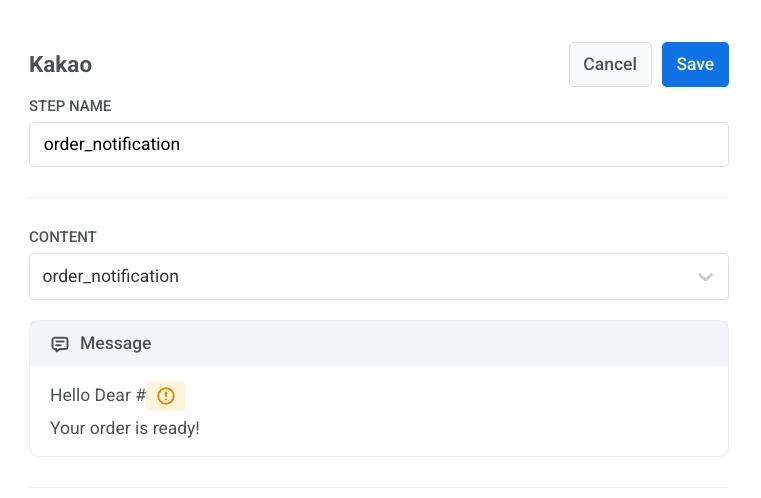 Após selecionar um modelo, o Pushwoosh exibe uma prévia do texto da mensagem.
## Personalizar a mensagem com variáveis
Se o seu modelo incluir placeholders, você deve mapeá-los antes de enviar.
Clique dentro da mensagem onde a variável deve aparecer e insira uma variável usando o seletor de variáveis. Para cada variável, você pode escolher:
* **Tipo de variável**:
* Propriedade do usuário: dados do perfil do usuário (por exemplo, `firstName`)
* Propriedade do evento: dados do evento que acionou a jornada
* **Caixa do texto** (opcional), como CapitalizeFirst
* **Texto de fallback** (opcional), que é exibido se o valor estiver ausente
Após selecionar um modelo, o Pushwoosh exibe uma prévia do texto da mensagem.
## Personalizar a mensagem com variáveis
Se o seu modelo incluir placeholders, você deve mapeá-los antes de enviar.
Clique dentro da mensagem onde a variável deve aparecer e insira uma variável usando o seletor de variáveis. Para cada variável, você pode escolher:
* **Tipo de variável**:
* Propriedade do usuário: dados do perfil do usuário (por exemplo, `firstName`)
* Propriedade do evento: dados do evento que acionou a jornada
* **Caixa do texto** (opcional), como CapitalizeFirst
* **Texto de fallback** (opcional), que é exibido se o valor estiver ausente
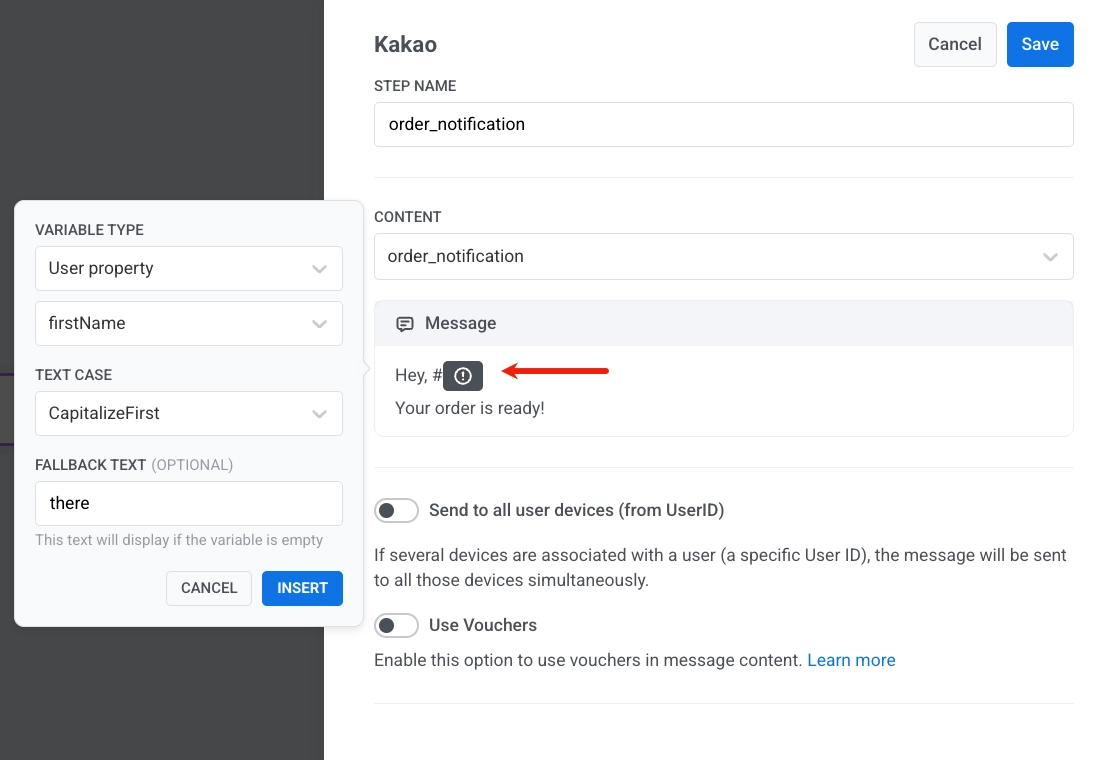 *Exemplo de mensagem:*
```
Hey, #{firstName}!
Your order is ready.
```
Se `firstName` estiver vazio, o texto de fallback (por exemplo, `there`) será usado em seu lugar.
## Enviar para todos os dispositivos do usuário
Ative **Enviar para todos os dispositivos do usuário (a partir do UserID)** se desejar que a mensagem seja entregue a todos os dispositivos associados ao mesmo ID de usuário.
Quando desativado, a mensagem é enviada apenas para o dispositivo que acionou a jornada.
[Saiba mais sobre IDs de Usuário](/pt/product/pushwoosh-knowledge-hub/users-userids/)
## Usar cupons
Você pode personalizar as mensagens Kakao incluindo um código de cupom exclusivo de um pool predefinido. Isso é ideal para entregar promoções, descontos ou incentivos de fidelidade por meio de comunicação individual.
Adicione um placeholder de cupom no formato Kakao para que o código seja renderizado no texto, por exemplo, `#{voucher}`.
Em seguida, configure de onde o cupom vem e como ele é atribuído:
1. Alterne **Cupons** para LIGADO na etapa da mensagem Kakao.
2. Em **Pool de Cupons**, selecione o pool que contém seus códigos de cupom. Certifique-se de que o pool seja criado com antecedência.
3. (Opcional) Use **Atribuir Tag** para aplicar uma tag aos usuários que recebem um cupom. Isso ajuda na segmentação e nos relatórios.
[Saiba mais sobre cupons](/pt/product/content/vouchers/)
Após configurar o elemento Kakao, clique em **Salvar** para aplicar as configurações.
*Exemplo de mensagem:*
```
Hey, #{firstName}!
Your order is ready.
```
Se `firstName` estiver vazio, o texto de fallback (por exemplo, `there`) será usado em seu lugar.
## Enviar para todos os dispositivos do usuário
Ative **Enviar para todos os dispositivos do usuário (a partir do UserID)** se desejar que a mensagem seja entregue a todos os dispositivos associados ao mesmo ID de usuário.
Quando desativado, a mensagem é enviada apenas para o dispositivo que acionou a jornada.
[Saiba mais sobre IDs de Usuário](/pt/product/pushwoosh-knowledge-hub/users-userids/)
## Usar cupons
Você pode personalizar as mensagens Kakao incluindo um código de cupom exclusivo de um pool predefinido. Isso é ideal para entregar promoções, descontos ou incentivos de fidelidade por meio de comunicação individual.
Adicione um placeholder de cupom no formato Kakao para que o código seja renderizado no texto, por exemplo, `#{voucher}`.
Em seguida, configure de onde o cupom vem e como ele é atribuído:
1. Alterne **Cupons** para LIGADO na etapa da mensagem Kakao.
2. Em **Pool de Cupons**, selecione o pool que contém seus códigos de cupom. Certifique-se de que o pool seja criado com antecedência.
3. (Opcional) Use **Atribuir Tag** para aplicar uma tag aos usuários que recebem um cupom. Isso ajuda na segmentação e nos relatórios.
[Saiba mais sobre cupons](/pt/product/content/vouchers/)
Após configurar o elemento Kakao, clique em **Salvar** para aplicar as configurações.