# E-mail
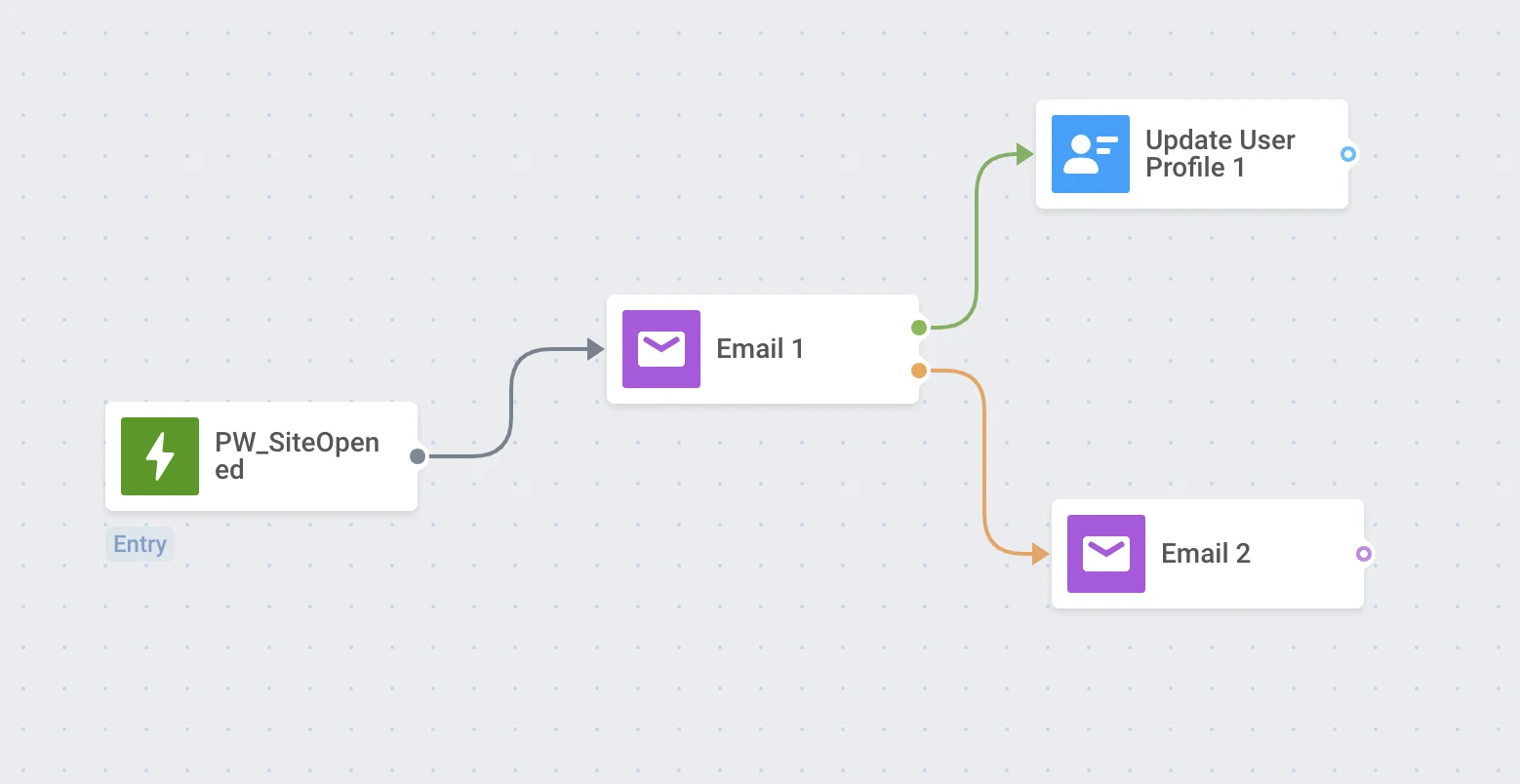
O elemento **E-mail** indica um ponto para se comunicar com um cliente com uma mensagem de e-mail.
Para enviar um e-mail em algum momento da jornada do cliente, adicione o elemento **E-mail** ao canvas após o elemento que você considera ser a base apropriada para a comunicação.
## Selecione o conteúdo do e-mail
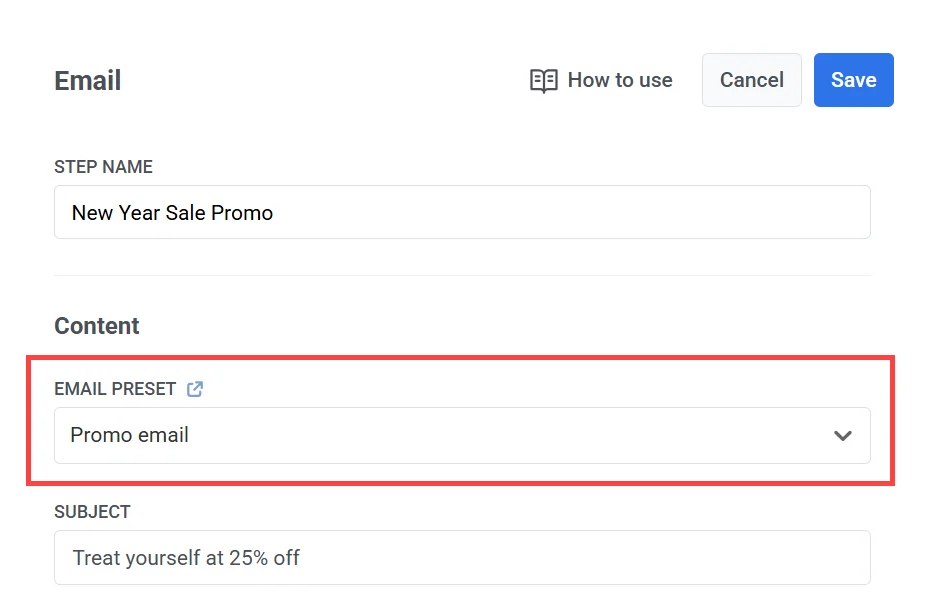
Escolha o [**conteúdo do e-mail**](/pt/product/content/email-content) que você gostaria de usar.
## Defina o tipo de mensagem
Escolha **Mensagem de marketing** ou **Mensagem transacional**:
* **Mensagem de marketing**: Respeita as preferências de inscrição, cancelamentos e limite de frequência. Não é enviada para o [grupo de controle global](/pt/product/audience-data-and-segmentation/global-control-group/). Se você escolher esta opção, selecione uma categoria de inscrição (por exemplo, Atualizações de Produto, Newsletter) no menu suspenso para que a mensagem se alinhe com as [preferências do assinante](/pt/product/messaging-channels/emails/email-preferences/).
* **Mensagem transacional**: Enviada para todos os usuários, independentemente do status da inscrição. Entregue ao grupo de controle. [Saiba como o tipo de mensagem afeta a entrega](/pt/product/messaging-channels/marketing-vs-transactional/)
### Selecione a categoria de inscrição
Se você escolheu **Mensagem de marketing**, selecione uma categoria no menu suspenso (por exemplo, Atualizações de Produto, Newsletter, Promocional) para que a mensagem se alinhe com as preferências dos seus assinantes.
As categorias são definidas no [centro de preferências de inscrição](/pt/product/messaging-channels/emails/email-preferences/).
## Defina a linha de assunto
Em **Linha de assunto**, escolha como o assunto é definido para esta etapa:
* **Personalizado**: Digite um assunto no campo **Assunto**. O campo é pré-preenchido com o assunto da predefinição, mas você pode editá-lo. Um assunto personalizado substitui a predefinição e se aplica a todos os e-mails desta etapa.
* **Da predefinição**: Use o assunto salvo na predefinição de e-mail selecionada. Se você atualizar o assunto na predefinição posteriormente, a alteração será aplicada automaticamente. Se a predefinição não tiver um assunto, adicione um à predefinição primeiro.
Mantenha sua linha de assunto curta, clara e envolvente. É a primeira coisa que os destinatários veem em sua caixa de entrada.
## Defina os detalhes do remetente e o endereço de resposta
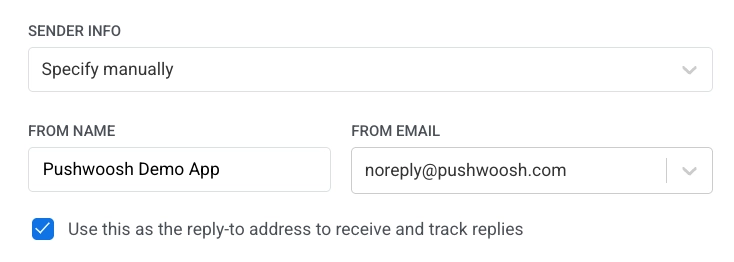
Em **Informações do remetente**, escolha como os detalhes do remetente são definidos:
* **Especificar manualmente**: Digite os detalhes do remetente diretamente nesta etapa. Uma vez definidos, esses valores se aplicam a todos os e-mails desta etapa e não são sincronizados com a predefinição.
* **Da predefinição**: Use os detalhes do remetente salvos na predefinição de e-mail selecionada. Se você atualizar os detalhes na predefinição posteriormente, a alteração será aplicada automaticamente.
##### Para definir os detalhes do remetente manualmente:
1. Insira o endereço do remetente no campo **De E-mail** (por exemplo, `marketing@testdomain.com`).
2. Insira o nome do remetente no campo **De Nome**.
3. (Opcional) Habilite **Usar este como o endereço de resposta para receber e rastrear respostas** se desejar que as respostas vão para o mesmo endereço.
> **Nota:** O endereço de e-mail deve pertencer a um domínio verificado em seu projeto Pushwoosh. Consulte o [guia de configuração de e-mail](/pt/product/first-steps/start-with-your-project/configure-platforms/email-verification/) para obter detalhes.
## Configure as definições de entrega da mensagem
### Definir limite de frequência
Use o [**Limite de frequência**](/pt/product/messaging-channels/global-frequency-capping/#enable-global-frequency-capping) para controlar a frequência com que os usuários recebem mensagens de e-mail, ajudando a evitar o excesso de mensagens e a reduzir os cancelamentos de inscrição.
Escolha uma das seguintes opções:
* **Usar configurações globais de limite de frequência**. Aplique os limites de e-mail de todo o projeto definidos em suas [Configurações globais de limite de frequência](/pt/product/messaging-channels/global-frequency-capping/#enable-global-frequency-capping).
*Exemplo:* Se o limite for de 3 e-mails em 9 dias, quaisquer e-mails adicionais durante esse período serão ignorados.
* **Ignorar limite de frequência global**. Envie o e-mail independentemente de quantas mensagens o usuário já recebeu. Use isso com cautela para evitar sobrecarregar os destinatários.
* **Usar limite de frequência personalizado**. Substitua as configurações globais por um limite personalizado para esta etapa de e-mail.
Se o usuário exceder seu limite personalizado, o e-mail não será enviado e ele passará para a próxima etapa da jornada. [Saiba mais](/pt/product/messaging-channels/global-frequency-capping/#customize-capping-for-specific-messages)
### Definir limites de taxa de envio
A configuração **Taxa de envio** controla a rapidez com que as mensagens são entregues ao seu público. Ajustar a taxa de envio ajuda a gerenciar a velocidade de entrega, evitar a sobrecarga do backend e melhorar a capacidade de entrega geral.
Escolha uma das seguintes opções:
* **Usar configurações globais de taxa de envio**
Aplica os limites de taxa de envio configurados nas configurações de entrega de mensagens do seu projeto. Se nenhum limite for definido, todas as mensagens serão enviadas imediatamente. Use esta opção quando desejar que a velocidade de entrega siga as regras padrão do seu projeto. [Saiba mais sobre os limites globais de taxa de envio](/pt/product/messaging-channels/global-frequency-capping/#set-send-rate-limits)

* **Enviar mensagens sem taxa de envio**
Envia mensagens o mais rápido possível, ignorando quaisquer limites globais de taxa de envio. Use com cautela para evitar sobrecarregar seu backend ou criar picos de entrega.

* **Usar taxa de envio personalizada**
Substitui a taxa de envio global apenas para esta mensagem. Permite que você especifique o número de mensagens enviadas por minuto, dando-lhe controle total sobre a velocidade de entrega. As mensagens serão enviadas na taxa personalizada que você definir no elemento da mensagem.

## Habilitar Melhor horário para enviar
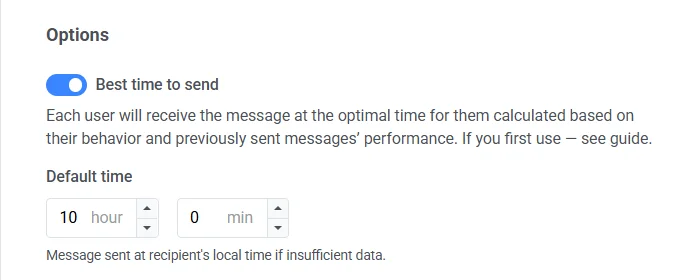
Se você deseja que cada usuário receba um e-mail quando for mais provável que ele o abra e interaja com ele, habilite a opção **Melhor horário para enviar**. O tempo de entrega ideal para cada usuário é calculado com base em seu comportamento passado e no desempenho de e-mails enviados anteriormente.
A precisão do **Melhor horário para enviar** depende da quantidade de dados históricos de engajamento disponíveis para cada destinatário. Se não houver dados suficientes sobre o usuário, ele receberá um e-mail no **Horário padrão** que você especificar de acordo com seu fuso horário.
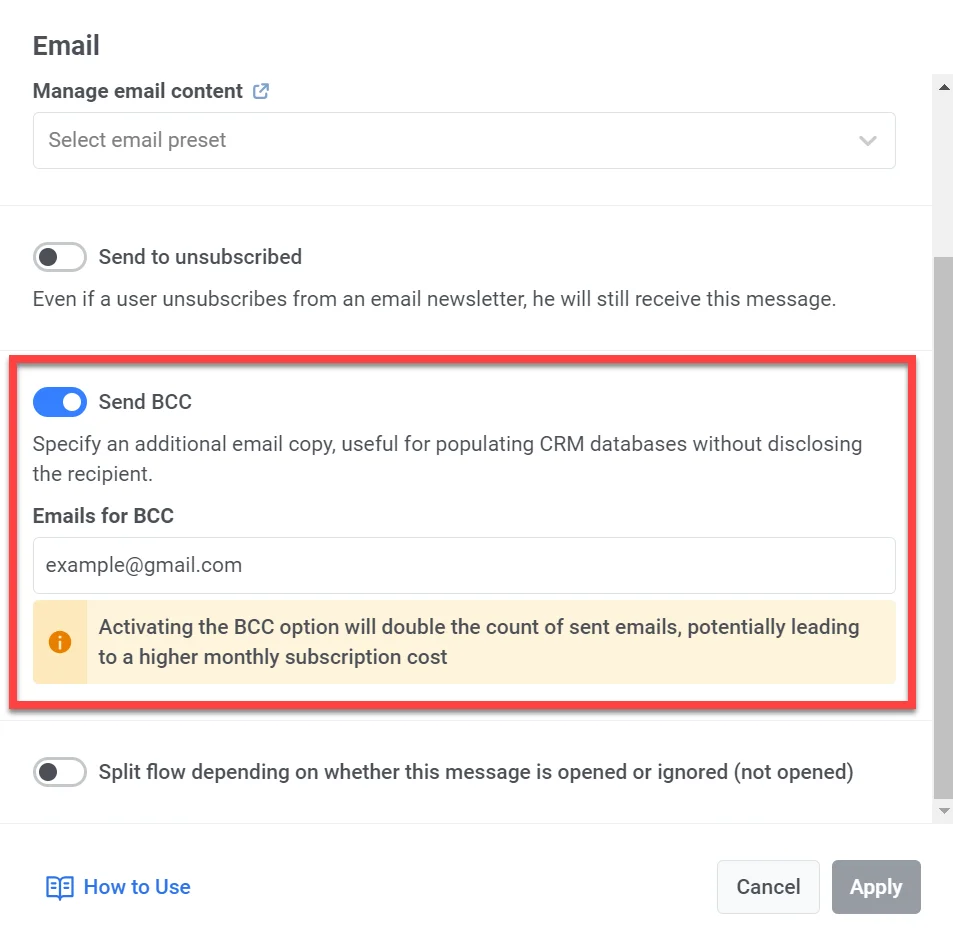
## Ativar CCO (Com Cópia Oculta)
Você pode ativar a opção CCO (Com Cópia Oculta) ao enviar e-mails em uma jornada do cliente. O CCO permite que você envie uma cópia do e-mail para um destinatário adicional sem revelar seu endereço ao(s) destinatário(s) principal(is).
Este recurso permite que você:
* Mantenha um registro das interações com os clientes em seu sistema de CRM para um melhor atendimento ao cliente.
* Garanta que as equipes internas (por exemplo, gerentes de conformidade e vendas) recebam cópias para referência.
##### Como habilitar o CCO
1. No elemento de E-mail, ative o interruptor **Enviar CCO**.
2. Insira os endereços de e-mail que você deseja que recebam a cópia CCO. Você pode adicionar vários endereços.
3. Clique em **Aplicar**.
## Usar vouchers
Você pode personalizar mensagens de e-mail anexando um código de voucher exclusivo de um pool predefinido. Isso é útil para promoções, descontos e campanhas de fidelidade.
Antes de começar, certifique-se de que o conteúdo do seu e-mail inclua o placeholder ``{{voucher}}`` onde o código deve aparecer.
Para incluir um voucher no e-mail:
1. Ative a opção **Usar Vouchers**.
2. No campo **Pool de Vouchers**, selecione o pool que contém seus códigos de voucher disponíveis. O pool deve ser criado com antecedência.
3. (Opcional) No campo **Atribuir Tag**, especifique uma tag a ser aplicada aos usuários que recebem um voucher. Isso pode ajudar na segmentação e nos relatórios.
[Saiba mais sobre vouchers](/pt/product/content/vouchers/)
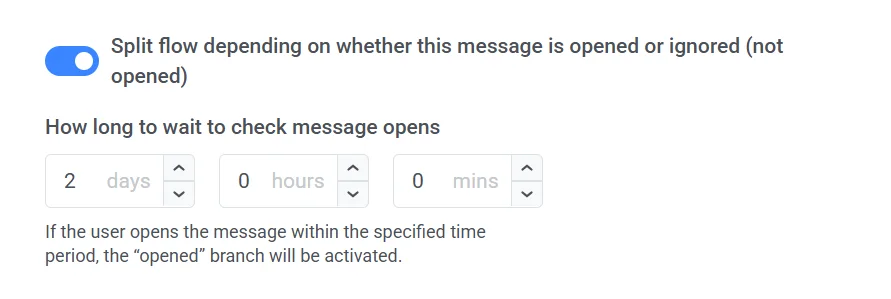
## Dividir o fluxo dependendo se esta mensagem é aberta ou ignorada
Você pode dividir o fluxo restante da jornada com base no fato de o e-mail ser aberto ou ignorado. Por exemplo, pode ser útil tentar alcançar os usuários por meio de pushes ou In-Apps ou enviar mais um e-mail entregando mais valor.
Defina o período de espera após o envio do e-mail – após esse período, todos os usuários que abrirem o e-mail irão para o ramo da jornada **Aberto**, e os outros passarão pelo ramo **Não aberto**.
O período de espera pode ser definido em até 7 dias.
 ## Defina o tipo de mensagem
Escolha **Mensagem de marketing** ou **Mensagem transacional**:
* **Mensagem de marketing**: Respeita as preferências de inscrição, cancelamentos e limite de frequência. Não é enviada para o [grupo de controle global](/pt/product/audience-data-and-segmentation/global-control-group/). Se você escolher esta opção, selecione uma categoria de inscrição (por exemplo, Atualizações de Produto, Newsletter) no menu suspenso para que a mensagem se alinhe com as [preferências do assinante](/pt/product/messaging-channels/emails/email-preferences/).
* **Mensagem transacional**: Enviada para todos os usuários, independentemente do status da inscrição. Entregue ao grupo de controle. [Saiba como o tipo de mensagem afeta a entrega](/pt/product/messaging-channels/marketing-vs-transactional/)
## Defina o tipo de mensagem
Escolha **Mensagem de marketing** ou **Mensagem transacional**:
* **Mensagem de marketing**: Respeita as preferências de inscrição, cancelamentos e limite de frequência. Não é enviada para o [grupo de controle global](/pt/product/audience-data-and-segmentation/global-control-group/). Se você escolher esta opção, selecione uma categoria de inscrição (por exemplo, Atualizações de Produto, Newsletter) no menu suspenso para que a mensagem se alinhe com as [preferências do assinante](/pt/product/messaging-channels/emails/email-preferences/).
* **Mensagem transacional**: Enviada para todos os usuários, independentemente do status da inscrição. Entregue ao grupo de controle. [Saiba como o tipo de mensagem afeta a entrega](/pt/product/messaging-channels/marketing-vs-transactional/)
 ### Selecione a categoria de inscrição
Se você escolheu **Mensagem de marketing**, selecione uma categoria no menu suspenso (por exemplo, Atualizações de Produto, Newsletter, Promocional) para que a mensagem se alinhe com as preferências dos seus assinantes.
As categorias são definidas no [centro de preferências de inscrição](/pt/product/messaging-channels/emails/email-preferences/).
## Defina a linha de assunto
Em **Linha de assunto**, escolha como o assunto é definido para esta etapa:
* **Personalizado**: Digite um assunto no campo **Assunto**. O campo é pré-preenchido com o assunto da predefinição, mas você pode editá-lo. Um assunto personalizado substitui a predefinição e se aplica a todos os e-mails desta etapa.
### Selecione a categoria de inscrição
Se você escolheu **Mensagem de marketing**, selecione uma categoria no menu suspenso (por exemplo, Atualizações de Produto, Newsletter, Promocional) para que a mensagem se alinhe com as preferências dos seus assinantes.
As categorias são definidas no [centro de preferências de inscrição](/pt/product/messaging-channels/emails/email-preferences/).
## Defina a linha de assunto
Em **Linha de assunto**, escolha como o assunto é definido para esta etapa:
* **Personalizado**: Digite um assunto no campo **Assunto**. O campo é pré-preenchido com o assunto da predefinição, mas você pode editá-lo. Um assunto personalizado substitui a predefinição e se aplica a todos os e-mails desta etapa.
 * **Da predefinição**: Use o assunto salvo na predefinição de e-mail selecionada. Se você atualizar o assunto na predefinição posteriormente, a alteração será aplicada automaticamente. Se a predefinição não tiver um assunto, adicione um à predefinição primeiro.
 Mantenha sua linha de assunto curta, clara e envolvente. É a primeira coisa que os destinatários veem em sua caixa de entrada.
## Defina os detalhes do remetente e o endereço de resposta
Em **Informações do remetente**, escolha como os detalhes do remetente são definidos:
* **Especificar manualmente**: Digite os detalhes do remetente diretamente nesta etapa. Uma vez definidos, esses valores se aplicam a todos os e-mails desta etapa e não são sincronizados com a predefinição.
* **Da predefinição**: Use os detalhes do remetente salvos na predefinição de e-mail selecionada. Se você atualizar os detalhes na predefinição posteriormente, a alteração será aplicada automaticamente.
##### Para definir os detalhes do remetente manualmente:
1. Insira o endereço do remetente no campo **De E-mail** (por exemplo, `marketing@testdomain.com`).
2. Insira o nome do remetente no campo **De Nome**.
3. (Opcional) Habilite **Usar este como o endereço de resposta para receber e rastrear respostas** se desejar que as respostas vão para o mesmo endereço.
Mantenha sua linha de assunto curta, clara e envolvente. É a primeira coisa que os destinatários veem em sua caixa de entrada.
## Defina os detalhes do remetente e o endereço de resposta
Em **Informações do remetente**, escolha como os detalhes do remetente são definidos:
* **Especificar manualmente**: Digite os detalhes do remetente diretamente nesta etapa. Uma vez definidos, esses valores se aplicam a todos os e-mails desta etapa e não são sincronizados com a predefinição.
* **Da predefinição**: Use os detalhes do remetente salvos na predefinição de e-mail selecionada. Se você atualizar os detalhes na predefinição posteriormente, a alteração será aplicada automaticamente.
##### Para definir os detalhes do remetente manualmente:
1. Insira o endereço do remetente no campo **De E-mail** (por exemplo, `marketing@testdomain.com`).
2. Insira o nome do remetente no campo **De Nome**.
3. (Opcional) Habilite **Usar este como o endereço de resposta para receber e rastrear respostas** se desejar que as respostas vão para o mesmo endereço.
 > **Nota:** O endereço de e-mail deve pertencer a um domínio verificado em seu projeto Pushwoosh. Consulte o [guia de configuração de e-mail](/pt/product/first-steps/start-with-your-project/configure-platforms/email-verification/) para obter detalhes.
## Configure as definições de entrega da mensagem
### Definir limite de frequência
Use o [**Limite de frequência**](/pt/product/messaging-channels/global-frequency-capping/#enable-global-frequency-capping) para controlar a frequência com que os usuários recebem mensagens de e-mail, ajudando a evitar o excesso de mensagens e a reduzir os cancelamentos de inscrição.
Escolha uma das seguintes opções:
* **Usar configurações globais de limite de frequência**. Aplique os limites de e-mail de todo o projeto definidos em suas [Configurações globais de limite de frequência](/pt/product/messaging-channels/global-frequency-capping/#enable-global-frequency-capping).
*Exemplo:* Se o limite for de 3 e-mails em 9 dias, quaisquer e-mails adicionais durante esse período serão ignorados.
* **Ignorar limite de frequência global**. Envie o e-mail independentemente de quantas mensagens o usuário já recebeu. Use isso com cautela para evitar sobrecarregar os destinatários.
* **Usar limite de frequência personalizado**. Substitua as configurações globais por um limite personalizado para esta etapa de e-mail.
Se o usuário exceder seu limite personalizado, o e-mail não será enviado e ele passará para a próxima etapa da jornada. [Saiba mais](/pt/product/messaging-channels/global-frequency-capping/#customize-capping-for-specific-messages)
### Definir limites de taxa de envio
A configuração **Taxa de envio** controla a rapidez com que as mensagens são entregues ao seu público. Ajustar a taxa de envio ajuda a gerenciar a velocidade de entrega, evitar a sobrecarga do backend e melhorar a capacidade de entrega geral.
Escolha uma das seguintes opções:
* **Usar configurações globais de taxa de envio**
Aplica os limites de taxa de envio configurados nas configurações de entrega de mensagens do seu projeto. Se nenhum limite for definido, todas as mensagens serão enviadas imediatamente. Use esta opção quando desejar que a velocidade de entrega siga as regras padrão do seu projeto. [Saiba mais sobre os limites globais de taxa de envio](/pt/product/messaging-channels/global-frequency-capping/#set-send-rate-limits)

* **Enviar mensagens sem taxa de envio**
Envia mensagens o mais rápido possível, ignorando quaisquer limites globais de taxa de envio. Use com cautela para evitar sobrecarregar seu backend ou criar picos de entrega.

* **Usar taxa de envio personalizada**
Substitui a taxa de envio global apenas para esta mensagem. Permite que você especifique o número de mensagens enviadas por minuto, dando-lhe controle total sobre a velocidade de entrega. As mensagens serão enviadas na taxa personalizada que você definir no elemento da mensagem.

## Habilitar Melhor horário para enviar
Se você deseja que cada usuário receba um e-mail quando for mais provável que ele o abra e interaja com ele, habilite a opção **Melhor horário para enviar**. O tempo de entrega ideal para cada usuário é calculado com base em seu comportamento passado e no desempenho de e-mails enviados anteriormente.
> **Nota:** O endereço de e-mail deve pertencer a um domínio verificado em seu projeto Pushwoosh. Consulte o [guia de configuração de e-mail](/pt/product/first-steps/start-with-your-project/configure-platforms/email-verification/) para obter detalhes.
## Configure as definições de entrega da mensagem
### Definir limite de frequência
Use o [**Limite de frequência**](/pt/product/messaging-channels/global-frequency-capping/#enable-global-frequency-capping) para controlar a frequência com que os usuários recebem mensagens de e-mail, ajudando a evitar o excesso de mensagens e a reduzir os cancelamentos de inscrição.
Escolha uma das seguintes opções:
* **Usar configurações globais de limite de frequência**. Aplique os limites de e-mail de todo o projeto definidos em suas [Configurações globais de limite de frequência](/pt/product/messaging-channels/global-frequency-capping/#enable-global-frequency-capping).
*Exemplo:* Se o limite for de 3 e-mails em 9 dias, quaisquer e-mails adicionais durante esse período serão ignorados.
* **Ignorar limite de frequência global**. Envie o e-mail independentemente de quantas mensagens o usuário já recebeu. Use isso com cautela para evitar sobrecarregar os destinatários.
* **Usar limite de frequência personalizado**. Substitua as configurações globais por um limite personalizado para esta etapa de e-mail.
Se o usuário exceder seu limite personalizado, o e-mail não será enviado e ele passará para a próxima etapa da jornada. [Saiba mais](/pt/product/messaging-channels/global-frequency-capping/#customize-capping-for-specific-messages)
### Definir limites de taxa de envio
A configuração **Taxa de envio** controla a rapidez com que as mensagens são entregues ao seu público. Ajustar a taxa de envio ajuda a gerenciar a velocidade de entrega, evitar a sobrecarga do backend e melhorar a capacidade de entrega geral.
Escolha uma das seguintes opções:
* **Usar configurações globais de taxa de envio**
Aplica os limites de taxa de envio configurados nas configurações de entrega de mensagens do seu projeto. Se nenhum limite for definido, todas as mensagens serão enviadas imediatamente. Use esta opção quando desejar que a velocidade de entrega siga as regras padrão do seu projeto. [Saiba mais sobre os limites globais de taxa de envio](/pt/product/messaging-channels/global-frequency-capping/#set-send-rate-limits)

* **Enviar mensagens sem taxa de envio**
Envia mensagens o mais rápido possível, ignorando quaisquer limites globais de taxa de envio. Use com cautela para evitar sobrecarregar seu backend ou criar picos de entrega.

* **Usar taxa de envio personalizada**
Substitui a taxa de envio global apenas para esta mensagem. Permite que você especifique o número de mensagens enviadas por minuto, dando-lhe controle total sobre a velocidade de entrega. As mensagens serão enviadas na taxa personalizada que você definir no elemento da mensagem.

## Habilitar Melhor horário para enviar
Se você deseja que cada usuário receba um e-mail quando for mais provável que ele o abra e interaja com ele, habilite a opção **Melhor horário para enviar**. O tempo de entrega ideal para cada usuário é calculado com base em seu comportamento passado e no desempenho de e-mails enviados anteriormente.
 A precisão do **Melhor horário para enviar** depende da quantidade de dados históricos de engajamento disponíveis para cada destinatário. Se não houver dados suficientes sobre o usuário, ele receberá um e-mail no **Horário padrão** que você especificar de acordo com seu fuso horário.
## Ativar CCO (Com Cópia Oculta)
Você pode ativar a opção CCO (Com Cópia Oculta) ao enviar e-mails em uma jornada do cliente. O CCO permite que você envie uma cópia do e-mail para um destinatário adicional sem revelar seu endereço ao(s) destinatário(s) principal(is).
Este recurso permite que você:
* Mantenha um registro das interações com os clientes em seu sistema de CRM para um melhor atendimento ao cliente.
* Garanta que as equipes internas (por exemplo, gerentes de conformidade e vendas) recebam cópias para referência.
##### Como habilitar o CCO
1. No elemento de E-mail, ative o interruptor **Enviar CCO**.
2. Insira os endereços de e-mail que você deseja que recebam a cópia CCO. Você pode adicionar vários endereços.
3. Clique em **Aplicar**.
A precisão do **Melhor horário para enviar** depende da quantidade de dados históricos de engajamento disponíveis para cada destinatário. Se não houver dados suficientes sobre o usuário, ele receberá um e-mail no **Horário padrão** que você especificar de acordo com seu fuso horário.
## Ativar CCO (Com Cópia Oculta)
Você pode ativar a opção CCO (Com Cópia Oculta) ao enviar e-mails em uma jornada do cliente. O CCO permite que você envie uma cópia do e-mail para um destinatário adicional sem revelar seu endereço ao(s) destinatário(s) principal(is).
Este recurso permite que você:
* Mantenha um registro das interações com os clientes em seu sistema de CRM para um melhor atendimento ao cliente.
* Garanta que as equipes internas (por exemplo, gerentes de conformidade e vendas) recebam cópias para referência.
##### Como habilitar o CCO
1. No elemento de E-mail, ative o interruptor **Enviar CCO**.
2. Insira os endereços de e-mail que você deseja que recebam a cópia CCO. Você pode adicionar vários endereços.
3. Clique em **Aplicar**.
 ## Usar vouchers
Você pode personalizar mensagens de e-mail anexando um código de voucher exclusivo de um pool predefinido. Isso é útil para promoções, descontos e campanhas de fidelidade.
Antes de começar, certifique-se de que o conteúdo do seu e-mail inclua o placeholder ``{{voucher}}`` onde o código deve aparecer.
Para incluir um voucher no e-mail:
1. Ative a opção **Usar Vouchers**.
2. No campo **Pool de Vouchers**, selecione o pool que contém seus códigos de voucher disponíveis. O pool deve ser criado com antecedência.
3. (Opcional) No campo **Atribuir Tag**, especifique uma tag a ser aplicada aos usuários que recebem um voucher. Isso pode ajudar na segmentação e nos relatórios.
[Saiba mais sobre vouchers](/pt/product/content/vouchers/)
## Dividir o fluxo dependendo se esta mensagem é aberta ou ignorada
Você pode dividir o fluxo restante da jornada com base no fato de o e-mail ser aberto ou ignorado. Por exemplo, pode ser útil tentar alcançar os usuários por meio de pushes ou In-Apps ou enviar mais um e-mail entregando mais valor.
## Usar vouchers
Você pode personalizar mensagens de e-mail anexando um código de voucher exclusivo de um pool predefinido. Isso é útil para promoções, descontos e campanhas de fidelidade.
Antes de começar, certifique-se de que o conteúdo do seu e-mail inclua o placeholder ``{{voucher}}`` onde o código deve aparecer.
Para incluir um voucher no e-mail:
1. Ative a opção **Usar Vouchers**.
2. No campo **Pool de Vouchers**, selecione o pool que contém seus códigos de voucher disponíveis. O pool deve ser criado com antecedência.
3. (Opcional) No campo **Atribuir Tag**, especifique uma tag a ser aplicada aos usuários que recebem um voucher. Isso pode ajudar na segmentação e nos relatórios.
[Saiba mais sobre vouchers](/pt/product/content/vouchers/)
## Dividir o fluxo dependendo se esta mensagem é aberta ou ignorada
Você pode dividir o fluxo restante da jornada com base no fato de o e-mail ser aberto ou ignorado. Por exemplo, pode ser útil tentar alcançar os usuários por meio de pushes ou In-Apps ou enviar mais um e-mail entregando mais valor.
 Defina o período de espera após o envio do e-mail – após esse período, todos os usuários que abrirem o e-mail irão para o ramo da jornada **Aberto**, e os outros passarão pelo ramo **Não aberto**.
O período de espera pode ser definido em até 7 dias.
Defina o período de espera após o envio do e-mail – após esse período, todos os usuários que abrirem o e-mail irão para o ramo da jornada **Aberto**, e os outros passarão pelo ramo **Não aberto**.
O período de espera pode ser definido em até 7 dias.