# Editando uma Journey
Tanto as Journeys em rascunho quanto as ativas podem ser editadas. Você pode precisar atualizar os elementos da Journey nos seguintes casos:
* Testar a eficácia de suas comunicações
* Ajustar uma Journey a eventos especiais e condições variáveis
* Corrigir erros ocasionais
## Editando uma Journey em rascunho
Para editar um elemento de uma Journey que ainda não foi lançada, basta clicar duas vezes nele. Você pode saber mais sobre como configurar cada elemento no artigo [elementos da Journey](/pt/product/customer-journey/journey-elements/).
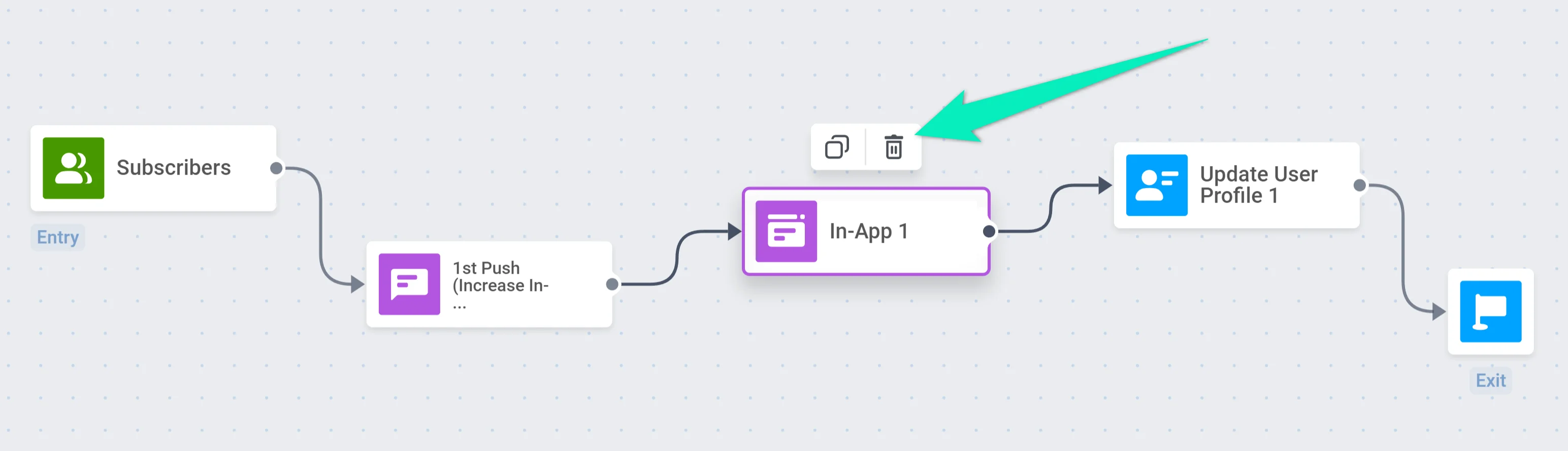
Se precisar excluir um elemento de uma Journey em rascunho, selecione este elemento e clique no ícone da lixeira:
## Editando uma Journey ativa
Para editar uma Journey ativa, primeiro você precisa pausá-la. Clique no menu suspenso da campanha e selecione **Pausar para editar.**
Após pausar a Journey, você pode modificar e excluir seus elementos da mesma forma que na Journey em rascunho.
Se você alterar o conteúdo de um push, in-app, e-mail ou SMS, todos os usuários receberão a nova versão do conteúdo após o relançamento da Journey.
Se você excluir um elemento, não se esqueça de conectar os elementos restantes entre si ou ao novo elemento, se adicionar um:
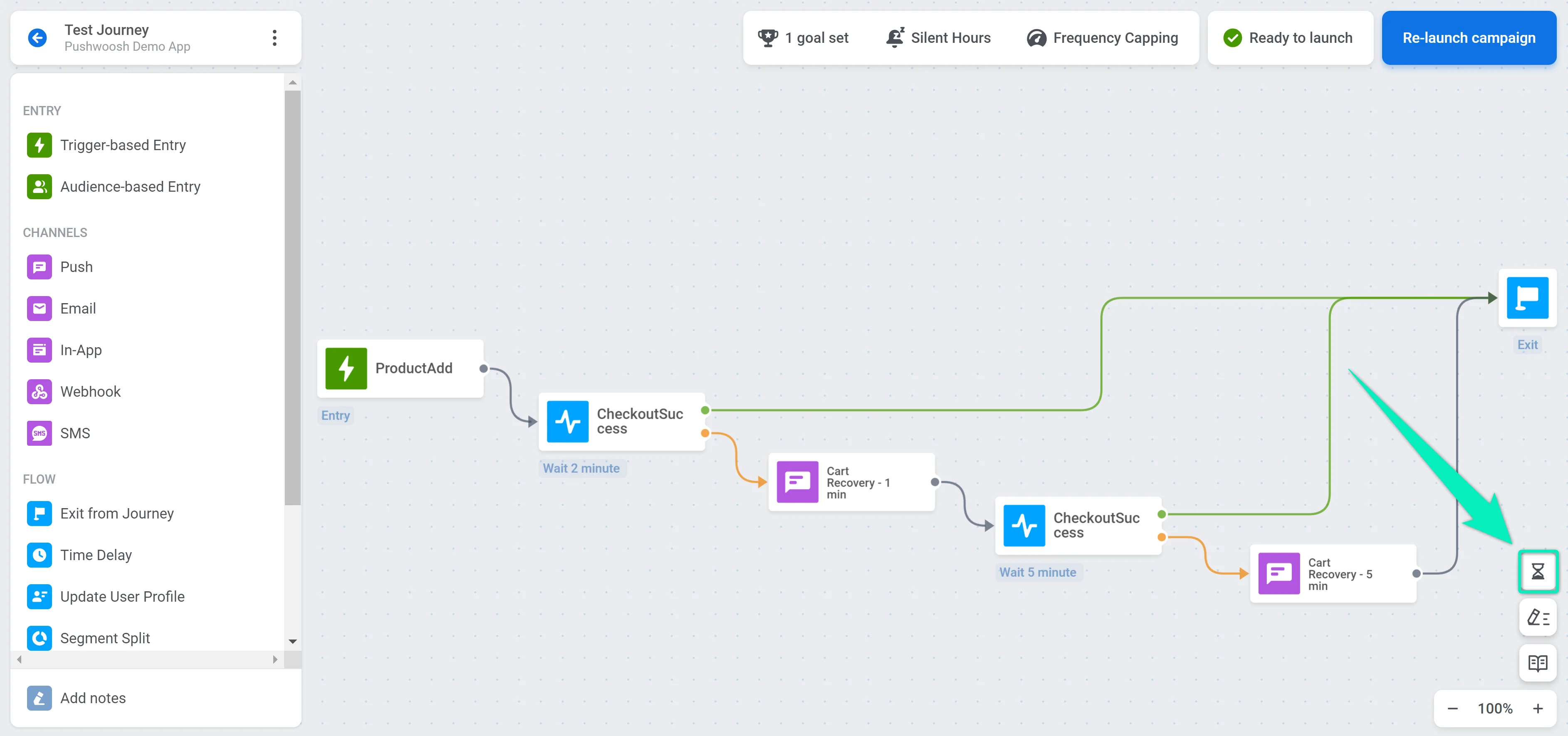
Você pode visualizar o histórico de edições clicando no ícone da ampulheta:
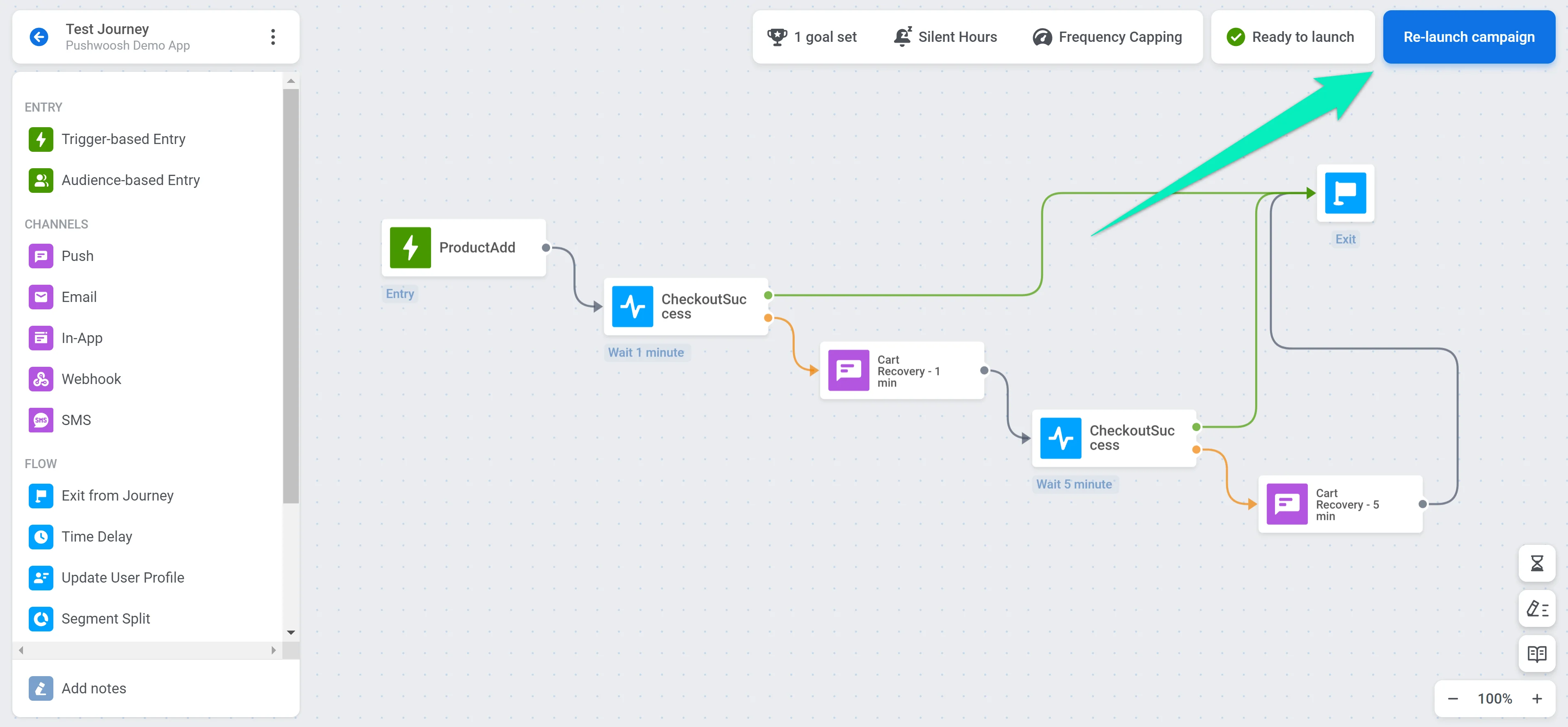
Se você terminou de editar e está pronto para habilitar a Journey, clique em **Relançar campanha** no canto superior direito:
### Editando Journeys baseadas em público
Depois de pausar a Journey, editá-la (por exemplo, alterar o conteúdo da mensagem ou adicionar etapas) e clicar em **Relançar campanha**, o elemento [**Entrada baseada em público (Audience-based entry)**](/pt/product/customer-journey/journey-elements/entry-elements/audience-based-entry/) mostra opções que dependem da configuração atual do **Agendamento de entrada**. Essas opções controlam como os usuários são tratados quando a Journey é retomada.
##### Nenhuma data de entrada agendada
Se o **Agendamento de entrada** for **Entrada única** e **Imediatamente** (usuários entraram no lançamento, nenhuma data foi definida), escolha como o público será tratado quando a Journey for retomada:
* **Não reinserir o público na campanha ao retomar (padrão)**
Usuários que entraram anteriormente não entrarão novamente na Journey. Eles continuarão de onde pararam.
* **Reinserir o público na campanha ao retomar**
Usuários que ainda correspondem aos critérios do segmento poderão reentrar na Journey ao ser retomada se as configurações de [Limite de entrada na campanha](/pt/product/customer-journey/journey-settings/#campaign-entry-limit) permitirem a reentrada e o usuário não estiver atualmente na Journey.
Isso significa que usuários que entraram anteriormente e não estão mais ativos na Journey podem ser readicionados se ambas as condições forem atendidas.

##### Data de entrada agendada
Se o **Agendamento de entrada** for **Entrada única** e **Agendar para um dia específico**, selecione o que acontece com os usuários cujo horário de entrada agendado (em seu fuso horário local) já passou:
* **Excluir usuários cujo horário local já passou**
Usuários cujo horário local agendado (por exemplo, 10:00) já passou não entrarão na campanha.
* **Permitir que os usuários entrem imediatamente**
Usuários cujo horário local já passou entrarão na campanha imediatamente quando ela for relançada.

Na seção **Após retomar a campanha**, escolha como o público será tratado quando você clicar em Relançar:
* **Não reinserir o público na campanha ao retomar (padrão)**
Usuários que entraram anteriormente não entrarão novamente na Journey. Eles continuarão de onde pararam.
* **Reinserir o público na campanha ao retomar**
Usuários que ainda correspondem aos critérios do segmento poderão reentrar na Journey ao ser retomada se as configurações de [Limite de entrada na campanha](/pt/product/customer-journey/journey-settings/#campaign-entry-limit) permitirem a reentrada e o usuário não estiver atualmente na Journey.
## Visualizar histórico de alterações da Journey
Você pode acompanhar todas as alterações feitas na Journey no painel **Histórico**, localizado no lado direito do construtor de Journeys. Para abri-lo, clique no **ícone de relógio** no canto inferior direito da tela.

O painel exibe um registro detalhado de quando cada atualização ocorreu, quem fez a alteração e o que foi modificado (por exemplo, lançamento da campanha, condições de entrada). Isso ajuda a manter a transparência e o controle de versão ao longo do ciclo de vida da Journey.

Cada entrada pode ser expandida para visualizar alterações específicas feitas em elementos individuais da Journey.

 ## Editando uma Journey ativa
Para editar uma Journey ativa, primeiro você precisa pausá-la. Clique no menu suspenso da campanha e selecione **Pausar para editar.**
## Editando uma Journey ativa
Para editar uma Journey ativa, primeiro você precisa pausá-la. Clique no menu suspenso da campanha e selecione **Pausar para editar.**
 Após pausar a Journey, você pode modificar e excluir seus elementos da mesma forma que na Journey em rascunho.
Se você alterar o conteúdo de um push, in-app, e-mail ou SMS, todos os usuários receberão a nova versão do conteúdo após o relançamento da Journey.
Se você excluir um elemento, não se esqueça de conectar os elementos restantes entre si ou ao novo elemento, se adicionar um:
Você pode visualizar o histórico de edições clicando no ícone da ampulheta:
Após pausar a Journey, você pode modificar e excluir seus elementos da mesma forma que na Journey em rascunho.
Se você alterar o conteúdo de um push, in-app, e-mail ou SMS, todos os usuários receberão a nova versão do conteúdo após o relançamento da Journey.
Se você excluir um elemento, não se esqueça de conectar os elementos restantes entre si ou ao novo elemento, se adicionar um:
Você pode visualizar o histórico de edições clicando no ícone da ampulheta:
 Se você terminou de editar e está pronto para habilitar a Journey, clique em **Relançar campanha** no canto superior direito:
 ### Editando Journeys baseadas em público
Depois de pausar a Journey, editá-la (por exemplo, alterar o conteúdo da mensagem ou adicionar etapas) e clicar em **Relançar campanha**, o elemento [**Entrada baseada em público (Audience-based entry)**](/pt/product/customer-journey/journey-elements/entry-elements/audience-based-entry/) mostra opções que dependem da configuração atual do **Agendamento de entrada**. Essas opções controlam como os usuários são tratados quando a Journey é retomada.
##### Nenhuma data de entrada agendada
Se o **Agendamento de entrada** for **Entrada única** e **Imediatamente** (usuários entraram no lançamento, nenhuma data foi definida), escolha como o público será tratado quando a Journey for retomada:
* **Não reinserir o público na campanha ao retomar (padrão)**
Usuários que entraram anteriormente não entrarão novamente na Journey. Eles continuarão de onde pararam.
* **Reinserir o público na campanha ao retomar**
Usuários que ainda correspondem aos critérios do segmento poderão reentrar na Journey ao ser retomada se as configurações de [Limite de entrada na campanha](/pt/product/customer-journey/journey-settings/#campaign-entry-limit) permitirem a reentrada e o usuário não estiver atualmente na Journey.
Isso significa que usuários que entraram anteriormente e não estão mais ativos na Journey podem ser readicionados se ambas as condições forem atendidas.

##### Data de entrada agendada
Se o **Agendamento de entrada** for **Entrada única** e **Agendar para um dia específico**, selecione o que acontece com os usuários cujo horário de entrada agendado (em seu fuso horário local) já passou:
* **Excluir usuários cujo horário local já passou**
Usuários cujo horário local agendado (por exemplo, 10:00) já passou não entrarão na campanha.
* **Permitir que os usuários entrem imediatamente**
Usuários cujo horário local já passou entrarão na campanha imediatamente quando ela for relançada.

Na seção **Após retomar a campanha**, escolha como o público será tratado quando você clicar em Relançar:
* **Não reinserir o público na campanha ao retomar (padrão)**
Usuários que entraram anteriormente não entrarão novamente na Journey. Eles continuarão de onde pararam.
* **Reinserir o público na campanha ao retomar**
Usuários que ainda correspondem aos critérios do segmento poderão reentrar na Journey ao ser retomada se as configurações de [Limite de entrada na campanha](/pt/product/customer-journey/journey-settings/#campaign-entry-limit) permitirem a reentrada e o usuário não estiver atualmente na Journey.
## Visualizar histórico de alterações da Journey
Você pode acompanhar todas as alterações feitas na Journey no painel **Histórico**, localizado no lado direito do construtor de Journeys. Para abri-lo, clique no **ícone de relógio** no canto inferior direito da tela.

O painel exibe um registro detalhado de quando cada atualização ocorreu, quem fez a alteração e o que foi modificado (por exemplo, lançamento da campanha, condições de entrada). Isso ajuda a manter a transparência e o controle de versão ao longo do ciclo de vida da Journey.

Cada entrada pode ser expandida para visualizar alterações específicas feitas em elementos individuais da Journey.

### Editando Journeys baseadas em público
Depois de pausar a Journey, editá-la (por exemplo, alterar o conteúdo da mensagem ou adicionar etapas) e clicar em **Relançar campanha**, o elemento [**Entrada baseada em público (Audience-based entry)**](/pt/product/customer-journey/journey-elements/entry-elements/audience-based-entry/) mostra opções que dependem da configuração atual do **Agendamento de entrada**. Essas opções controlam como os usuários são tratados quando a Journey é retomada.
##### Nenhuma data de entrada agendada
Se o **Agendamento de entrada** for **Entrada única** e **Imediatamente** (usuários entraram no lançamento, nenhuma data foi definida), escolha como o público será tratado quando a Journey for retomada:
* **Não reinserir o público na campanha ao retomar (padrão)**
Usuários que entraram anteriormente não entrarão novamente na Journey. Eles continuarão de onde pararam.
* **Reinserir o público na campanha ao retomar**
Usuários que ainda correspondem aos critérios do segmento poderão reentrar na Journey ao ser retomada se as configurações de [Limite de entrada na campanha](/pt/product/customer-journey/journey-settings/#campaign-entry-limit) permitirem a reentrada e o usuário não estiver atualmente na Journey.
Isso significa que usuários que entraram anteriormente e não estão mais ativos na Journey podem ser readicionados se ambas as condições forem atendidas.

##### Data de entrada agendada
Se o **Agendamento de entrada** for **Entrada única** e **Agendar para um dia específico**, selecione o que acontece com os usuários cujo horário de entrada agendado (em seu fuso horário local) já passou:
* **Excluir usuários cujo horário local já passou**
Usuários cujo horário local agendado (por exemplo, 10:00) já passou não entrarão na campanha.
* **Permitir que os usuários entrem imediatamente**
Usuários cujo horário local já passou entrarão na campanha imediatamente quando ela for relançada.

Na seção **Após retomar a campanha**, escolha como o público será tratado quando você clicar em Relançar:
* **Não reinserir o público na campanha ao retomar (padrão)**
Usuários que entraram anteriormente não entrarão novamente na Journey. Eles continuarão de onde pararam.
* **Reinserir o público na campanha ao retomar**
Usuários que ainda correspondem aos critérios do segmento poderão reentrar na Journey ao ser retomada se as configurações de [Limite de entrada na campanha](/pt/product/customer-journey/journey-settings/#campaign-entry-limit) permitirem a reentrada e o usuário não estiver atualmente na Journey.
## Visualizar histórico de alterações da Journey
Você pode acompanhar todas as alterações feitas na Journey no painel **Histórico**, localizado no lado direito do construtor de Journeys. Para abri-lo, clique no **ícone de relógio** no canto inferior direito da tela.

O painel exibe um registro detalhado de quando cada atualização ocorreu, quem fez a alteração e o que foi modificado (por exemplo, lançamento da campanha, condições de entrada). Isso ajuda a manter a transparência e o controle de versão ao longo do ciclo de vida da Journey.

Cada entrada pode ser expandida para visualizar alterações específicas feitas em elementos individuais da Journey.
