# Crie uma jornada de teste
Você pode experimentar o Customer Journey Builder da Pushwoosh e aprender sua funcionalidade principal antes de criar jornadas para usuários reais. Para fazer isso, use o aplicativo móvel **Push On** que desenvolvemos especificamente para testar os recursos da Pushwoosh.
Siga os passos abaixo para aprender como criar sua primeira jornada de teste para usuários móveis.
### 1. Instale o aplicativo de demonstração Push On
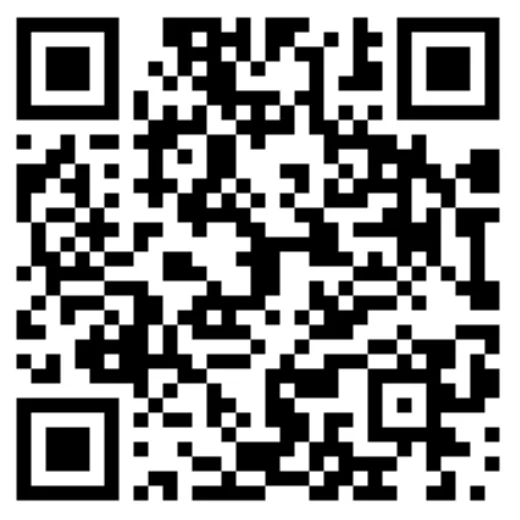
1. Baixe o aplicativo escaneando o código QR ou clicando no link abaixo:
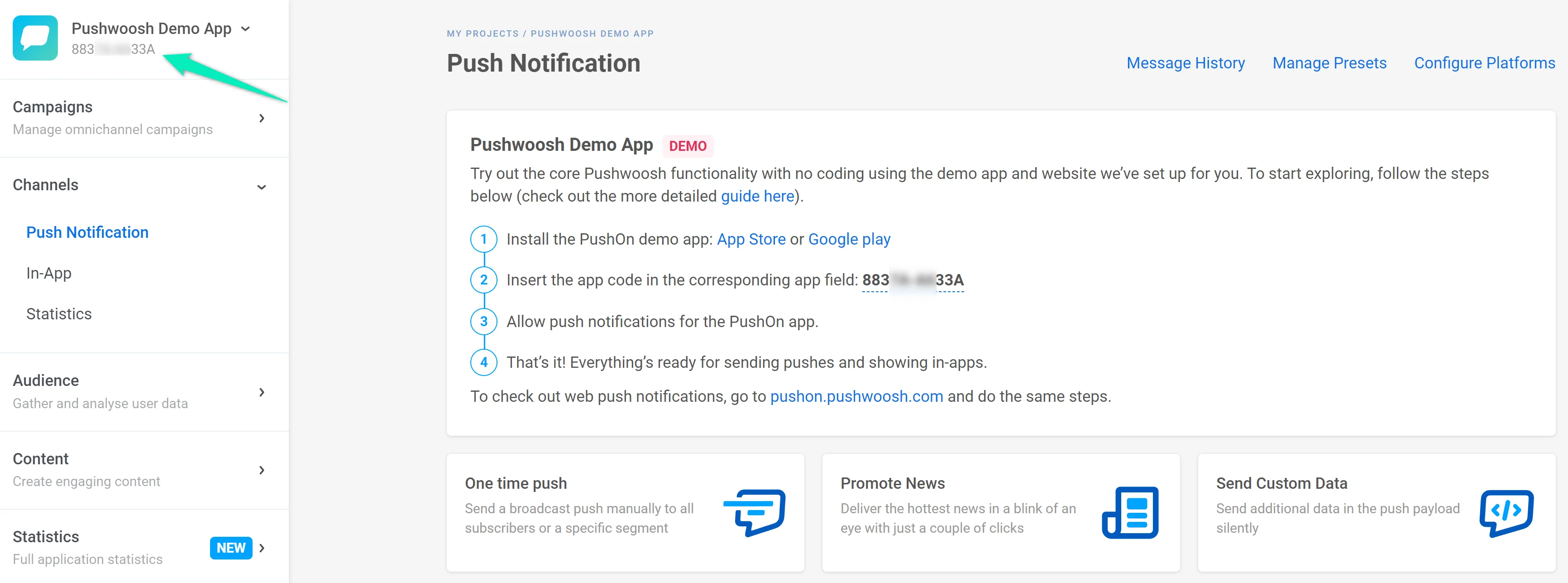
2. Na sua conta Pushwoosh, abra o **Pushwoosh Demo App** padrão e encontre seu **Application code** no canto superior esquerdo do Control Panel.
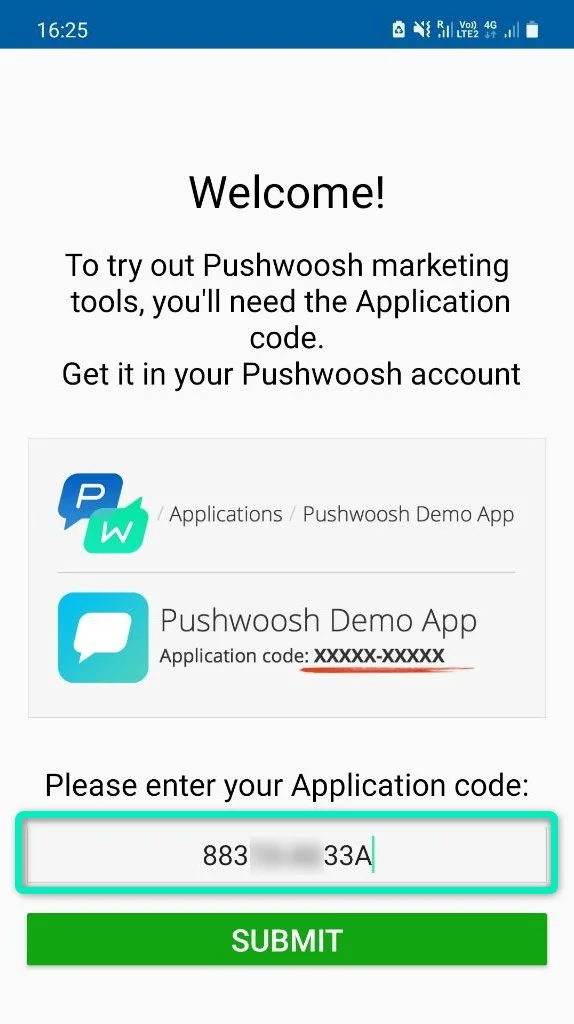
3. Abra o aplicativo Push On. Se você vir um pop-up sobre o envio de pushes, confirme sua permissão. Depois disso, insira seu **Application code** e clique em **Submit**:
4. Certifique-se de que o aplicativo Push On tem permissão para enviar notificações push.
### 2. Crie uma jornada
Digamos que você tenha um aplicativo de compras e queira converter os usuários do seu aplicativo em compradores. Um usuário entra no seu aplicativo e adiciona alguns produtos ao carrinho de compras, mas não conclui a compra por algum motivo. É hora de enviar uma notificação push lembrando-o de que o carrinho de compras está esperando por seu retorno! Seu objetivo de marketing, neste caso, é uma compra concluída com sucesso pelo usuário.
Os passos abaixo descrevem a criação de uma jornada do cliente para o nosso caso de exemplo.
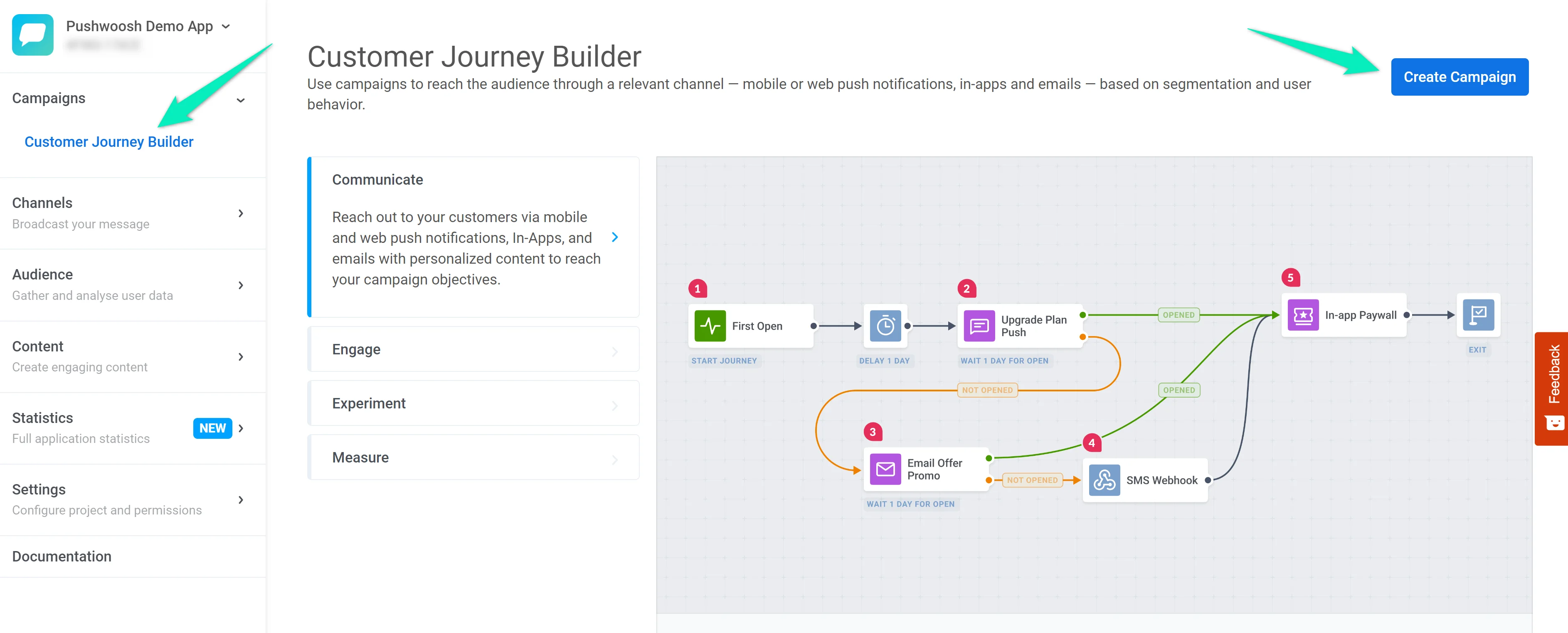
1. Na sua conta Pushwoosh, vá para o **Pushwoosh Demo App**. Abra a seção **Customer Journey Builder** e clique em **Create Campaign**:
2. Queremos que a jornada comece assim que um usuário adicionar um item ao carrinho. Para este fim, usaremos uma **Trigger-based Entry**, que é adicionada automaticamente ao criar uma nova campanha.
Dê um duplo clique no elemento de Entrada e selecione o Evento **ProductAdd**:
3. Agora vamos dividir os usuários entre aqueles que concluíram o processo de checkout e aqueles que abandonaram o carrinho. Para fazer isso, adicione o elemento **Wait for Trigger**, escolha o Evento **CheckoutSuccess** e configure o elemento para esperar por 1 minuto:
Se um usuário concluir o checkout em 1 minuto após adicionar algo ao carrinho, ele irá para o ramo **Triggered**. Caso contrário, ele irá para o ramo **Not triggered**.
4. Vamos enviar uma notificação push para os usuários do ramo **Not triggered** para incentivá-los a voltar às compras:
5. Adicione mais um elemento **Wait for Trigger** para acompanhar a eficiência da sua comunicação – verifique se os usuários concluem suas compras após a sua notificação push. Desta vez, vamos esperar 5 minutos após o envio do primeiro push:
6. Se um usuário não concluir a compra em 5 minutos, envie outro push para recuperar o carrinho abandonado:
7. Termine a jornada com o elemento **Exit**:
8. Acompanhe seus resultados com **Conversion Goals** – configure o Evento **CheckoutSuccess** como um indicador do sucesso da sua jornada e verifique quantos usuários atingem essa meta dentro da jornada:
9. Use o [Pre-launch check](/pt/product/customer-journey/journey-settings/#pre-launch-check) para ver se a jornada está pronta. Quando todos os passos forem aprovados, clique em **Start campaign** para lançar.
### 3. Teste sua jornada
Agora você pode testar a jornada usando o aplicativo Push On.
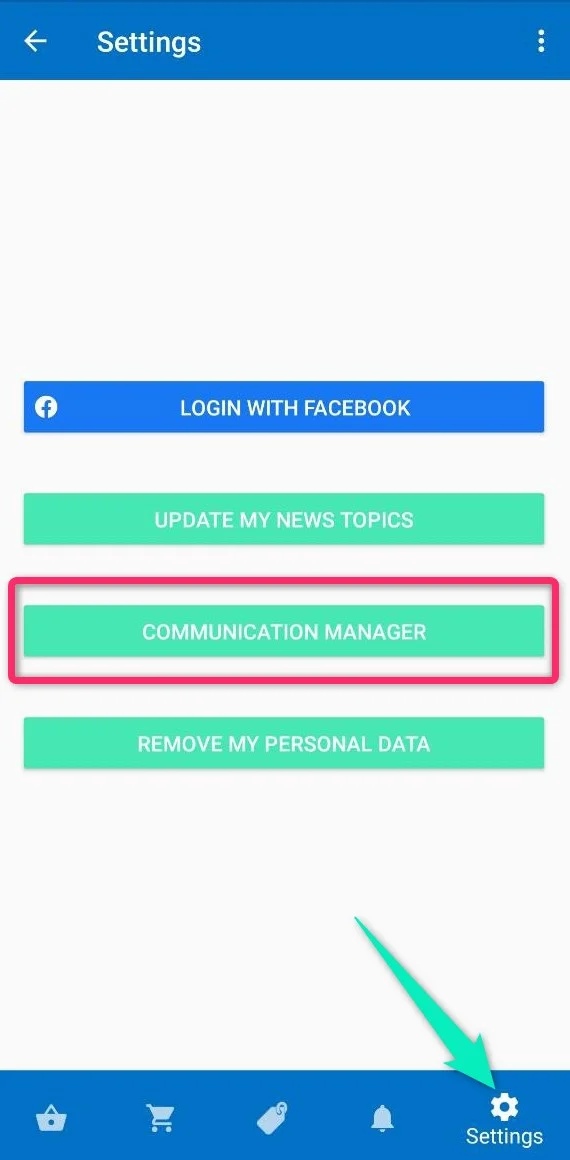
1. Se você ainda não viu o pop-up sobre o envio de pushes, vá para a seção **Settings** e clique no botão **Communication manager**:
Marque a caixa para ativar as notificações push e clique em **Confirm**.
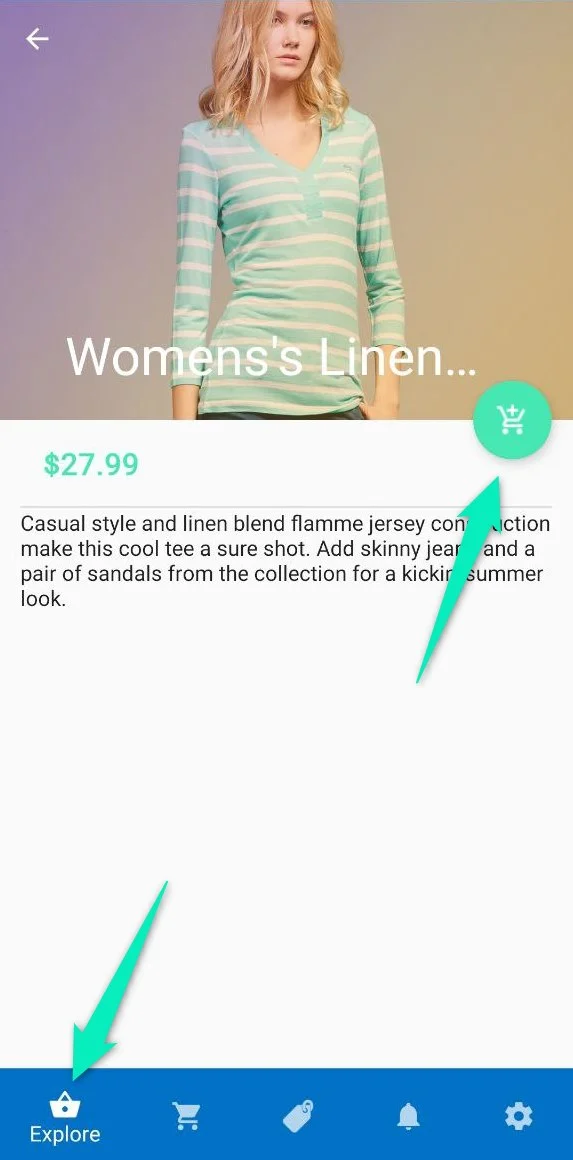
2. Vá para a seção **Explore** e adicione qualquer item ao carrinho:
3. Abra o **Cart**, clique em **Checkout** e selecione **Continue as guest**. Isso acionará o Evento **ProductAdd**.
* Se você não fizer mais nada, após um minuto receberá a primeira notificação push. Se esperar mais 5 minutos, receberá a segunda notificação push.
* Se você clicar em **Proceed**, acionará o Evento **CheckoutSuccess** e poderá não receber notificações push, dependendo do tempo decorrido após o acionamento do Evento **ProductAdd**.
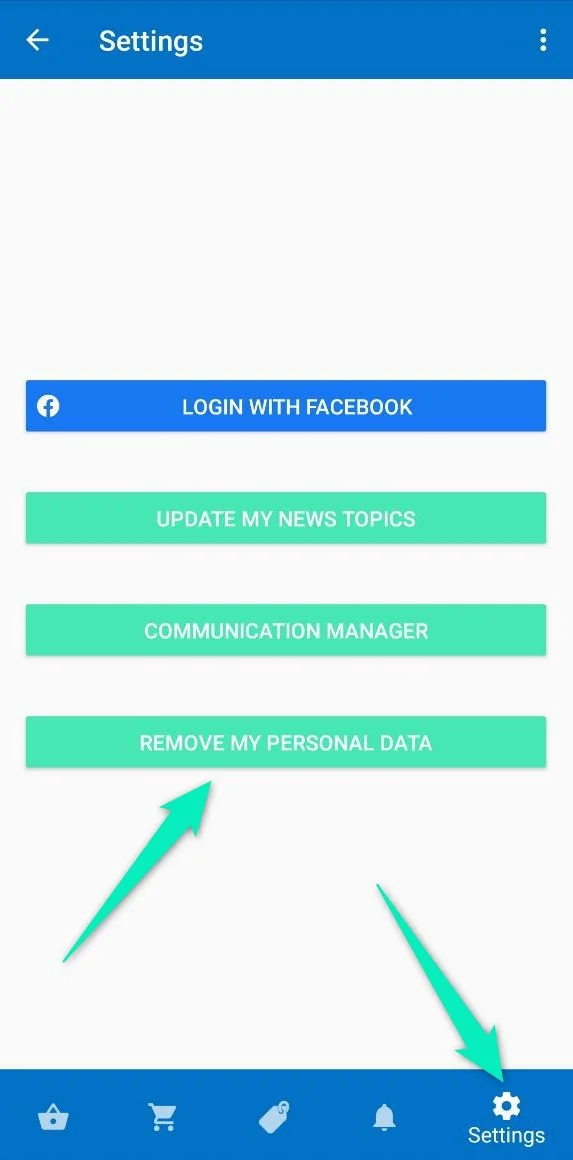
4. Se você quiser percorrer os passos da jornada novamente como um usuário diferente, vá para a seção **Settings** e clique em **Remove my personal data**. Depois disso, você pode iniciar a jornada como um novo usuário (não se esqueça de ativar as notificações push novamente, conforme descrito no passo 1).
### Próximos passos
Agora você pode começar a criar uma jornada para usuários reais. Os seguintes artigos irão ajudá-lo:
* [Elementos da jornada](/pt/product/customer-journey/journey-elements/)
* [Configurações da jornada](/pt/product/customer-journey/journey-settings/)
Você também pode conferir exemplos de jornadas para cada estágio do ciclo de vida do usuário:
* [Onboarding](/pt/product/how-to-guides/lifecycle-marketing-campaigns/how-to-onboard-users-with-pushwoosh/)
* [Ativação](/pt/product/how-to-guides/lifecycle-marketing-campaigns/how-to-set-up-a-user-activation-campaign-with-pushwoosh/)
* [Engajamento](/pt/product/how-to-guides/lifecycle-marketing-campaigns/how-to-set-up-a-user-engagement-campaign-in-pushwoosh/)
* [Retenção](/pt/product/how-to-guides/lifecycle-marketing-campaigns/how-to-set-up-a-retention-campaign-in-pushwoosh/)
* [Reengajamento](/pt/product/how-to-guides/lifecycle-marketing-campaigns/how-to-create-a-re-engagement-campaign-in-pushwoosh/)
 3. Abra o aplicativo Push On. Se você vir um pop-up sobre o envio de pushes, confirme sua permissão. Depois disso, insira seu **Application code** e clique em **Submit**:
 4. Certifique-se de que o aplicativo Push On tem permissão para enviar notificações push.
### 2. Crie uma jornada
Digamos que você tenha um aplicativo de compras e queira converter os usuários do seu aplicativo em compradores. Um usuário entra no seu aplicativo e adiciona alguns produtos ao carrinho de compras, mas não conclui a compra por algum motivo. É hora de enviar uma notificação push lembrando-o de que o carrinho de compras está esperando por seu retorno! Seu objetivo de marketing, neste caso, é uma compra concluída com sucesso pelo usuário.
Os passos abaixo descrevem a criação de uma jornada do cliente para o nosso caso de exemplo.
1. Na sua conta Pushwoosh, vá para o **Pushwoosh Demo App**. Abra a seção **Customer Journey Builder** e clique em **Create Campaign**:
4. Certifique-se de que o aplicativo Push On tem permissão para enviar notificações push.
### 2. Crie uma jornada
Digamos que você tenha um aplicativo de compras e queira converter os usuários do seu aplicativo em compradores. Um usuário entra no seu aplicativo e adiciona alguns produtos ao carrinho de compras, mas não conclui a compra por algum motivo. É hora de enviar uma notificação push lembrando-o de que o carrinho de compras está esperando por seu retorno! Seu objetivo de marketing, neste caso, é uma compra concluída com sucesso pelo usuário.
Os passos abaixo descrevem a criação de uma jornada do cliente para o nosso caso de exemplo.
1. Na sua conta Pushwoosh, vá para o **Pushwoosh Demo App**. Abra a seção **Customer Journey Builder** e clique em **Create Campaign**:
 2. Queremos que a jornada comece assim que um usuário adicionar um item ao carrinho. Para este fim, usaremos uma **Trigger-based Entry**, que é adicionada automaticamente ao criar uma nova campanha.
Dê um duplo clique no elemento de Entrada e selecione o Evento **ProductAdd**:
3. Agora vamos dividir os usuários entre aqueles que concluíram o processo de checkout e aqueles que abandonaram o carrinho. Para fazer isso, adicione o elemento **Wait for Trigger**, escolha o Evento **CheckoutSuccess** e configure o elemento para esperar por 1 minuto:
Se um usuário concluir o checkout em 1 minuto após adicionar algo ao carrinho, ele irá para o ramo **Triggered**. Caso contrário, ele irá para o ramo **Not triggered**.
4. Vamos enviar uma notificação push para os usuários do ramo **Not triggered** para incentivá-los a voltar às compras:
5. Adicione mais um elemento **Wait for Trigger** para acompanhar a eficiência da sua comunicação – verifique se os usuários concluem suas compras após a sua notificação push. Desta vez, vamos esperar 5 minutos após o envio do primeiro push:
6. Se um usuário não concluir a compra em 5 minutos, envie outro push para recuperar o carrinho abandonado:
7. Termine a jornada com o elemento **Exit**:
8. Acompanhe seus resultados com **Conversion Goals** – configure o Evento **CheckoutSuccess** como um indicador do sucesso da sua jornada e verifique quantos usuários atingem essa meta dentro da jornada:
9. Use o [Pre-launch check](/pt/product/customer-journey/journey-settings/#pre-launch-check) para ver se a jornada está pronta. Quando todos os passos forem aprovados, clique em **Start campaign** para lançar.
### 3. Teste sua jornada
Agora você pode testar a jornada usando o aplicativo Push On.
1. Se você ainda não viu o pop-up sobre o envio de pushes, vá para a seção **Settings** e clique no botão **Communication manager**:
2. Queremos que a jornada comece assim que um usuário adicionar um item ao carrinho. Para este fim, usaremos uma **Trigger-based Entry**, que é adicionada automaticamente ao criar uma nova campanha.
Dê um duplo clique no elemento de Entrada e selecione o Evento **ProductAdd**:
3. Agora vamos dividir os usuários entre aqueles que concluíram o processo de checkout e aqueles que abandonaram o carrinho. Para fazer isso, adicione o elemento **Wait for Trigger**, escolha o Evento **CheckoutSuccess** e configure o elemento para esperar por 1 minuto:
Se um usuário concluir o checkout em 1 minuto após adicionar algo ao carrinho, ele irá para o ramo **Triggered**. Caso contrário, ele irá para o ramo **Not triggered**.
4. Vamos enviar uma notificação push para os usuários do ramo **Not triggered** para incentivá-los a voltar às compras:
5. Adicione mais um elemento **Wait for Trigger** para acompanhar a eficiência da sua comunicação – verifique se os usuários concluem suas compras após a sua notificação push. Desta vez, vamos esperar 5 minutos após o envio do primeiro push:
6. Se um usuário não concluir a compra em 5 minutos, envie outro push para recuperar o carrinho abandonado:
7. Termine a jornada com o elemento **Exit**:
8. Acompanhe seus resultados com **Conversion Goals** – configure o Evento **CheckoutSuccess** como um indicador do sucesso da sua jornada e verifique quantos usuários atingem essa meta dentro da jornada:
9. Use o [Pre-launch check](/pt/product/customer-journey/journey-settings/#pre-launch-check) para ver se a jornada está pronta. Quando todos os passos forem aprovados, clique em **Start campaign** para lançar.
### 3. Teste sua jornada
Agora você pode testar a jornada usando o aplicativo Push On.
1. Se você ainda não viu o pop-up sobre o envio de pushes, vá para a seção **Settings** e clique no botão **Communication manager**:
 Marque a caixa para ativar as notificações push e clique em **Confirm**.
2. Vá para a seção **Explore** e adicione qualquer item ao carrinho:
Marque a caixa para ativar as notificações push e clique em **Confirm**.
2. Vá para a seção **Explore** e adicione qualquer item ao carrinho:
 3. Abra o **Cart**, clique em **Checkout** e selecione **Continue as guest**. Isso acionará o Evento **ProductAdd**.
* Se você não fizer mais nada, após um minuto receberá a primeira notificação push. Se esperar mais 5 minutos, receberá a segunda notificação push.
* Se você clicar em **Proceed**, acionará o Evento **CheckoutSuccess** e poderá não receber notificações push, dependendo do tempo decorrido após o acionamento do Evento **ProductAdd**.
4. Se você quiser percorrer os passos da jornada novamente como um usuário diferente, vá para a seção **Settings** e clique em **Remove my personal data**. Depois disso, você pode iniciar a jornada como um novo usuário (não se esqueça de ativar as notificações push novamente, conforme descrito no passo 1).
3. Abra o **Cart**, clique em **Checkout** e selecione **Continue as guest**. Isso acionará o Evento **ProductAdd**.
* Se você não fizer mais nada, após um minuto receberá a primeira notificação push. Se esperar mais 5 minutos, receberá a segunda notificação push.
* Se você clicar em **Proceed**, acionará o Evento **CheckoutSuccess** e poderá não receber notificações push, dependendo do tempo decorrido após o acionamento do Evento **ProductAdd**.
4. Se você quiser percorrer os passos da jornada novamente como um usuário diferente, vá para a seção **Settings** e clique em **Remove my personal data**. Depois disso, você pode iniciar a jornada como um novo usuário (não se esqueça de ativar as notificações push novamente, conforme descrito no passo 1).
 ### Próximos passos
Agora você pode começar a criar uma jornada para usuários reais. Os seguintes artigos irão ajudá-lo:
* [Elementos da jornada](/pt/product/customer-journey/journey-elements/)
* [Configurações da jornada](/pt/product/customer-journey/journey-settings/)
Você também pode conferir exemplos de jornadas para cada estágio do ciclo de vida do usuário:
* [Onboarding](/pt/product/how-to-guides/lifecycle-marketing-campaigns/how-to-onboard-users-with-pushwoosh/)
* [Ativação](/pt/product/how-to-guides/lifecycle-marketing-campaigns/how-to-set-up-a-user-activation-campaign-with-pushwoosh/)
* [Engajamento](/pt/product/how-to-guides/lifecycle-marketing-campaigns/how-to-set-up-a-user-engagement-campaign-in-pushwoosh/)
* [Retenção](/pt/product/how-to-guides/lifecycle-marketing-campaigns/how-to-set-up-a-retention-campaign-in-pushwoosh/)
* [Reengajamento](/pt/product/how-to-guides/lifecycle-marketing-campaigns/how-to-create-a-re-engagement-campaign-in-pushwoosh/)
### Próximos passos
Agora você pode começar a criar uma jornada para usuários reais. Os seguintes artigos irão ajudá-lo:
* [Elementos da jornada](/pt/product/customer-journey/journey-elements/)
* [Configurações da jornada](/pt/product/customer-journey/journey-settings/)
Você também pode conferir exemplos de jornadas para cada estágio do ciclo de vida do usuário:
* [Onboarding](/pt/product/how-to-guides/lifecycle-marketing-campaigns/how-to-onboard-users-with-pushwoosh/)
* [Ativação](/pt/product/how-to-guides/lifecycle-marketing-campaigns/how-to-set-up-a-user-activation-campaign-with-pushwoosh/)
* [Engajamento](/pt/product/how-to-guides/lifecycle-marketing-campaigns/how-to-set-up-a-user-engagement-campaign-in-pushwoosh/)
* [Retenção](/pt/product/how-to-guides/lifecycle-marketing-campaigns/how-to-set-up-a-retention-campaign-in-pushwoosh/)
* [Reengajamento](/pt/product/how-to-guides/lifecycle-marketing-campaigns/how-to-create-a-re-engagement-campaign-in-pushwoosh/)