# Prepare seu projeto
Antes de criar sua primeira campanha com o Customer Journey Builder da Pushwoosh:
1. Crie um projeto e configure as plataformas em sua conta Pushwoosh.
2. Integre o SDK da Pushwoosh em seu aplicativo ou site.
3. Certifique-se de que os usuários possam se inscrever para receber suas notificações.
4. Prepare a segmentação, o conteúdo e qualquer outra coisa que você possa precisar para lançar as jornadas.
Abaixo, você encontrará instruções detalhadas para cada uma dessas etapas.
### Crie um projeto e configure as plataformas (se necessário)
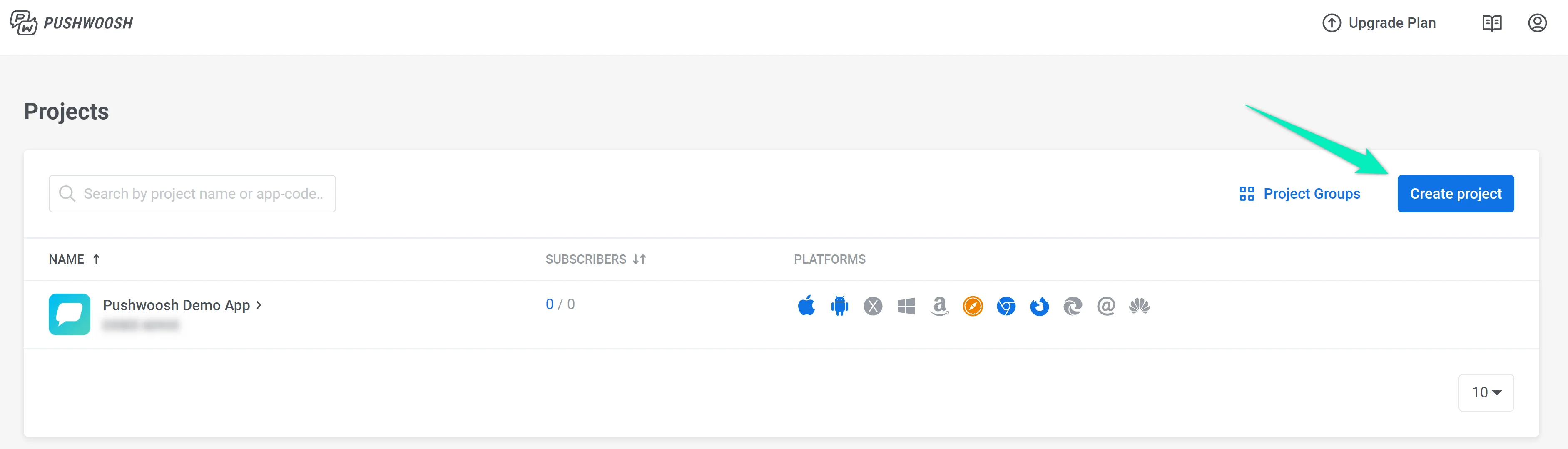
#### Criando um projeto
Crie um projeto em sua conta Pushwoosh usando [estas instruções](/pt/product/first-steps/start-with-your-project/create-your-project). Você pode configurar várias plataformas dentro de um projeto. Por exemplo, se você selecionar _Push para celular_ para a configuração inicial, também poderá configurar as plataformas Web e E-mail a qualquer momento.
#### Configurando plataformas
Configure as plataformas para as quais você deseja enviar notificações:
* Para configurar plataformas móveis, siga os guias de [configuração do iOS](/pt/developer/first-steps/connect-messaging-services/ios-configuration) e [configuração do Android](/pt/developer/first-steps/connect-messaging-services/android-configuration/).
* Para configurar notificações de push da web, consulte o guia de [configuração de push da web](/pt/developer/first-steps/connect-messaging-services/web-push-configuration/).
* Se você quiser enviar e-mails, verifique seu endereço de e-mail e domínio seguindo o guia de [configuração de e-mail](/pt/product/first-steps/start-with-your-project/configure-platforms/email-verification).
* Para enviar mensagens do WhatsApp, certifique-se de que a [plataforma WhatsApp](/pt/product/first-steps/start-with-your-project/configure-platforms/whatsapp-configuration) esteja configurada corretamente.
* Para enviar SMS, conecte seu provedor de SMS seguindo o guia de [configuração de SMS](/pt/product/first-steps/start-with-your-project/configure-platforms/sms-configuration).
[Mais sobre a configuração de plataformas](/pt/product/first-steps/start-with-your-project/configure-platforms)
### Integre o SDK da Pushwoosh
Certifique-se de que o SDK apropriado esteja integrado em seu aplicativo ou site:
* [SDK para iOS](/pt/developer/pushwoosh-sdk/ios-sdk)
* [SDK para Android](/pt/developer/pushwoosh-sdk/android-sdk)
* [SDK para Web](/pt/developer/pushwoosh-sdk/web-push-notifications/web-push-sdk-30/)
[Saiba mais sobre o SDK da Pushwoosh](/pt/developer/pushwoosh-sdk/pushwoosh-sdk-overview)
### Inscreva os usuários
Os usuários devem poder se inscrever para receber as notificações do seu aplicativo ou site — caso contrário, você não poderá enviar mensagens para eles.
[Saiba mais](/pt/product/first-steps/start-with-your-project/subscribe-users)
### Prepare a segmentação e o conteúdo
Dependendo dos elementos que você planeja usar, prepare **Events**, **Tags**, **Segments**, **Push Presets**, **Email Presets** e **Rich Media** em seu projeto.
#### Events
**Events** são ações que os usuários realizam no aplicativo ou no site. Eles são registrados pelo SDK da Pushwoosh e podem acionar várias comunicações baseadas em comportamento. Cada Event configurado pode ser usado nos seguintes elementos de uma jornada:
* [Entrada baseada em gatilho](/pt/product/customer-journey/journey-elements#trigger-based-entry)
* [Aguardar por gatilho](/pt/product/customer-journey/journey-elements#wait-for-trigger)
* [Metas de conversão](/pt/product/customer-journey/journey-settings#conversion-goals)
[**Mais sobre Events**](/pt/product/audience-data-and-segmentation/events)
#### Tags e Segments
**Tags** contêm dados que você associa a um usuário ou dispositivo específico: nome de usuário, ID, cidade, preferências, etc. Usando Tags, você pode criar Segments e [atualizar perfis de usuário](/pt/product/customer-journey/journey-elements#update-user-profile) em uma jornada.
[**Mais sobre Tags**](/pt/product/audience-data-and-segmentation/user-data-tags/tags/)
**Segments** (anteriormente chamados de Filtros) são grupos de assinantes que cumprem as condições que você especifica. Você pode criar Segments com base em valores de Tag, Events acionados ou ambos. Você também pode usar a [Segmentação RFM](/pt/product/audience-data-and-segmentation/segmentation/rfm-segmentation) automática. Os Segments ajudarão você a direcionar usuários específicos com mensagens específicas, aumentando a relevância da comunicação e, assim, aumentando as taxas de abertura.
Os Segments podem ser usados nos seguintes elementos de uma jornada:
* [Entrada baseada em público](/pt/product/customer-journey/journey-elements/#audience-based-entry)
* [Divisão por condição](/pt/product/customer-journey/journey-elements/flow-controls/segment-split/)
[**Mais sobre Segments**](/pt/product/audience-data-and-segmentation/segmentation/)
#### Conteúdo de Push e E-mail
A Pushwoosh permite que você crie **conteúdo de push** reutilizável. Você pode elaborar o texto e configurar as definições usando nosso editor de conteúdo de push e, em seguida, enviar a notificação de push imediatamente ou salvá-la para campanhas futuras. [Saiba mais sobre como criar conteúdo de push](/pt/product/content/push-presets)
Você pode criar seu **conteúdo de e-mail** usando o editor que melhor se adapta às suas necessidades:
- O editor de e-mail de arrastar e soltar, perfeito para profissionais de marketing sem habilidades de codificação. [Aprenda a criar conteúdo com o editor de arrastar e soltar](/pt/product/content/email-content/drag-and-drop-email-editor).
- O editor de código HTML, que oferece a capacidade de gerar e-mails usando código e concede maior controle sobre a personalização do e-mail. [Aprenda a criar conteúdo com o editor de código HTML.](/pt/product/content/email-content/html-code-editor)
#### In-apps (Rich media)
**In-apps (Rich media)** são páginas de conteúdo interativo que você pode personalizar totalmente para atender às necessidades do seu negócio e à experiência do seu aplicativo. A Pushwoosh fornece modelos de in-app padrão que você pode personalizar ou usar como ponto de partida para criar os seus próprios.
Os in-apps são necessários para [exibir páginas de conteúdo dentro do seu aplicativo](/pt/product/messaging-channels/in-apps) para seus usuários.
[**Mais sobre mensagens in-app**](/pt/product/content/in-apps)
### Verifique se tudo está funcionando
Depois que tudo estiver configurado, verifique se está funcionando como deveria. Existem várias opções para testar o envio de mensagens para os assinantes do seu aplicativo ou site. [Saiba mais](/pt/product/first-steps/start-with-your-project/test-your-integration)
### Comece a criar sua primeira jornada
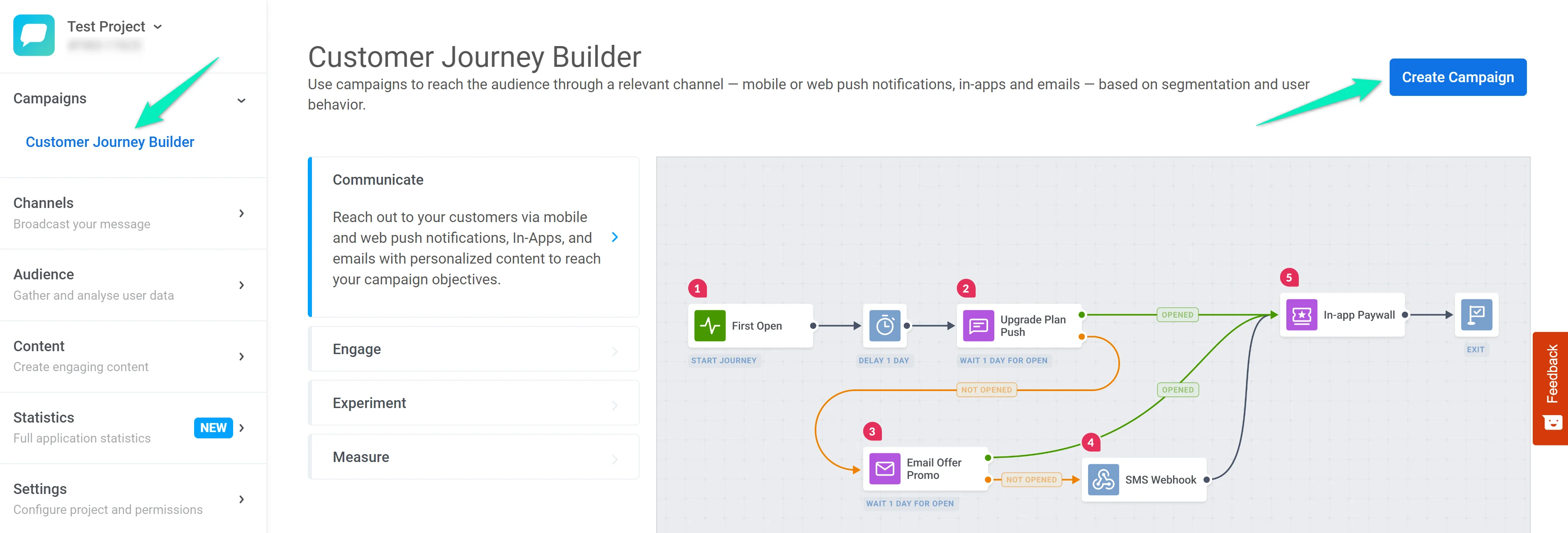
Agora você está pronto para criar sua primeira jornada do cliente! Vá para a seção **Customer Journey Builder** e clique em **Criar Campanha**:
Confira este [guia passo a passo](/pt/product/customer-journey/how-to-try-it-out) sobre como criar uma jornada de teste usando nosso aplicativo de demonstração.
 #### Configurando plataformas
Configure as plataformas para as quais você deseja enviar notificações:
* Para configurar plataformas móveis, siga os guias de [configuração do iOS](/pt/developer/first-steps/connect-messaging-services/ios-configuration) e [configuração do Android](/pt/developer/first-steps/connect-messaging-services/android-configuration/).
* Para configurar notificações de push da web, consulte o guia de [configuração de push da web](/pt/developer/first-steps/connect-messaging-services/web-push-configuration/).
* Se você quiser enviar e-mails, verifique seu endereço de e-mail e domínio seguindo o guia de [configuração de e-mail](/pt/product/first-steps/start-with-your-project/configure-platforms/email-verification).
* Para enviar mensagens do WhatsApp, certifique-se de que a [plataforma WhatsApp](/pt/product/first-steps/start-with-your-project/configure-platforms/whatsapp-configuration) esteja configurada corretamente.
* Para enviar SMS, conecte seu provedor de SMS seguindo o guia de [configuração de SMS](/pt/product/first-steps/start-with-your-project/configure-platforms/sms-configuration).
[Mais sobre a configuração de plataformas](/pt/product/first-steps/start-with-your-project/configure-platforms)
### Integre o SDK da Pushwoosh
Certifique-se de que o SDK apropriado esteja integrado em seu aplicativo ou site:
* [SDK para iOS](/pt/developer/pushwoosh-sdk/ios-sdk)
* [SDK para Android](/pt/developer/pushwoosh-sdk/android-sdk)
* [SDK para Web](/pt/developer/pushwoosh-sdk/web-push-notifications/web-push-sdk-30/)
[Saiba mais sobre o SDK da Pushwoosh](/pt/developer/pushwoosh-sdk/pushwoosh-sdk-overview)
### Inscreva os usuários
Os usuários devem poder se inscrever para receber as notificações do seu aplicativo ou site — caso contrário, você não poderá enviar mensagens para eles.
[Saiba mais](/pt/product/first-steps/start-with-your-project/subscribe-users)
### Prepare a segmentação e o conteúdo
Dependendo dos elementos que você planeja usar, prepare **Events**, **Tags**, **Segments**, **Push Presets**, **Email Presets** e **Rich Media** em seu projeto.
#### Events
**Events** são ações que os usuários realizam no aplicativo ou no site. Eles são registrados pelo SDK da Pushwoosh e podem acionar várias comunicações baseadas em comportamento. Cada Event configurado pode ser usado nos seguintes elementos de uma jornada:
* [Entrada baseada em gatilho](/pt/product/customer-journey/journey-elements#trigger-based-entry)
* [Aguardar por gatilho](/pt/product/customer-journey/journey-elements#wait-for-trigger)
* [Metas de conversão](/pt/product/customer-journey/journey-settings#conversion-goals)
[**Mais sobre Events**](/pt/product/audience-data-and-segmentation/events)
#### Configurando plataformas
Configure as plataformas para as quais você deseja enviar notificações:
* Para configurar plataformas móveis, siga os guias de [configuração do iOS](/pt/developer/first-steps/connect-messaging-services/ios-configuration) e [configuração do Android](/pt/developer/first-steps/connect-messaging-services/android-configuration/).
* Para configurar notificações de push da web, consulte o guia de [configuração de push da web](/pt/developer/first-steps/connect-messaging-services/web-push-configuration/).
* Se você quiser enviar e-mails, verifique seu endereço de e-mail e domínio seguindo o guia de [configuração de e-mail](/pt/product/first-steps/start-with-your-project/configure-platforms/email-verification).
* Para enviar mensagens do WhatsApp, certifique-se de que a [plataforma WhatsApp](/pt/product/first-steps/start-with-your-project/configure-platforms/whatsapp-configuration) esteja configurada corretamente.
* Para enviar SMS, conecte seu provedor de SMS seguindo o guia de [configuração de SMS](/pt/product/first-steps/start-with-your-project/configure-platforms/sms-configuration).
[Mais sobre a configuração de plataformas](/pt/product/first-steps/start-with-your-project/configure-platforms)
### Integre o SDK da Pushwoosh
Certifique-se de que o SDK apropriado esteja integrado em seu aplicativo ou site:
* [SDK para iOS](/pt/developer/pushwoosh-sdk/ios-sdk)
* [SDK para Android](/pt/developer/pushwoosh-sdk/android-sdk)
* [SDK para Web](/pt/developer/pushwoosh-sdk/web-push-notifications/web-push-sdk-30/)
[Saiba mais sobre o SDK da Pushwoosh](/pt/developer/pushwoosh-sdk/pushwoosh-sdk-overview)
### Inscreva os usuários
Os usuários devem poder se inscrever para receber as notificações do seu aplicativo ou site — caso contrário, você não poderá enviar mensagens para eles.
[Saiba mais](/pt/product/first-steps/start-with-your-project/subscribe-users)
### Prepare a segmentação e o conteúdo
Dependendo dos elementos que você planeja usar, prepare **Events**, **Tags**, **Segments**, **Push Presets**, **Email Presets** e **Rich Media** em seu projeto.
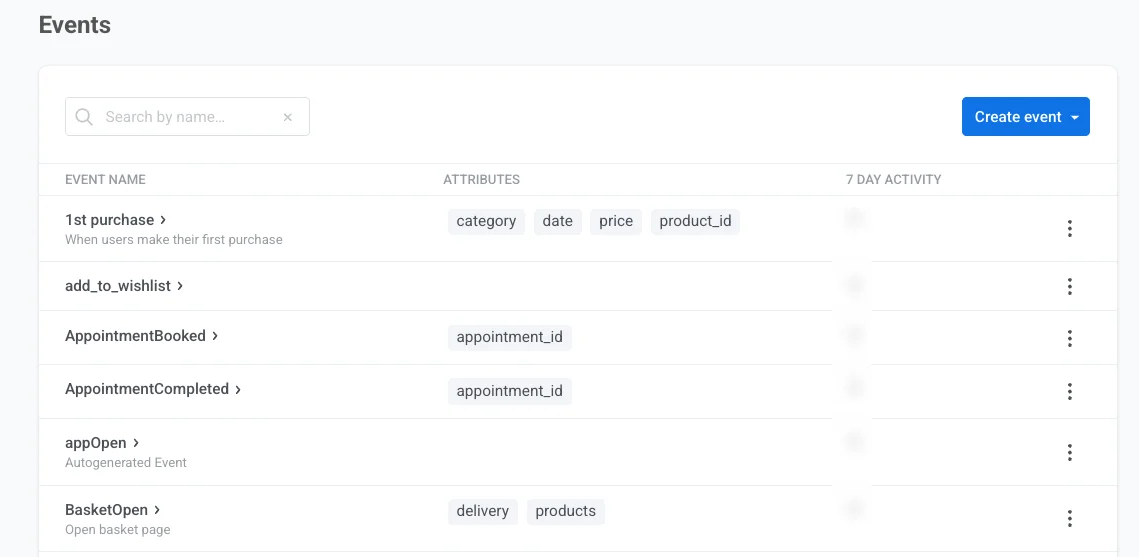
#### Events
**Events** são ações que os usuários realizam no aplicativo ou no site. Eles são registrados pelo SDK da Pushwoosh e podem acionar várias comunicações baseadas em comportamento. Cada Event configurado pode ser usado nos seguintes elementos de uma jornada:
* [Entrada baseada em gatilho](/pt/product/customer-journey/journey-elements#trigger-based-entry)
* [Aguardar por gatilho](/pt/product/customer-journey/journey-elements#wait-for-trigger)
* [Metas de conversão](/pt/product/customer-journey/journey-settings#conversion-goals)
[**Mais sobre Events**](/pt/product/audience-data-and-segmentation/events)
 #### Tags e Segments
**Tags** contêm dados que você associa a um usuário ou dispositivo específico: nome de usuário, ID, cidade, preferências, etc. Usando Tags, você pode criar Segments e [atualizar perfis de usuário](/pt/product/customer-journey/journey-elements#update-user-profile) em uma jornada.
[**Mais sobre Tags**](/pt/product/audience-data-and-segmentation/user-data-tags/tags/)
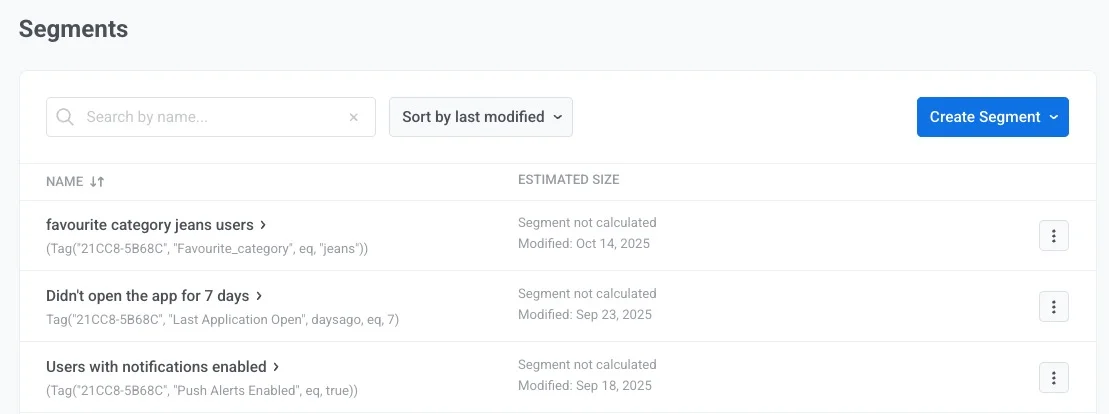
**Segments** (anteriormente chamados de Filtros) são grupos de assinantes que cumprem as condições que você especifica. Você pode criar Segments com base em valores de Tag, Events acionados ou ambos. Você também pode usar a [Segmentação RFM](/pt/product/audience-data-and-segmentation/segmentation/rfm-segmentation) automática. Os Segments ajudarão você a direcionar usuários específicos com mensagens específicas, aumentando a relevância da comunicação e, assim, aumentando as taxas de abertura.
Os Segments podem ser usados nos seguintes elementos de uma jornada:
* [Entrada baseada em público](/pt/product/customer-journey/journey-elements/#audience-based-entry)
* [Divisão por condição](/pt/product/customer-journey/journey-elements/flow-controls/segment-split/)
[**Mais sobre Segments**](/pt/product/audience-data-and-segmentation/segmentation/)
#### Tags e Segments
**Tags** contêm dados que você associa a um usuário ou dispositivo específico: nome de usuário, ID, cidade, preferências, etc. Usando Tags, você pode criar Segments e [atualizar perfis de usuário](/pt/product/customer-journey/journey-elements#update-user-profile) em uma jornada.
[**Mais sobre Tags**](/pt/product/audience-data-and-segmentation/user-data-tags/tags/)
**Segments** (anteriormente chamados de Filtros) são grupos de assinantes que cumprem as condições que você especifica. Você pode criar Segments com base em valores de Tag, Events acionados ou ambos. Você também pode usar a [Segmentação RFM](/pt/product/audience-data-and-segmentation/segmentation/rfm-segmentation) automática. Os Segments ajudarão você a direcionar usuários específicos com mensagens específicas, aumentando a relevância da comunicação e, assim, aumentando as taxas de abertura.
Os Segments podem ser usados nos seguintes elementos de uma jornada:
* [Entrada baseada em público](/pt/product/customer-journey/journey-elements/#audience-based-entry)
* [Divisão por condição](/pt/product/customer-journey/journey-elements/flow-controls/segment-split/)
[**Mais sobre Segments**](/pt/product/audience-data-and-segmentation/segmentation/)
 #### Conteúdo de Push e E-mail
A Pushwoosh permite que você crie **conteúdo de push** reutilizável. Você pode elaborar o texto e configurar as definições usando nosso editor de conteúdo de push e, em seguida, enviar a notificação de push imediatamente ou salvá-la para campanhas futuras. [Saiba mais sobre como criar conteúdo de push](/pt/product/content/push-presets)
Você pode criar seu **conteúdo de e-mail** usando o editor que melhor se adapta às suas necessidades:
- O editor de e-mail de arrastar e soltar, perfeito para profissionais de marketing sem habilidades de codificação. [Aprenda a criar conteúdo com o editor de arrastar e soltar](/pt/product/content/email-content/drag-and-drop-email-editor).
- O editor de código HTML, que oferece a capacidade de gerar e-mails usando código e concede maior controle sobre a personalização do e-mail. [Aprenda a criar conteúdo com o editor de código HTML.](/pt/product/content/email-content/html-code-editor)
#### In-apps (Rich media)
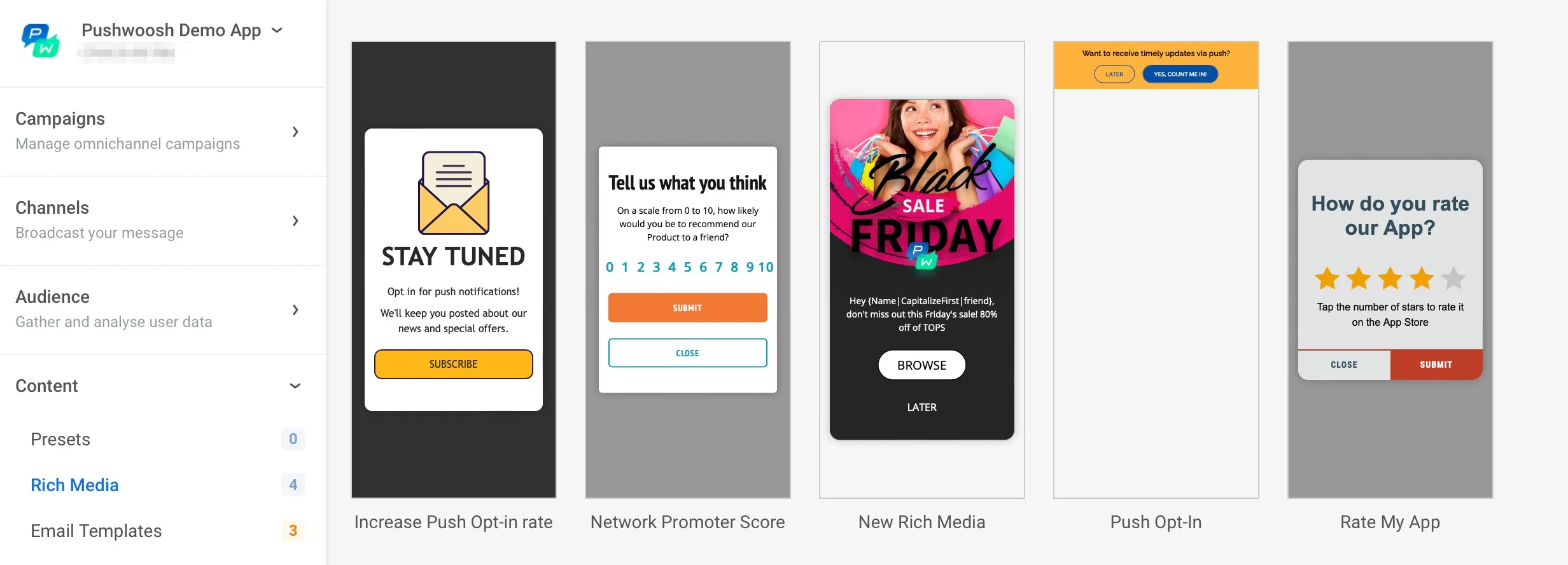
**In-apps (Rich media)** são páginas de conteúdo interativo que você pode personalizar totalmente para atender às necessidades do seu negócio e à experiência do seu aplicativo. A Pushwoosh fornece modelos de in-app padrão que você pode personalizar ou usar como ponto de partida para criar os seus próprios.
Os in-apps são necessários para [exibir páginas de conteúdo dentro do seu aplicativo](/pt/product/messaging-channels/in-apps) para seus usuários.
[**Mais sobre mensagens in-app**](/pt/product/content/in-apps)
#### Conteúdo de Push e E-mail
A Pushwoosh permite que você crie **conteúdo de push** reutilizável. Você pode elaborar o texto e configurar as definições usando nosso editor de conteúdo de push e, em seguida, enviar a notificação de push imediatamente ou salvá-la para campanhas futuras. [Saiba mais sobre como criar conteúdo de push](/pt/product/content/push-presets)
Você pode criar seu **conteúdo de e-mail** usando o editor que melhor se adapta às suas necessidades:
- O editor de e-mail de arrastar e soltar, perfeito para profissionais de marketing sem habilidades de codificação. [Aprenda a criar conteúdo com o editor de arrastar e soltar](/pt/product/content/email-content/drag-and-drop-email-editor).
- O editor de código HTML, que oferece a capacidade de gerar e-mails usando código e concede maior controle sobre a personalização do e-mail. [Aprenda a criar conteúdo com o editor de código HTML.](/pt/product/content/email-content/html-code-editor)
#### In-apps (Rich media)
**In-apps (Rich media)** são páginas de conteúdo interativo que você pode personalizar totalmente para atender às necessidades do seu negócio e à experiência do seu aplicativo. A Pushwoosh fornece modelos de in-app padrão que você pode personalizar ou usar como ponto de partida para criar os seus próprios.
Os in-apps são necessários para [exibir páginas de conteúdo dentro do seu aplicativo](/pt/product/messaging-channels/in-apps) para seus usuários.
[**Mais sobre mensagens in-app**](/pt/product/content/in-apps)
 ### Verifique se tudo está funcionando
Depois que tudo estiver configurado, verifique se está funcionando como deveria. Existem várias opções para testar o envio de mensagens para os assinantes do seu aplicativo ou site. [Saiba mais](/pt/product/first-steps/start-with-your-project/test-your-integration)
### Comece a criar sua primeira jornada
Agora você está pronto para criar sua primeira jornada do cliente! Vá para a seção **Customer Journey Builder** e clique em **Criar Campanha**:
### Verifique se tudo está funcionando
Depois que tudo estiver configurado, verifique se está funcionando como deveria. Existem várias opções para testar o envio de mensagens para os assinantes do seu aplicativo ou site. [Saiba mais](/pt/product/first-steps/start-with-your-project/test-your-integration)
### Comece a criar sua primeira jornada
Agora você está pronto para criar sua primeira jornada do cliente! Vá para a seção **Customer Journey Builder** e clique em **Criar Campanha**:
 Confira este [guia passo a passo](/pt/product/customer-journey/how-to-try-it-out) sobre como criar uma jornada de teste usando nosso aplicativo de demonstração.