# Vouchers
Os grupos de vouchers na Pushwoosh permitem que você personalize notificações push, e-mails, mensagens do WhatsApp e outras mensagens, inserindo códigos de voucher exclusivos. Um grupo de vouchers é uma coleção de códigos que compartilham configurações comuns, como nome e data de validade opcional.
### Criar um grupo de vouchers
Para criar um novo grupo de vouchers:
1. Vá para **Conteúdo > Vouchers** no Painel de Controle da Pushwoosh.
2. Clique em **Criar Grupo de Vouchers**.
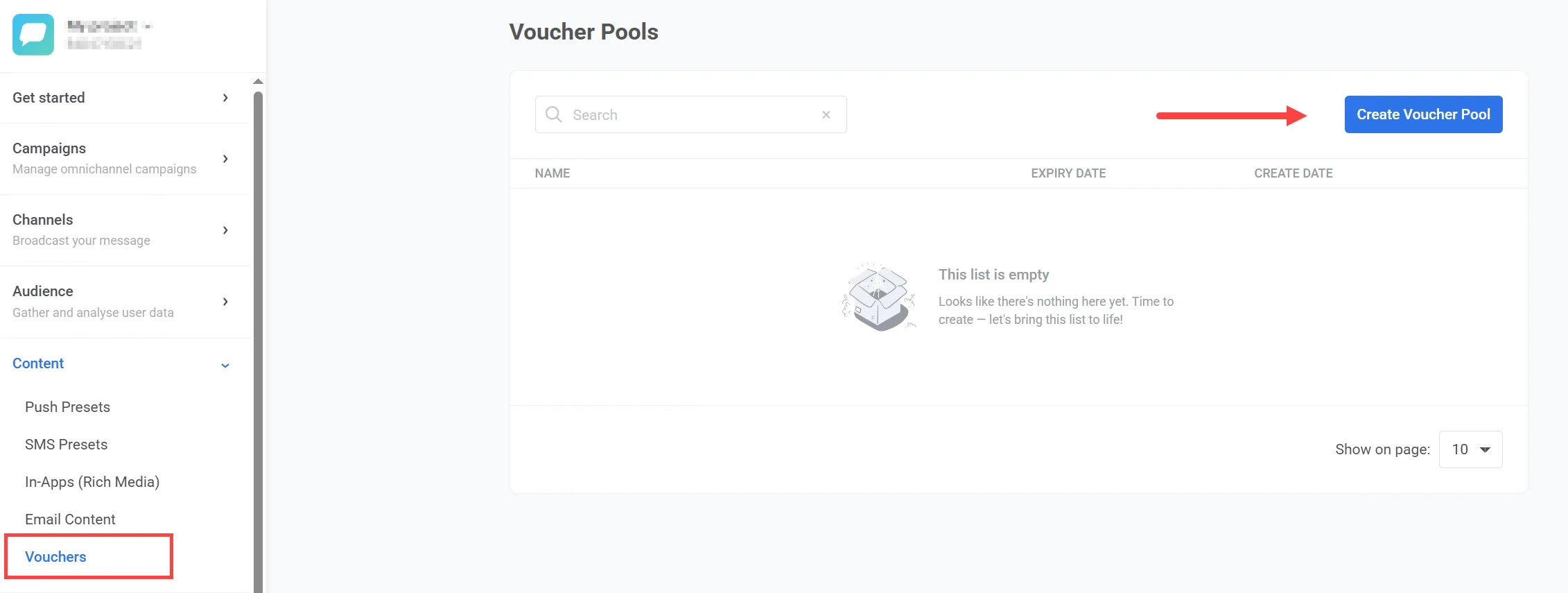
3. Faça o upload de um arquivo `.csv` contendo seus códigos de voucher na janela que se abre.
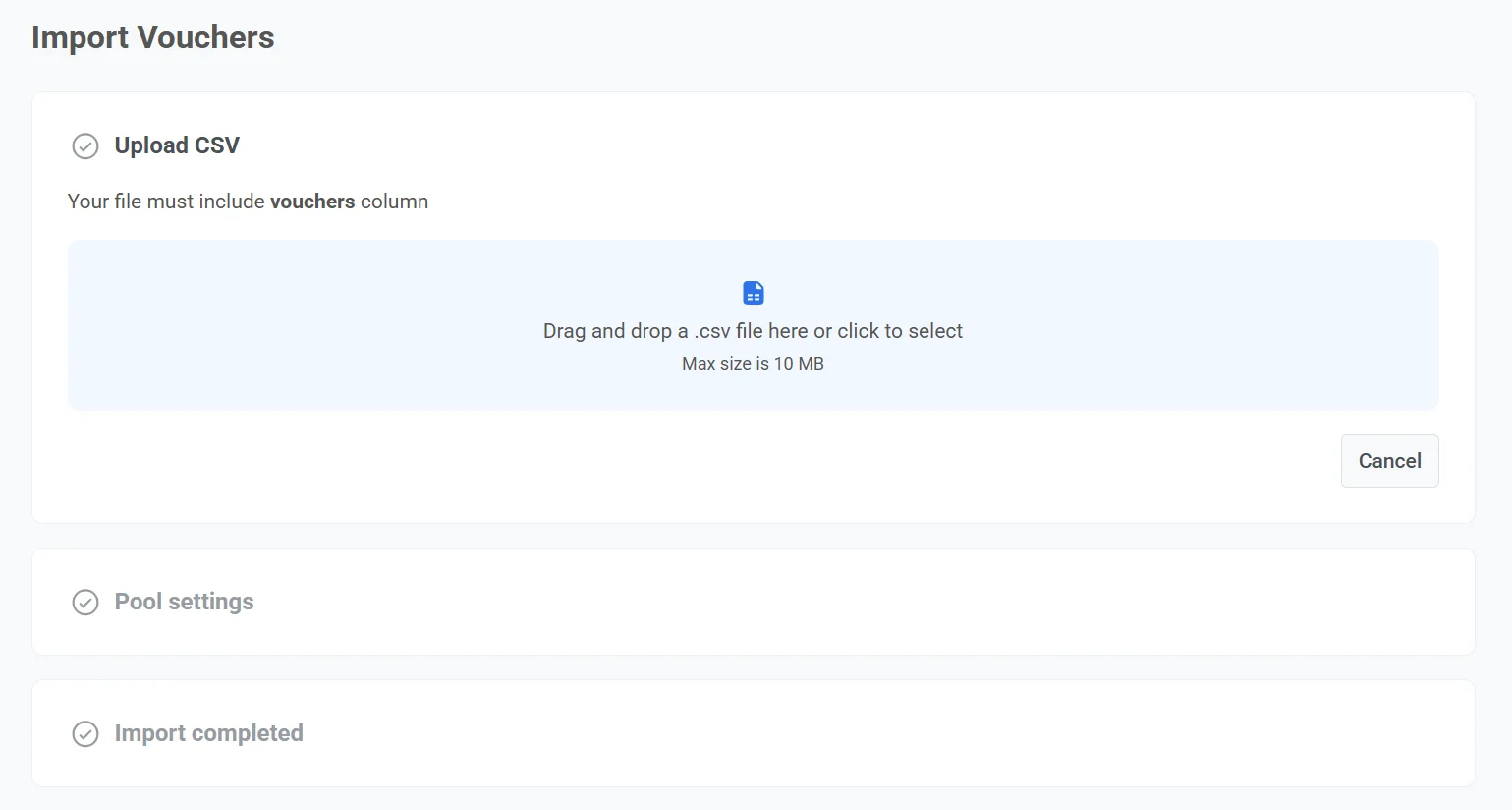
#### Requisitos do CSV
* O arquivo deve ter uma coluna chamada `vouchers`.
* O tamanho do arquivo não deve exceder **10 MB**.
* Se o arquivo contiver códigos duplicados, apenas uma cópia de cada um será adicionada.
* Salve o arquivo no formato `.csv` e certifique-se de que ele esteja codificado em UTF-8.
##### Exemplo de arquivo CSV
```
vouchers
WELCOME2025-A1
WELCOME2025-B2
WELCOME2025-C3
WELCOME2025-D4
WELCOME2025-E5
```
4. Insira o nome do grupo (máximo de 300 caracteres).
5. Opcionalmente, ative **Usar data de validade** para definir por quanto tempo o grupo de vouchers permanecerá ativo. Defina o período de validade em GMT.
Quando o grupo expirar:
* Ele não aparecerá mais na lista de grupos de vouchers disponíveis na Customer Journey.
* Vouchers do grupo expirado não serão enviados.
* Qualquer tentativa de enviar uma mensagem push com eles resultará em um descarte com o motivo: **O grupo de vouchers expirou**.
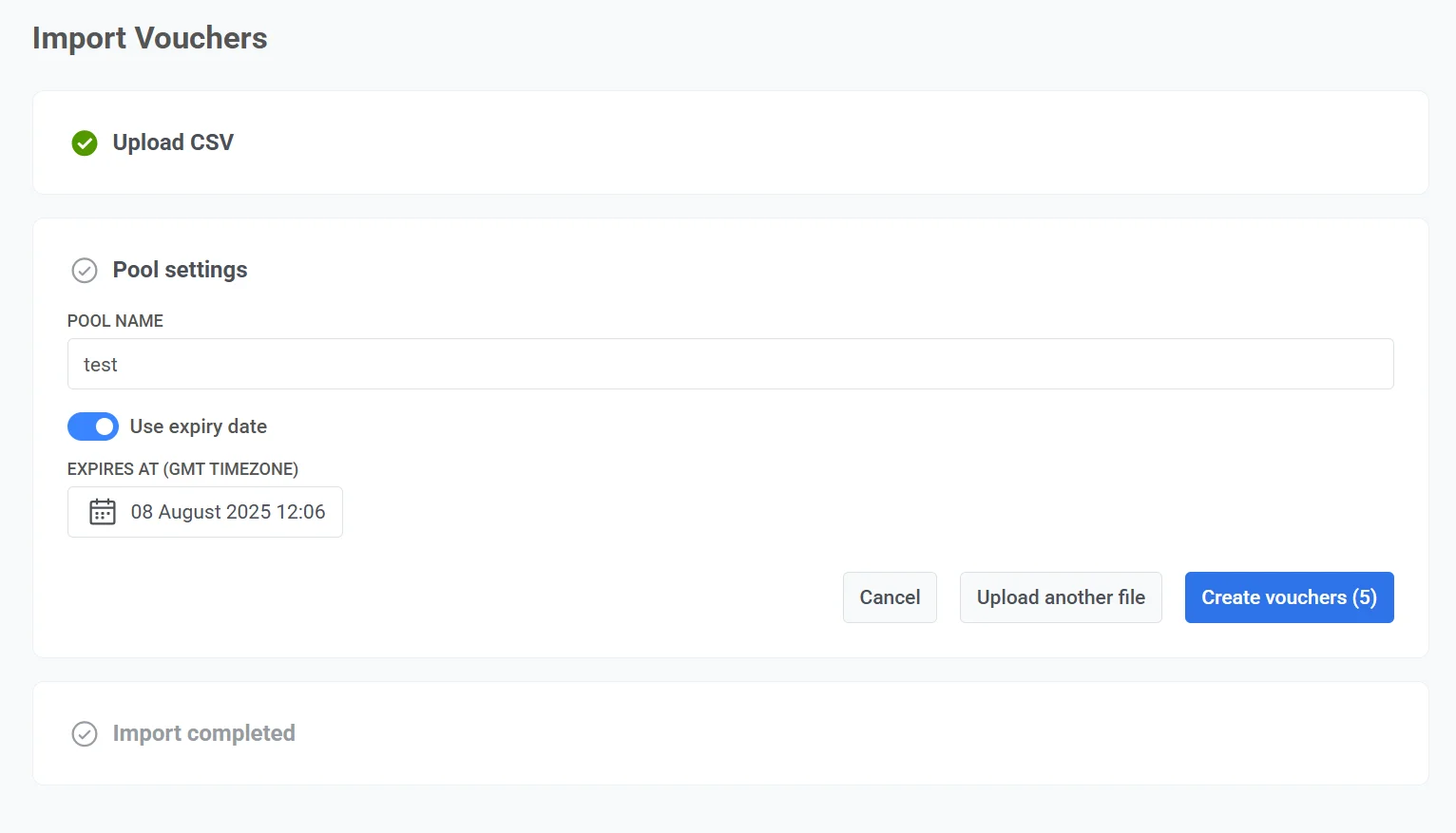
> **Observação:** A criação de um grupo pode levar até 10 segundos se o arquivo enviado contiver um grande número de vouchers.
### Adicionar vouchers a um grupo existente
Para adicionar mais vouchers a um grupo existente:
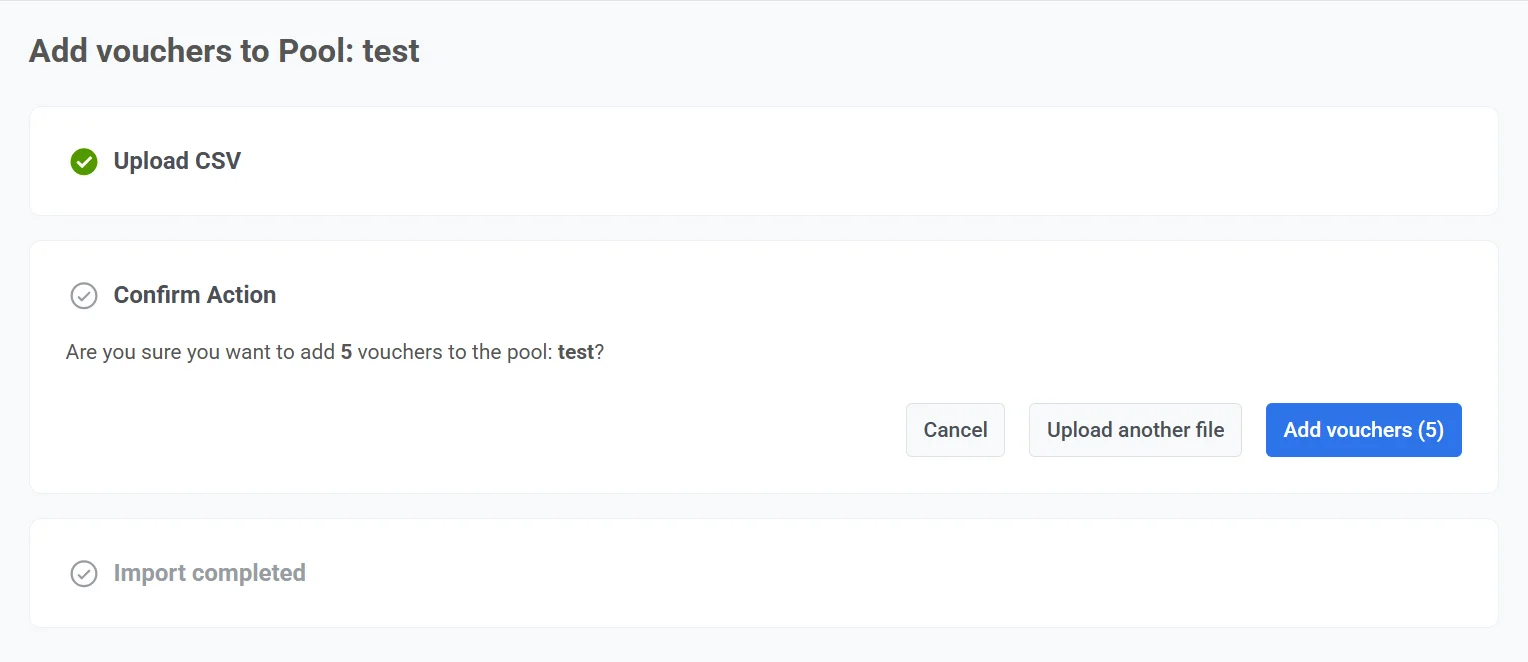
1. Na página da lista de grupos de vouchers, clique nos três pontos ao lado do grupo desejado e selecione **Adicionar vouchers**.
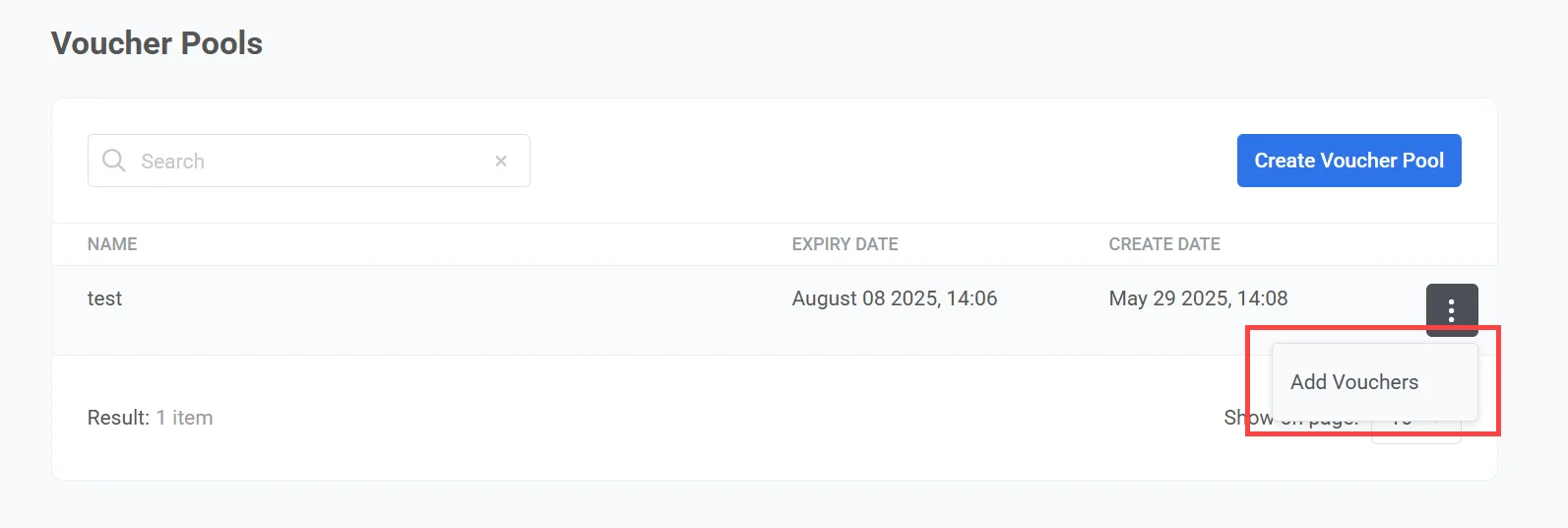
2. Faça o upload de um arquivo `.csv` que inclua uma coluna **vouchers** com os códigos a serem adicionados.
3. Clique em **Adicionar vouchers**. Quaisquer duplicatas já existentes no grupo serão ignoradas.
### Excluir vouchers
Para remover vouchers de um grupo:
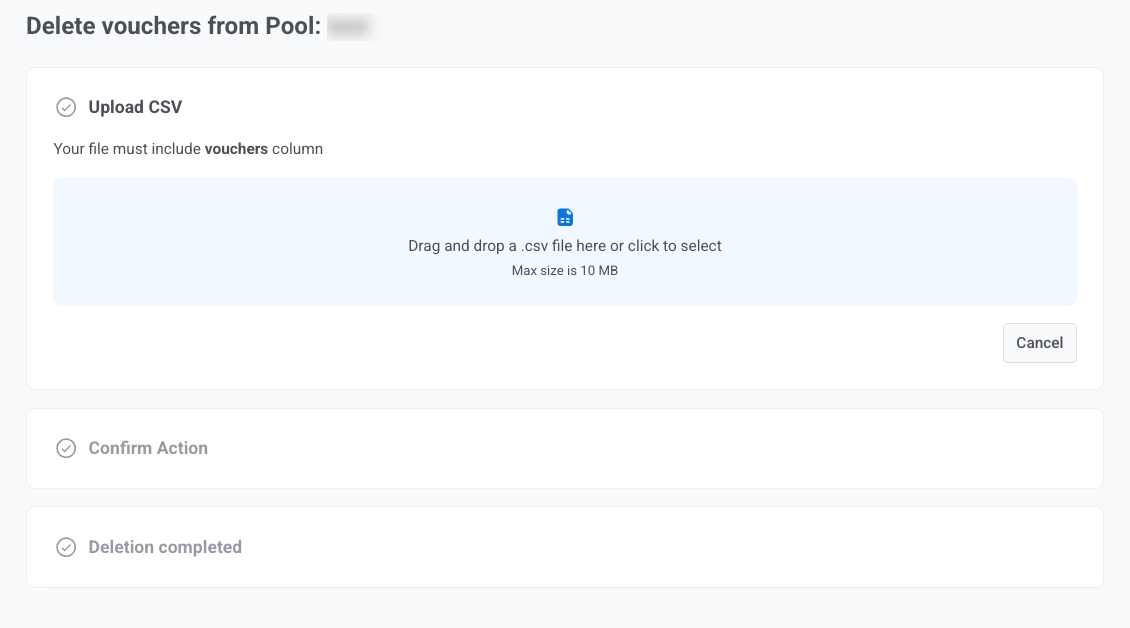
1. Na página da lista de grupos de vouchers, clique nos três pontos ao lado do grupo desejado e selecione **Excluir vouchers**.
2. Faça o upload de um arquivo `.csv` que inclua uma coluna `vouchers` com os códigos a serem removidos. O tamanho máximo do arquivo é de 10 MB.
3. Na etapa **Confirmar Ação**, clique em **Excluir vouchers** para confirmar, ou em **Cancelar**. Você também pode clicar em **Fazer upload de outro arquivo** para alterar a seleção.
### Excluir grupo
Para excluir um grupo de vouchers inteiro:
1. Na página da lista de grupos de vouchers, clique nos três pontos ao lado do grupo desejado e selecione **Excluir grupo**.
2. Na caixa de diálogo de confirmação, verifique o nome do grupo e clique em **Excluir** para confirmar.
### Enviar vouchers via Customer Journey
Você pode enviar códigos de voucher exclusivos para os usuários através de vários canais de mensagens na Customer Journey da Pushwoosh, incluindo [push](/pt/product/customer-journey/journey-elements/#push), [e-mail](/pt/product/customer-journey/journey-elements/#email), [SMS](/pt/product/customer-journey/journey-elements/#sms), [LINE](/pt/product/customer-journey/journey-elements/#line), [Dados para o aplicativo](/pt/product/customer-journey/journey-elements/#data-to-app) e [WhatsApp](/pt/product/customer-journey/journey-elements/#whatsapp).
Este exemplo mostra como enviar vouchers através de notificações push usando a [Customer Journey da Pushwoosh](/pt/product/customer-journey/pushwoosh-journey-overview/).
Siga estes passos:
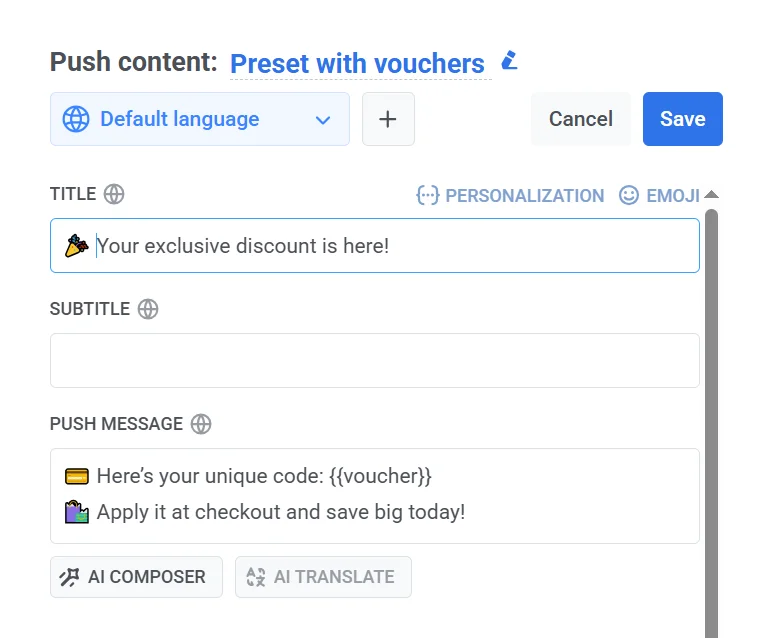
1. Crie uma predefinição de push que inclua o placeholder ``{{voucher}}``. Isso pode ser colocado no título, subtítulo ou corpo da mensagem.
2. Na Customer Journey, adicione um [elemento Push](/pt/product/customer-journey/journey-elements/#push) e selecione uma predefinição com vouchers.
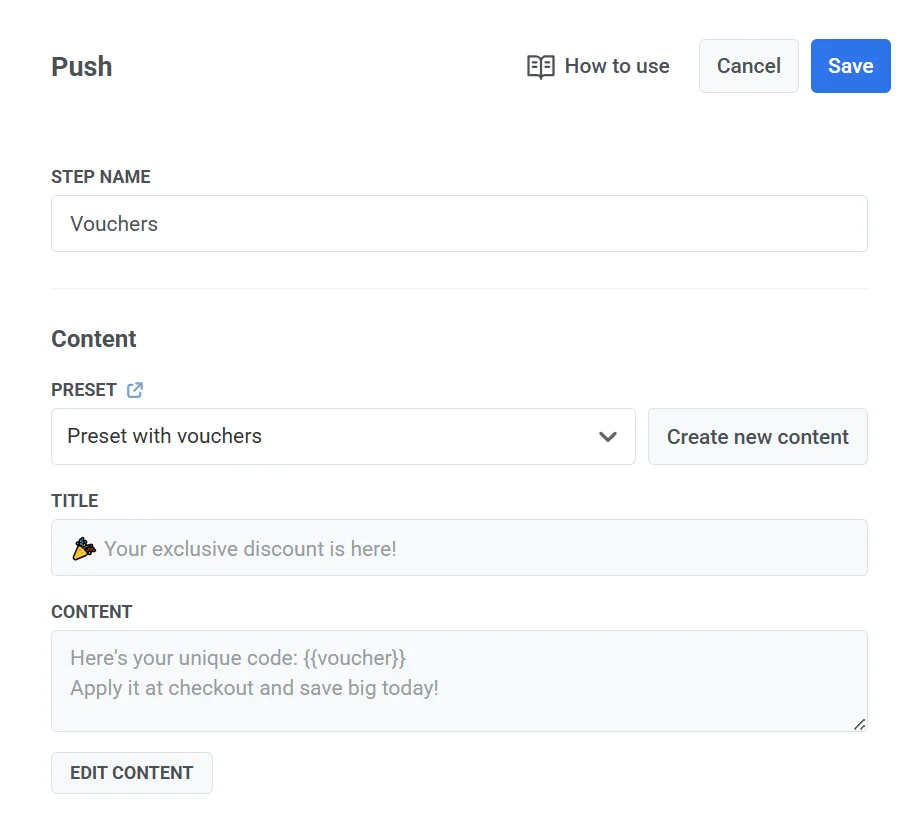
3. Em **Sobrescrever personalização**, ative a opção **Usar Vouchers**. Selecione o grupo de vouchers que você deseja usar.
4. Opcionalmente, defina uma [tag](/pt/product/audience-data-and-segmentation/user-data-tags/tags/). Esta tag é um atributo personalizado que será salvo no dispositivo do usuário quando um voucher for enviado.
O código exato do voucher entregue será armazenado nesta tag, permitindo que você o visualize mais tarde na [seção Ver Assinante](/pt/product/audience-data-and-segmentation/user-explorer/#custom-tags) no perfil do dispositivo ou do usuário.

### Motivos de descarte
Erros possíveis durante o envio da mensagem:
| | |
|-------------------------------|-----------------------------------------------------------------------------|
| Não há mais vouchers no grupo | Todos os vouchers no grupo selecionado foram usados. Adicione mais vouchers para continuar. |
| O grupo de vouchers expirou | A data de validade do grupo passou. Vouchers deste grupo não podem mais ser enviados. |